

Налаштування бронювання
Ці завдання виконує адміністратор або співробітник із правом Налаштування в групі «Бронювання».
Увімкнення модуля
Section titled “Увімкнення модуля”- Відкрийте Налаштування → Модулі.
- Знайдіть картку Бронювання й увімкніть перемикач.
Після першого ввімкнення з’являється політика за замовчуванням Усі активи: вона дозволяє бронювати будь-який актив, для якого вказано тип. У меню з’являється група Бронювання, а в налаштуваннях — сторінка Налаштування бронювання з вкладками Загальні, Політики бронювання й Недоступні для бронювання.
Модуль використовує Інспекції, якщо їх увімкнено: політика може вимагати інспекцію під час видачі та приймання.
Якщо модуль вимкнути й увімкнути знову, попередні політики збережуться, і система запропонує Перейти до правил, щоб їх перевірити.
Вирішити, що можна бронювати
Section titled “Вирішити, що можна бронювати”Є два підходи:
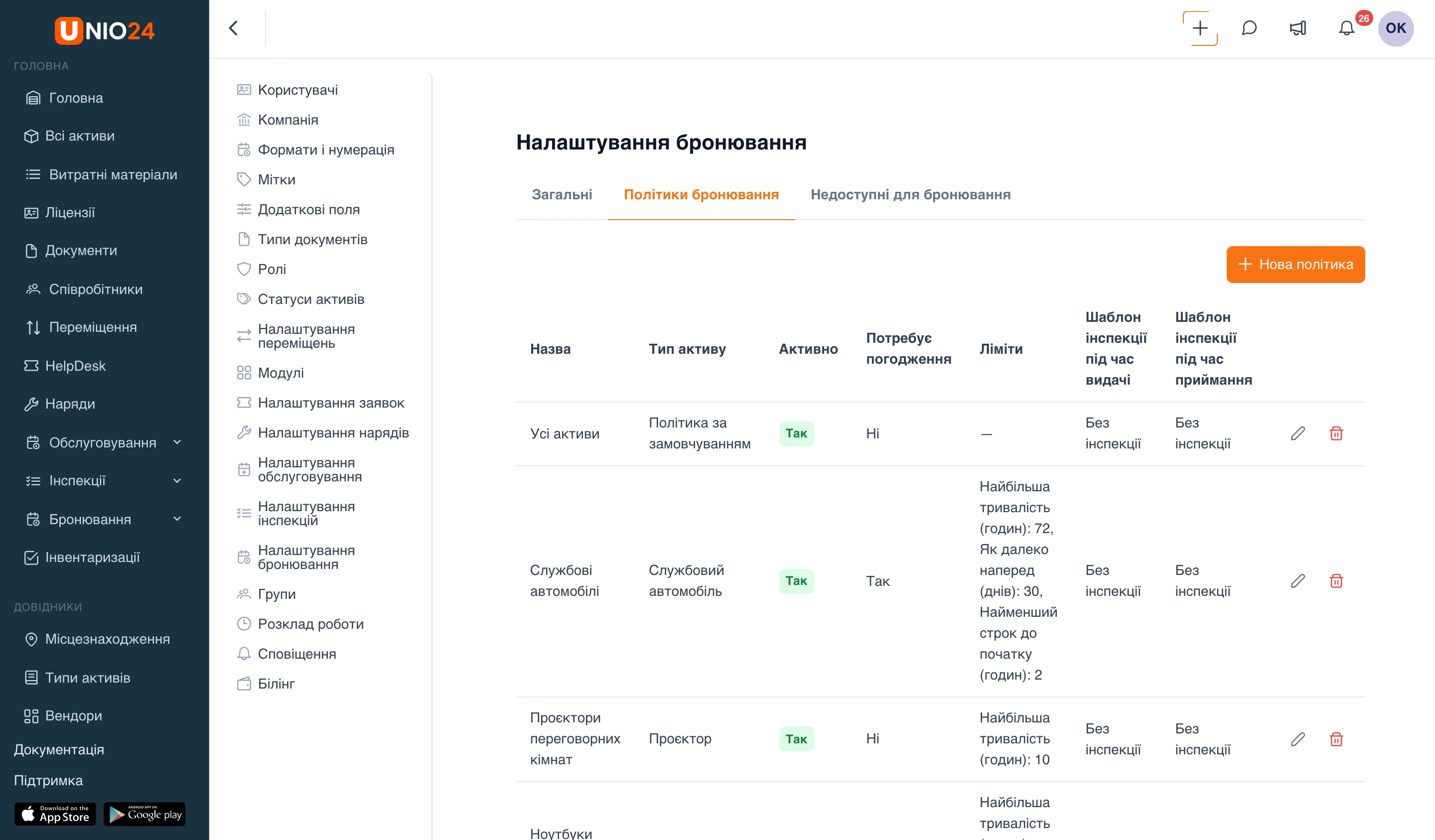
- Бронювати все — залиште в політиці за замовчуванням увімкненим Увімкнути бронювання всіх типів активів. Для окремих типів можна створити власні політики з особливими правилами, а непотрібні типи — закрити вимкненою політикою.
- Бронювати лише вибране — вимкніть Увімкнути бронювання всіх типів активів у політиці за замовчуванням і створіть політики лише для потрібних типів: службових автомобілів, проєкторів тощо.
Політика за замовчуванням також задає значення лімітів і часу для типів, які не мають власної політики.
Створити політику для типу активу
Section titled “Створити політику для типу активу”- Відкрийте Налаштування → Налаштування бронювання → вкладка Політики бронювання.
- Натисніть Нова політика.
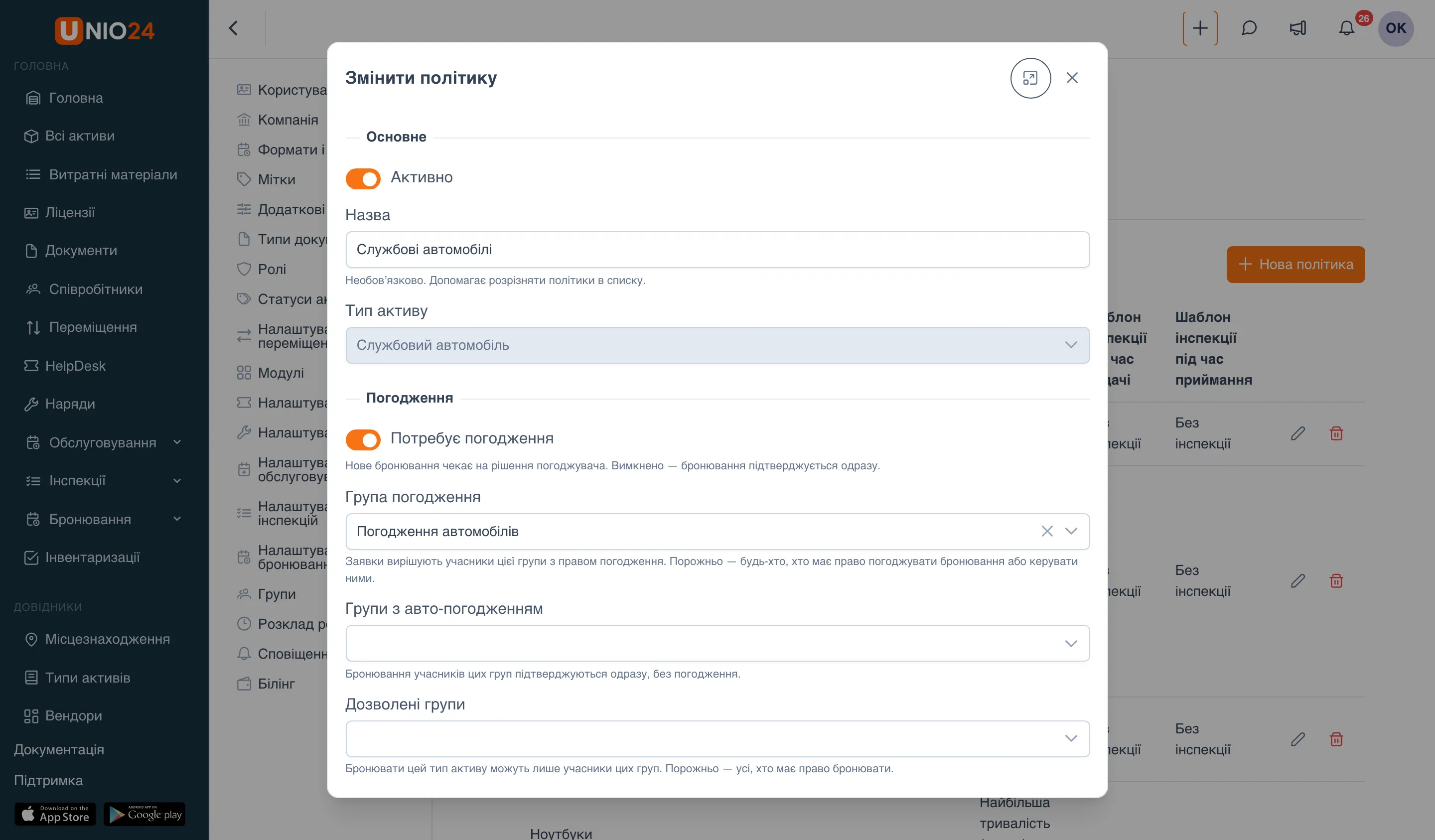
- У розділі Основне:
- залиште ввімкненим Активно — вимкнена політика закриває тип для бронювання;
- за потреби вкажіть Назву, наприклад «Службові автомобілі»;
- виберіть Тип активу. Після збереження тип змінити не можна.
- У розділі Погодження:
- увімкніть Потребує погодження, якщо бронювання має підтверджувати відповідальний;
- у полі Група погодження виберіть, хто вирішує заявки. Якщо поле порожнє, вирішує будь-хто з правом погодження;
- у полі Групи з авто-погодженням виберіть групи, бронювання яких підтверджуються без погодження;
- у полі Дозволені групи обмежте, хто взагалі може бронювати цей тип. Порожньо — усі, хто має право бронювати.
- У розділі Ліміти:
- Найбільша тривалість (годин) — найдовше бронювання;
- Як далеко наперед (днів) — за скільки днів можна бронювати;
- Найменший строк до початку (годин) — мінімум часу між створенням бронювання і його початком;
- Видача й приймання — у робочий час — бронювання має починатися й закінчуватися в робочі години компанії.
- У розділі Час навколо бронювання:
- Неявка через (хвилин) — скільки чекати після початку, перш ніж бронювання стане неявкою;
- Буфер (хвилин) — перерва після бронювання, протягом якої актив не можна забронювати знову (наприклад, на зарядку чи прибирання);
- Дострокова видача (хвилин) — за скільки хвилин до початку можна видати актив;
- Нагадування за (хвилин) — коли тримач отримає нагадування.
- У розділі Видача та приймання:
- Шаблон інспекції під час видачі та Шаблон інспекції під час приймання — якщо під час видачі чи приймання потрібно провести інспекцію;
- Вимагати показник лічильника під час видачі та … під час приймання — наприклад, пробіг автомобіля;
- Створити переміщення — записувати видачу й приймання як переміщення активу.
- Натисніть Зберегти.
Відповідальних за бронювання (право Керування всіма бронюваннями) ліміти політики не обмежують.
Якщо ввімкнути в політиці інспекцію під час видачі чи приймання, модуль «Інспекції» ввімкнеться сам, якщо був вимкнений. Поки така політика існує, вимкнути модуль інспекцій не можна.
Змінити або видалити політику
Section titled “Змінити або видалити політику”На вкладці Політики бронювання в рядку політики натисніть значок олівця (Змінити) або кошика (Видалити).
Видалити чи вимкнути політику, на яку спираються майбутні бронювання, не можна: система покаже номери цих бронювань — спочатку скасуйте або перенесіть їх. Якщо в політиці вимкнути погодження, заявки, що очікують, підтвердяться автоматично.
Зробити окремий актив доступним для бронювання чи ні
Section titled “Зробити окремий актив доступним для бронювання чи ні”Окремий актив можна вивести з-під правила його типу — це робиться на картці активу.
- Відкрийте картку активу й перейдіть на вкладку Бронювання.
- Натисніть Налаштувати бронювання активу (значок шестерні) праворуч від кнопок Забронювати і Взяти зараз.
- У вікні Доступність активу для бронювання виберіть:
- Як у типу — актив підпорядковується політиці свого типу;
- Завжди — актив можна бронювати, навіть якщо тип закрито;
- Ніколи — актив не можна бронювати, навіть якщо тип відкрито.
- Натисніть Зберегти.
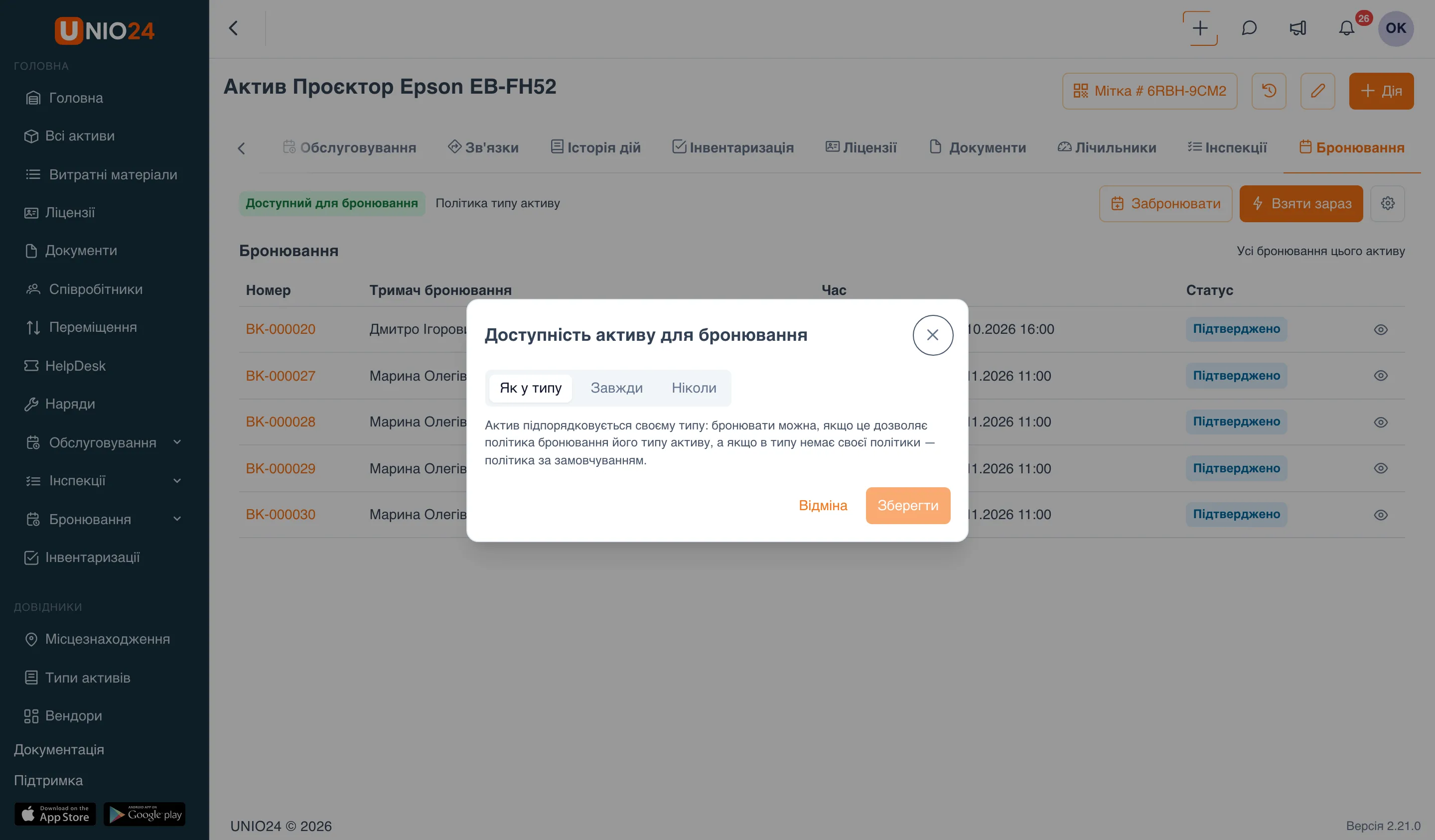
Винятки всіх активів типу видно й у вікні політики цього типу, у розділі Винятки за активами. Вибрати Ніколи для активу з майбутніми бронюваннями не можна, доки їх не скасують.
Установити період недоступності
Section titled “Установити період недоступності”Коли актив буде недоступний — наприклад, на плановому обслуговуванні в дилера:
- Відкрийте Налаштування → Налаштування бронювання → вкладка Недоступні для бронювання.
- Натисніть Новий період недоступності.
- Виберіть Актив, укажіть З і До. Якщо До не заповнити, період буде безстроковим.
- За потреби заповніть Нотатку й натисніть Зберегти.
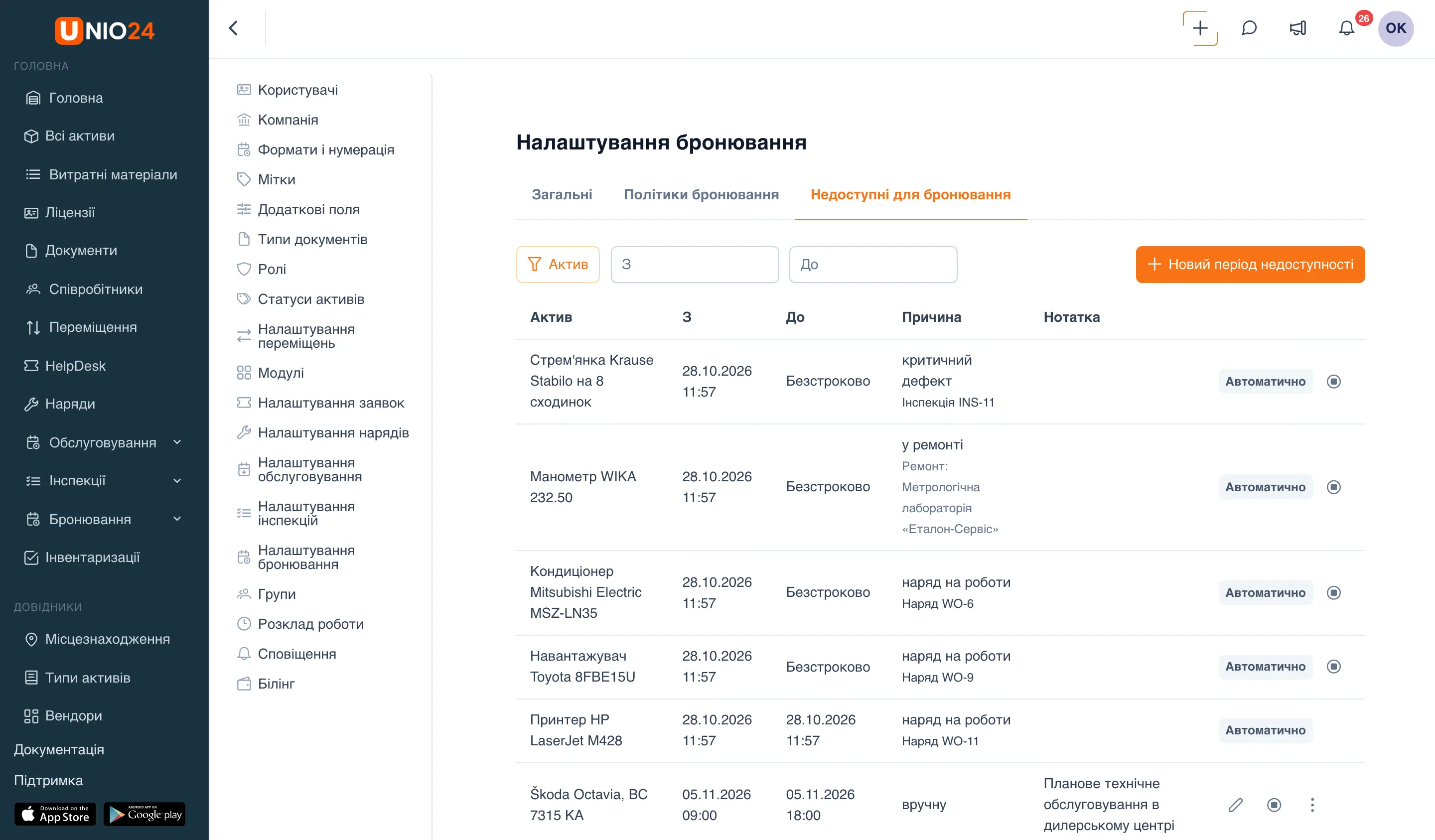
Тут також видно періоди, які система встановила сама: поки наряд за активом у роботі, актив у ремонті або має відкритий критичний дефект інспекції. Такі періоди позначено Автоматично, і вони закриваються разом із причиною. Їх не можна змінити чи видалити, але можна закрити достроково — дією Закрити зараз із зазначенням причини.
Період недоступності не скасовує бронювання, що на нього припадають: учасники отримують сповіщення «Конфлікт бронювання».
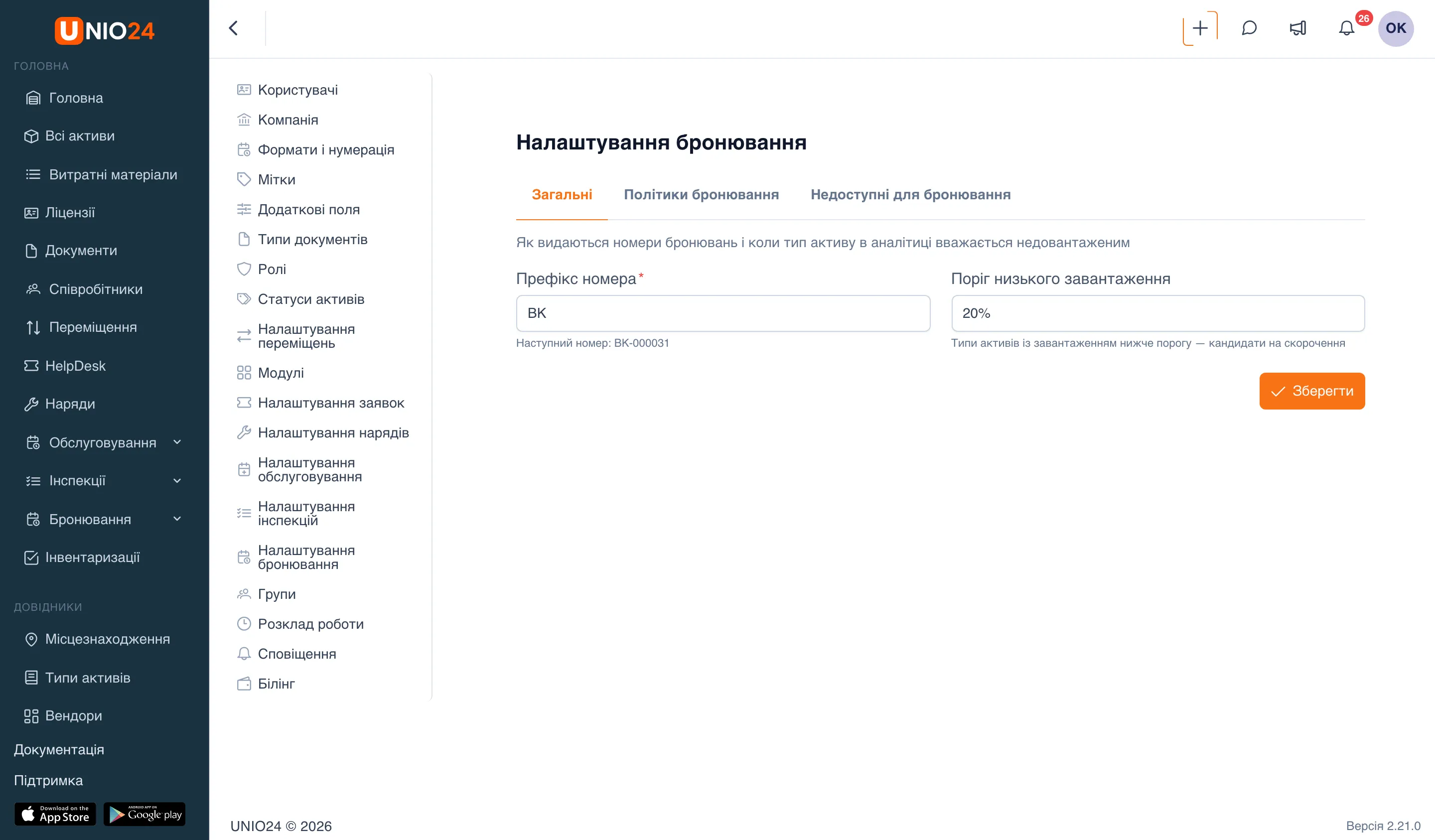
Нумерація й поріг завантаження
Section titled “Нумерація й поріг завантаження”- Відкрийте Налаштування → Налаштування бронювання → вкладка Загальні.
- У полі Префікс номера вкажіть префікс номерів бронювань — до 10 символів, за замовчуванням
BK. Нижче показано наступний номер. - У полі Поріг низького завантаження вкажіть відсоток: типи активів із завантаженням, нижчим за поріг, аналітика покаже як кандидатів на скорочення.
- Натисніть Зберегти.
Видати права
Section titled “Видати права”Права на бронювання видають у розділі Ролі та права доступу, група Бронювання. Зазвичай:
- співробітникам, які бронюють для себе, — Створення своїх бронювань;
- погоджувачам — Погодження бронювань;
- диспетчерові або відповідальному за парк — Керування всіма бронюваннями;
- адміністраторові бронювання — Налаштування.
Комірникові, який лише видає й приймає активи, права на бронювання не потрібні: сторінка Видача за бронюванням відкрита всім, хто може створювати переміщення.
Корисні посилання
Section titled “Корисні посилання”- Бронювання — як влаштовані політики й статуси
- Довідник з бронювання — усі поля