

Налаштування планового обслуговування
Ці завдання виконує адміністратор або працівник із правом Керування планами.
Увімкнення модуля
Section titled “Увімкнення модуля”- У головному меню ліворуч відкрийте розділ Налаштування.
- Виберіть сторінку Модулі.
- Знайдіть картку Планове обслуговування й увімкніть перемикач.
Після цього в меню з’явиться група Обслуговування з пунктами Калібрування, Розклади, Плани, Шаблони робіт і Аналітика, а в налаштуваннях — сторінка Налаштування обслуговування.
Щоб плани створювали наряди, має бути ввімкнено й модуль Наряди. Якщо наряди вимкнути, система попередить, скільки відкритих нарядів і планів це зачепить: відкриті наряди з планів залишаться як є, але розклади від них відв’яжуться, а плани з нарядами лише вестимуть журнал. Коли наряди ввімкнуть знову, плани знову почнуть створювати наряди.
Порядок налаштування
Section titled “Порядок налаштування”- Створіть шаблон робіт — що робити під час обслуговування.
- Створіть план обслуговування — для яких активів і як часто.
- Перевірте, що в активів є лічильники, якщо план рахує термін за напрацюванням, — див. Вести лічильники активу.
- Перевірте розклади, що вийшли, на сторінці Обслуговування → Розклади.
Створити шаблон робіт
Section titled “Створити шаблон робіт”- Відкрийте Обслуговування → Шаблони робіт.
- Натисніть Новий шаблон робіт.
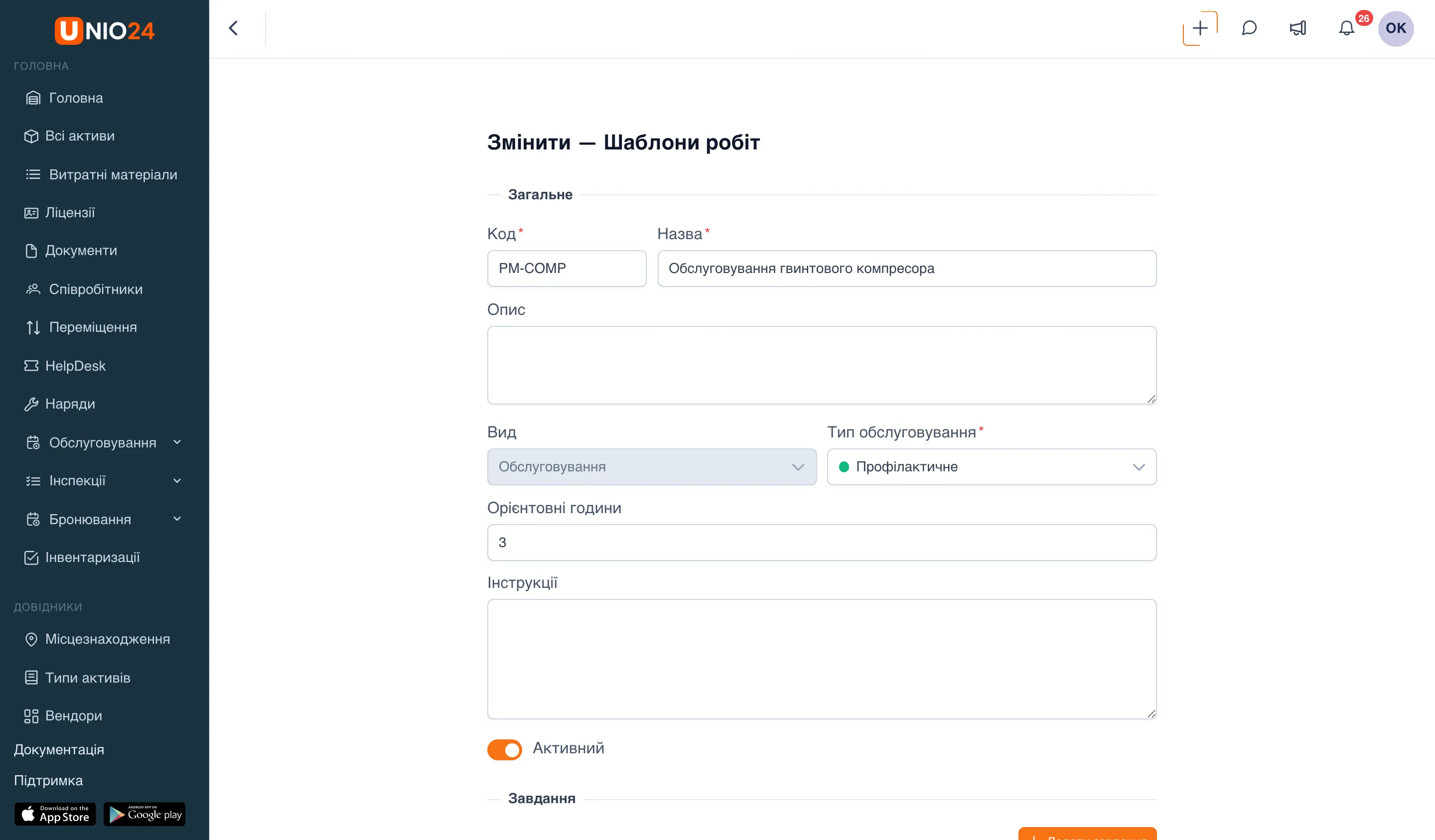
- У блоці Загальне заповніть:
- Код — короткий код шаблону, наприклад
PM-COMP. Обов’язкове поле; - Назва — наприклад, «Обслуговування гвинтового компресора». Обов’язкове поле;
- Опис — за потреби;
- Вид — Обслуговування або Калібрування. Шаблон калібрування описано в розділі Калібрування;
- Тип обслуговування — тип, який отримають наряди. Обов’язкове поле;
- Орієнтовні години — скільки часу займає робота;
- Інструкції — загальні вказівки виконавцю.
- Код — короткий код шаблону, наприклад
- Залиште ввімкненим перемикач Активний. Неактивний шаблон не можна вибрати в новому плані.
- У блоці Завдання натисніть Додати завдання і введіть назву завдання. Позначте Обов’язкове для завдань, без яких наряд не можна завершити. Зайве завдання видаляє кошик у його рядку.
- У блоці Матеріали натисніть Додати матеріал, виберіть матеріал із витратних матеріалів і вкажіть кількість.
- Натисніть Зберегти.
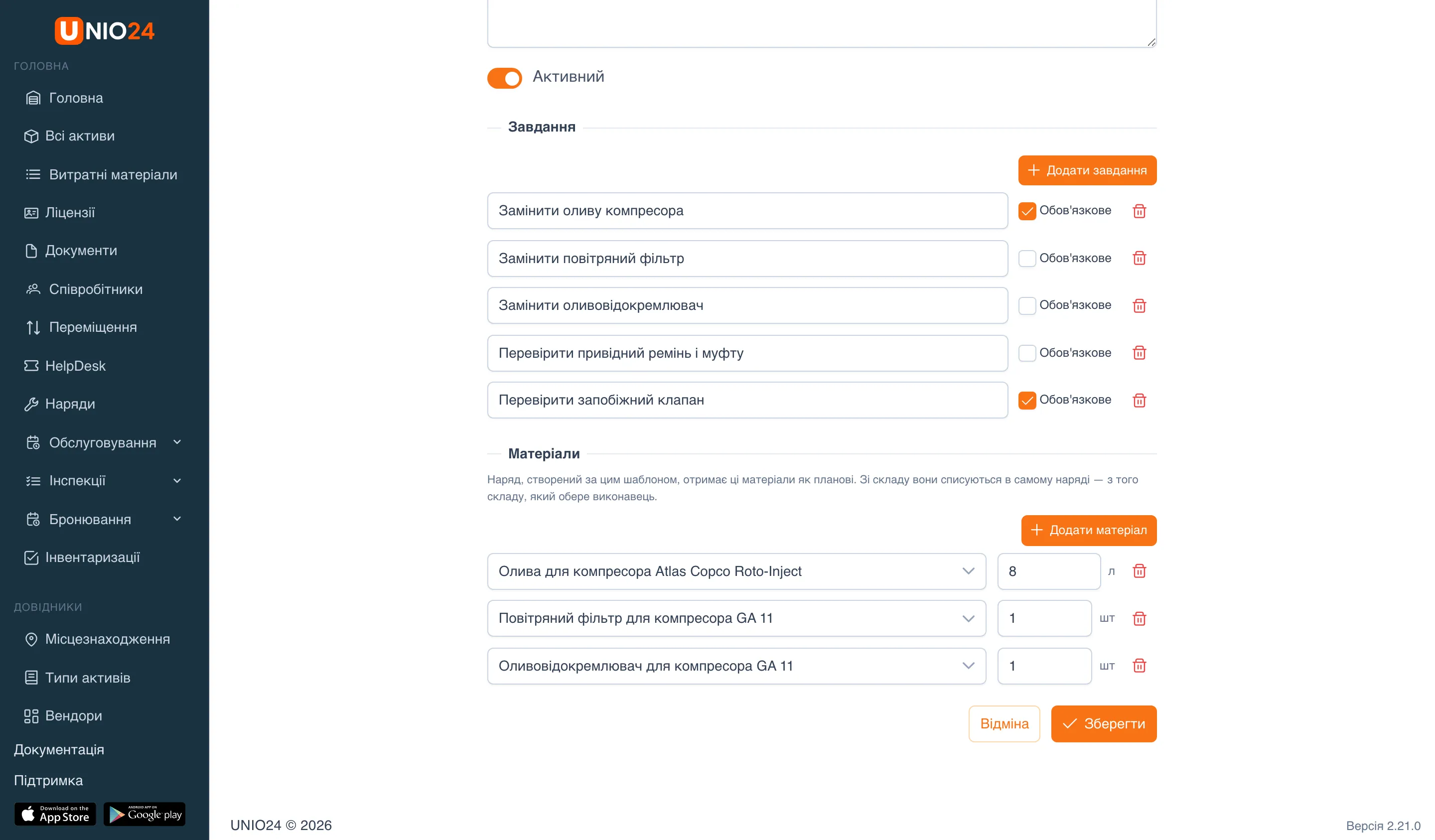
Матеріали шаблону потрапляють у наряд як планові: зі складу їх списують лише тоді, коли виконавець видає їх у наряді. Щоб змінювати матеріали шаблону, потрібне право на перегляд витратних матеріалів.
У списку шаблонів робіт меню з трьома крапками в рядку дає змогу Змінити, Дублювати (створити копію з позначкою «(копія)») і Видалити шаблон. Шаблон, що використовується в плані, видалити не можна — пункт показано як Використовується.
Створити план обслуговування
Section titled “Створити план обслуговування”- Відкрийте Обслуговування → Плани.
- Натисніть Новий план обслуговування.
- У блоці Загальне заповніть:
- Назва — наприклад, «Обслуговування повітряного компресора». Обов’язкове поле;
- Шаблон робіт — що робити. Обов’язкове поле;
- Опис — за потреби.
- У полі Область застосування виберіть:
- Тип активу — план для всіх активів вибраного Типу активу. Додатково можна вибрати Місцезнаходження: тоді план охопить лише активи цього місцезнаходження й вкладених у нього;
- Актив — план для одного конкретного активу.
- Задайте Тригери — див. Періодичність.
- Виберіть Точку відліку і Початок відліку — див. Точка й початок відліку.
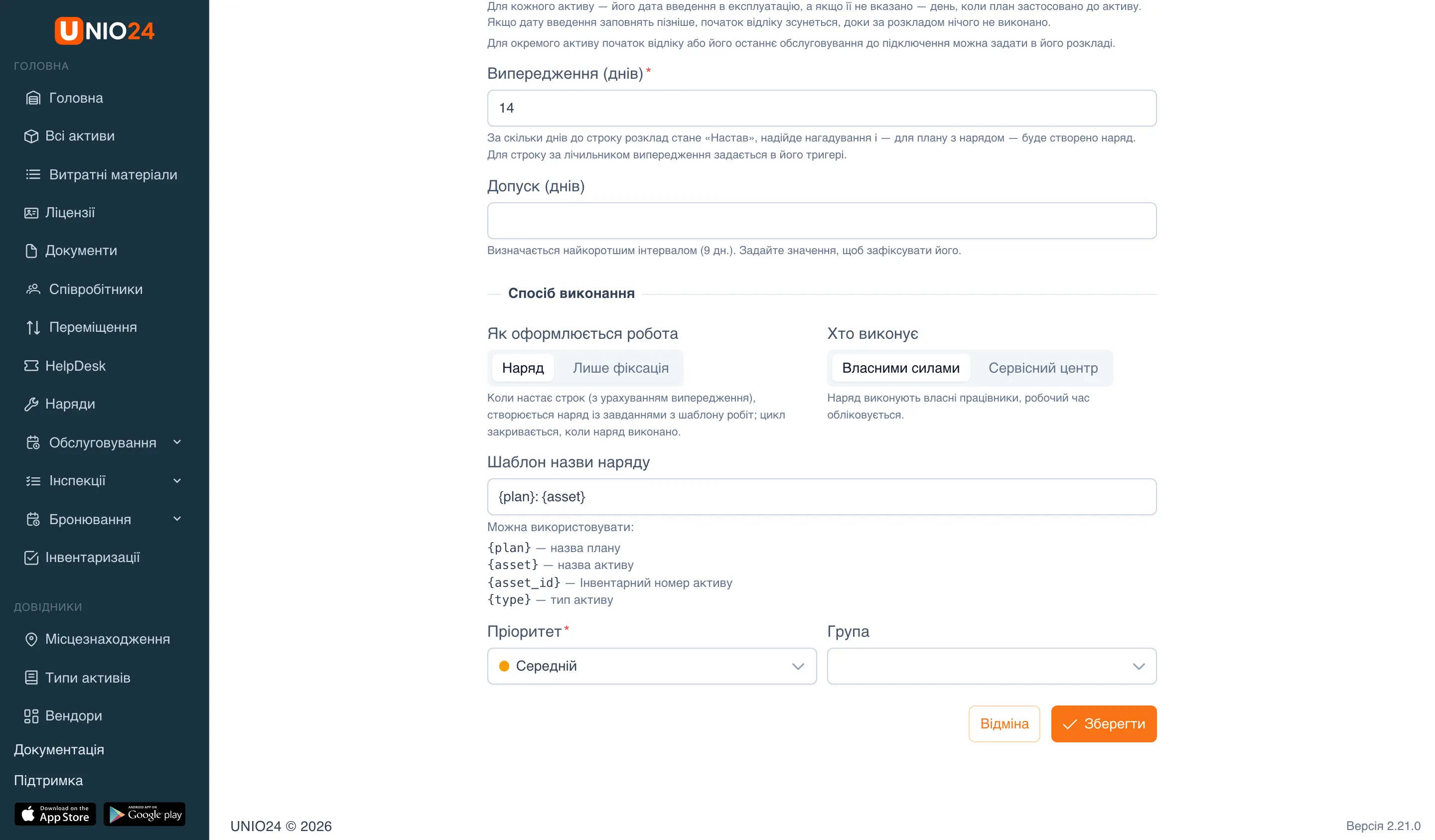
- У полі Випередження (днів) вкажіть, за скільки днів до терміну розклад стане «Настав», надійде нагадування і, для плану з нарядом, буде створено наряд. За замовчуванням — 7 днів.
- За потреби вкажіть Допуск (днів) — скільки днів після терміну виконання ще вважається своєчасним. Якщо поле порожнє, допуск становить 10 % найкоротшого інтервалу, але не менше одного дня.
- Налаштуйте Спосіб виконання — див. Спосіб виконання.
- Натисніть Зберегти.
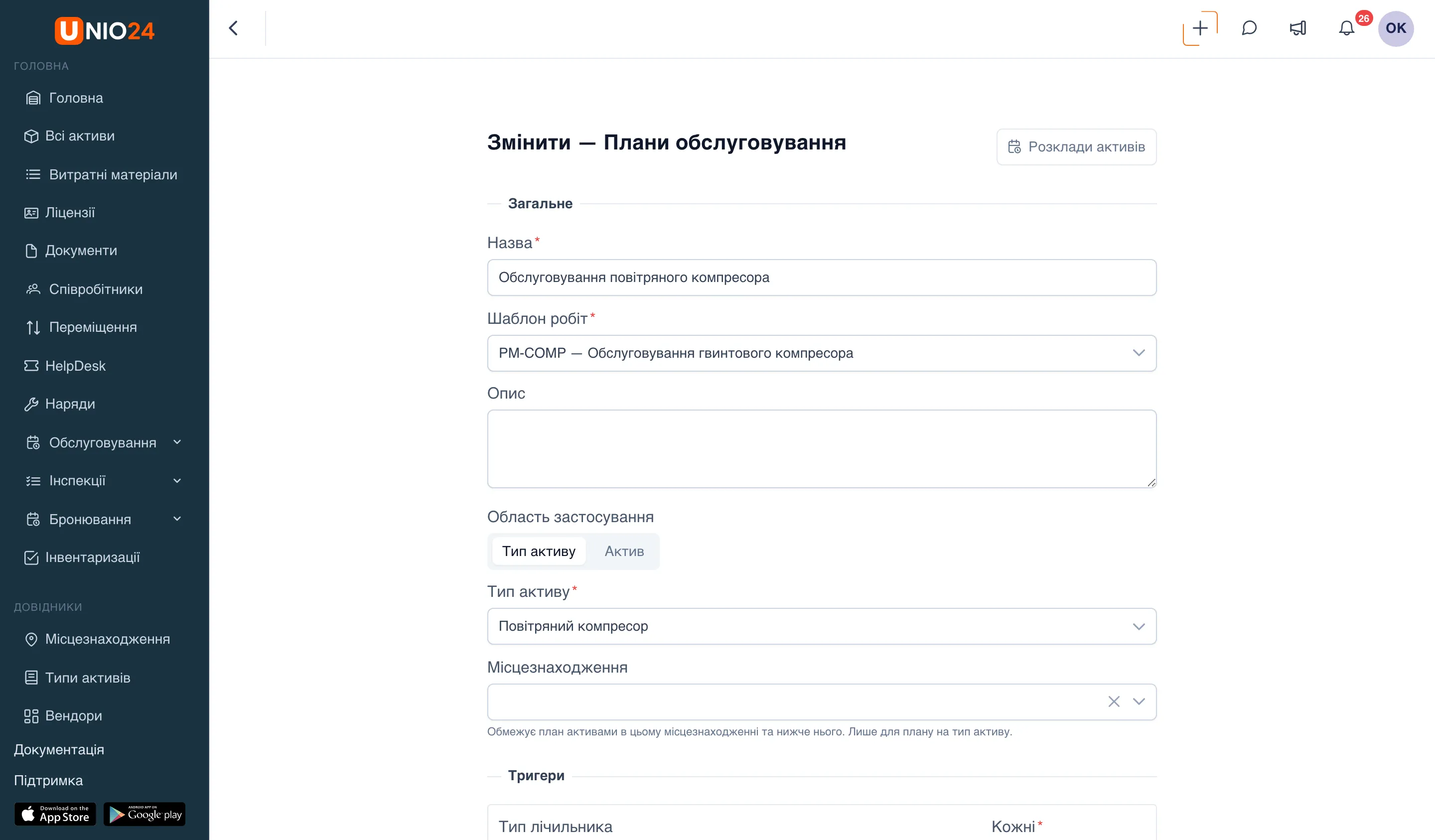
Після збереження система створить розклади для всіх відповідних активів. Їхній список відкривається кнопкою Розклади активів у формі плану або числом у стовпці Розклади списку планів.
Періодичність
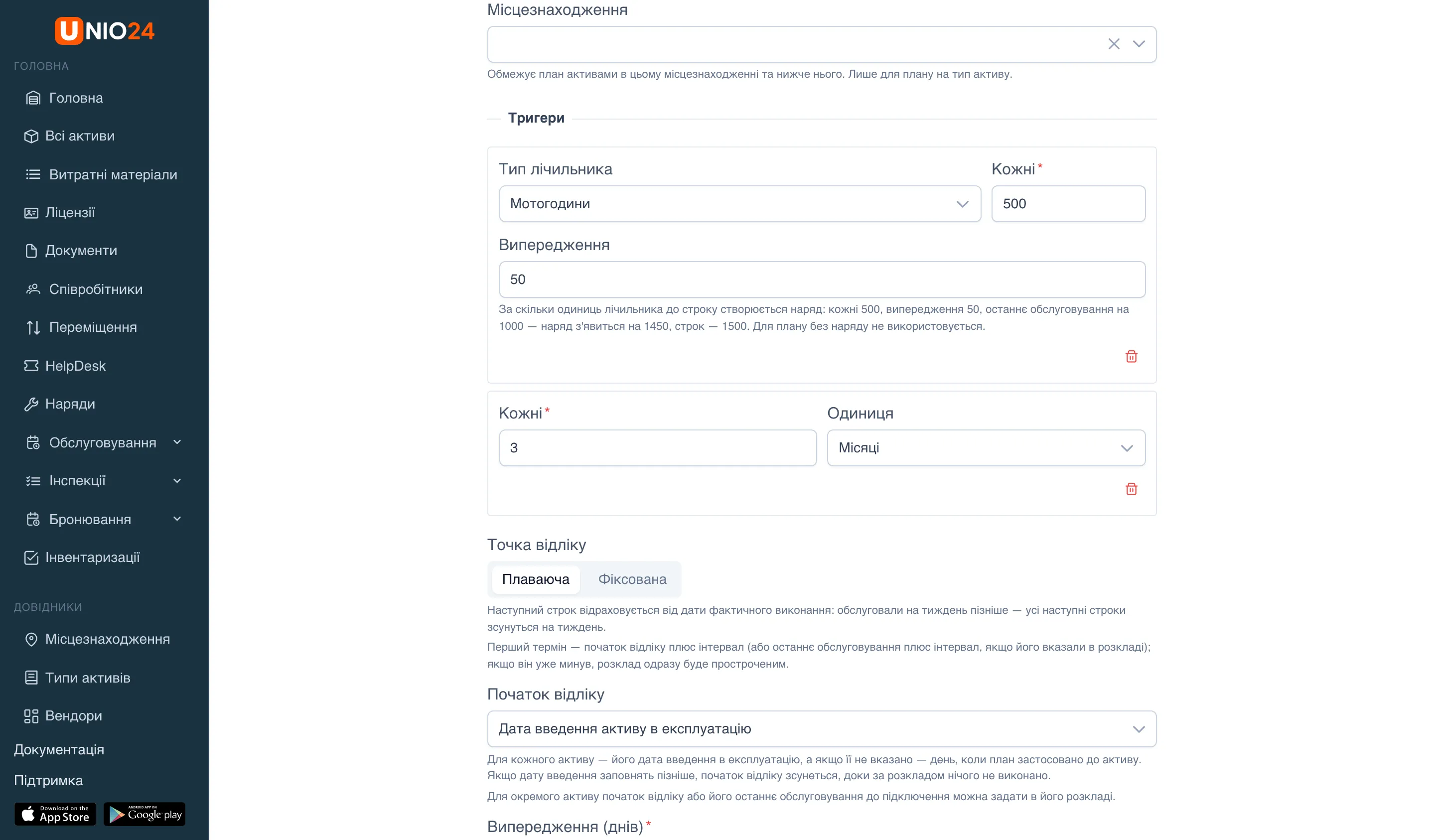
Section titled “Періодичність”У блоці Тригери додайте один або обидва тригери:
- Додати часовий тригер — вкажіть Кожні й Одиницю: дні, тижні, місяці або роки;
- Додати тригер за лічильником — виберіть Тип лічильника (мотогодини, пробіг, цикли або інше), вкажіть Кожні і Випередження — за скільки одиниць лічильника до терміну створюється наряд. Наприклад, кожні 500 мотогодин із випередженням 50: останнє обслуговування на 1000 — наряд з’явиться на 1450, термін — 1500.
Якщо задано обидва тригери, термін настає за тим, що станеться раніше. Якщо в деяких активів немає лічильника потрібного типу, форма про це попередить: для них термін за лічильником не настане.
Точка й початок відліку
Section titled “Точка й початок відліку”Точка відліку:
- Плаваюча — наступний термін відраховується від дати фактичного виконання. Обслужили на тиждень пізніше — наступні терміни зсунуться на тиждень;
- Фіксована — терміни йдуть за календарною сіткою від початку відліку, запізнення її не зсуває. Для фіксованої точки додатково виберіть Перше обслуговування: У дату початку відліку або Через інтервал після початку.
Початок відліку — від чого рахувати перший термін, доки обслуговування ще не було:
- Дата введення активу в експлуатацію — для кожного активу його дата введення; якщо її не вказано — день, коли план застосували до активу;
- Дата застосування плану до активу — день, коли актив потрапив під план;
- Задана дата — одна дата для всіх активів плану, її вказують у полі Дата початку відліку.
Для окремого активу початок відліку або дату останнього обслуговування до підключення можна задати в його розкладі — див. Змінити початок відліку для активу.
Спосіб виконання
Section titled “Спосіб виконання”- У полі Як оформлюється робота виберіть:
- Наряд — коли настає термін, створюється наряд із завданнями з шаблону робіт; цикл закривається, коли наряд виконано;
- Лише фіксація — наряди не створюються, виконання позначають вручну в розкладі.
- У полі Хто виконує виберіть Власними силами або Сервісний центр і за потреби вкажіть Сервісний центр. Наряд для сервісного центру координують, а не виконують: коли його беруть у роботу, актив відправляють до сервісу.
- Для плану з нарядом заповніть:
- Шаблон назви наряду — за замовчуванням
{plan}: {asset}. Можна використовувати{plan}— назва плану,{asset}— назва активу,{asset_id}— інвентарний номер активу,{type}— тип активу; - Пріоритет — пріоритет нарядів. Обов’язкове поле;
- Групу — кому призначати наряди й надсилати нагадування.
- Шаблон назви наряду — за замовчуванням
Призупинити, змінити чи видалити план
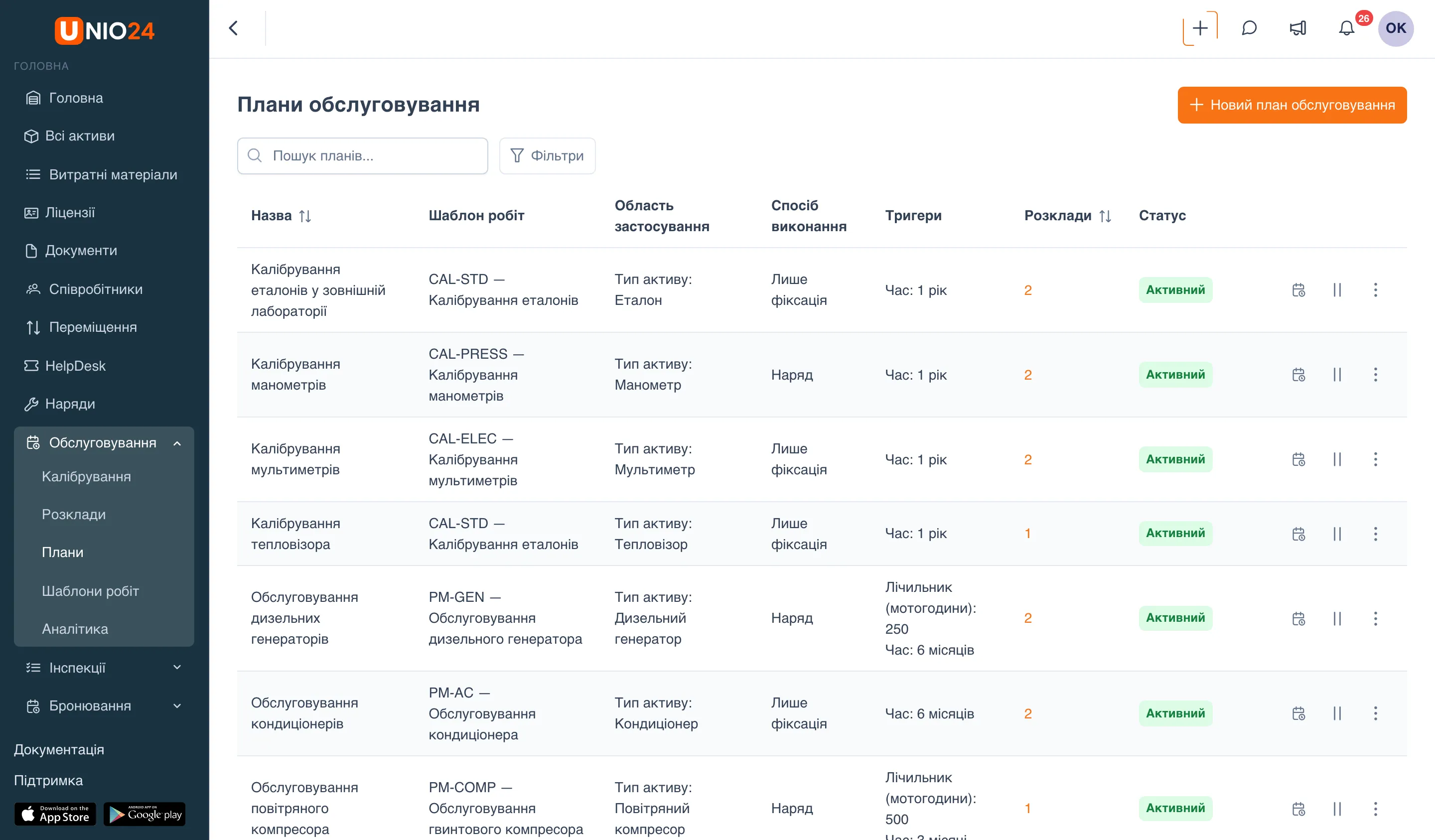
Section titled “Призупинити, змінити чи видалити план”- Відкрийте Обслуговування → Плани.
- У рядку плану:
- Розклади активів — відкрити розклади цього плану;
- Призупинити — тимчасово зупинити план: нагадувань і нарядів не буде, терміни збережуться. Призупинений план повертають дією Відновити;
- у меню з трьома крапками — Змінити і Видалити.
Коли план видаляють, його відкриті наряди не видаляються, а стають звичайними нарядами. Історія виконань залишається на картках активів.
Налаштування обслуговування
Section titled “Налаштування обслуговування”- Відкрийте Налаштування → Налаштування обслуговування.
- Тут задаються правила калібрування й підписів — Дотримання калібрування, Попереджати про калібрування за (днів), Вимагати електронні підписи. Їх описано в розділі Калібрування: записи й підписи.
- Натисніть Зберегти.
Корисні посилання
Section titled “Корисні посилання”- Планове обслуговування — як рахуються терміни і що робить план
- Довідник з обслуговування — усі поля й значення