

Калібрування: записи й підписи
Тут зібрано завдання метролога й відповідальних за калібрування.
Підготувати шаблон калібрування
Section titled “Підготувати шаблон калібрування”- Відкрийте Обслуговування → Шаблони робіт і натисніть Новий шаблон робіт.
- Заповніть Код, Назву і Тип обслуговування, як описано в розділі Створити шаблон робіт.
- У полі Вид виберіть Калібрування.
- У полі Потрібні підписи виберіть, хто підписує записи за цим шаблоном: Технік, Перевіряючий, Затверджувач. Якщо нікого не вибрати, записи підписувати не потрібно.
- У блоці Точки калібрування натисніть Додати точку і для кожної точки вкажіть Номінальне значення, Одиницю вимірювання і Діапазон допустимого відхилення — допуск униз (перше поле) і вгору (друге поле).
- Додайте завдання, якщо вони потрібні наряду, і натисніть Зберегти.
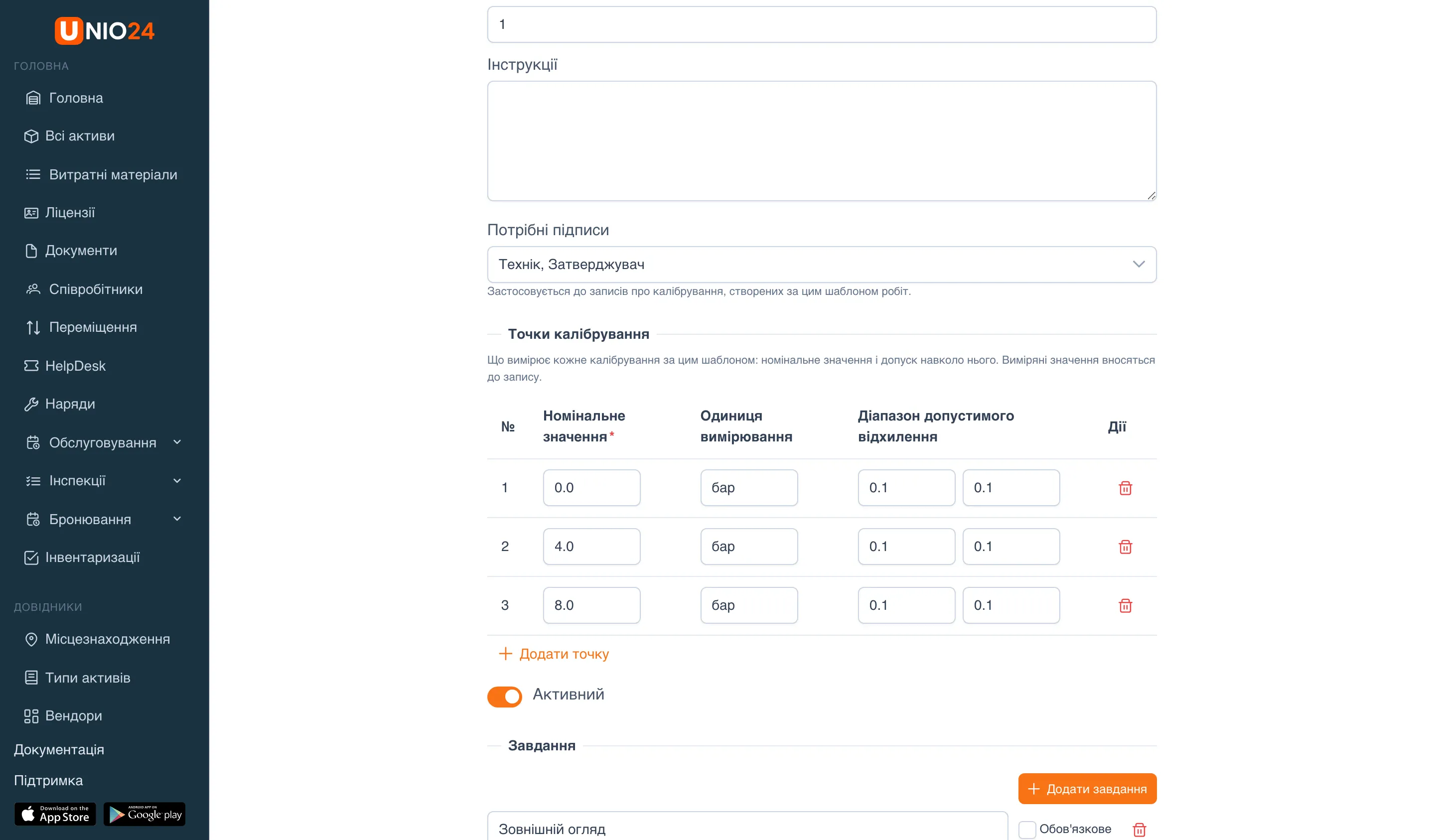
Потім створіть план обслуговування з цим шаблоном для потрібного типу приладів. Точки шаблону підставлятимуться в кожен новий запис про калібрування за планом.
Внести запис про калібрування
Section titled “Внести запис про калібрування”Запис можна почати трьома способами:
- Обслуговування → Калібрування → Новий запис;
- Обслуговування → Розклади → у рядку приладу Внести запис про калібрування;
- у наряді на калібрування — кнопка Записати калібрування зараз.
Заповніть форму:
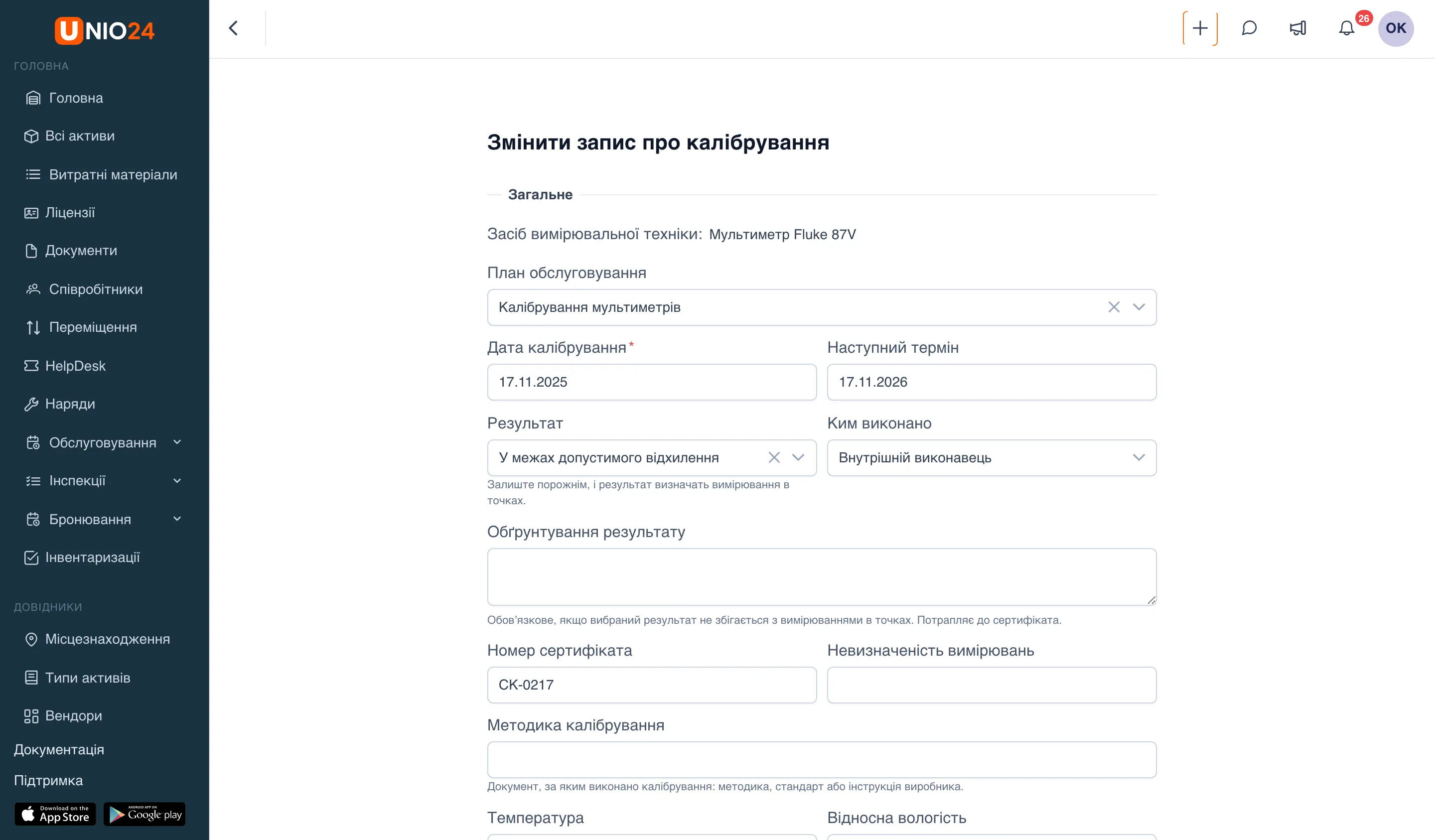
- Засіб вимірювальної техніки — прилад, який калібрували. Якщо запис почато з розкладу чи наряду, прилад уже вибрано.
- План обслуговування — план калібрування приладу. За ним запис закриє цикл і підставить точки із шаблону.
- Дата калібрування — обов’язкове поле, не пізніше сьогоднішнього дня.
- Наступний термін — коли калібрувати знову. Не може бути раніше за дату калібрування.
- Результат — залиште порожнім, щоб система визначила його за вимірюваннями, або виберіть вручну. Якщо вибраний результат не збігається з вимірюваннями, заповніть Обґрунтування результату — воно потрапить до сертифіката.
- Ким виконано — Внутрішній виконавець або Зовнішній виконавець. Для зовнішнього вкажіть Сервісний центр і, якщо лабораторія акредитована, позначте Акредитоване калібрування (ISO/IEC 17025) і вкажіть Номер акредитації.
- Номер сертифіката, Невизначеність вимірювань, Методика калібрування — за потреби.
- Температура і Відносна вологість — умови калібрування, наприклад «20 ± 1 °C» і «45 %».
- Вартість — за потреби.
- Еталони — знайдіть і виберіть прилади, якими перевіряли. Якщо з еталоном щось не так, форма покаже попередження.
- У блоці Виміряні точки для кожної точки введіть Значення до калібрування і, якщо прилад регулювали, Значення після калібрування. Біля кожного значення з’явиться мітка У діапазоні або Поза діапазоном. Значення — не більше 4 знаків після коми.
- Якщо результат — Обмежене використання, заповніть Примітку про обмежене використання. Якщо Поза допустимим відхиленням — заповніть Оцінку впливу і виберіть Рішення.
- Натисніть Зберегти.
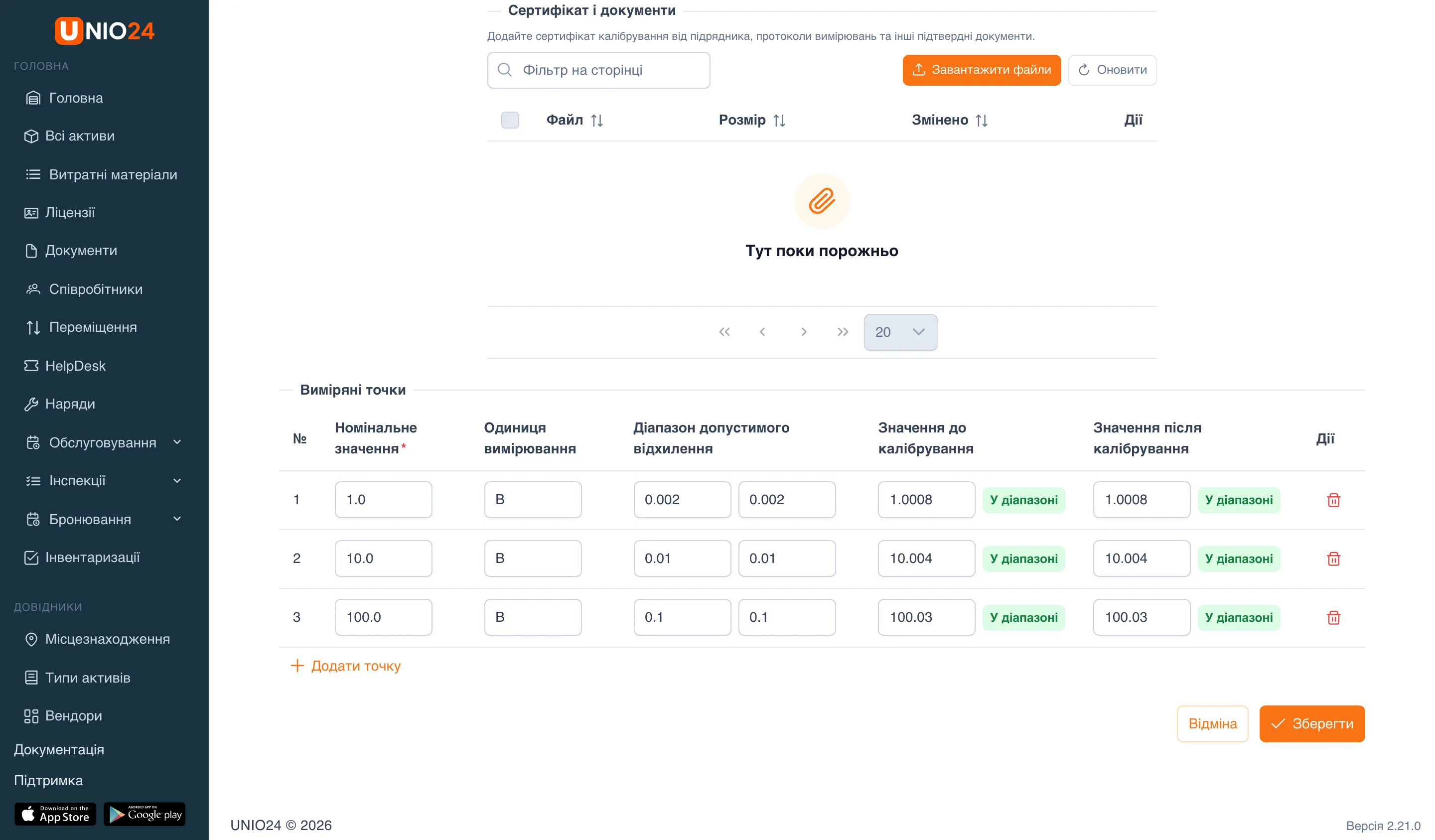
Сертифікат лабораторії та протоколи можна прикласти до запису в блоці Сертифікат і документи на його картці — кнопка Завантажити файли.
Якщо запис вимагає підписів, він почне діяти після останнього підпису. Якщо підписи не потрібні, статус приладу й термін розкладу оновляться одразу.
Внести останнє калібрування приладу
Section titled “Внести останнє калібрування приладу”Якщо прилад калібрували до підключення до UNIO24, внесіть останнє калібрування за сертифікатом, щоб прилад отримав статус і термін.
- Відкрийте Обслуговування → Калібрування і перейдіть на вкладку Без калібрування. Тут — прилади, що мають план калібрування, але не мають жодного запису.
- У рядку приладу натисніть Вказати останнє калібрування.
- Заповніть форму Останнє калібрування за даними сертифіката й натисніть Зберегти.
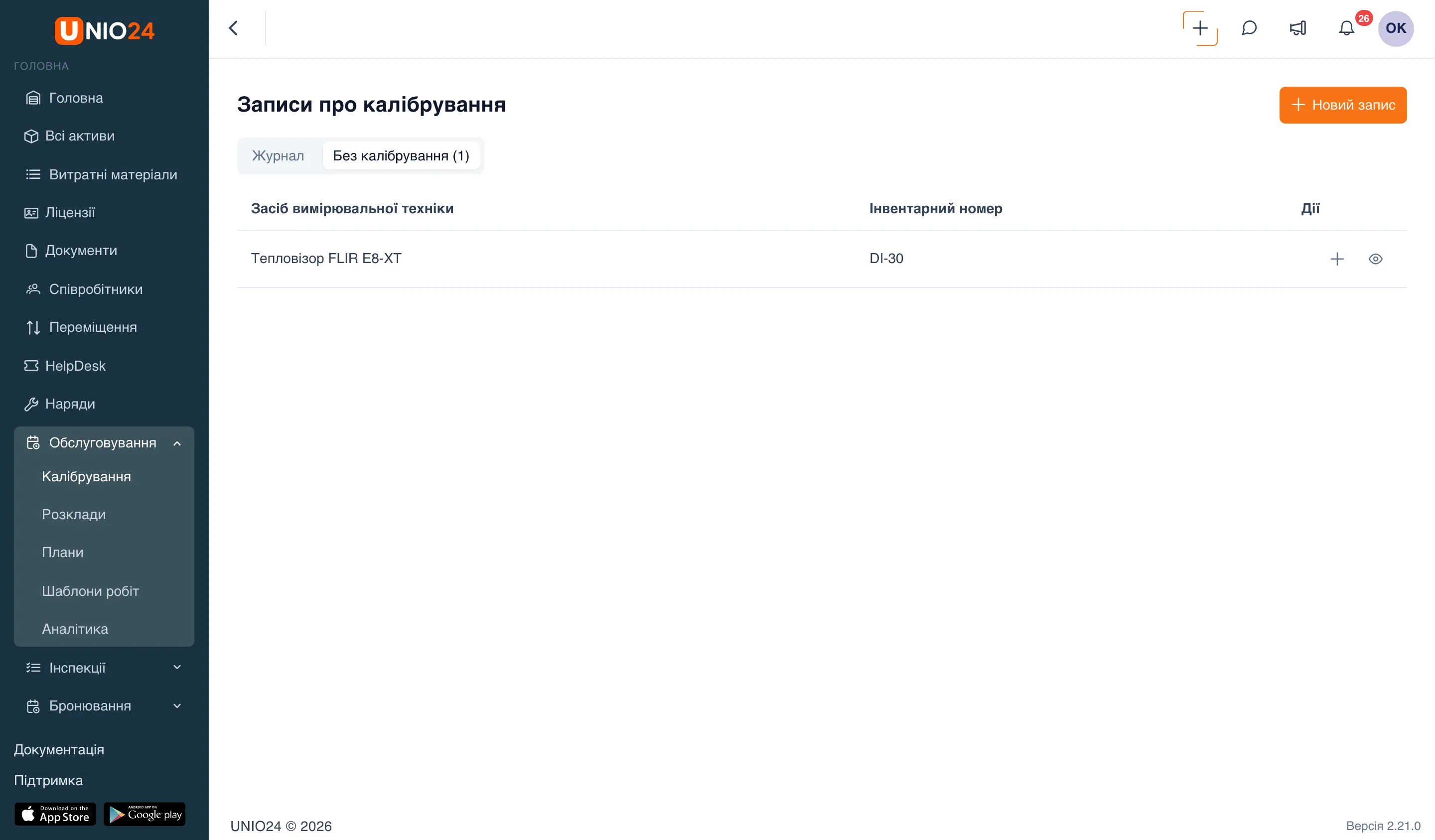
Те саме можна зробити з картки приладу: вкладка Обслуговування → кнопка Вказати останнє калібрування в банері «Записів про калібрування немає».
Підписати запис про калібрування
Section titled “Підписати запис про калібрування”Підписувати може працівник із правом Підпис записів про калібрування, і лише коли настала черга його ролі.
- Відкрийте запис: Обслуговування → Калібрування → значок перегляду в рядку запису. Записи, що чекають на підпис, позначено в стовпці Підписи як «Очікується: …».
- Прокрутіть картку до блоку Підписи. Тут видно вже поставлені підписи — роль, ім’я, «Виконав», «Перевірив» або «Затвердив» і час.
- У формі Підписати як … виберіть спосіб підпису:
- Набраний — підпис ставиться від імені вашого облікового запису;
- Намальований — розпишіться в полі мишею або пальцем.
- Якщо в налаштуваннях потрібна повторна автентифікація, введіть Ваш пароль.
- Натисніть Підписати.
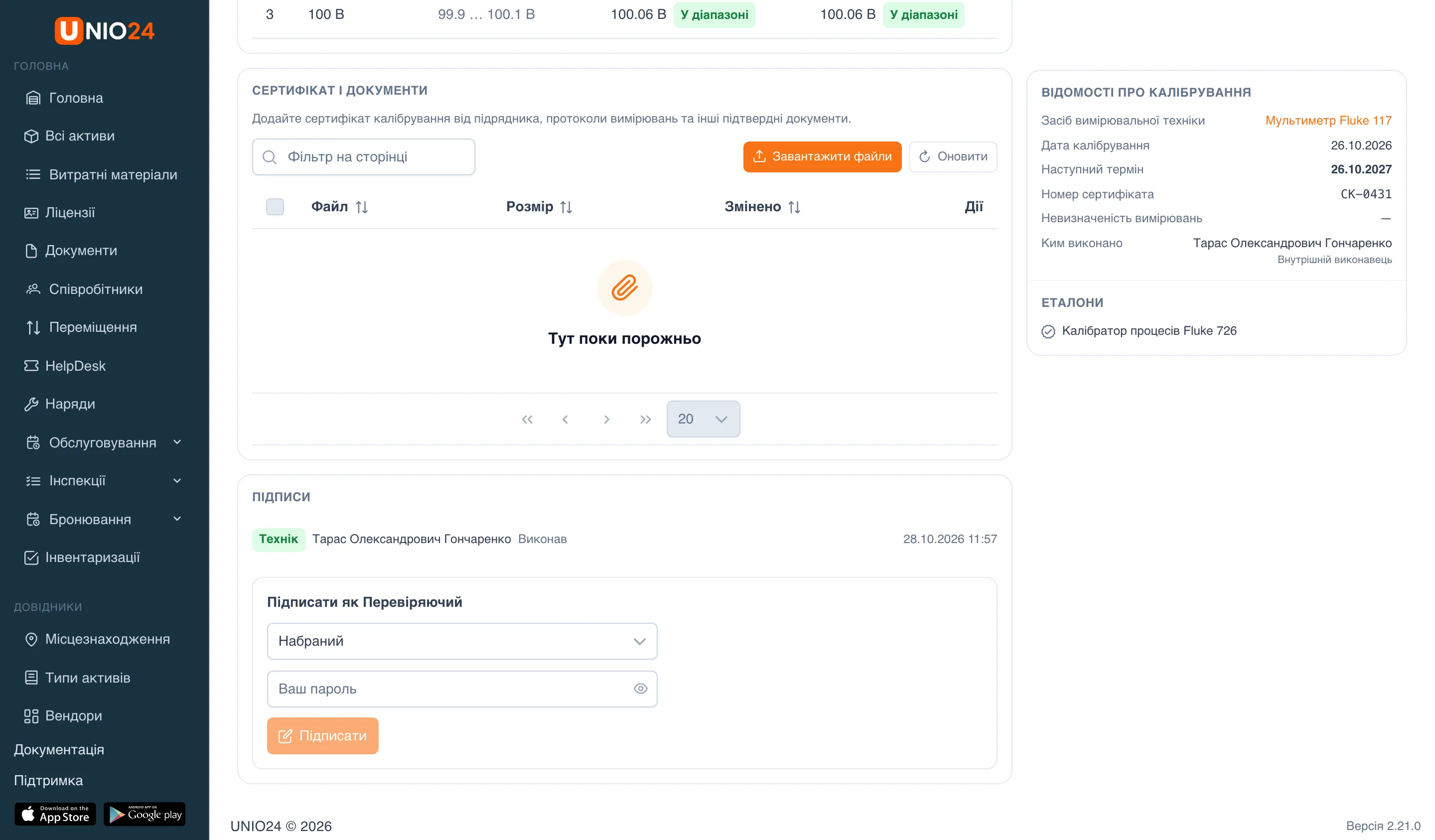
Якщо кілька разів поспіль ввести неправильний пароль, підписання на деякий час блокується.
Завантажити сертифікат
Section titled “Завантажити сертифікат”- Відкрийте картку запису про калібрування.
- Натисніть Сертифікат (PDF) праворуч угорі.
Сертифікат за записом, який ще чекає на підписи, має позначку «Очікує підписів — сертифікат ще не чинний».
Змінити чи видалити запис
Section titled “Змінити чи видалити запис”Змінювати й видаляти записи може працівник із правом Редагування записів про калібрування.
- Щоб змінити запис, відкрийте його картку й натисніть Змінити. Якщо запис уже підписано, зміна змісту анулює підписи — його доведеться підписати знову.
- Щоб видалити запис, натисніть кошик у його рядку на сторінці Калібрування і підтвердьте. Підписи видаляються разом із записом.
Налаштування калібрування
Section titled “Налаштування калібрування”- Відкрийте Налаштування → Налаштування обслуговування.
- У полі Дотримання калібрування виберіть Попереджати або Блокувати — що відбувається під час видачі й переміщення приладу з простроченим калібруванням, поза допуском або без калібрування.
- У полі Попереджати про калібрування за (днів) вкажіть, за скільки днів до терміну прилад отримує статус «Незабаром потрібне калібрування».
- Увімкніть Вимагати електронні підписи, якщо записи треба підписувати. Тоді з’являться:
- Повторна автентифікація перед підписанням — Не потрібна або Пароль;
- Дозволені способи підпису — Набраний та (або) Намальований.
- Натисніть Зберегти.
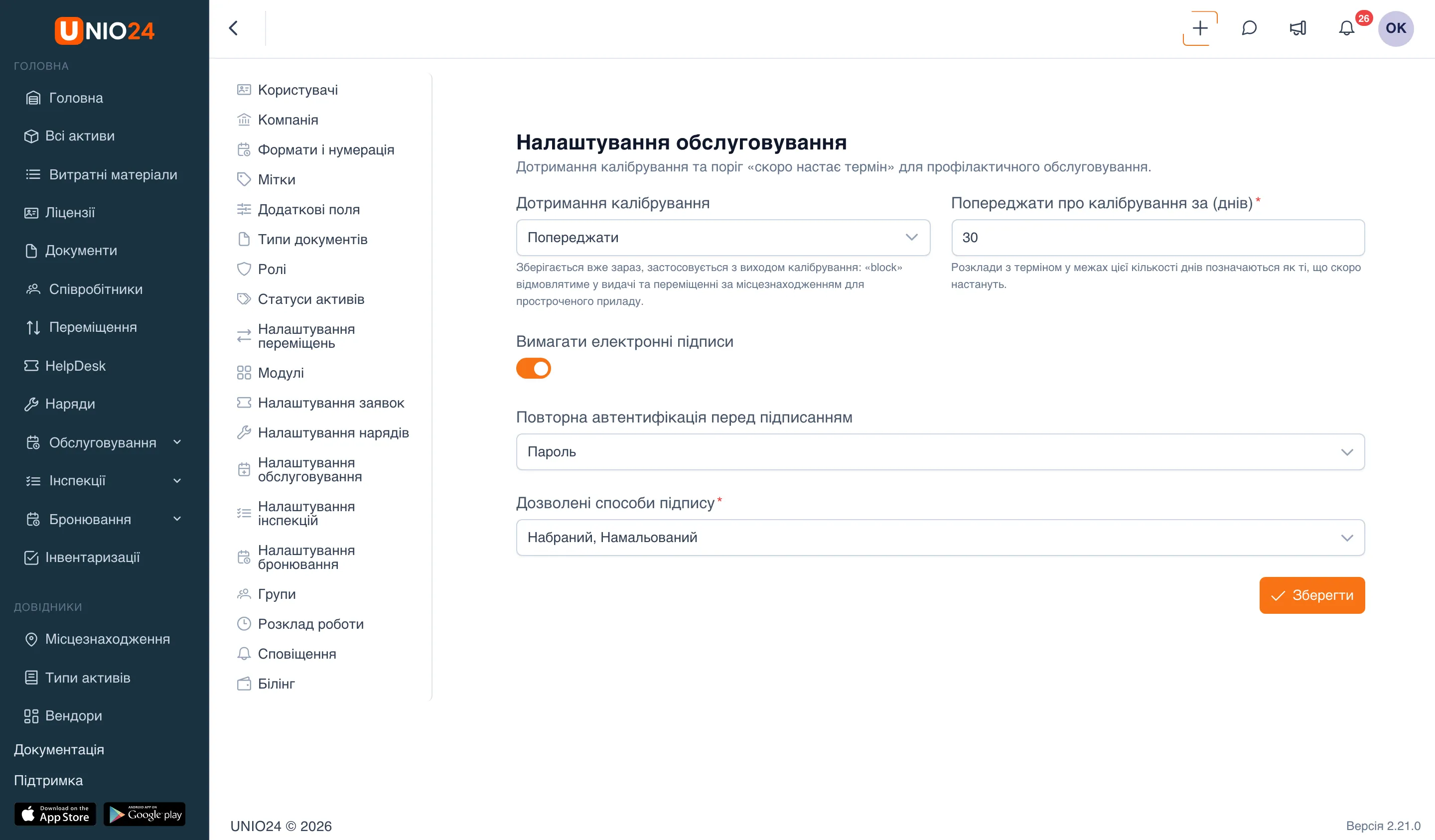
Якщо вимкнути підписи, коли є записи, що чекають на підписи, система запропонує завершити їх без підписів, яких бракує. На картці такого запису буде зазначено, коли і хто вимкнув підписи.
Корисні посилання
Section titled “Корисні посилання”- Калібрування — як влаштовані результат, статус приладу й підписи