

Огляди
У застосунку цей розділ називається Огляди — у веб-версії той самий розділ має назву Інспекції. Шаблони й розклади налаштовують у веб-версії, а проводити огляди зручніше на телефоні: біля активу, з камерою, зокрема там, де немає зв’язку.
Що час оглянути
Section titled “Що час оглянути”Відкрийте Меню → Огляди або натисніть рядок Огляди на головній сторінці — там само видно, скільки оглядів чекає й скільки прострочено.
На вкладці До проведення огляди за розкладами згруповано: Прострочено, Настав термін, Незабаром. Перемикач Усі / Мої залишає лише ті, за які відповідаєте ви. Вкладка Журнал — проведені огляди, вона відкривається лише за підключення до інтернету.
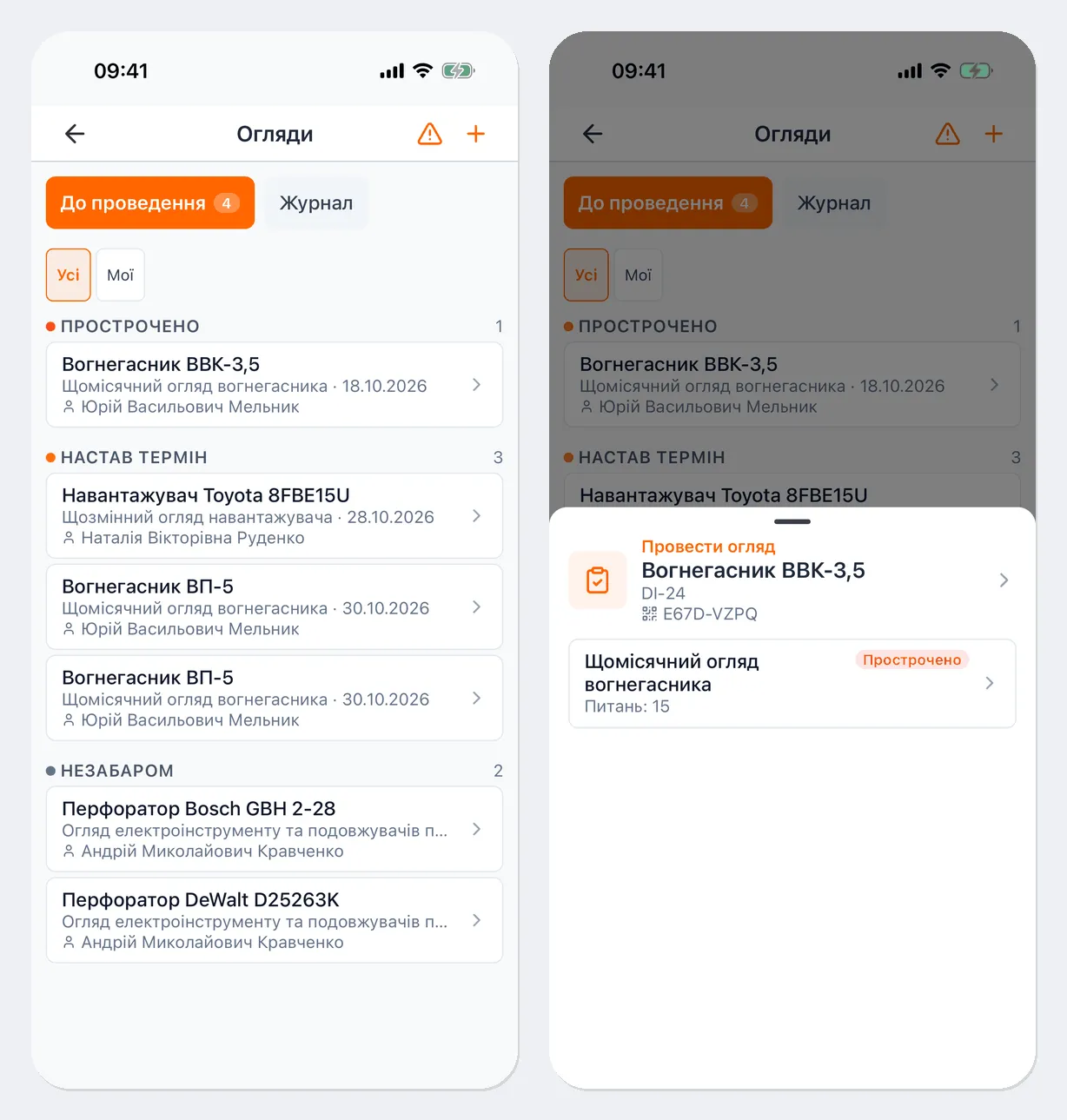
Почати огляд
Section titled “Почати огляд”Почати огляд можна кількома способами:
- натисніть рядок у списку До проведення й виберіть шаблон;
- відскануйте мітку активу й у вікні, що відкриється, виберіть шаблон у блоці Провести огляд;
- у картці активу натисніть Провести огляд;
- на екрані Огляди натисніть +, виберіть Шаблон, за потреби Обрати актив і натисніть Почати. Без активу огляд проводять просто за шаблоном — наприклад, огляд приміщення.
Якщо огляд цього активу за цим шаблоном уже розпочато, застосунок продовжить його.
Відповісти на запитання
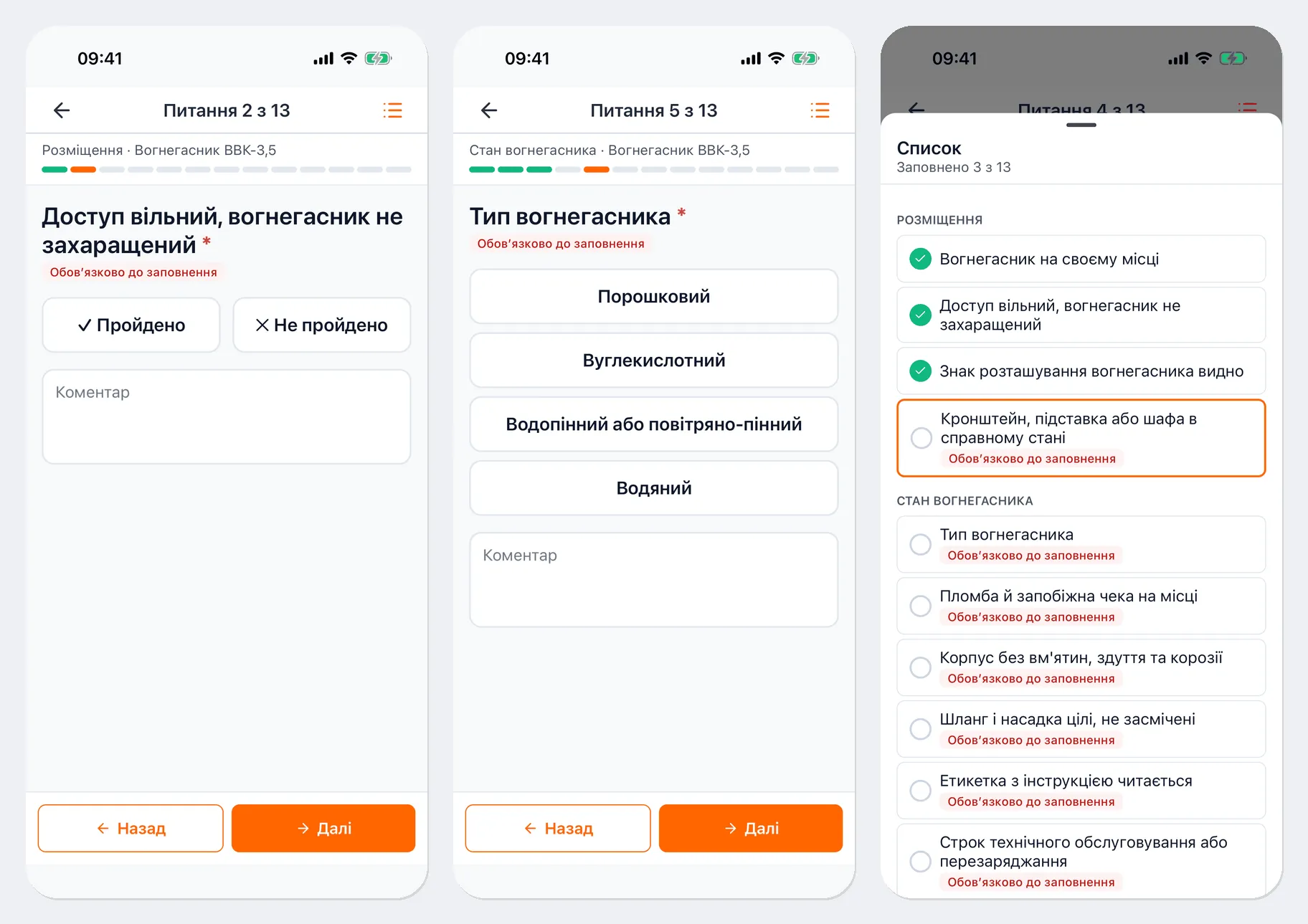
Section titled “Відповісти на запитання”Запитання йдуть по одному на екран: угорі — «Питання N з M», розділ і смуга прогресу. Відповідайте й натискайте Далі; Назад повертає до попереднього запитання. Обов’язкові запитання позначено «Обов’язково до заповнення».
Види відповідей:
- Пройдено / Не пройдено — після відповіді застосунок сам переходить до наступного запитання;
- вибір одного варіанта зі списку;
- так чи ні, число, текст, оцінка зірками;
- показання лічильника активу;
- фото — Зробити фото або Вибрати з галереї;
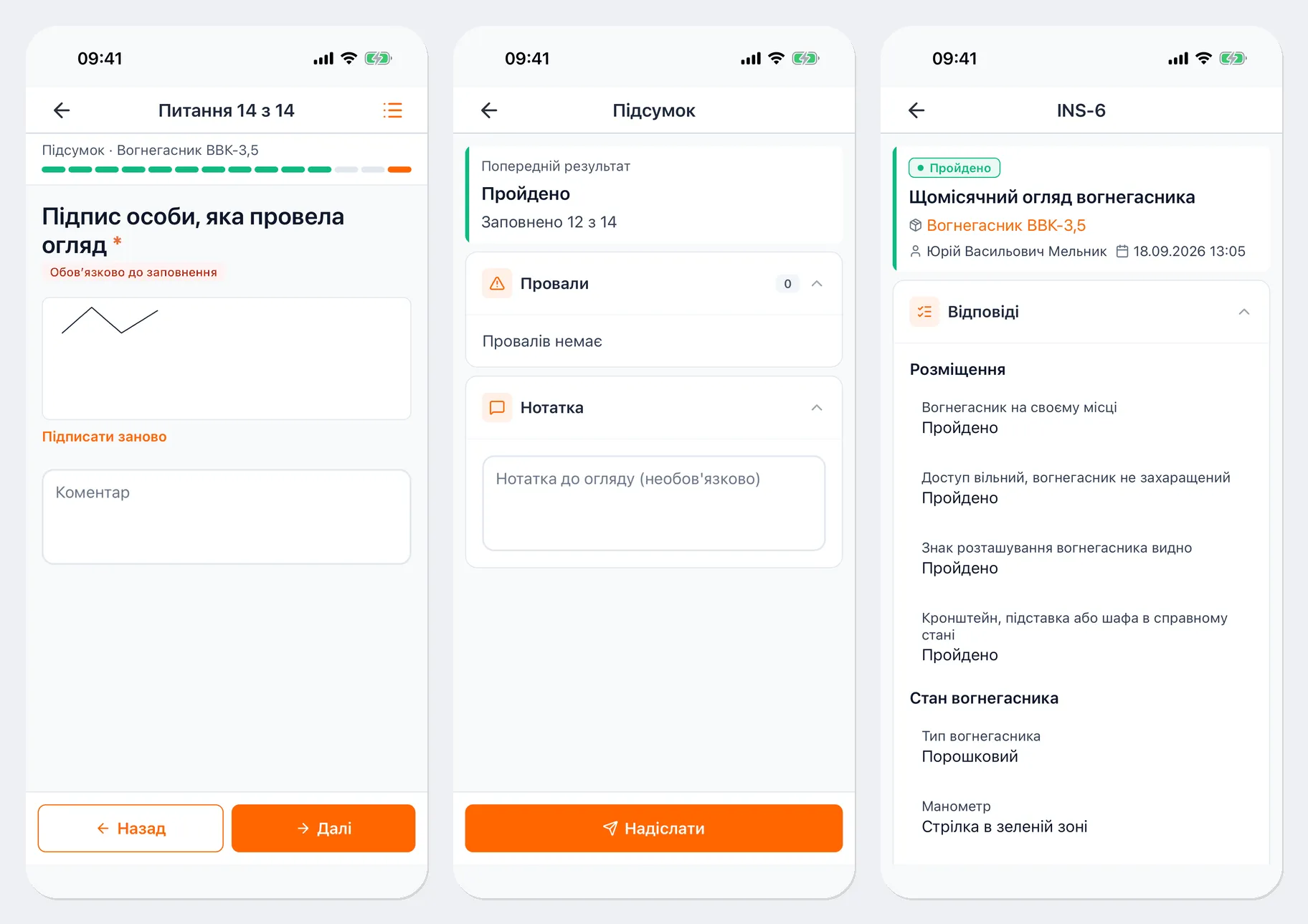
- підпис — розпишіться пальцем у рамці; Підписати заново очищає її.
До будь-якого запитання можна додати Коментар. Частина запитань з’являється лише за певної відповіді на попереднє — тому кількість запитань може змінюватися під час огляду.
Значок списку в правому верхньому куті відкриває Список усіх запитань із позначкою, на які вже є відповідь. Натисніть запитання, щоб перейти до нього.
Відповіді зберігаються на телефоні під час роботи. Щоб перерватися, натисніть Зберегти чернетку — огляд можна буде продовжити пізніше.
Зберегти огляд в UNIO24
Section titled “Зберегти огляд в UNIO24”Після останнього запитання відкриється екран Підсумок:
- Попередній результат — «Пройдено», «Пройдено із зауваженнями» або «Не пройдено» — і скільки запитань заповнено;
- Провали — пункти, що не пройшли перевірку. Після збереження вони стануть дефектами;
- Нотатка — загальна нотатка до огляду.
Якщо залишилися обов’язкові запитання без відповіді, замість кнопки збереження буде До першого без відповіді. Коли все заповнено, натисніть Надіслати — огляд збережеться в UNIO24 й отримає номер. Відкриється його картка з підсумком і відповідями.
Без інтернету
Section titled “Без інтернету”Огляд можна провести й без зв’язку, якщо шаблон уже завантажено на телефон (він завантажується, коли ви відкриваєте Огляди з інтернетом). Після натискання Надіслати огляд стане в чергу — з’явиться екран «Надішлемо, коли з’явиться мережа» з кнопками До активу і Сканувати наступний актив.
Огляди в черзі видно на екрані Огляди в блоці Очікують надсилання: «У черзі», «Надсилання…» або «Відхилено сервером». Відхилений огляд можна Відкрити, виправити й Повторити. Якщо вийти із застосунку, ненадіслані огляди не зникнуть — надішлються після наступного входу.
Дефекти
Section titled “Дефекти”Кнопка з трикутником у правому верхньому куті екрана Огляди відкриває Дефекти — пункти, що не пройшли перевірку в збережених оглядах. Щоб закрити дефект, відкрийте його, натисніть Закрити й виберіть, як його закрито: Усунуто або Списано (списати може лише співробітник із правом виправляти інспекції). Для цього потрібен інтернет.
Огляд під час видачі, приймання та в наряді
Section titled “Огляд під час видачі, приймання та в наряді”Якщо для активу під час видачі чи приймання потрібен огляд, у формі операції поруч з активом буде Огляд обов’язковий · Провести — див. Видача, приймання та переміщення. Якщо в наряді є огляди «до робіт» чи «після робіт», їх проводять із картки наряду — див. Заявки та наряди.
Корисні посилання
Section titled “Корисні посилання”- Інспекції — шаблони, розклади, дефекти
- Проведення інспекцій — те саме у веб-версії
- Робота без інтернету — черга надсилання