

Видача, приймання та переміщення
Операції з активами в застосунку ті самі, що й у веб-версії: видача співробітникові, приймання на місцезнаходження й переміщення між місцезнаходженнями. Співробітник, який працює в режимі самообслуговування, може сам взяти актив собі і здати його.
Для операцій потрібен інтернет: без зв’язку їх не зберегти.
Видати актив із його картки
Section titled “Видати актив із його картки”Так зручно видати один актив, який у вас у руках.
- Відскануйте мітку активу або знайдіть його на вкладці Активи.
- У картці натисніть Дії → Видача активу. Якщо актив зараз у співробітника, замість видачі буде Приймання активу.
- У полі Співробітник виберіть, кому видаєте. За потреби вкажіть Термін повернення та Примітку.
- Натисніть Підтвердити.
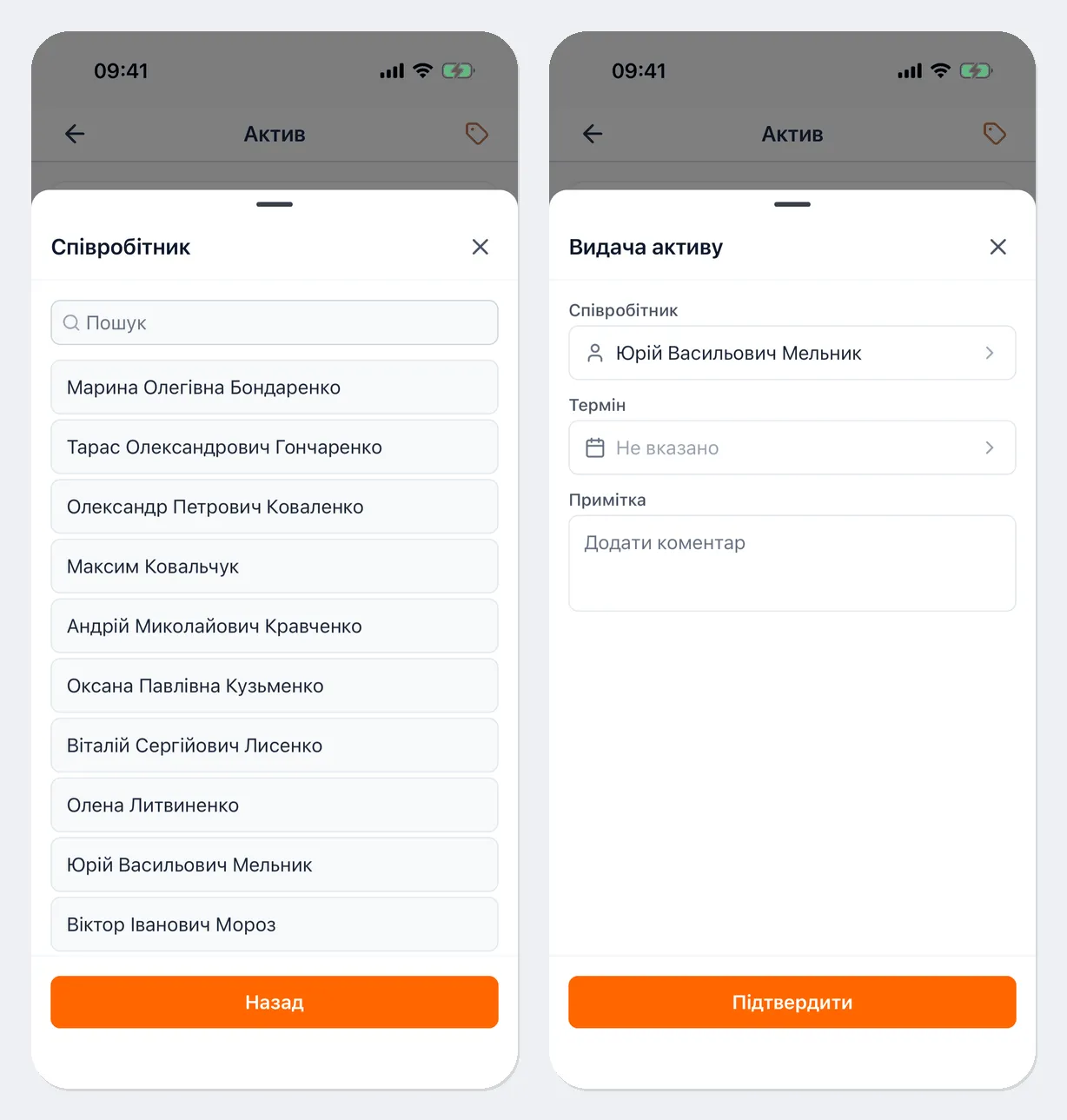
Так само з Дій виконують Переміщення: виберіть Цільову локацію й підтвердьте.
Видати чи перемістити кілька активів
Section titled “Видати чи перемістити кілька активів”- На вкладці Головна в блоці Приймання / Видача натисніть Видача активу, Приймання активу або Переміщення.
- Виберіть одержувача:
- для видачі — співробітника в полі Оберіть співробітника і за потреби Дату повернення (порожня — безстроково);
- для приймання — місцезнаходження, куди повертаєте;
- для переміщення — вихідне й цільове місцезнаходження.
- Додайте активи: виберіть їх у списку (поле Фільтрувати активи… звужує список) або натисніть кнопку сканера поруч із фільтром і відскануйте мітки. Додані активи позначаються галочкою й з’являються нижче, хрестик прибирає актив.
- Під час приймання й переміщення для кожного активу можна вибрати Стан. Чи він обов’язковий, вирішує адміністратор.
- Натисніть Зберегти. З’явиться повідомлення «Трансфер успішно створено».
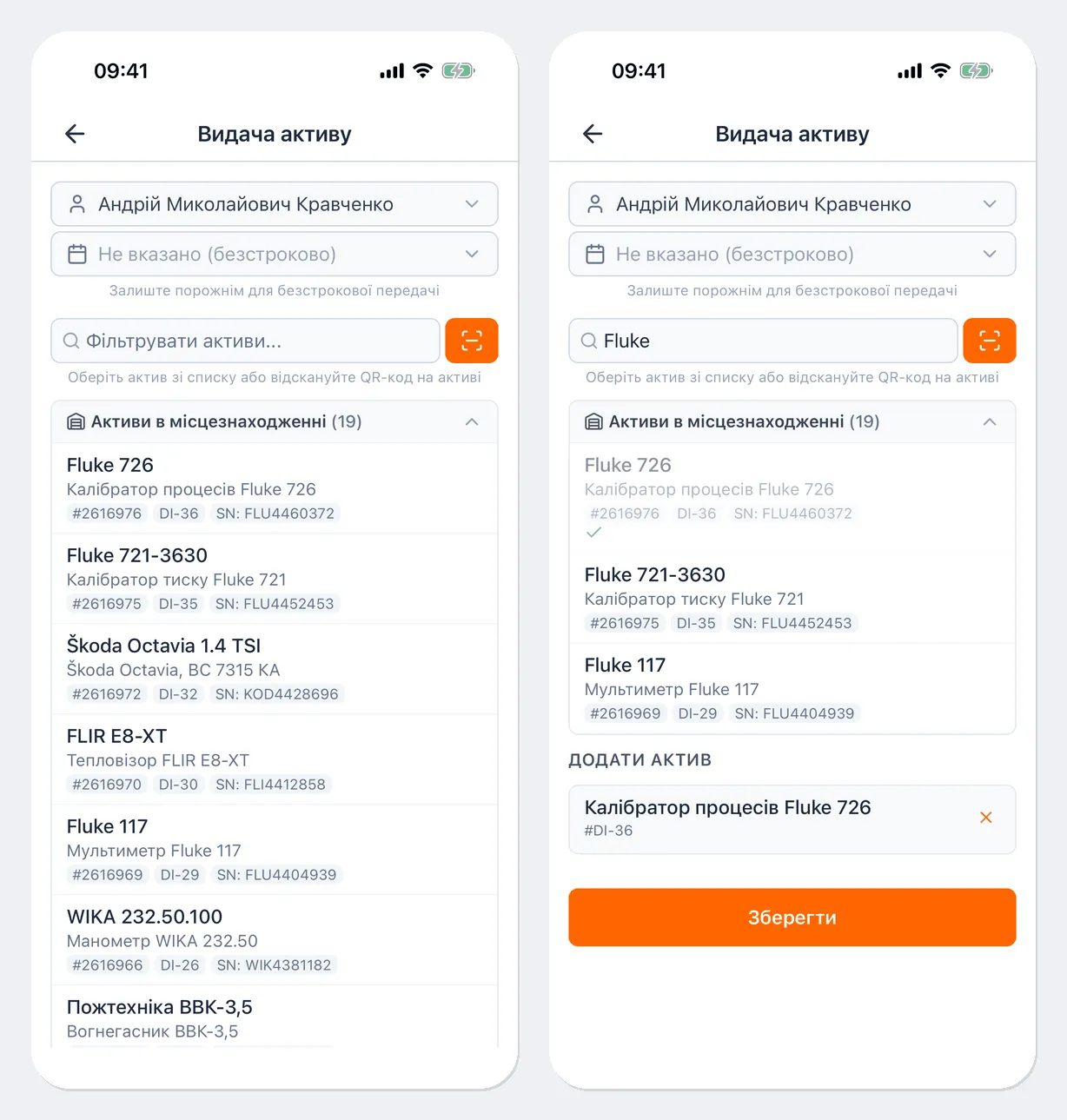
Якщо щодо активу є попередження — наприклад, прострочено калібрування, відкрито дефект інспекції чи закінчився строк дії документа, — застосунок покаже їх і запитає, чи виконувати операцію: Все одно видати або Все одно перемістити. Якщо попередження забороняє операцію, зберегти її не вийде.
Якщо для типу активу під час видачі чи приймання потрібен огляд, поруч з активом буде Огляд обов’язковий · Провести. Проведіть огляд — див. Огляди, — і лише потім збережіть операцію.
Взяти актив собі та здати його
Section titled “Взяти актив собі та здати його”Ці кнопки є в співробітника, якому адміністратор дозволив самообслуговування: його обліковий запис має бути пов’язаний із карткою співробітника — див. Співробітники та користувачі.
Взяти собі:
- На вкладці Головна натисніть Взяти собі. Або відскануйте мітку активу й натисніть Взяти собі у вікні, що відкриється.
- Виберіть місцезнаходження, звідки берете (за замовчуванням — Усі місцезнаходження), і позначте активи в списку Вільні активи або відскануйте їх.
- За потреби вкажіть Дату повернення та Примітку.
- Натисніть Взяти. З’явиться «Документ № … створено».
Здати:
- На вкладці Головна натисніть Здати або натисніть актив у списку Мої активи.
- Позначте активи, які здаєте, і для кожного виберіть стан.
- У полі Здати до місцезнаходження виберіть, куди повертаєте актив.
- Натисніть Здати.
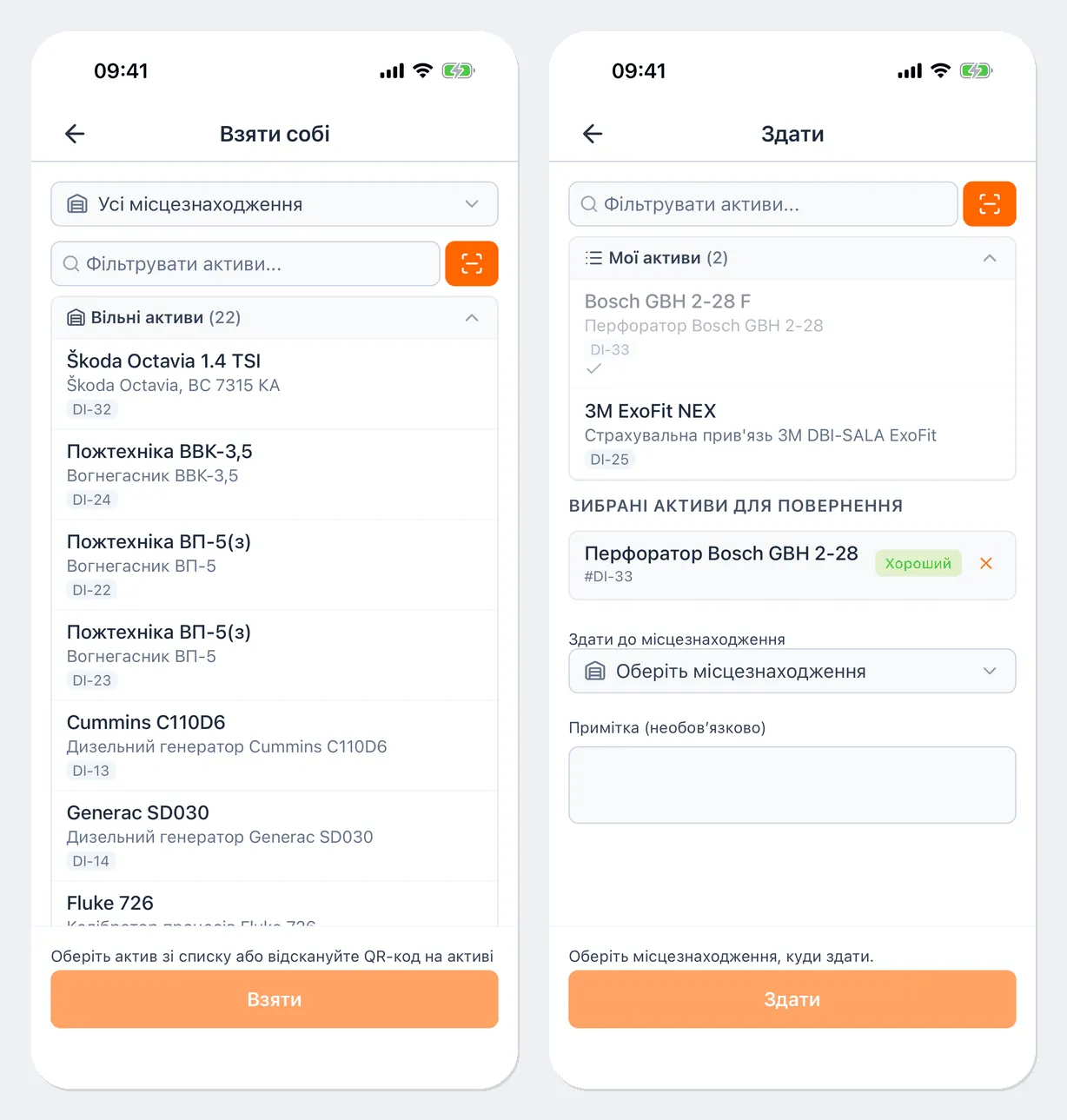
Якщо взяти чи здати актив не можна, застосунок пояснить причину — наприклад, «Цей актив уже у вас. Здати його можна в «Здати».» або «Ви звільняєтеся: брати активи собі більше не можна. Здати ті, що обліковуються за вами, можна.» Правила самообслуговування — у розділі Довідник із самообслуговування.
Переглянути документи переміщення
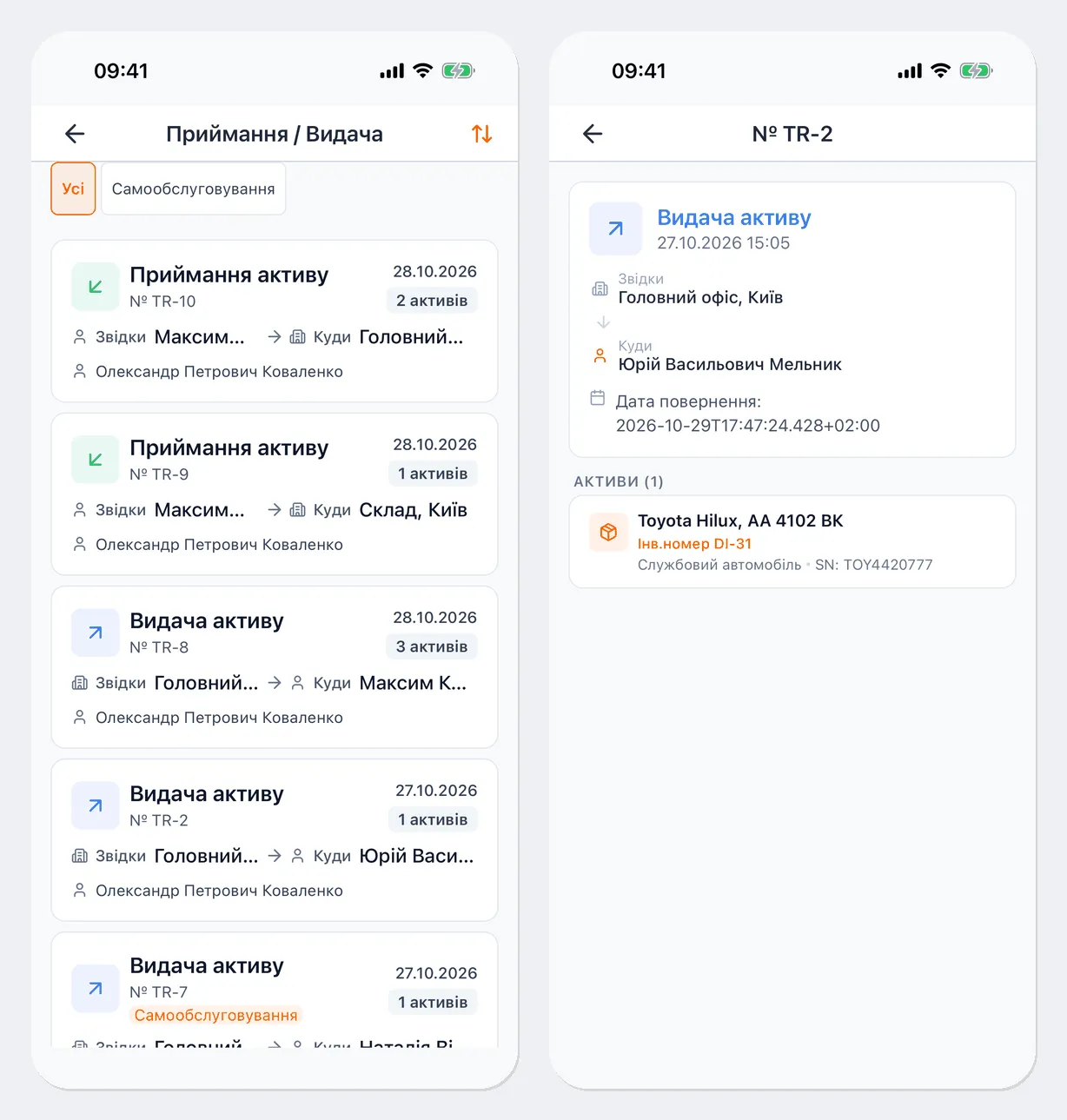
Section titled “Переглянути документи переміщення”Відкрийте Меню → Приймання / Видача. У списку — документи: вид операції, номер, дата, звідки й куди, скільки активів і хто оформив. Позначка Самообслуговування вирізняє документи, які співробітник оформив сам; фільтр Самообслуговування показує лише їх. Натисніть документ, щоб відкрити його.
Співробітник у режимі самообслуговування бачить тут лише свої документи — розділ називається Мої переміщення.
Корисні посилання
Section titled “Корисні посилання”- Операції з активами — що означають операції
- Самообслуговування — як улаштовано й хто налаштовує
- Огляди — огляд під час видачі та приймання