

Інвентаризація
Інвентаризацію створюють і закривають у веб-версії, а обходити склад і позначати активи зручно з телефоном.
Відкрити інвентаризацію
Section titled “Відкрити інвентаризацію”- Відкрийте Меню → Інвентаризації.
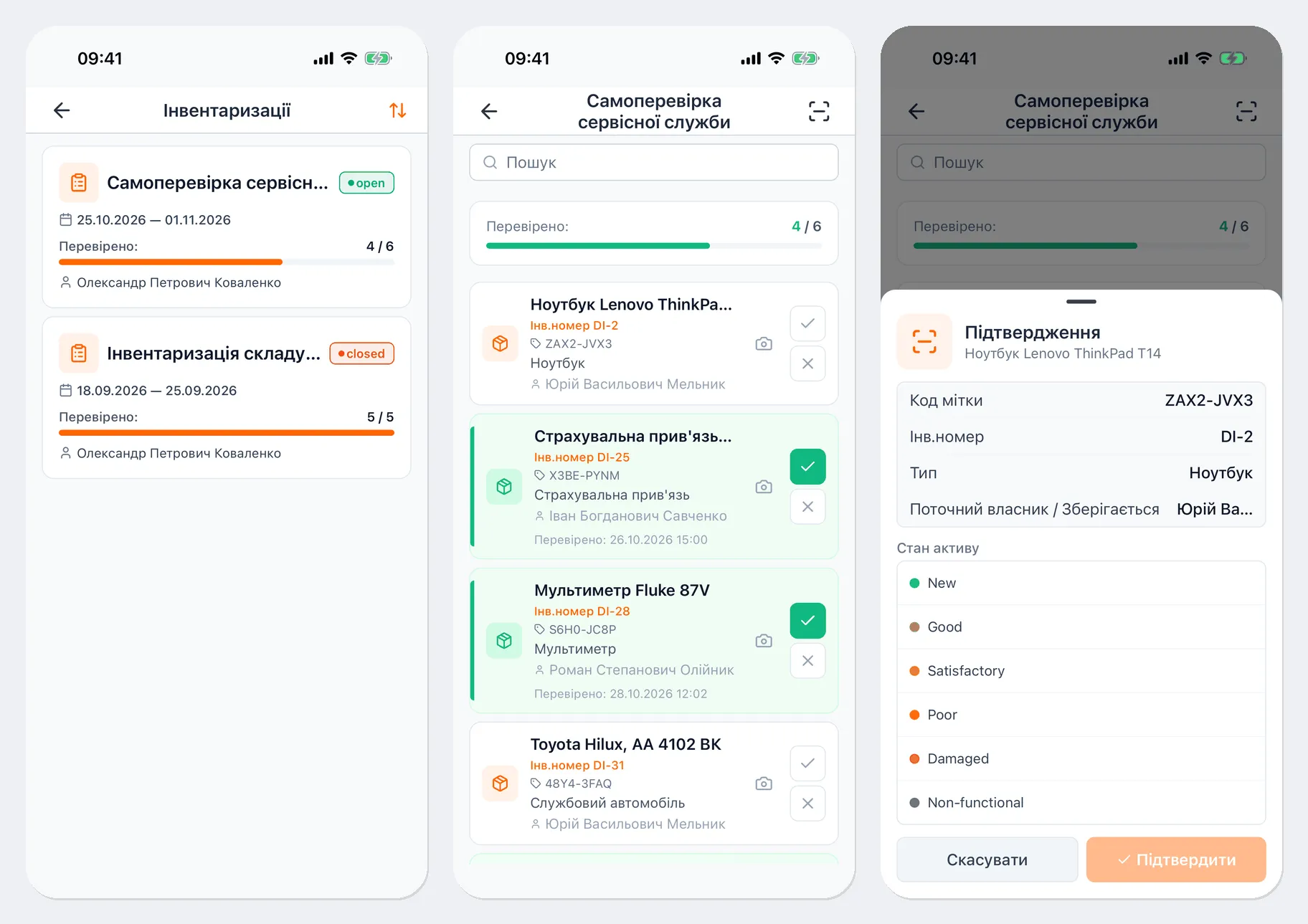
- У списку — інвентаризації з періодом, хто створив і скільки активів уже перевірено. Натисніть потрібну.
На екрані інвентаризації — пошук, лічильник Перевірено та список активів. Біля кожного активу — інвентарний номер, код мітки, тип і за ким він обліковується. Перевірені активи виділено зеленим, із датою перевірки.
Позначити актив
Section titled “Позначити актив”Скануванням — найшвидше на складі:
- Натисніть кнопку сканера в правому верхньому куті екрана інвентаризації.
- Наведіть камеру на мітку або прикладіть телефон до NFC-мітки.
- У вікні Підтвердження перевірте дані активу, за потреби виберіть Стан активу й натисніть Підтвердити.
Вручну — якщо мітку пошкоджено:
- кнопка ✓ у рядку активу — актив знайдено. Відкриється те саме вікно Підтвердження;
- кнопка ✗ — актив не знайдено на місці.
Якщо відсканованого активу немає в списку цієї інвентаризації, з’явиться «Актив відсутній у списку цієї інвентаризації.» Якщо його вже позначено — «Актив вже перевірено».
Позначати активи може співробітник із правом змінювати інвентаризації; без нього список можна лише переглядати.
Додати фото
Section titled “Додати фото”Значок камери в рядку активу відкриває фото цієї позиції: можна сфотографувати актив або вибрати знімок із галереї. Фото додаються лише за підключення до інтернету.
Без інтернету
Section titled “Без інтернету”Відкриті інвентаризації зберігаються на телефоні, тому позначати активи можна й без зв’язку. Позначки зберігаються на телефоні, а на екрані видно, скільки їх чекає на надсилання. Коли з’явиться зв’язок, вони надішлються самі. Докладніше — у розділі Робота без інтернету.
Закриту інвентаризацію можна лише переглянути: на ній позначка Закрито (тільки перегляд).
Корисні посилання
Section titled “Корисні посилання”- Інвентаризація — як створити інвентаризацію й опрацювати підсумки
- Робота без інтернету — як надсилаються позначки, зроблені без зв’язку