

Самостійна інвентаризація
Самостійна інвентаризація — це перевірка, яку проходять самі співробітники. Кожен отримує лист із посиланням, відкриває його на телефоні або комп’ютері й підтверджує активи, що за ним числяться: є чи немає, у якому стані. Обліковий запис в UNIO24 для цього не потрібен.
Якщо в співробітника на руках є річ компанії, якої немає в його списку, він повідомляє про неї на тій самій сторінці. Адміністратор або менеджер розглядає такі повідомлення: ставить річ на облік, переміщує на співробітника вже наявний актив або відхиляє повідомлення.
Коли це зручно
Section titled “Коли це зручно”- Активи роз’їхалися по співробітниках — ноутбуки, телефони, інструмент, прилади виїзних бригад, — і обійти всіх неможливо.
- Треба швидко дізнатися, у якому стані речі, без візиту на склад.
- Є підозра, що частина речей не стоїть на обліку: видали без документів, купили на об’єкт, залишилися після проєкту. Співробітники самі повідомлять про них.
Як це відбувається
Section titled “Як це відбувається”- Адміністратор або менеджер створює інвентаризацію з увімкненою Автоматизованою інвентаризацією за участю співробітників.
- Кожен співробітник, за яким числяться активи з області охоплення, отримує лист із посиланням.
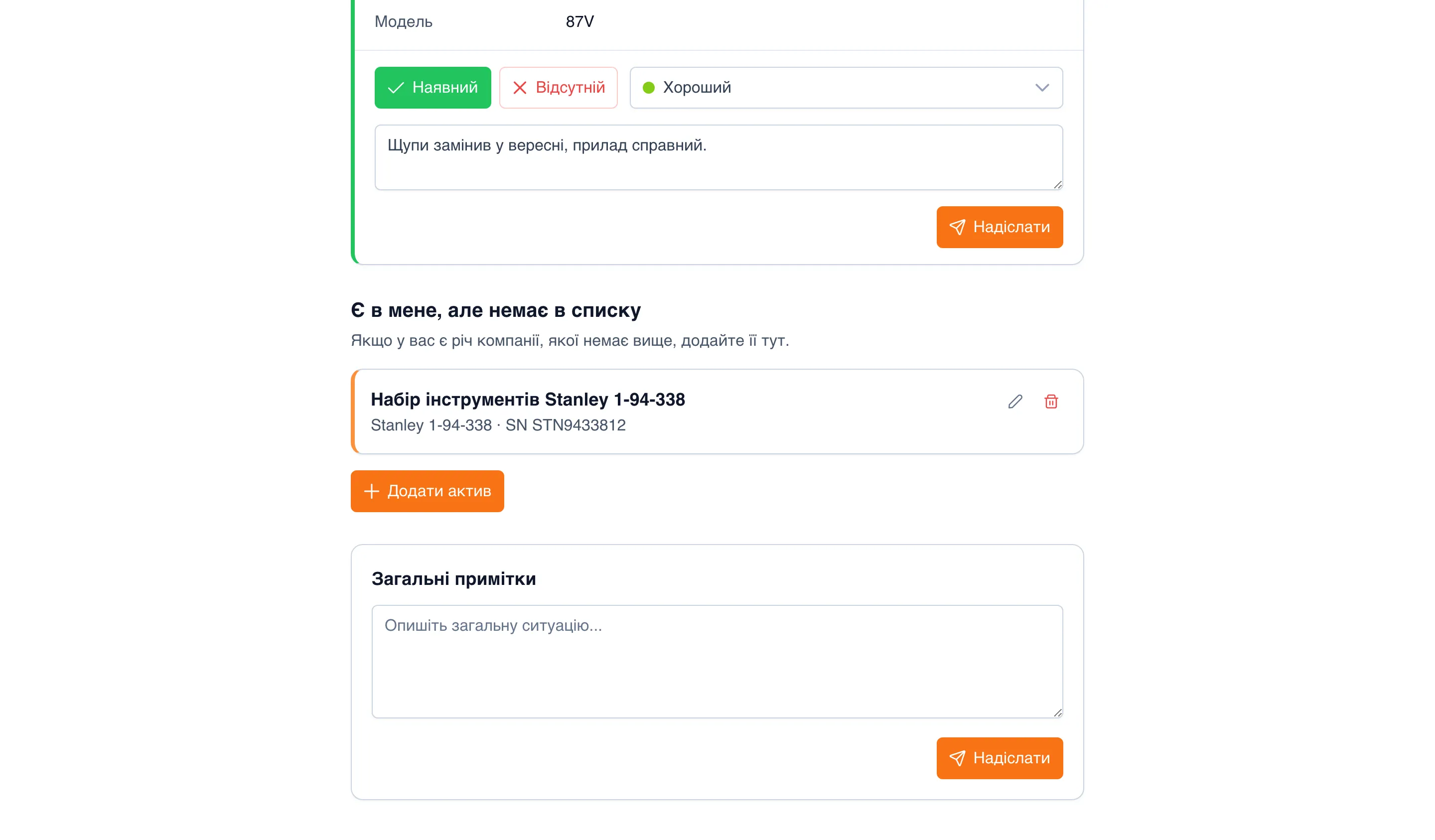
- Співробітник відкриває посилання, позначає для кожного активу Наявний або Відсутній, вибирає стан і за потреби пише примітку.
- Якщо в нього є неврахована річ компанії, він додає її в блоці Є в мене, але немає в списку.
- Організатор стежить за ходом на вкладці Учасники і розглядає повідомлення про невраховані речі на вкладці Знайдено понад список.
- Коли термін минув або інвентаризацію закрили, посилання перестає приймати дані. Розглядати повідомлення про невраховані речі можна й після закриття.
Запустити самостійну інвентаризацію
Section titled “Запустити самостійну інвентаризацію”- Відкрийте Інвентаризації і натисніть Створити інвентаризацію.
- Заповніть Назва інвентаризації, Дата початку і Дата закінчення — до цієї дати співробітники зможуть вносити дані.
- Виберіть Джерело інвентаризації — наприклад, За підрозділом або По співробітнику. Усі поля описано в розділі Створити інвентаризацію.
- Увімкніть Автоматизована інвентаризація за участю співробітників.
- Якщо потрібно, щоб за посиланням не можна було увійти без доступу до пошти співробітника, увімкніть Захист OTP-кодом.
- Якщо треба знати стан кожного активу, увімкніть Потребує оцінки стану активу — тоді співробітник вибирає стан кожної речі, яка в нього є.
- Натисніть Зберегти.
Листи надсилаються одразу після збереження — кожному співробітникові, за яким числиться хоча б один актив з області охоплення. Активи, що числяться за місцезнаходженням, а не за співробітником, до самостійної перевірки не потрапляють: їх позначає комірник на вкладці Активи. Перемикачі задають лише під час створення — потім їх не змінити.
Співробітникові без пошти в картці лист не надійде — на вкладці Учасники в нього буде статус Email відсутній. Натисніть Копіювати посилання в його рядку і передайте посилання зручним способом, наприклад у месенджері.
Що отримує співробітник
Section titled “Що отримує співробітник”Лист «Запрошення до участі в інвентаризації …» надходить на пошту з картки співробітника мовою компанії. У ньому — назва інвентаризації, термін і кнопка Перейти до інвентаризації.
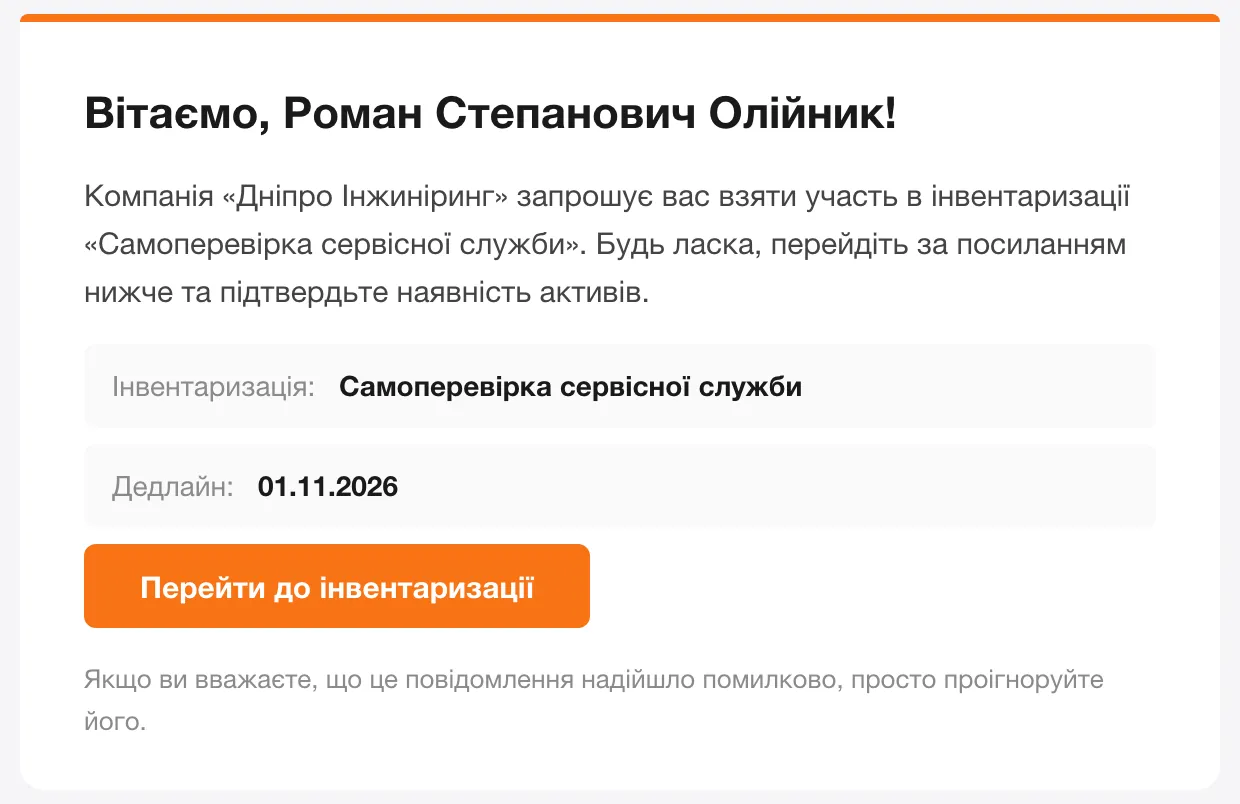
Посилання особисте: за ним видно лише активи цього співробітника. Пересилати його іншим не потрібно.
Підтвердити свої активи
Section titled “Підтвердити свої активи”Це робить співробітник. Сторінка відкривається в будь-якому браузері, зручно і з телефона.
- Натисніть Перейти до інвентаризації в листі.
- Якщо ввімкнено захист OTP-кодом, на пошту надійде код підтвердження. Введіть його і натисніть Перевірити. Код діє 15 хвилин; якщо він не надійшов, натисніть Надіслати код повторно.
- Угорі сторінки — назва інвентаризації, ваше ім’я, термін і лічильник «N з M активів підтверджено».
- Для кожного активу зі списку:
- натисніть Наявний, якщо річ у вас, або Відсутній, якщо її немає;
- якщо поруч з’явилося поле стану, виберіть, у якому стані річ: Новий, Хороший, Задовільний, Поганий, Пошкоджений тощо. Поле з’являється, коли організатор увімкнув оцінку стану;
- за потреби напишіть Примітки до активу — наприклад, «Тріснув екран» або «Передав колезі» — і натисніть Надіслати в картці активу.
- Позначка наявності і стан зберігаються одразу. Коли всі активи позначено, з’явиться «Всі активи підтверджено! Дякуємо.»
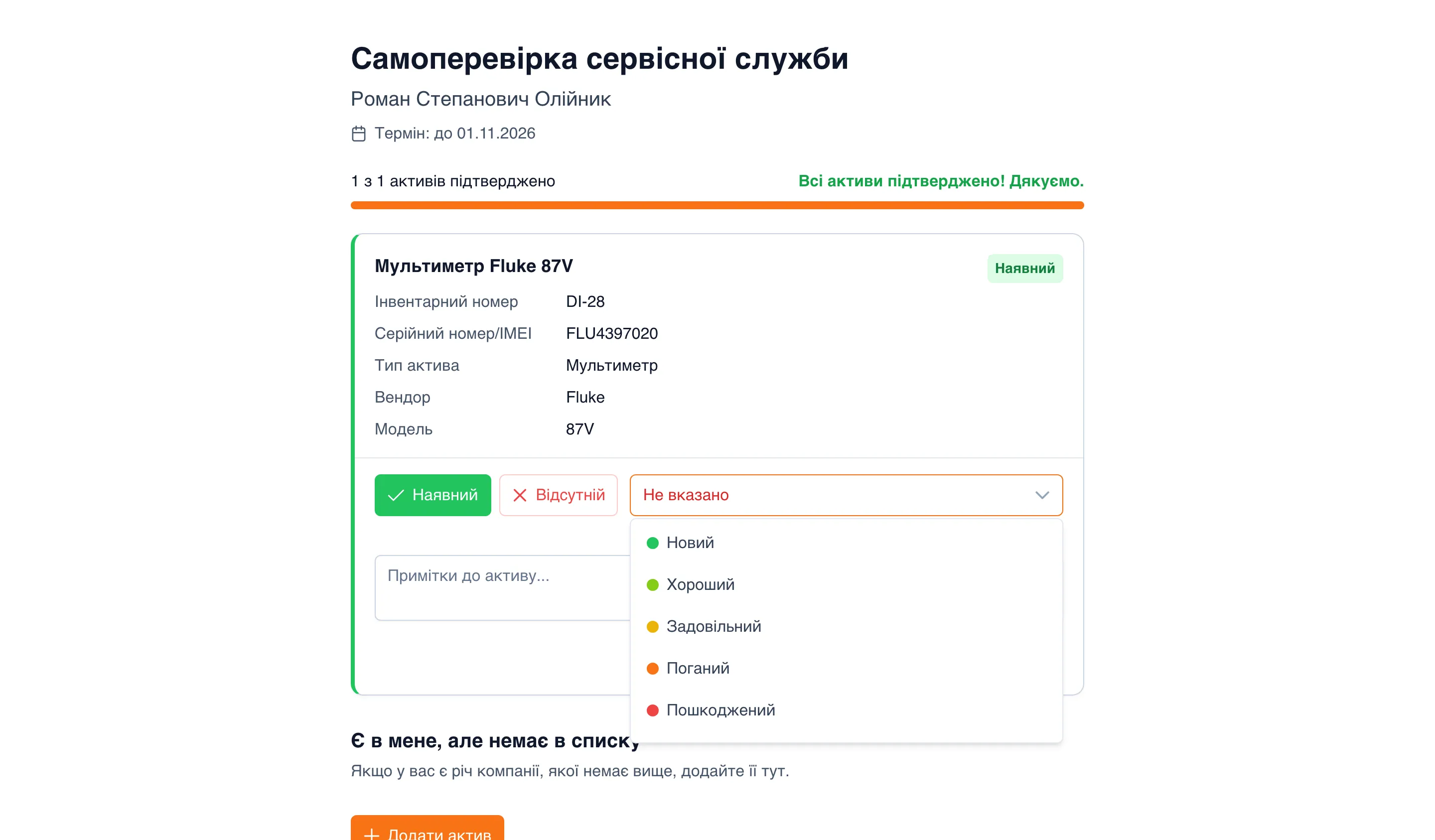
Якщо ви ввели примітку, але не натиснули Надіслати, унизу сторінки з’явиться рядок «Не надіслано змін: N» з кнопкою Надіслати все. Якщо спробуєте закрити сторінку, браузер попередить про незбережені зміни.
Унизу сторінки є блок Загальні примітки — для повідомлення про всю інвентаризацію одразу, наприклад «Частина інструменту залишилася на об’єкті в Дніпрі».
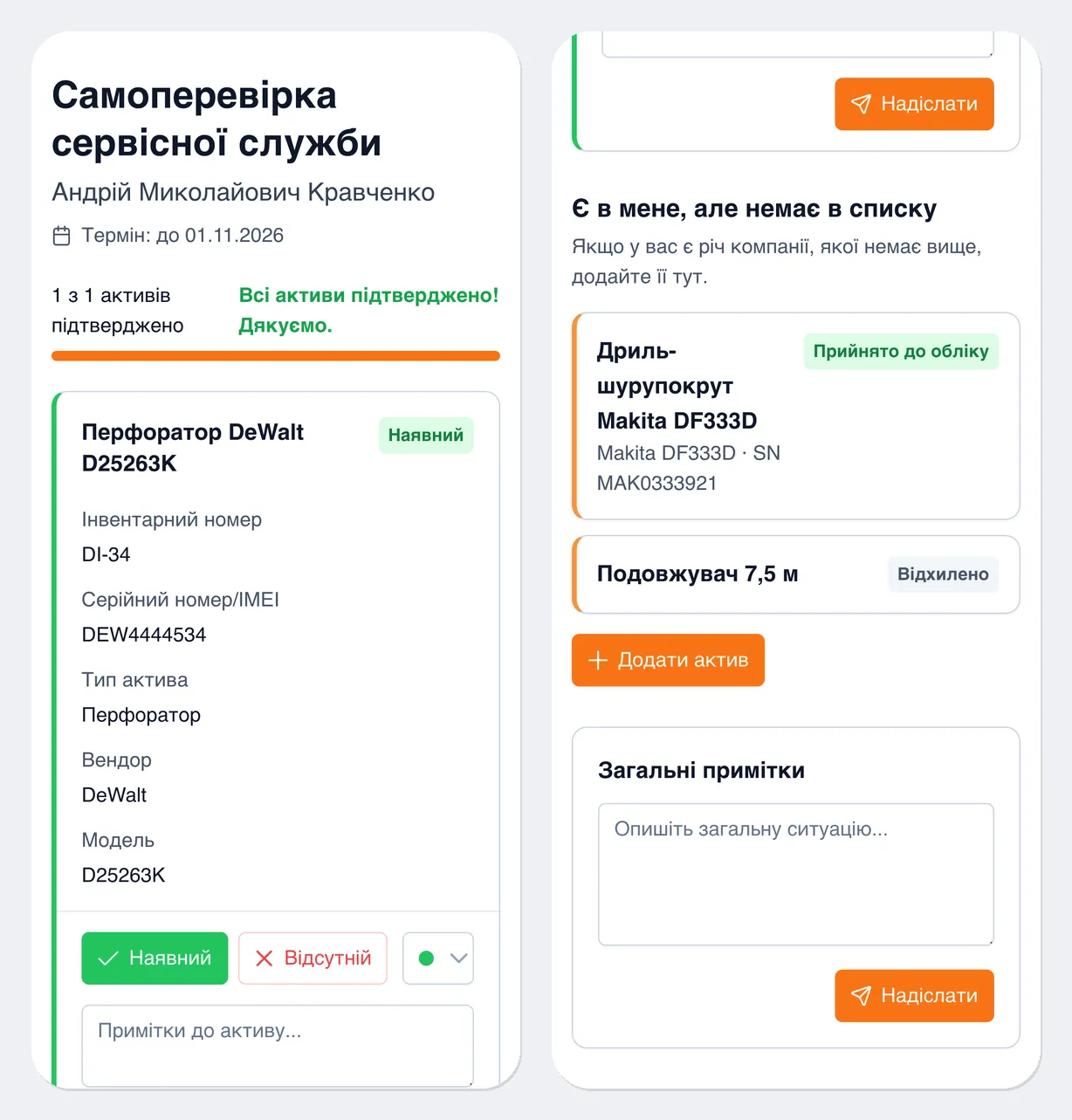
Позначки співробітника фіксуються в інвентаризації. Картку активу вони не змінюють: стан у картці залишається попереднім, поки його не змінить співробітник із правами.
Повідомити про невраховану річ
Section titled “Повідомити про невраховану річ”Якщо у вас є річ компанії, якої немає у вашому списку, повідомте про неї — так вона потрапить на облік.
- Прокрутіть сторінку до блоку Є в мене, але немає в списку і натисніть Додати актив.
- Заповніть Назва — це єдине обов’язкове поле.
- За можливості вкажіть Серійний номер (зазвичай на шильдику або наліпці знизу), AssetID (з наклейки) — номер з інвентарної наліпки, якщо вона є, Виробник, Модель, Тип активу і Стан. Що точніші дані, то швидше організатор зрозуміє, що це за річ.
- Натисніть Додати фото і сфотографуйте річ і наліпку з номером — до 5 знімків.
- У полі Коментар напишіть, де лежить річ і звідки вона у вас.
- Натисніть Зберегти.
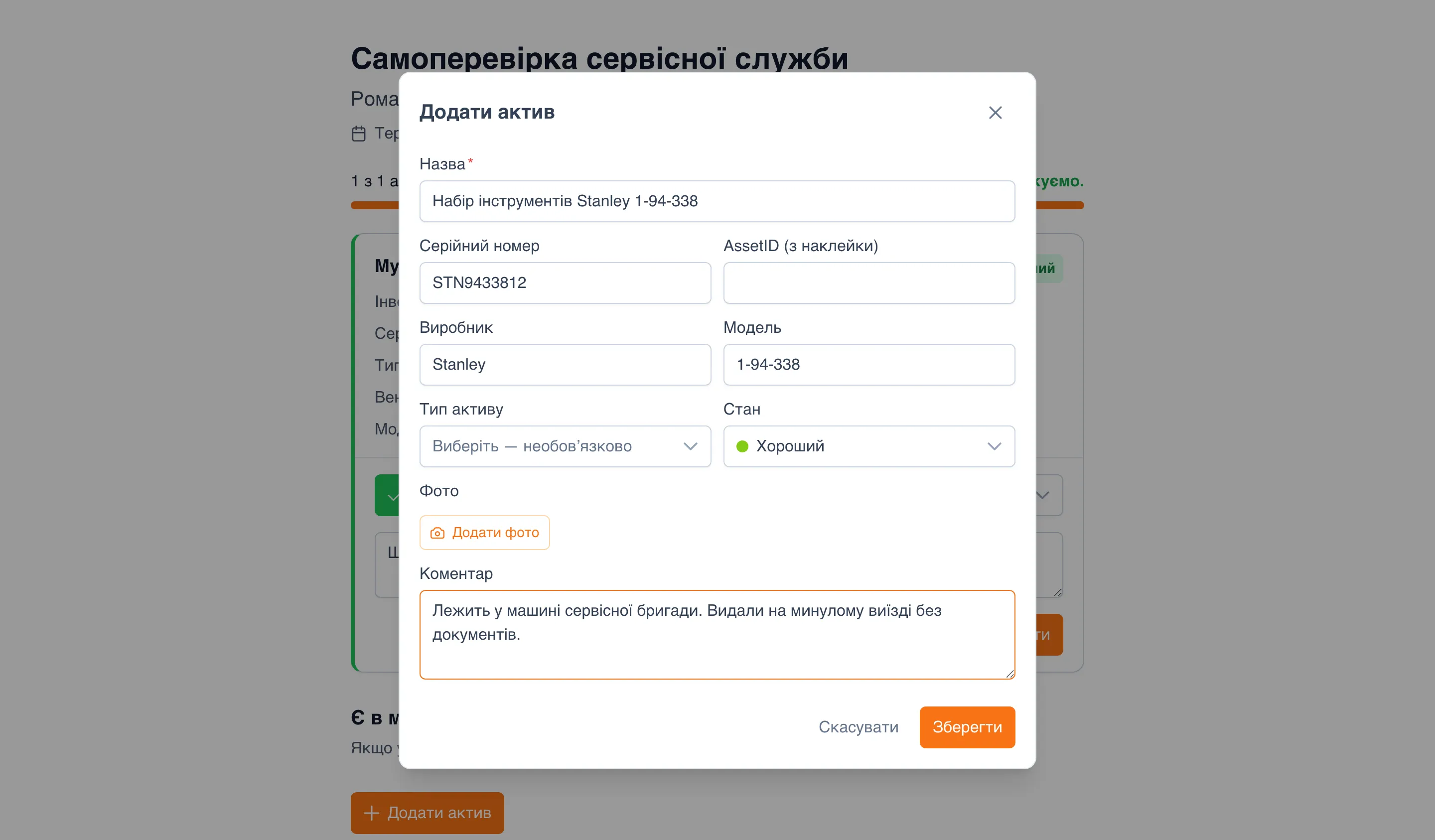
Запис з’явиться в блоці Є в мене, але немає в списку. Поки організатор його не розглянув і інвентаризація відкрита, запис можна змінити (олівець) або видалити (кошик). Один співробітник може повідомити про 50 речей в одній інвентаризації.
Коли організатор ухвалить рішення, у запису з’явиться статус: Прийнято до обліку — річ поставлено на облік і вона числиться за вами, або Відхилено — наприклад, це особиста річ. Статус видно, якщо знову відкрити посилання, поки інвентаризація відкрита.
Стежити за учасниками
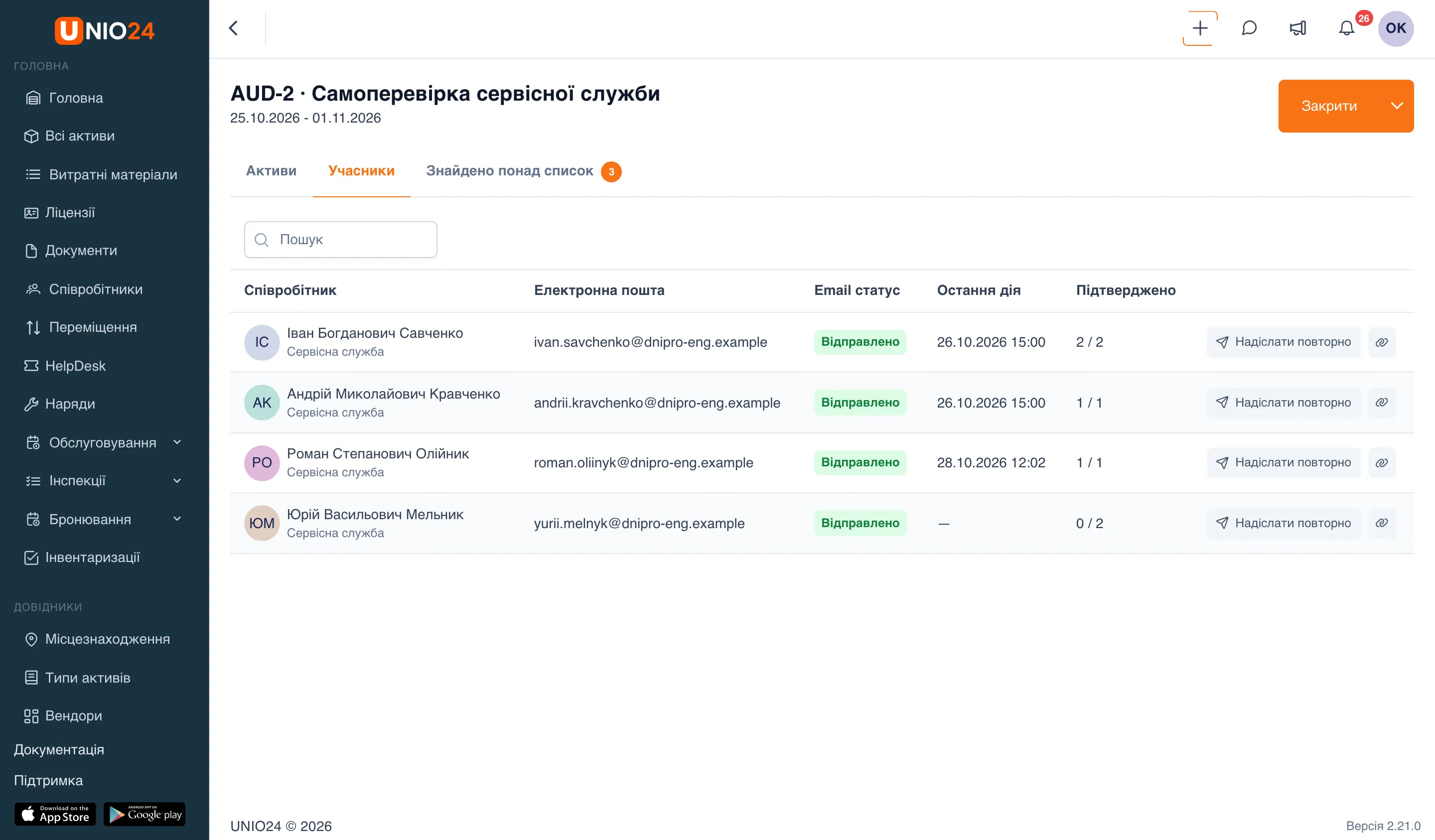
Section titled “Стежити за учасниками”Організатор відкриває інвентаризацію і переходить на вкладку Учасники. Для кожного співробітника видно, чи надіслано лист (Відправлено, Помилка, Email відсутній), коли він востаннє відкривав посилання і скільки активів підтвердив.
- Надіслати повторно — надіслати лист ще раз, наприклад якщо співробітник його загубив.
- Копіювати посилання — скопіювати особисте посилання співробітника, щоб передати його іншим способом.
Якщо інвентаризацію не завершено до дати закінчення, відповідальні отримають сповіщення «Аудит потребує уваги».
Поставити невраховані речі на облік
Section titled “Поставити невраховані речі на облік”Повідомлення співробітників розглядає адміністратор або менеджер — співробітник із правом змінювати інвентаризації. Щоб створити актив, потрібне ще право створювати активи; щоб перемістити наявний актив — право створювати переміщення. У стандартної ролі Менеджер усі ці права є.
Знайти, що чекає на рішення
Section titled “Знайти, що чекає на рішення”У списку Інвентаризації поруч із назвою видно, скільки повідомлень чекають на рішення, — наприклад, «На розгляді: 3». Відкрийте інвентаризацію і перейдіть на вкладку Знайдено понад список: число на вкладці — те саме.
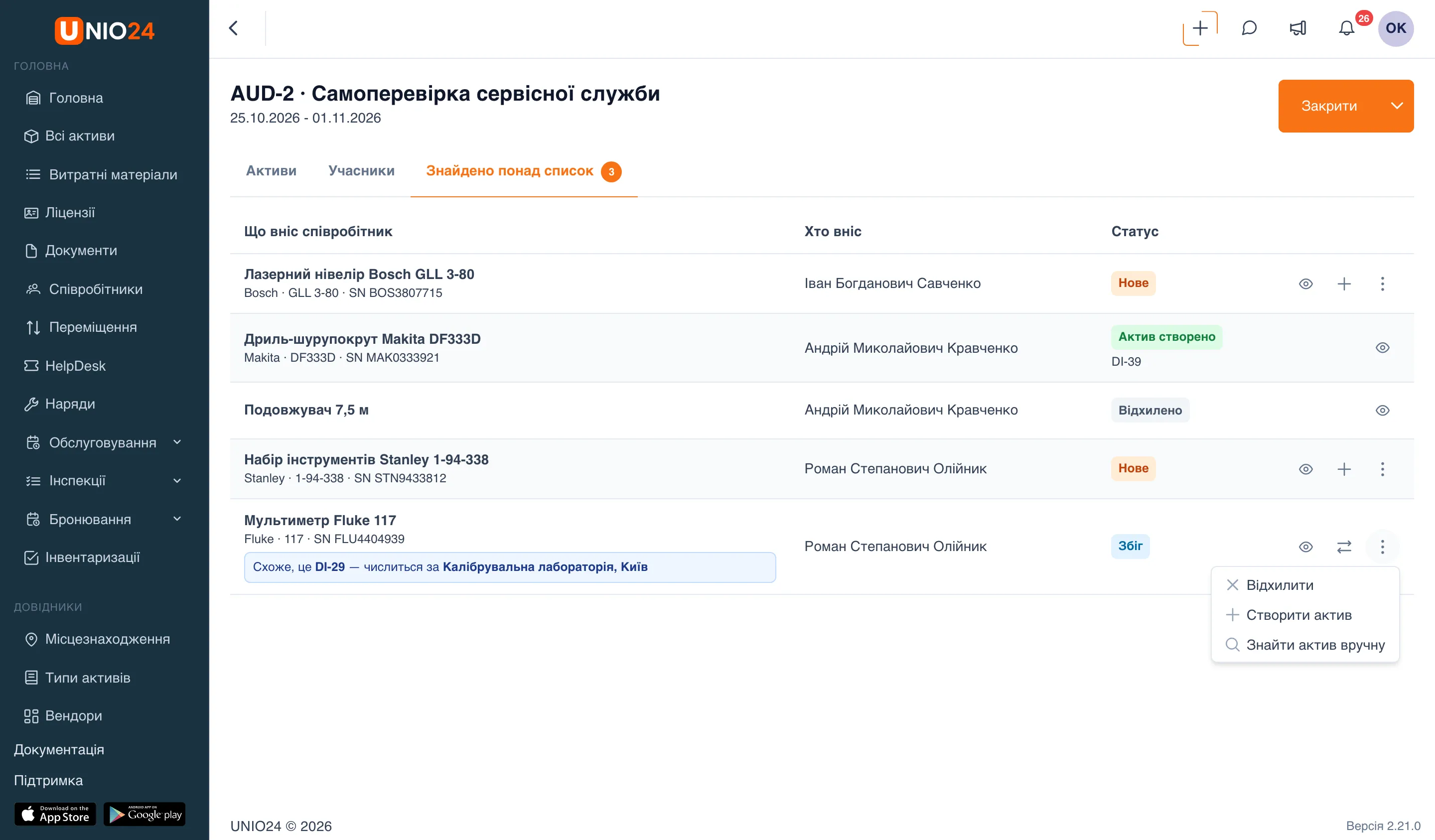
У таблиці — що вніс співробітник (назва, виробник, модель, серійний номер), хто вніс і статус:
- Нове — чекає на рішення;
- Збіг — чекає на рішення, і система знайшла схожий актив за серійним або інвентарним номером. Під назвою підказка: «Схоже, це DI-29 — числиться за Калібрувальна лабораторія, Київ»;
- Актив створено, Переміщено, Відхилено — рішення ухвалено. У створеного активу під статусом — його інвентарний номер.
Переглянути повідомлення
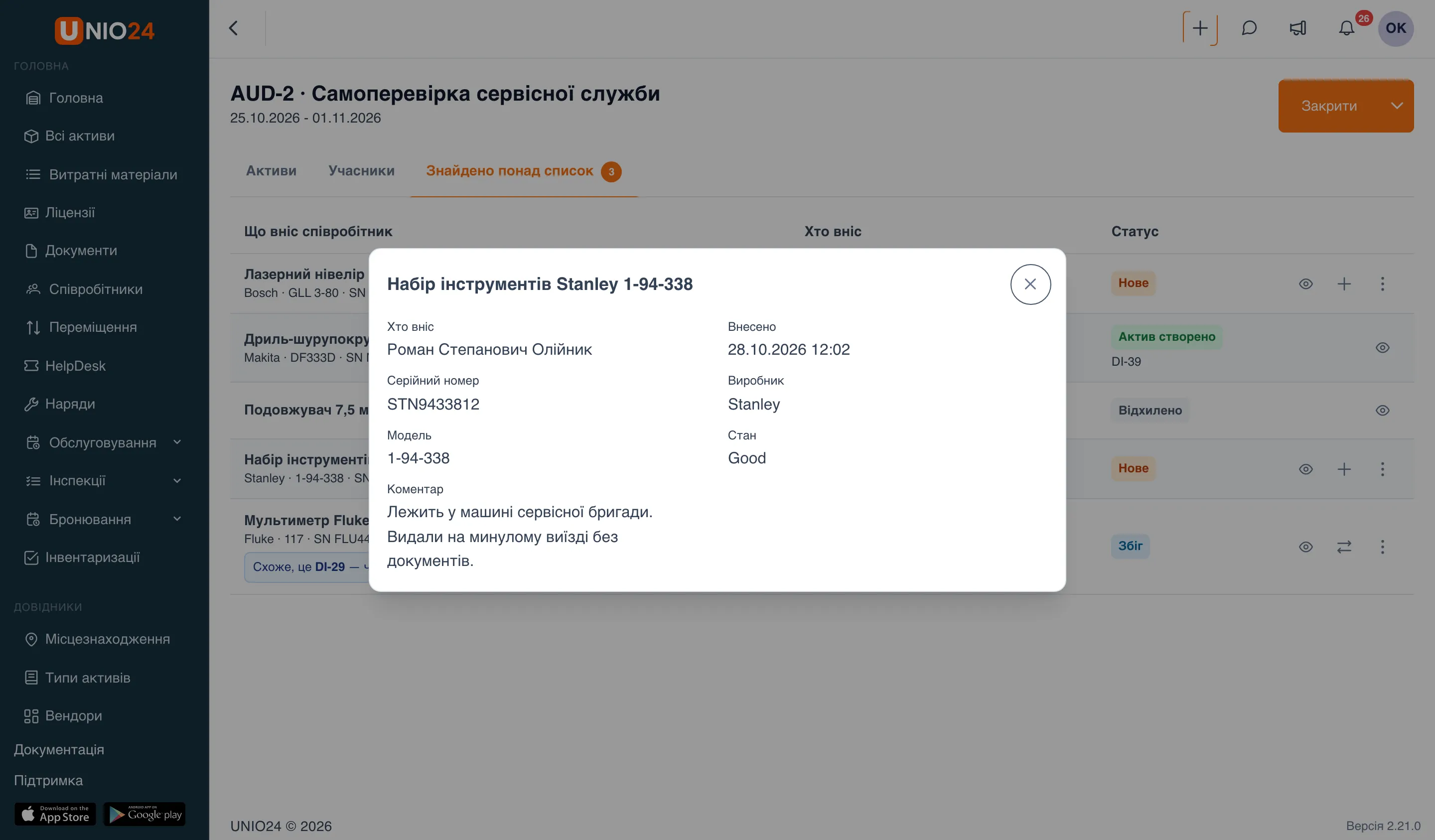
Section titled “Переглянути повідомлення”Натисніть Перегляд (значок ока) в рядку. У вікні — хто і коли вніс запис, усі заповнені поля, фото і коментар співробітника.
Створити актив
Section titled “Створити актив”Так ставлять на облік річ, якої в системі ще немає.
- Натисніть Створити актив (значок «+») у рядку запису або виберіть цей пункт у меню з трьома крапками.
- Відкриється форма Новий актив, уже заповнена даними з повідомлення: назва, серійний номер, виробник, модель, стан. Тримач — співробітник, який повідомив про річ, його не змінити. Інвентарний номер підставляється наступний за порядком.
- Виберіть Тип актива, якщо співробітник його не вказав, перевірте і доповніть поля — наприклад, ціну і дату купівлі.
- Натисніть Зберегти.
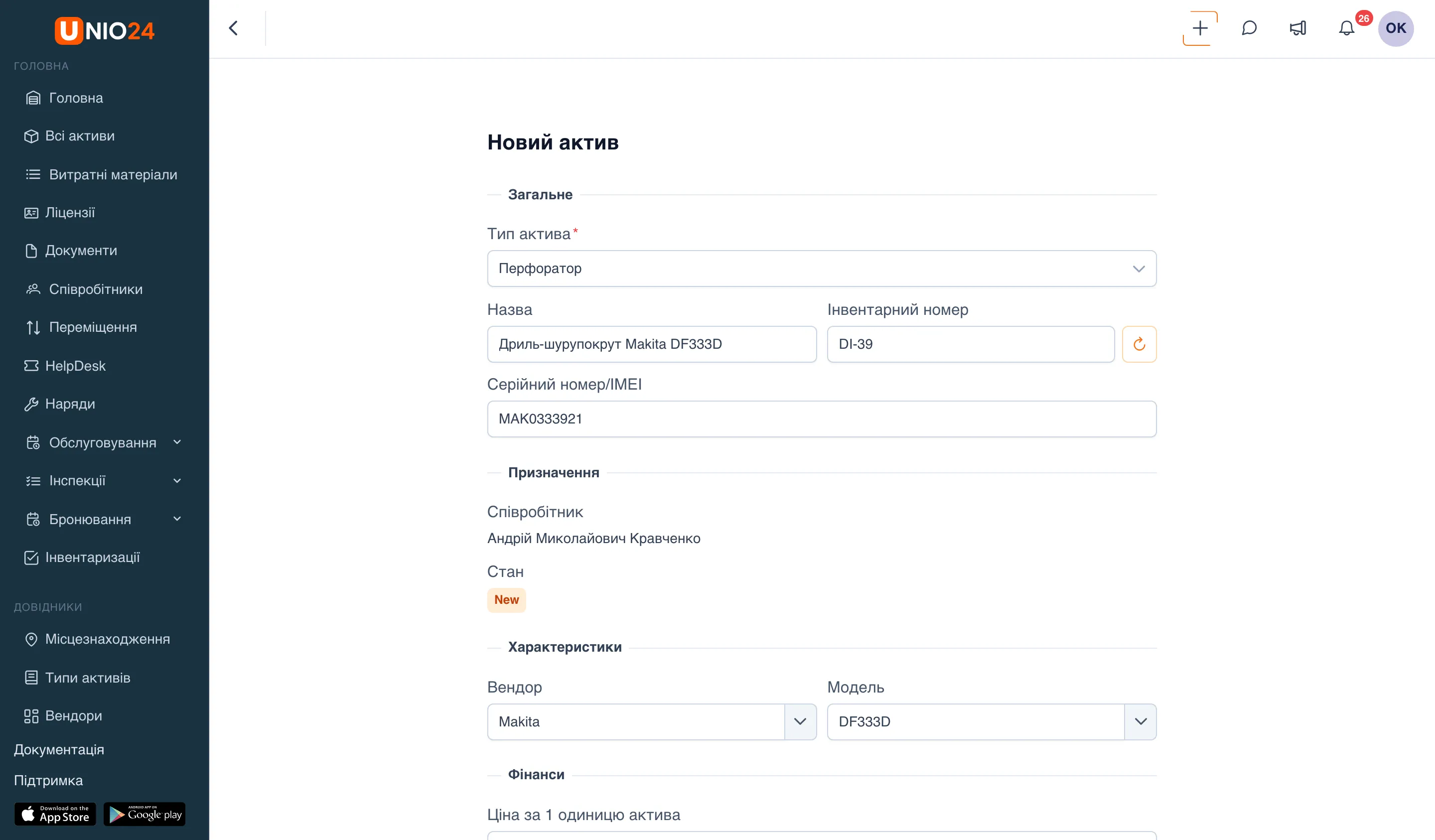
Актив з’явиться в реєстрі і числитиметься за співробітником. Фото з повідомлення перейдуть до галереї активу. Якщо вибраний тип активу не зберігає серійний номер, виробника або модель, ці дані допишуться в нотатку активу, щоб не загубитися. Запис отримає статус Актив створено, а співробітник побачить Прийнято до обліку.
Перемістити наявний актив співробітнику
Section titled “Перемістити наявний актив співробітнику”Так роблять, якщо річ уже є в реєстрі, але числиться за кимось іншим або в місцезнаходженні — тобто фактично вона в співробітника, а за обліком деінде.
- Якщо система знайшла схожий актив (статус Збіг), натисніть Перемістити співробітнику (значок двох стрілок) у рядку. Якщо схожих кілька, у меню буде пункт для кожного з його номером.
- Якщо збігу немає, виберіть у меню з трьома крапками Знайти актив вручну, знайдіть актив за номером або назвою, позначте його і натисніть Додати.
- У вікні Перемістити актив співробітнику перевірте актив і співробітника. За потреби вкажіть Планова дата повернення і Нотаток.
- Якщо актив зараз числиться за іншим співробітником, виберіть Прийняти на локацію — місцезнаходження, куди його спершу приймуть від попереднього тримача.
- Натисніть Зберегти.
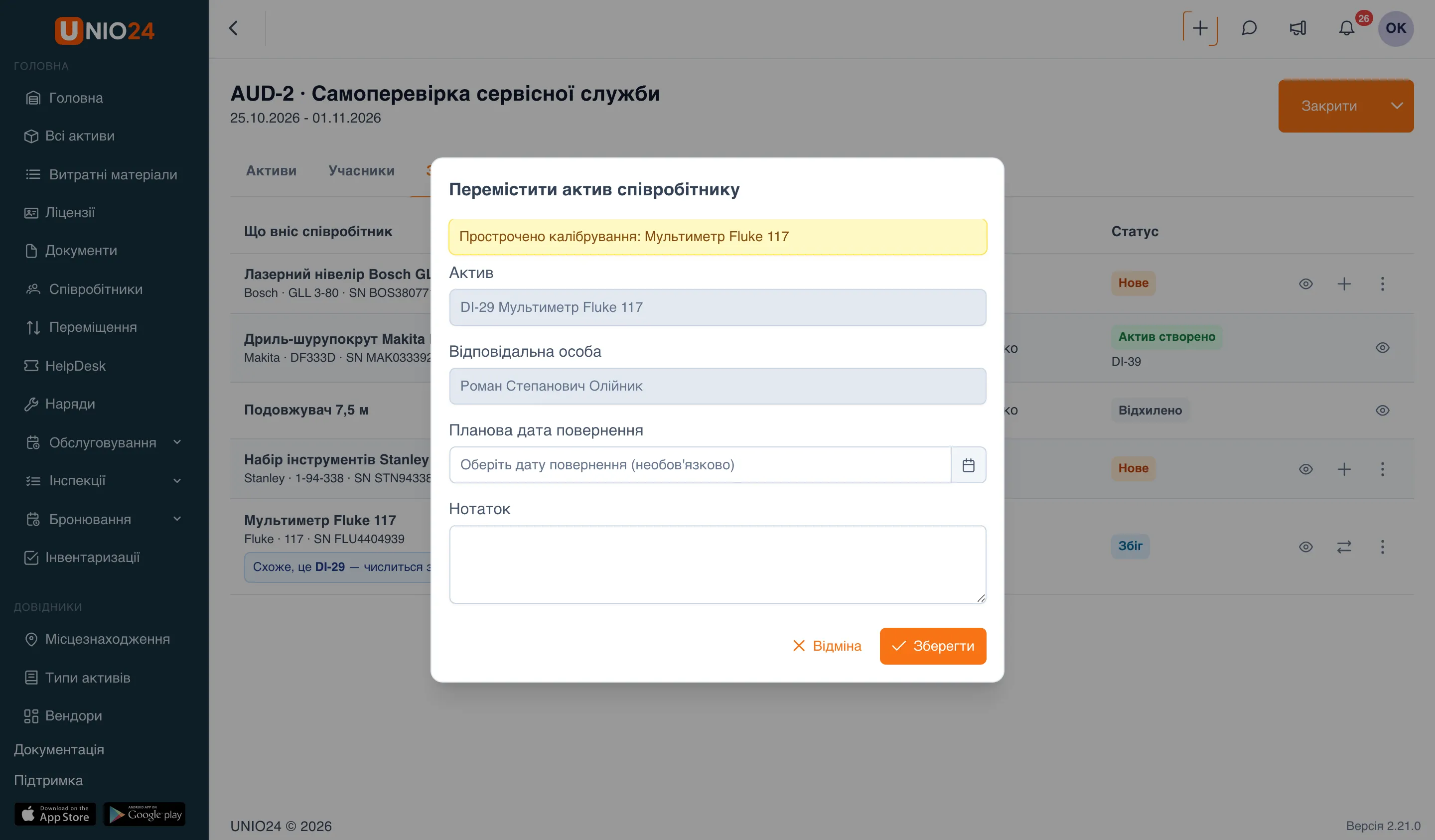
Система оформить видачу активу співробітникові (а якщо він був в іншого співробітника — спершу приймання на вибране місцезнаходження) з позначкою «За результатами інвентаризації». Фото з повідомлення перейдуть до галереї активу. Якщо щодо активу є попередження — наприклад, прострочене калібрування, — вони видні у вікні. Списаний актив і актив у сервісному центрі перемістити не можна.
Відхилити повідомлення
Section titled “Відхилити повідомлення”Якщо річ не належить компанії або її не треба ставити на облік, виберіть у меню з трьома крапками Відхилити, за потреби напишіть Причина (необов’язково) і натисніть Відхилити. Причину співробітник не побачить — лише статус Відхилено.
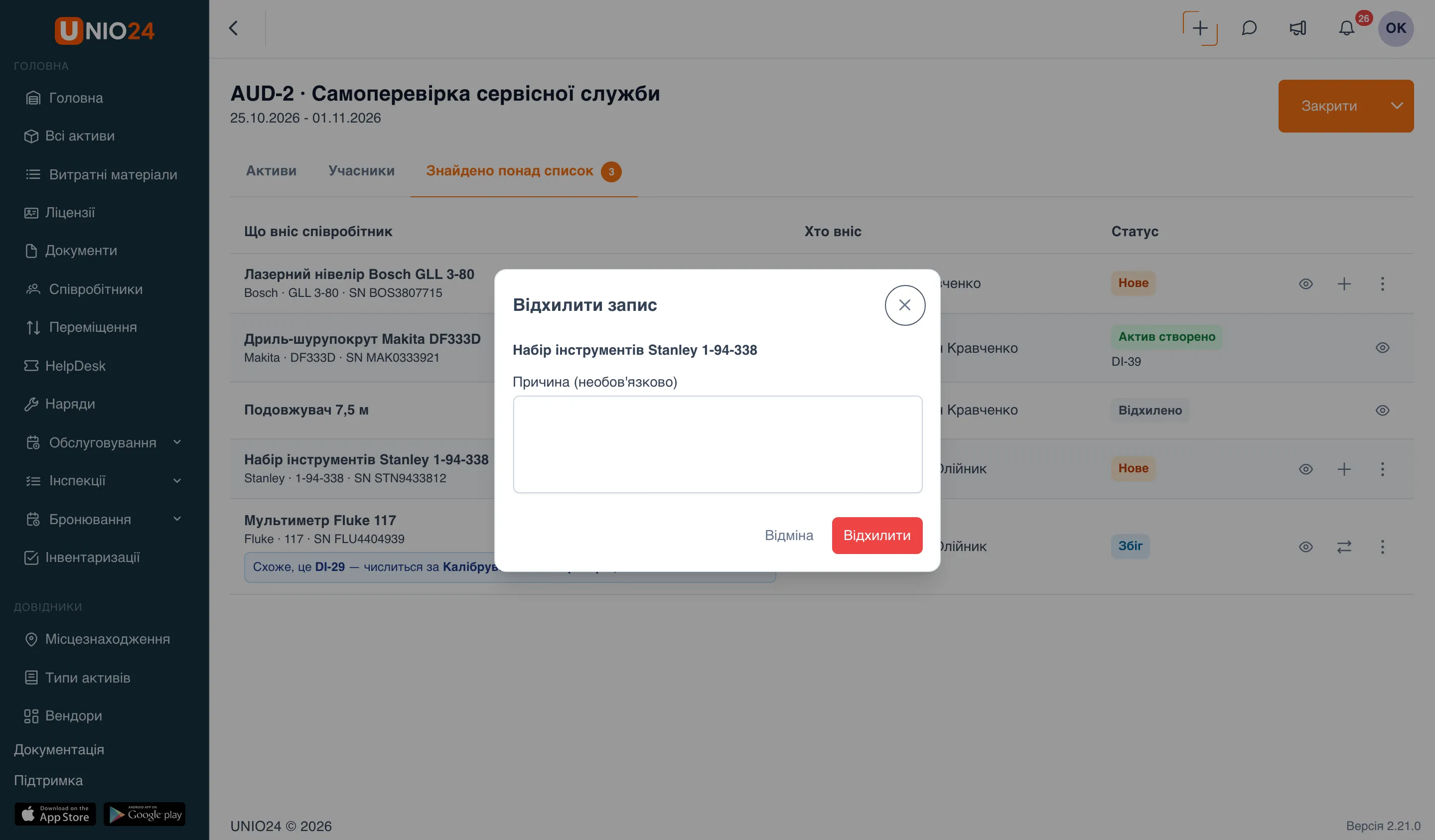
Щодо кожного повідомлення рішення ухвалюють один раз. Повідомлення про невраховані речі потрапляють в експорт інвентаризації на окремий аркуш.
Корисні посилання
Section titled “Корисні посилання”- Проведення інвентаризації — створити інвентаризацію і провести її силами комірника
- Довідник з інвентаризації — поля, статуси і права
- Інвентаризація — як влаштована інвентаризація