

Проведення інвентаризації
Тут зібрано типові завдання під час роботи з інвентаризацією.
Створити інвентаризацію
Section titled “Створити інвентаризацію”- Відкрийте розділ Інвентаризації в лівому меню.
- Натисніть Створити інвентаризацію. Відкриється форма із заголовком Інформації з інвентаризації.
- Заповніть Назва інвентаризації — обов’язкове поле.
- Вкажіть Дата початку і Дата закінчення. Дата закінчення має бути пізнішою за дату початку.
- Виберіть Джерело інвентаризації — область охоплення:
- Всі — усі активи організації.
- За місцезнаходженням — потім у полі Виберіть місцезнаходження вкажіть одне або кілька місцезнаходжень.
- За підрозділом — потім у полі Виберіть підрозділ вкажіть один або кілька підрозділів.
- По співробітнику — потім у полі Виберіть співробітника вкажіть одного або кількох співробітників.
- За потреби ввімкніть перемикачі (див. Перемикачі).
- Натисніть Зберегти.
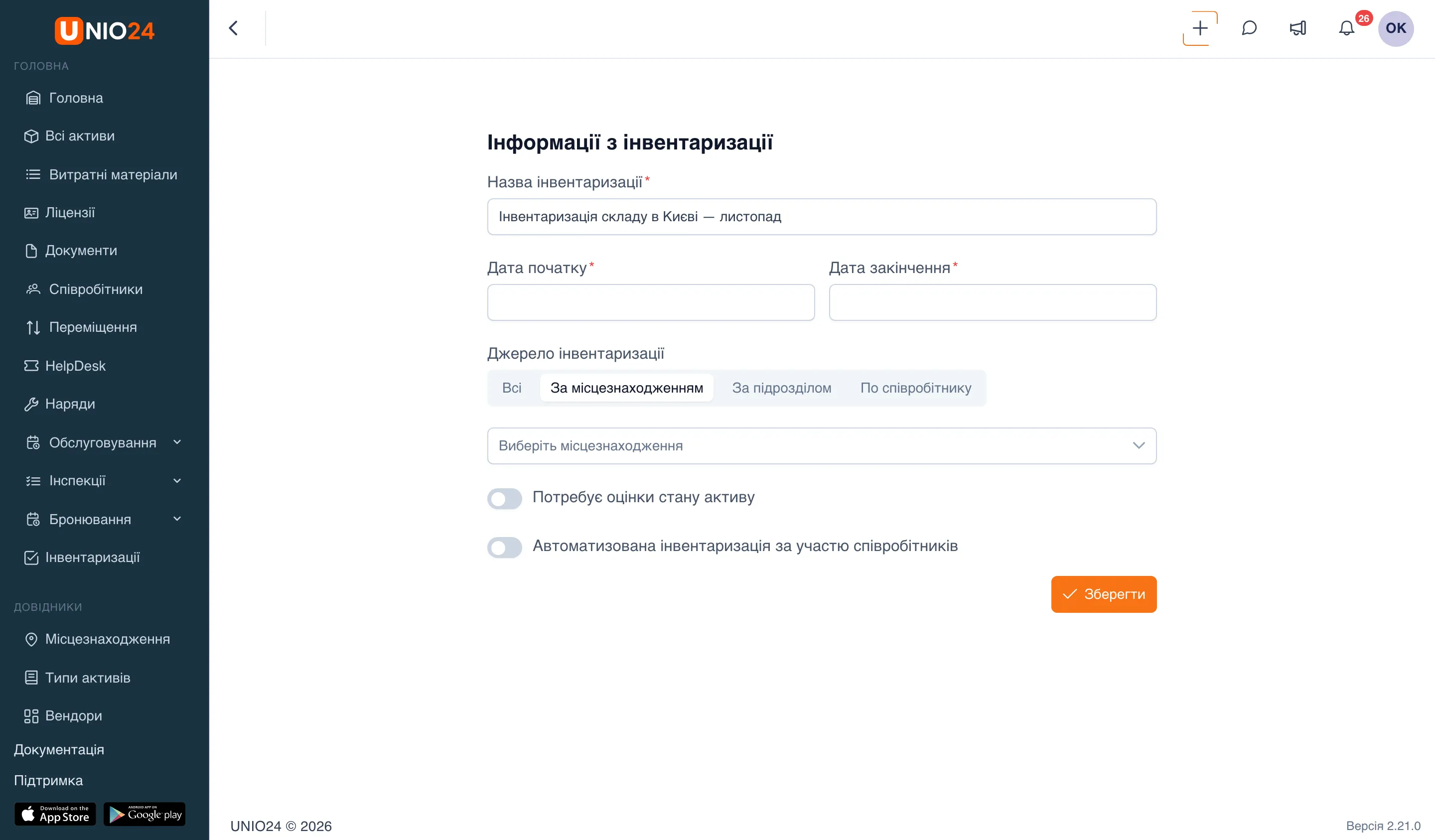
Після збереження інвентаризація з’являється в списку, а з вибраної області охоплення формується список активів для перевірки.
Перемикачі
Section titled “Перемикачі”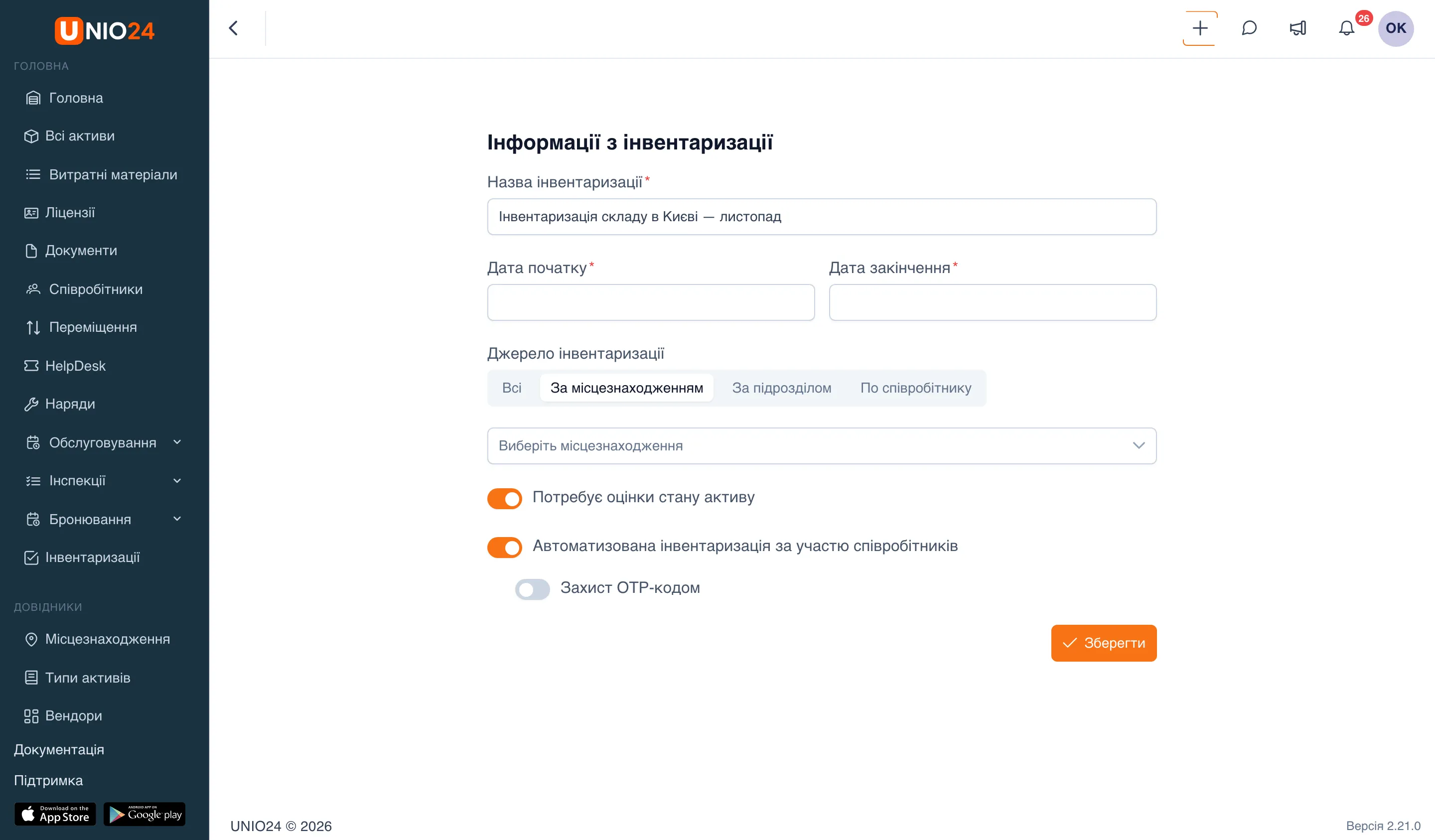
У формі створення є три перемикачі:
- Потребує оцінки стану активу — перевіряльник має вказати стан кожного активу. Коли налаштування ввімкнено, актив не можна позначити як наявний, не вибравши стан.
- Автоматизована інвентаризація за участю співробітників — вмикає самостійну інвентаризацію (див. Налаштувати самостійну інвентаризацію).
- Захист OTP-кодом — додає одноразовий код підтвердження для учасників самостійної інвентаризації. Перемикач доступний лише тоді, коли ввімкнено автоматизовану інвентаризацію.
Джерело, автоматизовану інвентаризацію і захист OTP-кодом задають під час створення, після збереження їх не редагують.
Провести інвентаризацію
Section titled “Провести інвентаризацію”- У розділі Інвентаризації відкрийте потрібний запис зі списку. Знайти його допоможуть пошук за номером, назвою або автором і кнопка Фільтри (період і статус).
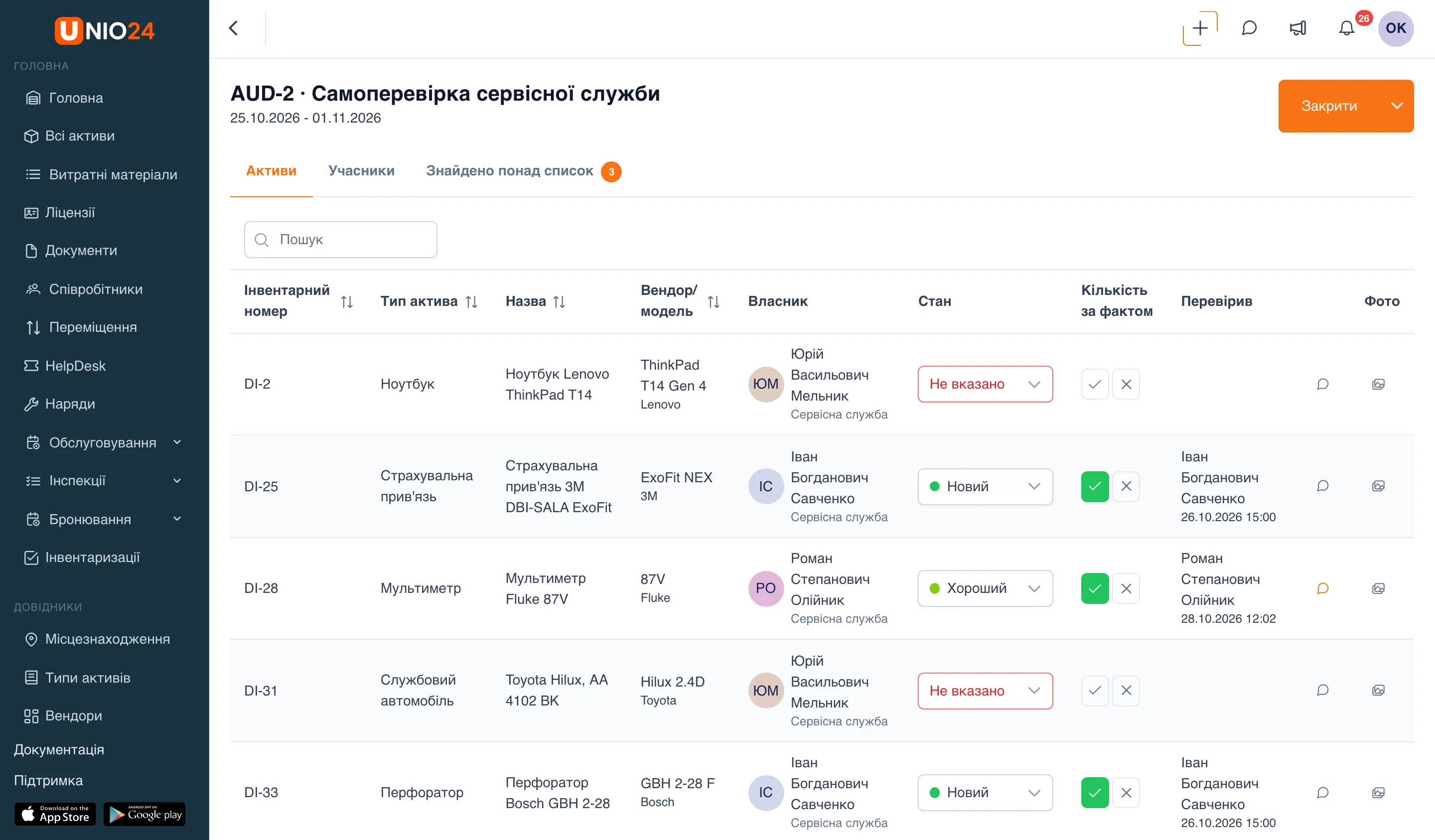
- Відкриється список активів, що потрапили в область охоплення. Для кожного активу в стовпці з кнопками наявності:
- натисніть Наявний (галочка) — кнопка стане зеленою;
- натисніть Відсутній (хрестик) — кнопка стане червоною.
- Якщо ввімкнено оцінку стану, у стовпці Стан виберіть стан активу. Якщо стан обов’язковий, без нього актив не вдасться позначити як наявний.
- Щоб додати примітку до активу, натисніть у його рядку Загальні примітки (значок хмаринки), введіть текст у поле Примітка до активу… і натисніть Зберегти. Щоб додати знімок, натисніть Фото.
- Прогрес перевірки видно в списку інвентаризацій у стовпці Перевірено (скільки активів перевірено із загальної кількості).
Інвентаризацію можна проводити й у застосунку UNIO24 Mobile, скануючи QR-коди та NFC-мітки активів. Див. Інвентаризація в мобільному застосунку.
Закрити і знову відкрити інвентаризацію
Section titled “Закрити і знову відкрити інвентаризацію”- Відкрийте інвентаризацію.
- У правому верхньому куті натисніть кнопку статусу. Для активної інвентаризації вона називається Закрити.
- Щоб повернутися до закритої інвентаризації, відкрийте її і натисніть Відкрити.
У списку інвентаризацій статус показано як активна або закрита.
Експортувати результати
Section titled “Експортувати результати”- Відкрийте інвентаризацію.
- Поруч із кнопкою статусу розгорніть меню і виберіть Експортувати.
Файл із результатами перевірки вивантажиться у форматі XLSX. Якщо співробітники повідомляли про речі понад список, вони будуть на окремому аркуші.
Налаштувати самостійну інвентаризацію
Section titled “Налаштувати самостійну інвентаризацію”Щоб співробітники самі підтверджували закріплені за ними активи і повідомляли про невраховані речі, під час створення інвентаризації ввімкніть Автоматизована інвентаризація за участю співробітників і за потреби Захист OTP-кодом. Кожному співробітникові, за яким числяться активи з області охоплення, надійде лист з особистим посиланням.
Увесь процес — що бачить співробітник, як він підтверджує активи та їхній стан, як повідомляє про невраховані речі і як адміністратор або менеджер ставить їх на облік — описано в розділі Самостійна інвентаризація.
Корисні посилання
Section titled “Корисні посилання”- Інвентаризація — як влаштовані область охоплення та оцінка стану
- Самостійна інвентаризація — співробітники підтверджують активи за посиланням, невраховані речі ставлять на облік
- Довідник з інвентаризації — повний перелік полів і значень