

Налаштування інспекцій
Ці завдання виконує адміністратор або співробітник із правом Керування шаблонами інспекцій.
Увімкнення модуля
Section titled “Увімкнення модуля”Інспекції — додатковий модуль, і сам він не вмикається.
- У головному меню ліворуч відкрийте розділ Налаштування.
- Виберіть сторінку Модулі.
- Знайдіть картку Інспекції й увімкніть перемикач.
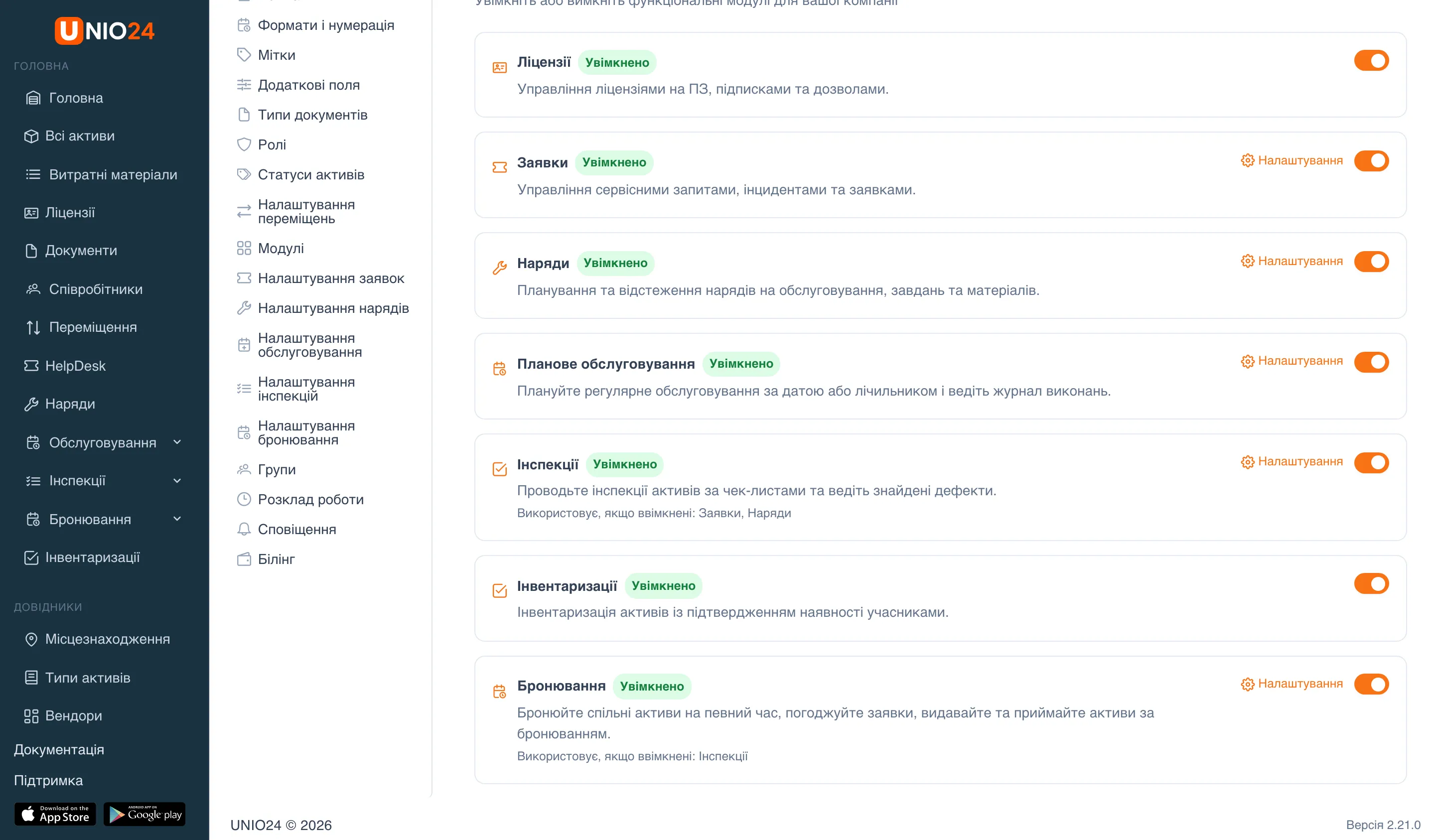
Після цього в меню з’явиться група Інспекції з пунктами Розклади, Дефекти, Журнал, Шаблони й Бібліотека, а в налаштуваннях — сторінка Налаштування інспекцій.
Модуль використовує Заявки і Наряди, якщо їх увімкнено: за дефектами можна створювати заявки й наряди, а до нарядів — додавати інспекції. Без цих модулів інспекції працюють, але такі можливості недоступні.
Готові шаблони інспекцій
Section titled “Готові шаблони інспекцій”Найшвидше почати з готового шаблону.
- Відкрийте Інспекції → Бібліотека. Шаблони показано мовою вашого інтерфейсу.
- Знайдіть шаблон за назвою або описом у рядку пошуку.
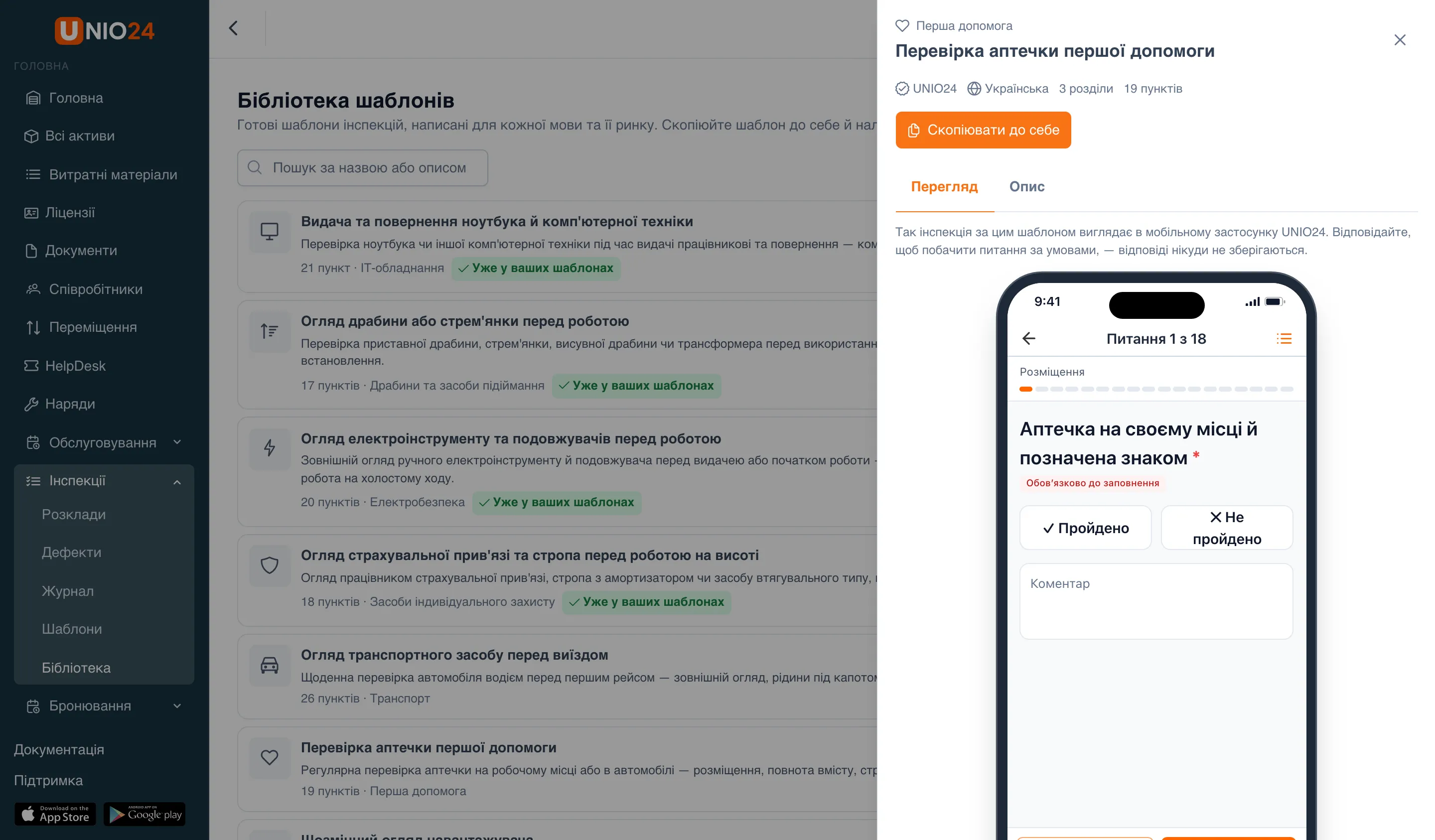
- Щоб переглянути шаблон перед копіюванням, натисніть Переглянути (значок ока) в його рядку. Праворуч відкриється панель із вкладками:
- Перегляд — як інспекція за шаблоном виглядає в мобільному застосунку. Можна відповідати на запитання, щоб побачити запитання за умовами, — відповіді нікуди не зберігаються;
- Опис — для чого шаблон і як його доопрацювати.
- Натисніть Скопіювати в рядку шаблону (або Скопіювати до себе в панелі перегляду).
- Відкриється копія в конструкторі шаблонів. Доопрацюйте її — див. Створити або змінити шаблон — і натисніть Зберегти.
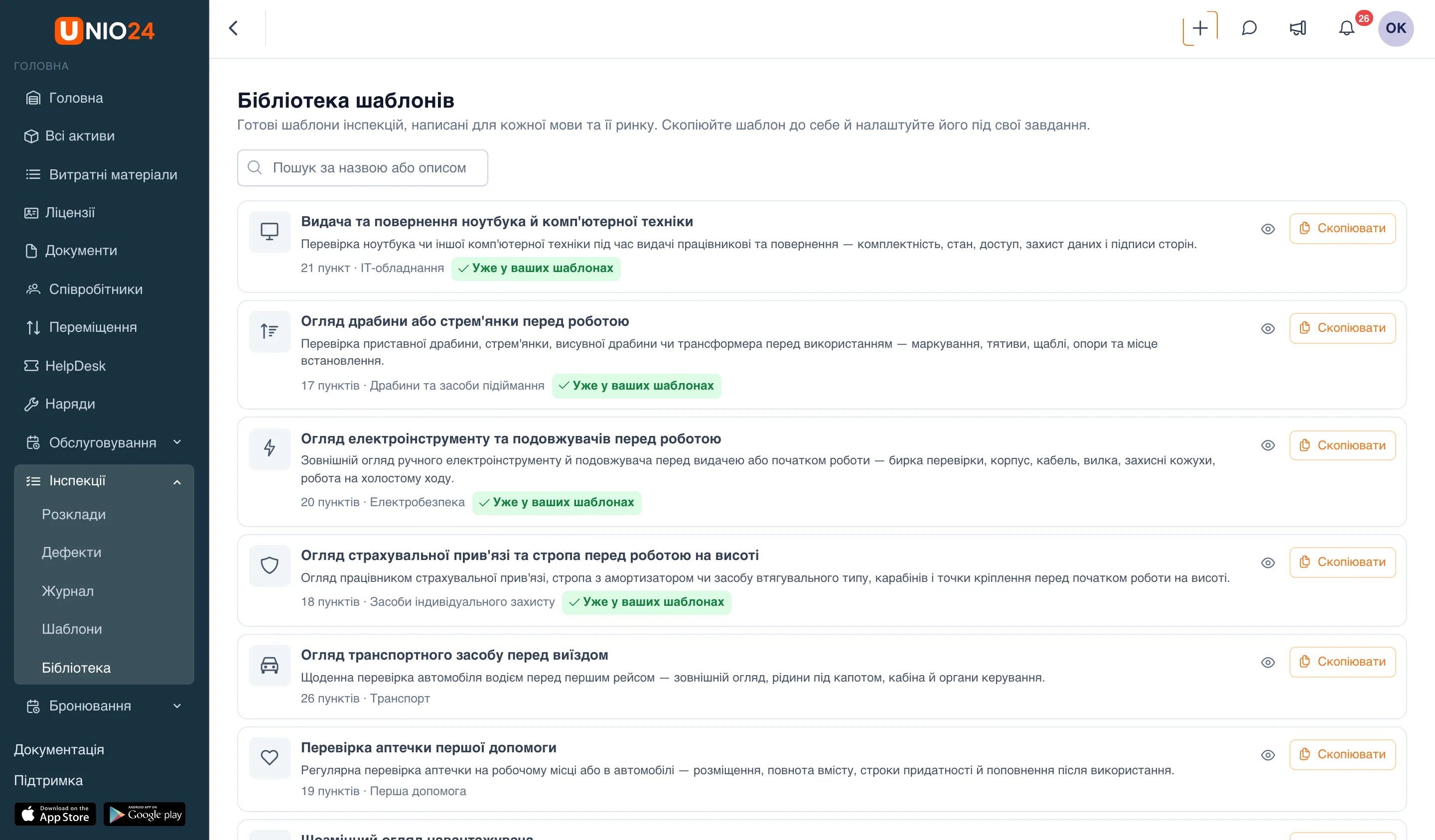
Копія створюється ввімкненою і без типу активу. Якщо шаблон уже скопійовано, у його рядку є позначка Уже у ваших шаблонах; повторне копіювання створить ще одну копію. Зміни в бібліотеці на скопійовані шаблони не впливають.
Створити або змінити шаблон
Section titled “Створити або змінити шаблон”- Відкрийте Інспекції → Шаблони.
- Натисніть Новий шаблон або, щоб змінити наявний, натисніть Змінити (значок олівця) в рядку шаблону.
- Заповніть Назва — це обов’язкове поле.
- Якщо шаблон призначено для одного типу активів, виберіть Тип активу. Якщо залишити поле порожнім, шаблон підійде будь-якому активу.
- За потреби заповніть Опис.
- Залиште ввімкненим перемикач Активна, щоб за шаблоном можна було проводити інспекції.
- Складіть Чек-лист — розділи й пункти, як описано нижче.
- Натисніть Зберегти.
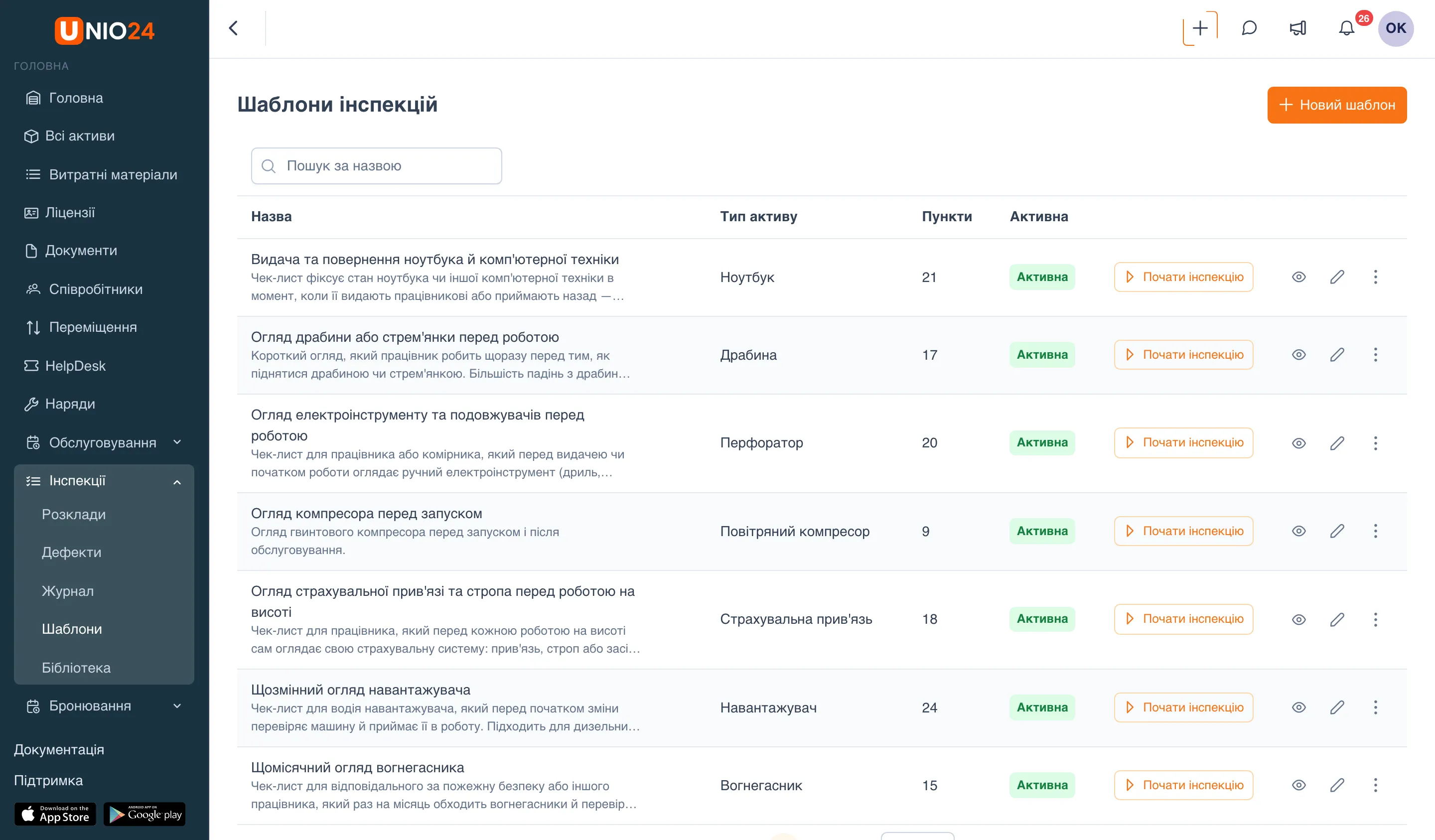
Попередній перегляд (значок ока) в рядку шаблону показує шаблон на макеті телефона, не відкриваючи конструктор. Крім того, меню з трьома крапками в рядку шаблону дає змогу:
- Дублювати — створити копію шаблону з тим самим типом активу й чек-листом. Копія з’явиться в списку з позначкою «(копія)» в назві та вимкненою: доопрацюйте її й увімкніть, коли вона буде готова. Так зручно зробити варіант шаблону, не змінюючи вихідний;
- Вимкнути — прибрати шаблон із вибору для нових інспекцій і розкладів. Проведені за ним інспекції зберігаються. Вимкнений шаблон повертають пунктом Увімкнути;
- Видалити — видалити шаблон назавжди. Це можливо, лише поки за шаблоном не проводили інспекцій і він не використовується в розкладах; інакше шаблон вимикають — див. Вимкнути або видалити шаблон.
Праворуч від конструктора показано макет телефона: так інспекція за шаблоном виглядатиме в мобільному застосунку. На вузькому екрані макет відкривається кнопкою Переглянути на телефоні.
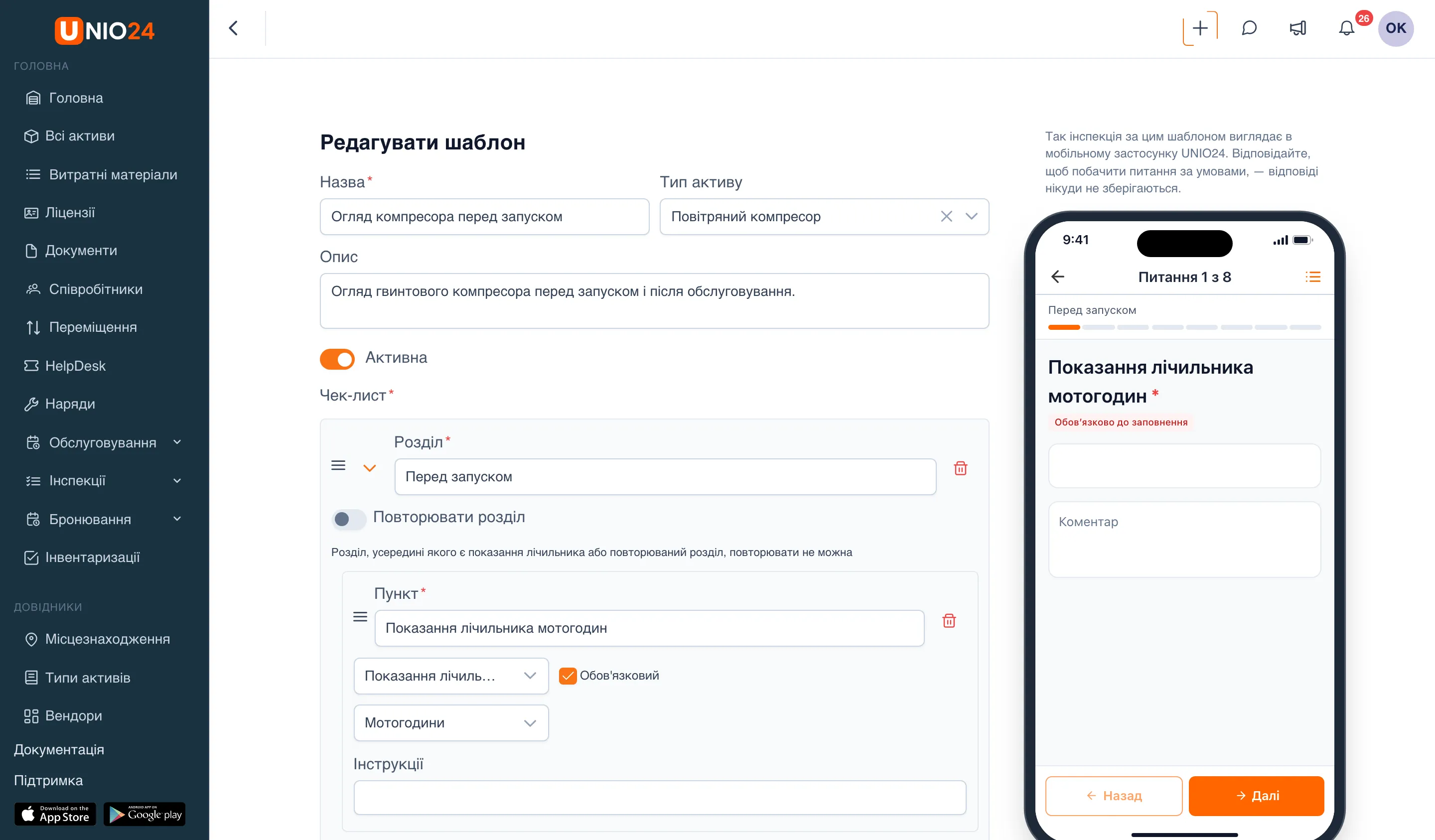
Розділи й пункти
Section titled “Розділи й пункти”- Натисніть Додати розділ і введіть назву розділу в поле Розділ.
- Усередині розділу натисніть Додати пункт.
- У полі Пункт напишіть, що перевірити, — наприклад, «Немає витоків оливи й повітря».
- У полі типу виберіть тип відповіді. Для деяких типів з’являться додаткові поля:
- Число — Мін, Макс та Одиниця. Значення поза діапазоном провалить пункт;
- Вибір — список Варіантів: у кожного Значення й Назва. Позначте Провалює пункт у варіантів, які означають несправність. Новий варіант додає кнопка Додати варіант;
- Оцінка — Кількість зірок (від 3 до 10) і Провал за оцінки не вище;
- Показання лічильника — Лічильник: мотогодини, пробіг або цикли.
- У полі У разі провалу виберіть тяжкість: Незначний, Серйозний або Критичний. Поле є лише в пунктів, які можуть не пройти перевірку.
- Позначте Обов’язковий, якщо без відповіді на пункт інспекцію не можна зберегти в UNIO24.
- У полі Інструкції за потреби поясніть, як перевіряти. Інструкцію видно під пунктом під час інспекції.
Щоб змінити порядок розділів і пунктів, перетягніть їх за значок ліворуч від назви — під час наведення він підписаний «Перетягніть, щоб змінити порядок».
Запитання за умовою
Section titled “Запитання за умовою”Умова задає запитання, які з’являються лише за певної відповіді. Умову можна додати до пунктів типу «Вибір», «Пройдено / не пройдено», «Так / ні» та «Оцінка».
- Під потрібним пунктом натисніть Додати умову.
- У полі Якщо відповідь — одна з виберіть відповіді, за яких ставити додаткові запитання.
- У блоці Тоді запитати додайте пункти або розділи — кнопками Додати пункт і Додати розділ.
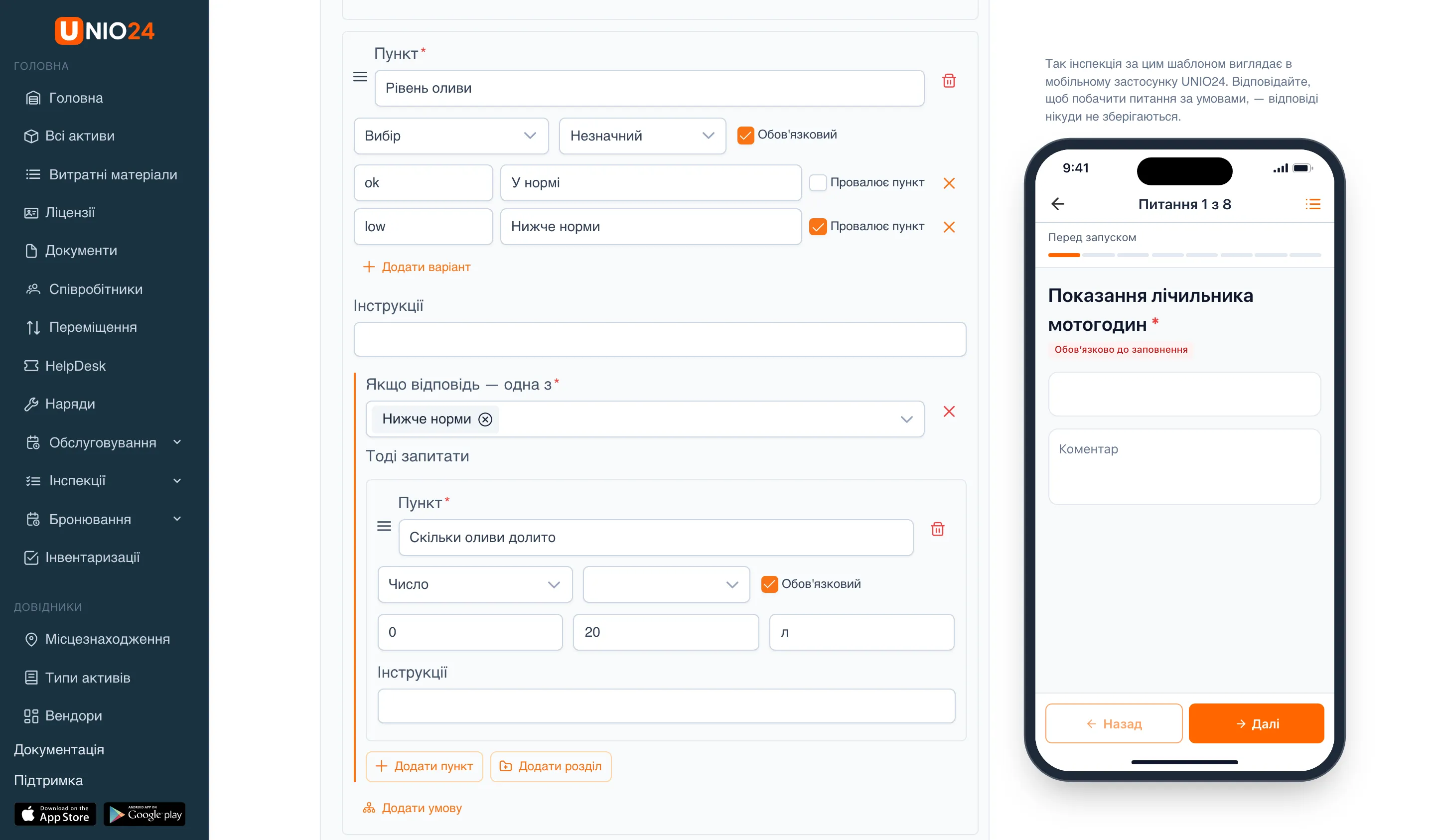
Якщо відповідь не відповідає умові, додаткові запитання не показуються й не вважаються обов’язковими.
Повторювані розділи
Section titled “Повторювані розділи”Повторюваний розділ заповнюють під час інспекції кілька разів — наприклад, по одному запису на кожну одиницю обладнання.
- У розділі ввімкніть Повторювати розділ.
- У полі Мінімум записів укажіть, скільки записів потрібно заповнити щонайменше.
Не можна повторювати розділ, усередині якого є показання лічильника або інший повторюваний розділ.
Вимкнути або видалити шаблон
Section titled “Вимкнути або видалити шаблон”Шаблон, за яким уже проводили інспекції або є розклади, видалити не можна — його вимикають.
- Відкрийте Інспекції → Шаблони.
- У рядку шаблону натисніть кнопку з трьома крапками й виберіть Вимкнути.
Вимкнений шаблон більше не пропонують для нових інспекцій і розкладів, а проведені за ним інспекції зберігаються. Видалити можна лише шаблон, за яким ще нічого не проводили: у меню з трьома крапками виберіть Видалити й підтвердьте.
Зміни шаблону не зачіпають уже розпочаті й проведені інспекції: кожна інспекція зберігає пункти такими, якими вони були на момент її початку.
Налаштувати розклад
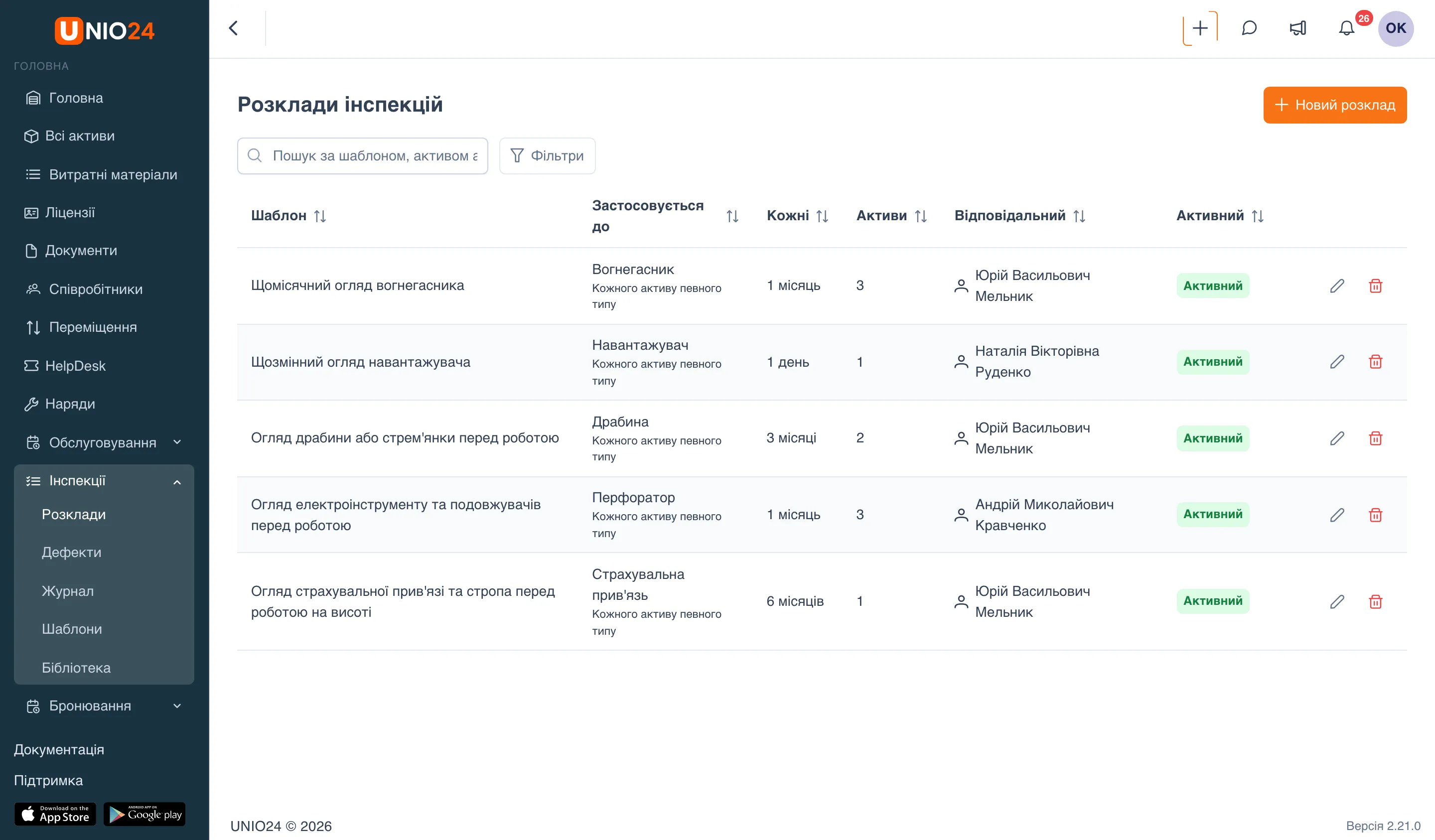
Section titled “Налаштувати розклад”- Відкрийте Інспекції → Розклади.
- Натисніть Новий розклад.
- Виберіть Шаблон.
- У полі Застосовується до виберіть Кожного активу певного типу і вкажіть Тип активу або виберіть Одного активу і вкажіть актив.
- Задайте періодичність:
- увімкніть За часом і в полях Кожні вкажіть число й одиницю — день, тиждень, місяць або рік;
- та (або) увімкніть За лічильником, виберіть Лічильник і крок — наприклад, кожні 250 мотогодин.
- У полі Нагадувати за стільки днів укажіть, за скільки днів до терміну в активу з’явиться статус «Настав термін» і прийде нагадування. Значення не може бути більшим за інтервал.
- У полі Відповідальний виберіть людину або групу, які отримуватимуть нагадування. Якщо залишити поле порожнім, нагадування отримають усі, хто може проводити інспекції. Провести інспекцію може будь-який співробітник із правом, а не лише відповідальний.
- Залиште ввімкненим Активний і натисніть Зберегти.
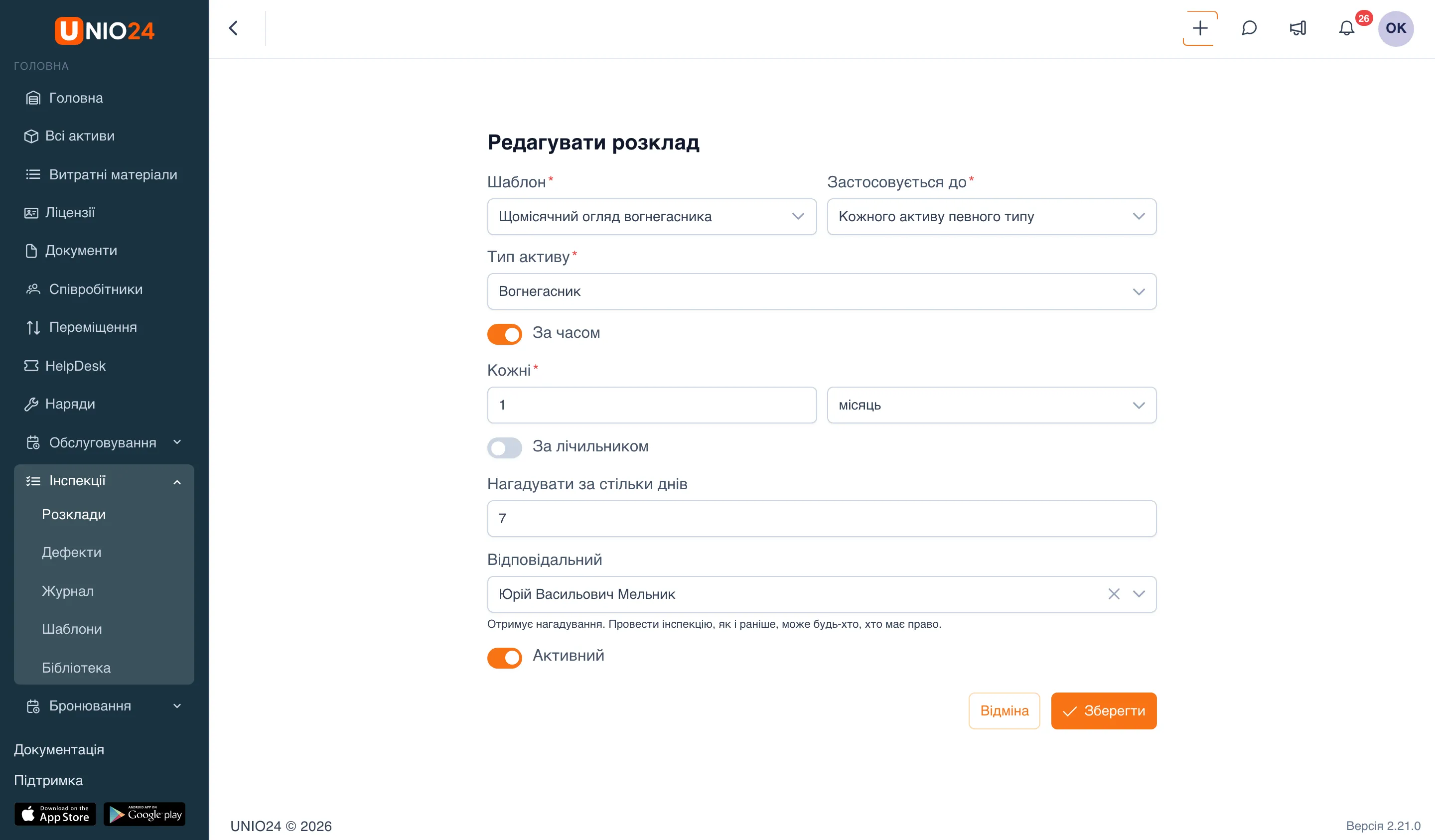
Термін для кожного активу відраховується від його останньої інспекції за цим шаблоном. Якщо інспекцій ще не було, термін відраховується від дати, коли на актив почав поширюватися розклад. Видалення розкладу не видаляє вже проведені інспекції.
Що створює дефект
Section titled “Що створює дефект”- Відкрийте Налаштування → Налаштування інспекцій.
- У блоці Що створює дефект для кожної тяжкості — Незначний, Серйозний, Критичний — виберіть:
- Натисніть Зберегти.
Заявку чи наряд можна вибрати, лише поки ввімкнено відповідний модуль. Заявка за дефектом проходить звичайні правила маршрутизації заявок; заявником у ній указано співробітника, який проводив інспекцію.
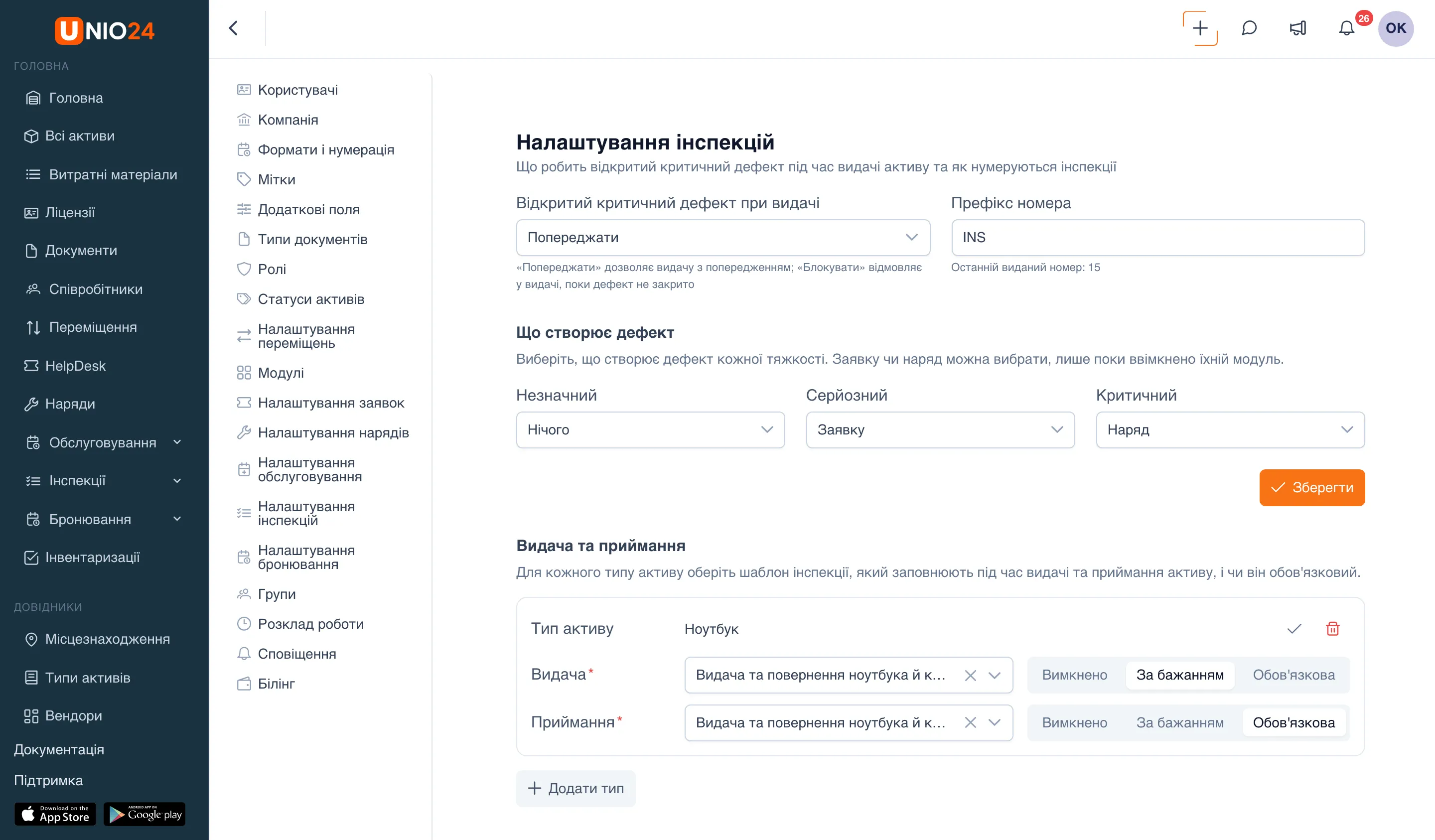
Заборона видачі з критичним дефектом і нумерація
Section titled “Заборона видачі з критичним дефектом і нумерація”На тій самій сторінці Налаштування інспекцій:
- У полі Відкритий критичний дефект при видачі виберіть Попереджати (актив можна видати з попередженням) або Блокувати (видачу й переміщення заборонено, доки дефект не закрито).
- У полі Префікс номера вкажіть префікс номерів інспекцій — до 10 символів, за замовчуванням
INS. Якщо залишити поле порожнім, номери будуть просто числами. Під полем показано останній виданий номер. - Натисніть Зберегти.
Інспекції під час видачі та приймання
Section titled “Інспекції під час видачі та приймання”Правило визначає, який шаблон заповнюють під час видачі активу співробітникові та під час його приймання.
- Відкрийте Налаштування → Налаштування інспекцій і прокрутіть сторінку до блоку Видача та приймання.
- Натисніть Додати тип.
- У полі Тип активу виберіть тип. Якщо залишити поле порожнім, правило діятиме для всіх типів активів, які не мають власного правила.
- У рядку Видача виберіть шаблон і режим:
- Вимкнено — інспекцію під час видачі не запитують;
- За бажанням — у формі видачі пропонують провести інспекцію, але зберегти видачу можна й без неї;
- Обов’язкова — видачу не можна зберегти без проведеної інспекції.
- Так само налаштуйте рядок Приймання.
- Натисніть кнопку з галочкою (Зберегти) у правому верхньому куті картки правила. Видалити правило можна значком кошика поруч.
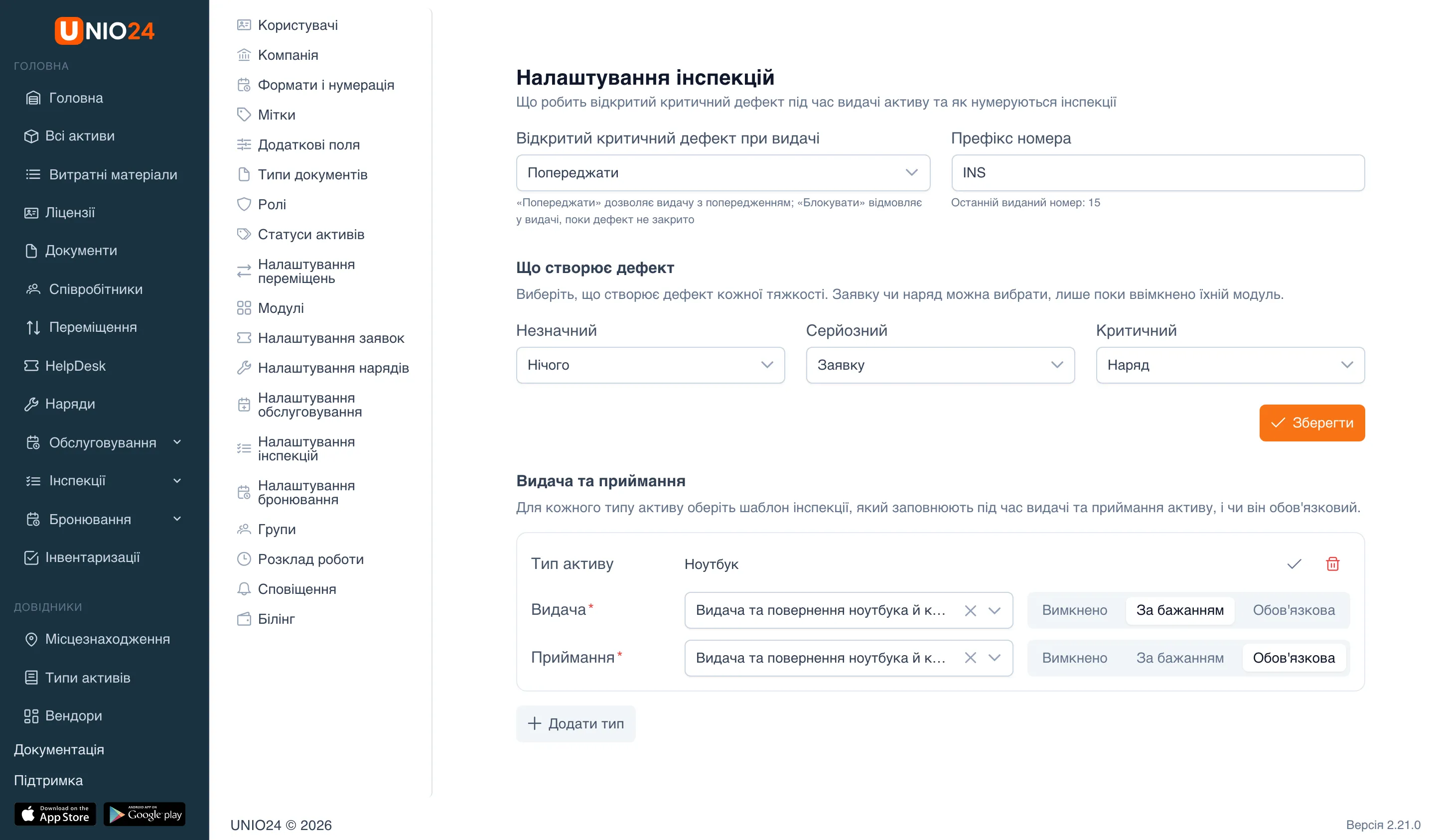
Правило діє у формах видачі й приймання на сторінці Переміщення, у вікнах видачі й приймання на картці активу та під час самообслуговування. На переміщення між місцезнаходженнями й відправлення в ремонт воно не впливає. Правило конкретного типу важливіше за правило для всіх типів, навіть якщо в ньому вибрано режим Вимкнено.
Інспекції в наряді
Section titled “Інспекції в наряді”Інспекції додають до наряду під час його створення або редагування.
- Відкрийте форму наряду: Наряди → Новий наряд або відкрийте наряд і перейдіть до його редагування.
- У полі Інспекції до робіт виберіть шаблони, за якими потрібно перевірити актив перед початком робіт.
- У полі Інспекції після робіт виберіть шаблони для перевірки після робіт.
- Збережіть наряд.
До кожного етапу можна додати до 20 шаблонів. Інспекції до робіт можна змінювати, поки наряд не взято в роботу, після робіт — поки його не виконано. До зовнішнього наряду, який виконує сервісний центр, інспекції не додаються. Як проводити інспекції наряду — у розділі Провести інспекції наряду.
Корисні посилання
Section titled “Корисні посилання”- Інспекції — як влаштовані шаблони, результат інспекції та дефекти
- Довідник з інспекцій — перелік типів пунктів, налаштувань і прав