

Заявки та наряди
Заявки й наряди в застосунку ті самі, що й у веб-версії. Виконавцеві зручно вести їх на телефоні: позначати завдання на місці робіт, фотографувати, листуватися із заявником.
Знайти свої заявки й наряди
Section titled “Знайти свої заявки й наряди”На головній сторінці рядки Заявки і Робочі замовлення (так у застосунку називаються наряди) показують, скільки призначено вам і скільки з них прострочено. Натисніть рядок — відкриється список. Ті самі розділи є в Меню.
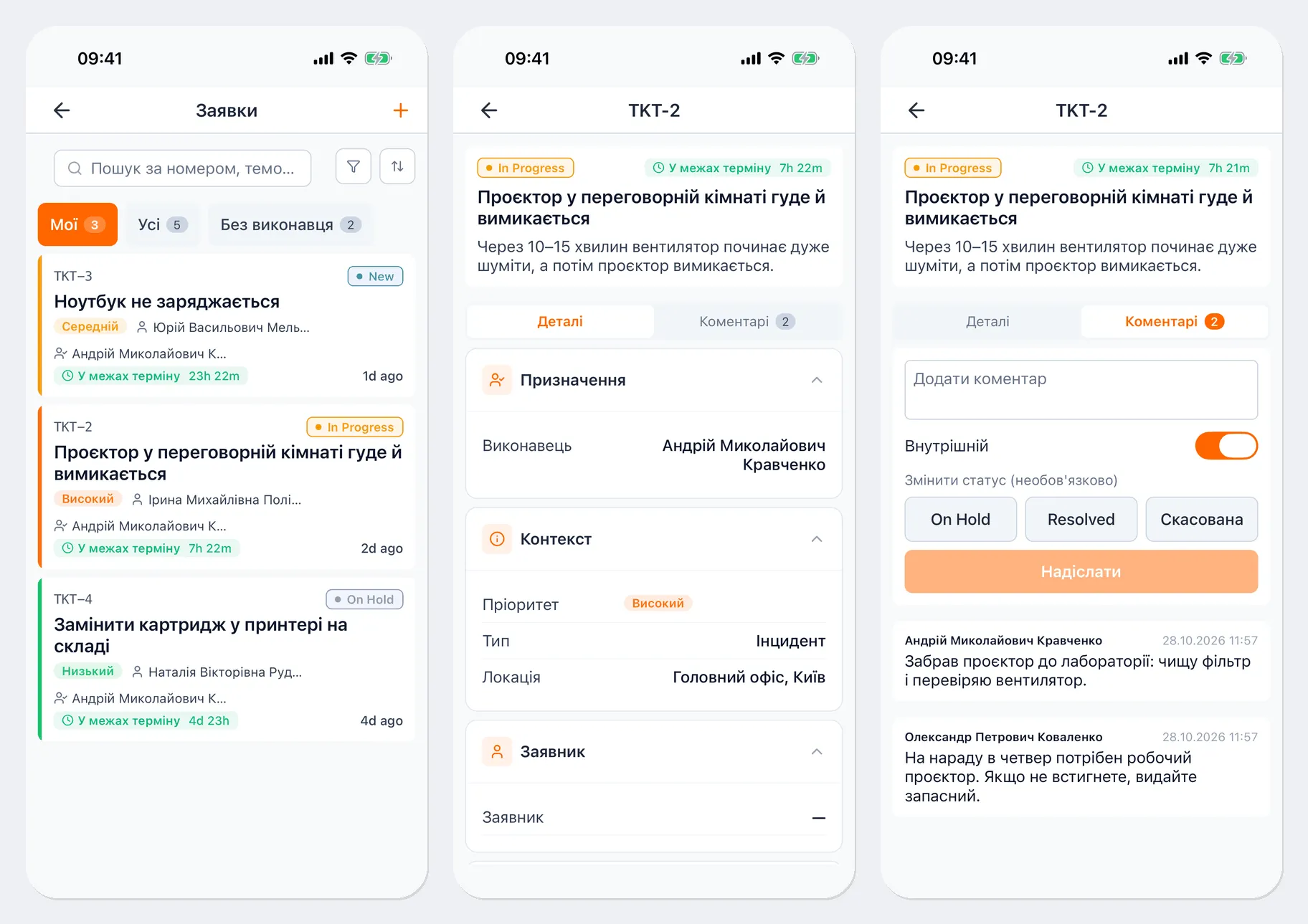
Угорі списку — вкладки Мої, Усі, Без виконавця, Прострочені, Закриті з кількістю записів, пошук за номером і темою, фільтр і сортування. У рядку — номер, статус, пріоритет, заявник або тип обслуговування, виконавець і термін.
Заявки
Section titled “Заявки”Картка заявки відкривається натисканням рядка. На вкладці Деталі — опис, виконавець, пріоритет, тип, заявник, терміни, історія та пов’язані наряди. На вкладці Коментарі — листування.
Відповісти й змінити статус
Section titled “Відповісти й змінити статус”- Відкрийте вкладку Коментарі.
- Напишіть текст у полі Додати коментар.
- Перемикач Внутрішній приховує коментар від заявника — його побачать лише співробітники. Перевірте, у якому він положенні.
- За потреби натисніть новий статус у блоці Змінити статус (необов’язково). Для деяких статусів застосунок попросить Причину статусу.
- Натисніть Надіслати.
Статус можна змінити й у списку: натисніть заявку й утримуйте.
Створити заявку
Section titled “Створити заявку”- У списку Заявки натисніть + або в картці активу — Дії → Створити заявку.
- Опишіть проблему, вкажіть заявника й пріоритет. Актив можна додати скануванням — Сканувати QR активу.
- Збережіть заявку.
Щоб створити заявку, потрібен інтернет. Змінити її текст можна, доки вона має статус «Нова».
Наряди
Section titled “Наряди”На картці наряду вгорі — статус, термін, пріоритет і час у роботі, шкала Відкрите → У роботі → Виконано → Закрите та кнопки наступного кроку:
- Почати — взяти наряд у роботу, запускається облік часу;
- Призупинити і Продовжити;
- Завершити — роботу виконано. Якщо в наряді є актив, застосунок запитає Стан активу;
- Закрити.
Нижче — вкладки Деталі, Завдання, Коментарі, Матеріали та Історія.
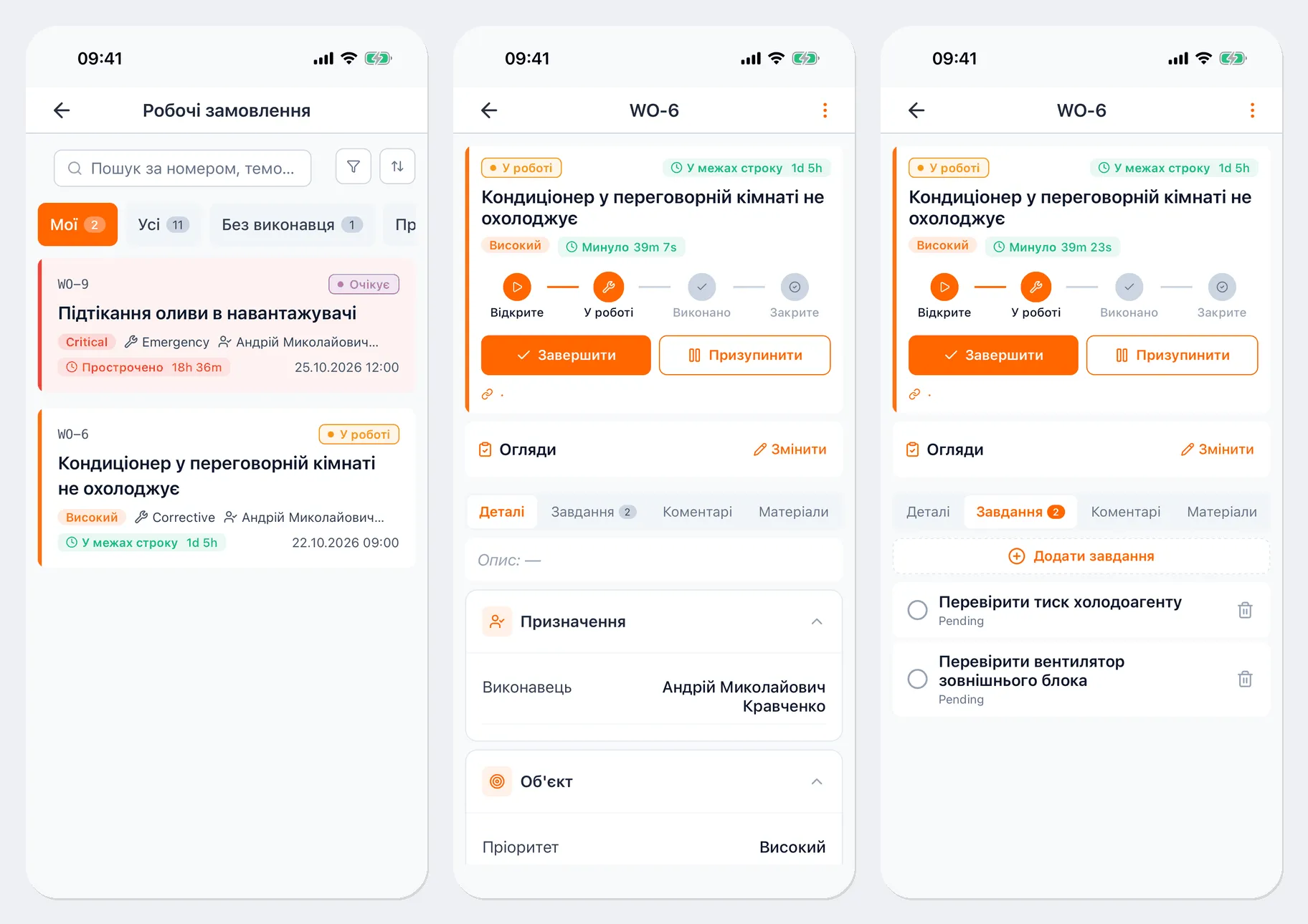
- Завдання — позначте завдання кружечком, коли виконаєте його; Додати завдання додає нове.
- Матеріали — Додати матеріали: виберіть позицію, місцезнаходження й кількість, щоб записати, скільки витратних матеріалів видано на наряд або повернуто. Біля позиції видно, скільки її є на складі, — Доступний.
- Коментарі — листування щодо наряду.
- Фото й файли додають кнопкою Прикріпити: Камера, Галерея або Файл.
Якщо в наряді є огляди «до робіт», узяти наряд у роботу можна лише після них, а завершити — після оглядів «після робіт». Їх проводять із блоку Огляди на картці наряду — див. Огляди.
Створити наряд
Section titled “Створити наряд”Натисніть + у списку нарядів або в картці активу Дії → Створити наряд, заповніть назву, тип обслуговування, пріоритет і виконавця та збережіть. Актив можна вибрати скануванням — Сканувати QR активу.
Без інтернету
Section titled “Без інтернету”Коментарі та зміни статусу заявок і нарядів можна робити без зв’язку — вони зберігаються на телефоні й надсилаються, коли з’явиться зв’язок. Доки зміну не надіслано, на ній позначка «Очікує синхронізації» або «Чекає на надсилання». Якщо сервер відхилить зміну статусу наряду, застосунок запропонує Повторити або Скасувати переходи. Докладніше — у розділі Робота без інтернету.