

Проведення інспекцій
Тут зібрано завдання співробітника, який проводить інспекції.
Щоб проводити інспекції, потрібне право Проведення інспекцій. Якщо в меню немає розділу Інспекції, модуль вимкнено або у вас немає прав — зверніться до адміністратора.
Почати інспекцію з журналу
Section titled “Почати інспекцію з журналу”- У головному меню ліворуч відкрийте Інспекції → Журнал.
- Натисніть Почати інспекцію праворуч угорі.
- У вікні Почати інспекцію виберіть Шаблон. У списку лише ввімкнені шаблони.
- Натисніть Обрати актив.
- У вікні Оберіть актив для інспекції знайдіть актив за назвою, інвентарним або серійним номером, позначте його й натисніть Додати. Якщо для шаблону вказано тип активу, у списку лише активи цього типу. Списані активи не показуються.
- Натисніть Почати — відкриється екран заповнення інспекції.
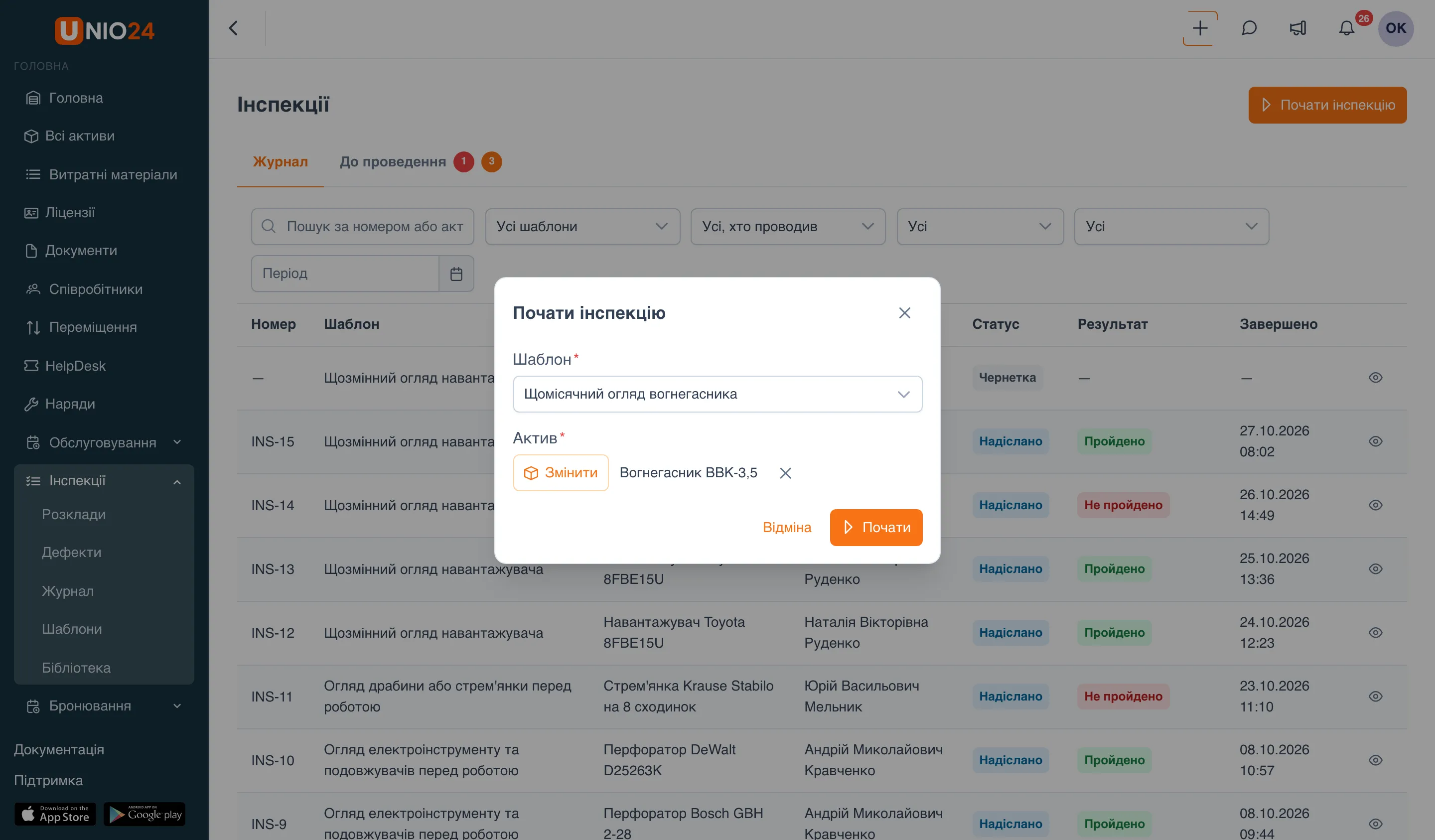
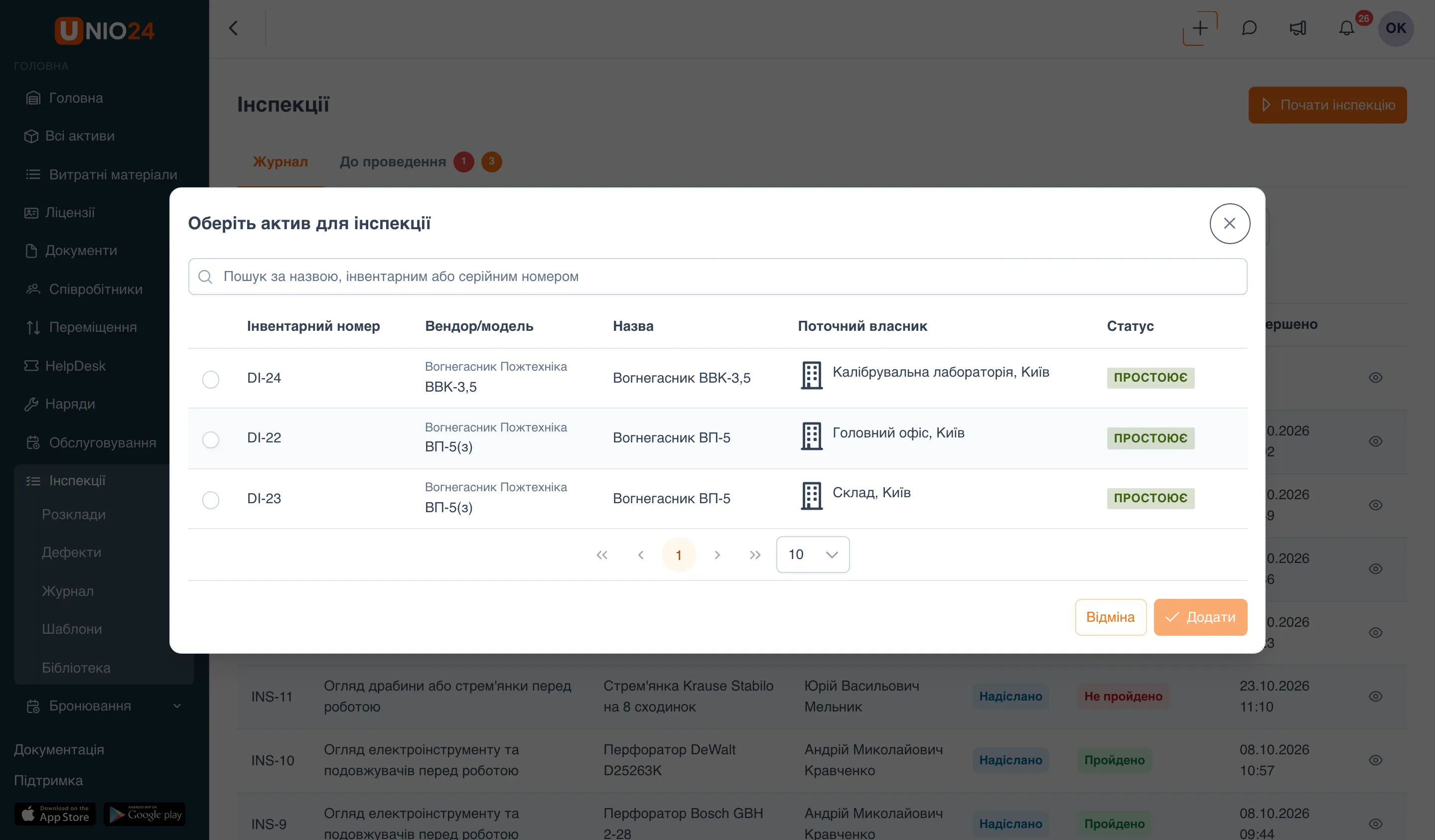
Актив можна не вибирати: тоді інспекція проводиться лише за шаблоном, і у вікні є підказка «Необов’язково: без активу інспекція проводиться лише за шаблоном.» Якщо шаблону потрібен актив, замість неї написано «Цьому шаблону потрібен актив.»
Провести інспекцію за терміном
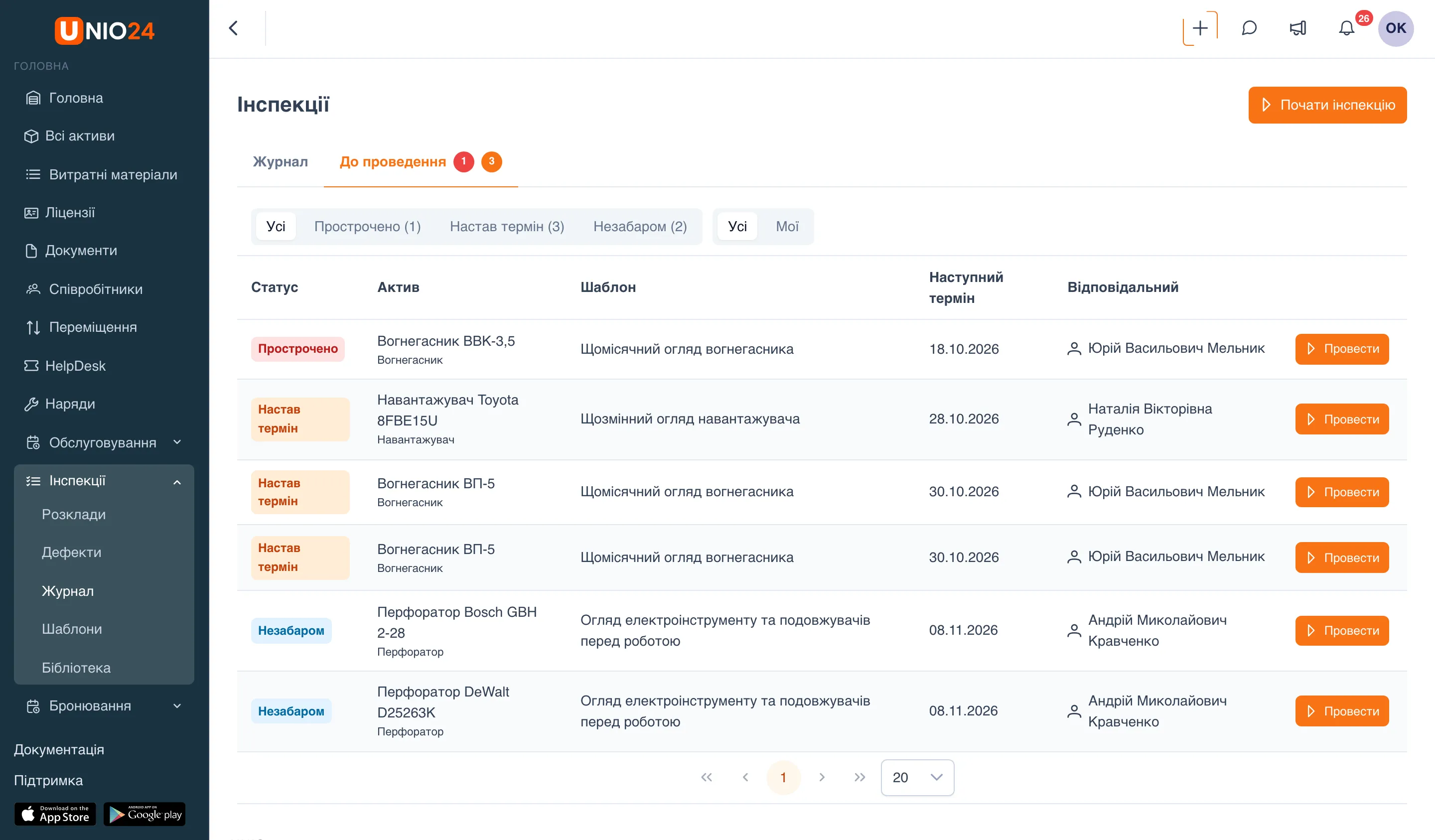
Section titled “Провести інспекцію за терміном”Усі інспекції, термін яких настав, минув або настане протягом найближчих двох тижнів, зібрано на вкладці До проведення.
- Відкрийте Інспекції → Журнал і перейдіть на вкладку До проведення. Червоний лічильник поруч із назвою вкладки — кількість прострочених інспекцій, помаранчевий — тих, термін яких настав.
- Щоб бачити лише розклади, де відповідальний — ви, натисніть Мої.
- Щоб відібрати рядки за статусом, натисніть Прострочено, Настав термін або Незабаром.
- У рядку потрібного активу натисніть Провести — відкриється екран заповнення інспекції.
Провести інспекцію з картки активу
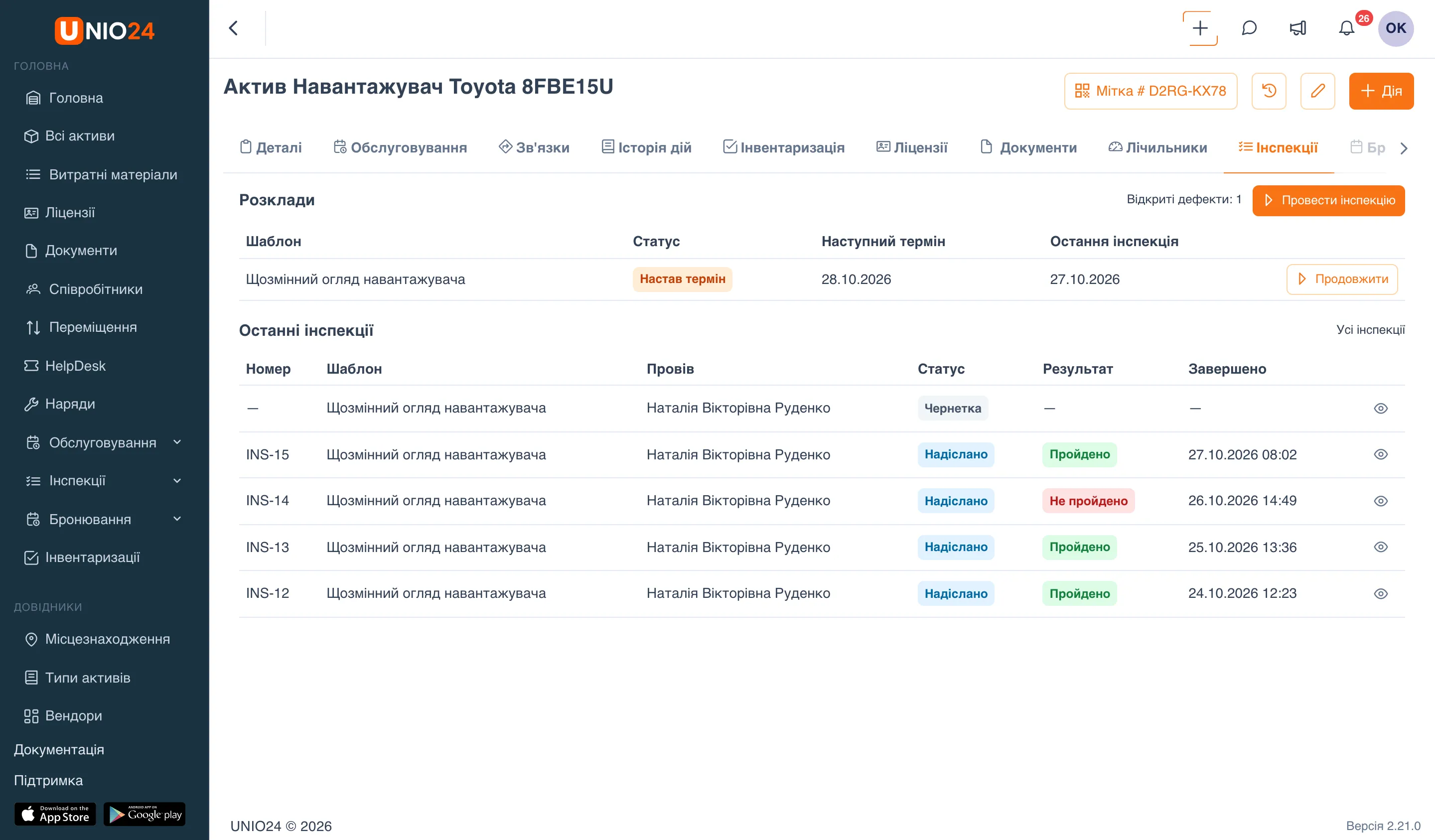
Section titled “Провести інспекцію з картки активу”- Відкрийте картку активу: Всі активи → потрібний актив.
- Перейдіть на вкладку Інспекції. Якщо вкладку не видно повністю, прокрутіть ряд вкладок стрілкою праворуч.
- Натисніть Провести інспекцію. Відкриється вікно Почати інспекцію, у якому актив уже вибрано, — виберіть Шаблон і натисніть Почати. Якщо інспекцію за розкладом уже розпочато, у рядку розкладу буде кнопка Продовжити.
На цій самій вкладці видно розклади, які поширюються на актив, зі статусом і наступним терміном, а також п’ять останніх інспекцій. Посилання Усі інспекції відкриває журнал, відфільтрований за цим активом.
Заповнити й зберегти інспекцію
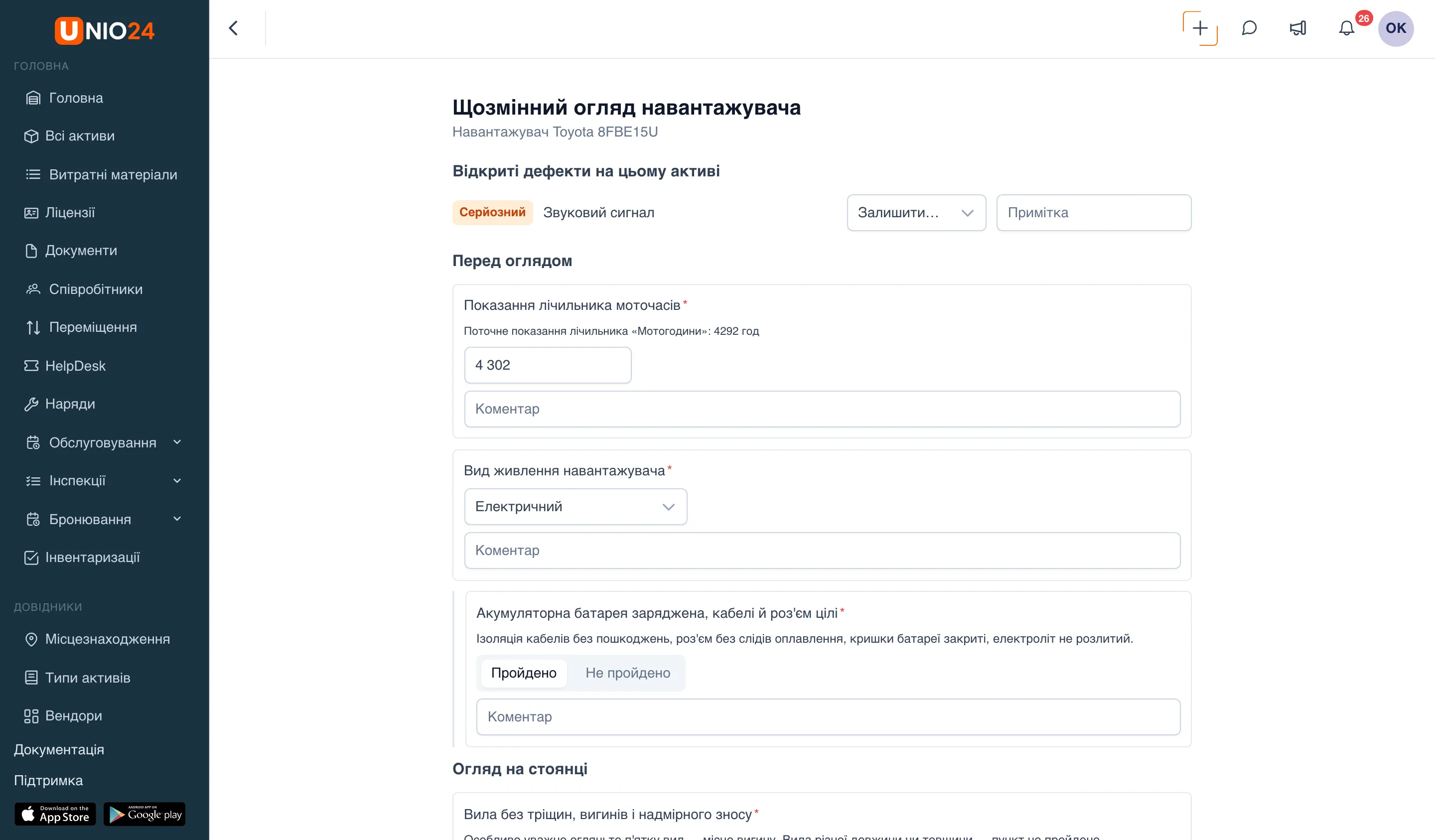
Section titled “Заповнити й зберегти інспекцію”На екрані заповнення пункти йдуть за розділами шаблону. Обов’язкові пункти позначено червоною зірочкою, під назвою пункту може бути інструкція — що саме перевірити.
- Дайте відповідь на кожен пункт:
- Пройдено / не пройдено — натисніть Пройдено або Не пройдено;
- Так / ні — натисніть Так або Ні;
- Число — введіть значення; якщо для пункту задано допустимий діапазон, значення поза ним провалить пункт;
- Вибір — виберіть варіант зі списку;
- Оцінка — позначте потрібну кількість зірок;
- Показання лічильника — введіть показання. Над полем видно поточне показання лічильника активу, нове не може бути меншим;
- Фото — натисніть Завантажити фото й виберіть знімок;
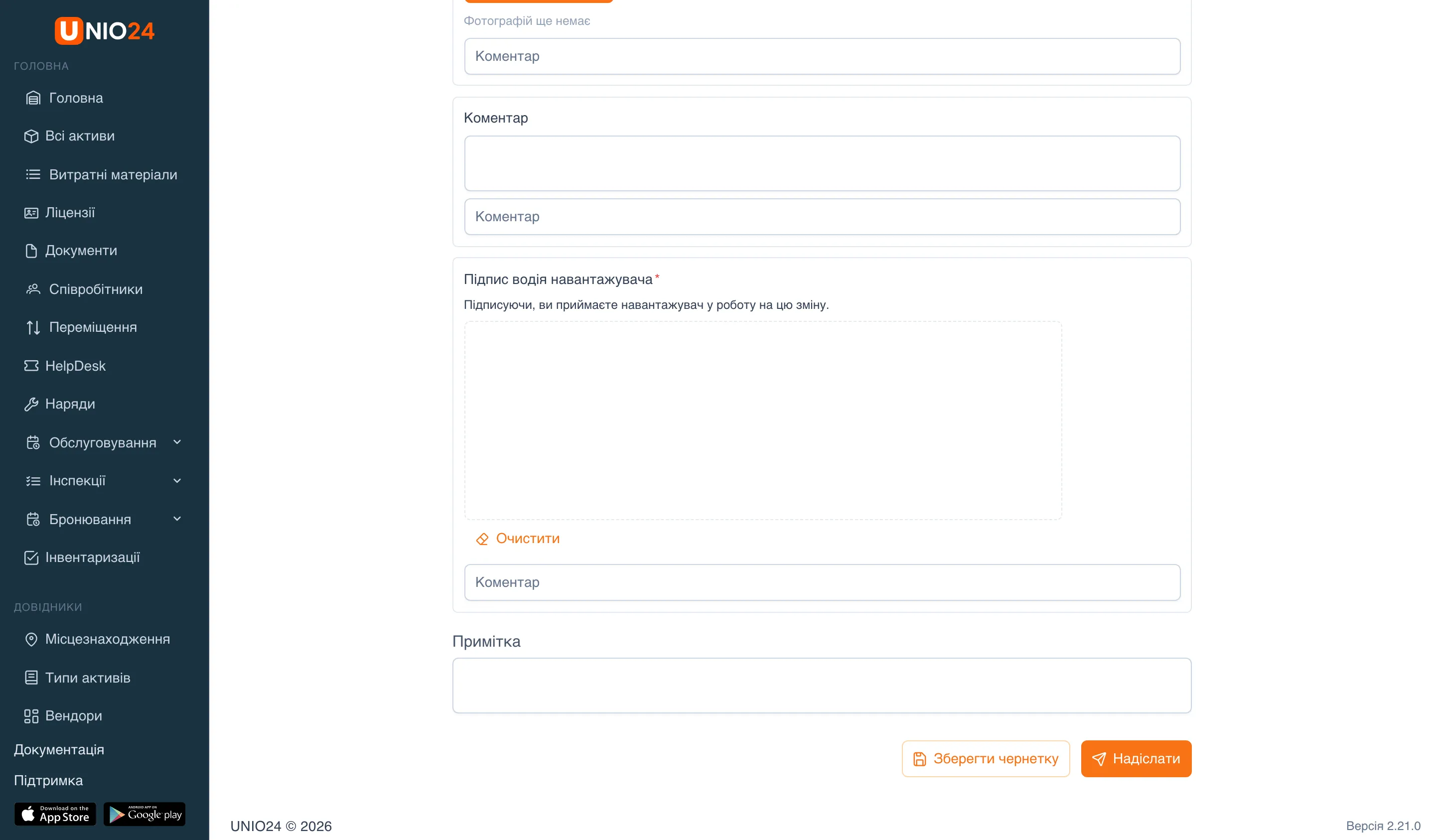
- Підпис — розпишіться в полі мишею або пальцем. Кнопка Очистити стирає підпис.
- Якщо пункт не пройшов перевірку, опишіть проблему в полі Коментар під ним — коментар потрапить у дефект.
- Якщо в шаблоні є повторюваний розділ, натисніть Додати запис, щоб заповнити його ще раз. Зайвий запис видаляє кнопка Видалити запис.
- Щоб перерватися й повернутися пізніше, натисніть Зберегти чернетку внизу екрана.
- Коли всі обов’язкові пункти заповнено, натисніть Надіслати й підтвердьте — інспекцію буде збережено в UNIO24.
Після збереження в UNIO24 інспекція отримує номер і результат, а за непройденими пунктами з’являються дефекти. Виправити збережену інспекцію можна лише із зазначенням причини — див. Виправити збережену інспекцію.
Відкриті дефекти під час інспекції
Section titled “Відкриті дефекти під час інспекції”Якщо в активу вже є відкриті дефекти, угорі екрана заповнення є блок Відкриті дефекти на цьому активі. Для кожного дефекту можна одразу позначити, що з ним зараз:
- Залишити відкритим — дефект залишається як є;
- Усунено — дефект закриється, коли інспекцію буде збережено в UNIO24;
- Списано — дефект закриється як списаний (доступно, якщо у вас є право Виправлення інспекцій і списання дефектів).
У полі Примітка поруч можна пояснити рішення.
Переглянути результат інспекції
Section titled “Переглянути результат інспекції”- Відкрийте Інспекції → Журнал.
- За потреби відберіть інспекції фільтрами: пошук за номером або активом, Усі шаблони, Усі, хто проводив, статус, результат і Період.
- Наприкінці рядка натисніть Відкрити інспекцію (значок ока).
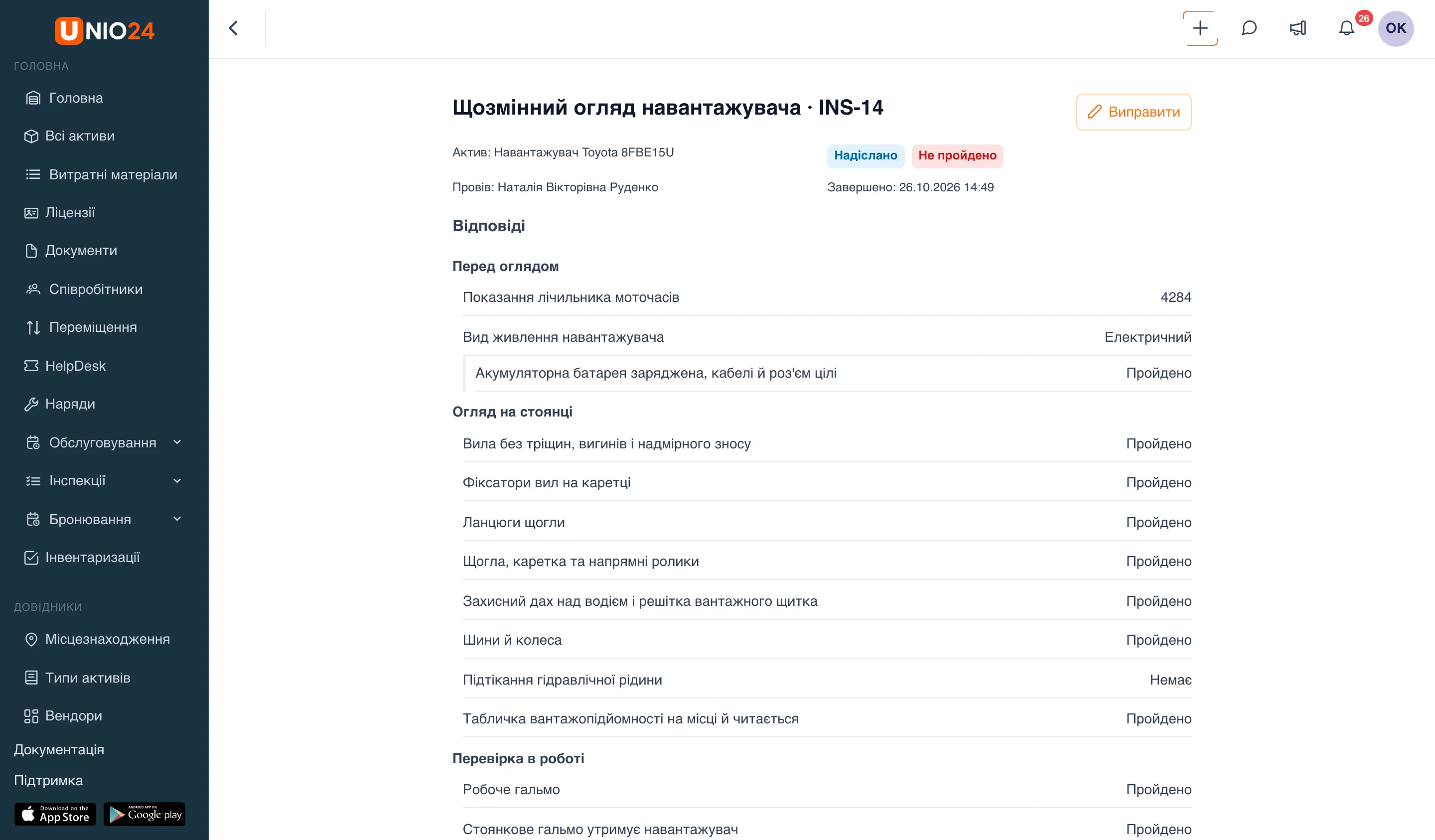
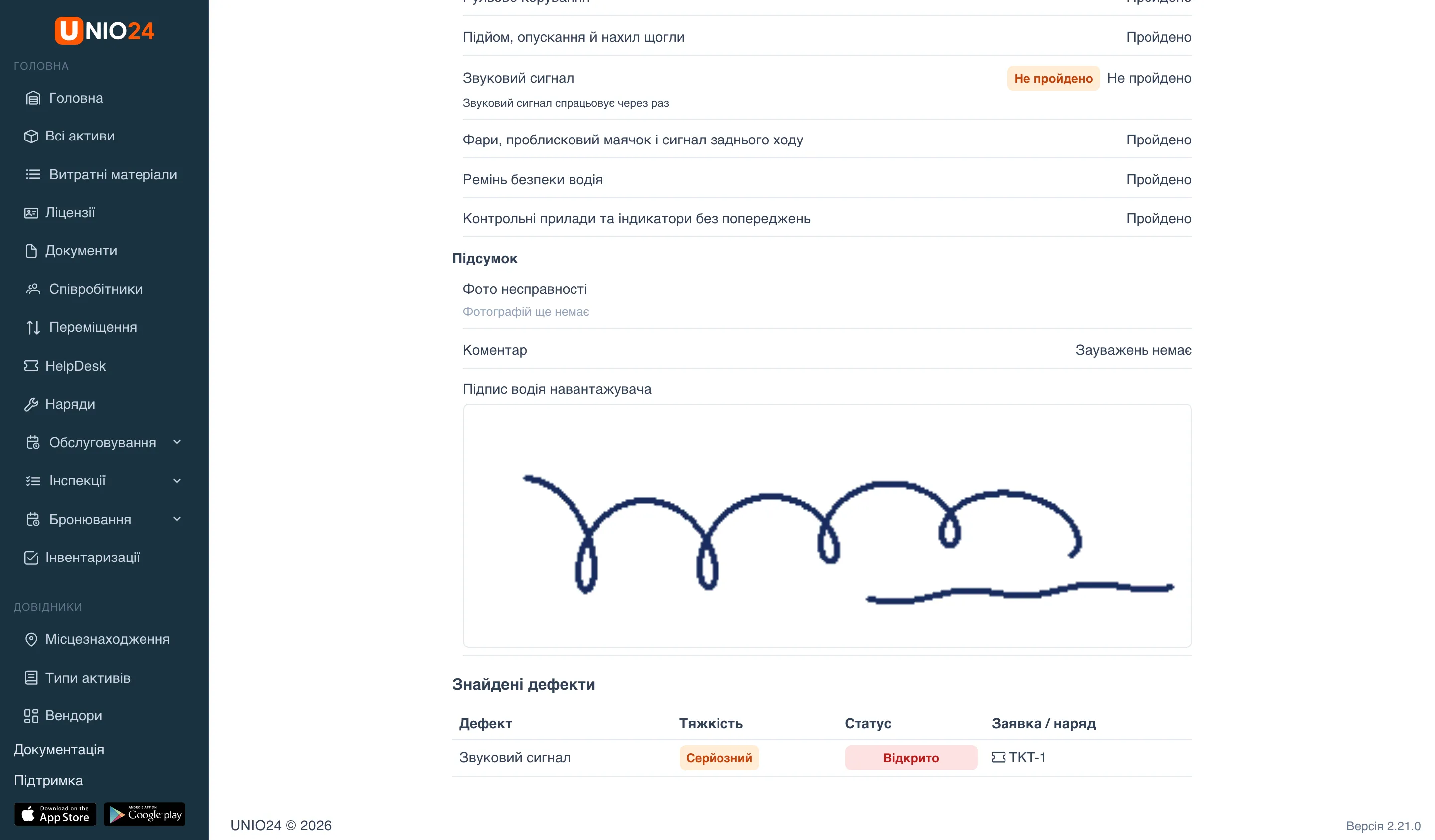
На картці інспекції видно актив, хто й коли провів, статус і результат, усі відповіді за розділами та блок Знайдені дефекти — з тяжкістю, статусом і посиланням на заявку чи наряд, якщо їх створено.
Виправити збережену інспекцію
Section titled “Виправити збережену інспекцію”Виправляти збережені в UNIO24 інспекції може той, хто має право Виправлення інспекцій і списання дефектів.
- Відкрийте картку інспекції.
- Натисніть Виправити.
- Змініть потрібні відповіді. Підпис і показання лічильників під час виправлення не змінюються.
- Натисніть Зберегти виправлення.
- У полі Причина виправлення вкажіть, чому змінюєте відповіді, і збережіть.
Результат інспекції перераховується, а на картці з’являється рядок про те, хто, коли й чому виправив інспекцію. Номер, час завершення та вже створені дефекти, заявки й наряди під час виправлення не змінюються — зайві дефекти закрийте вручну.
Закрити дефект
Section titled “Закрити дефект”- Відкрийте Інспекції → Дефекти. За замовчуванням показано відкриті дефекти; фільтром статусу можна вибрати Усі, Усунено або Списано, фільтром тяжкості — потрібну тяжкість.
- У рядку дефекту натисніть Закрити.
- У вікні Закрити дефект у полі Як закрито виберіть:
- Усунено — несправність усунуто;
- Списано — дефект не усуватимуть (доступно з правом Виправлення інспекцій і списання дефектів).
- За потреби заповніть Примітку.
- Натисніть Зберегти.
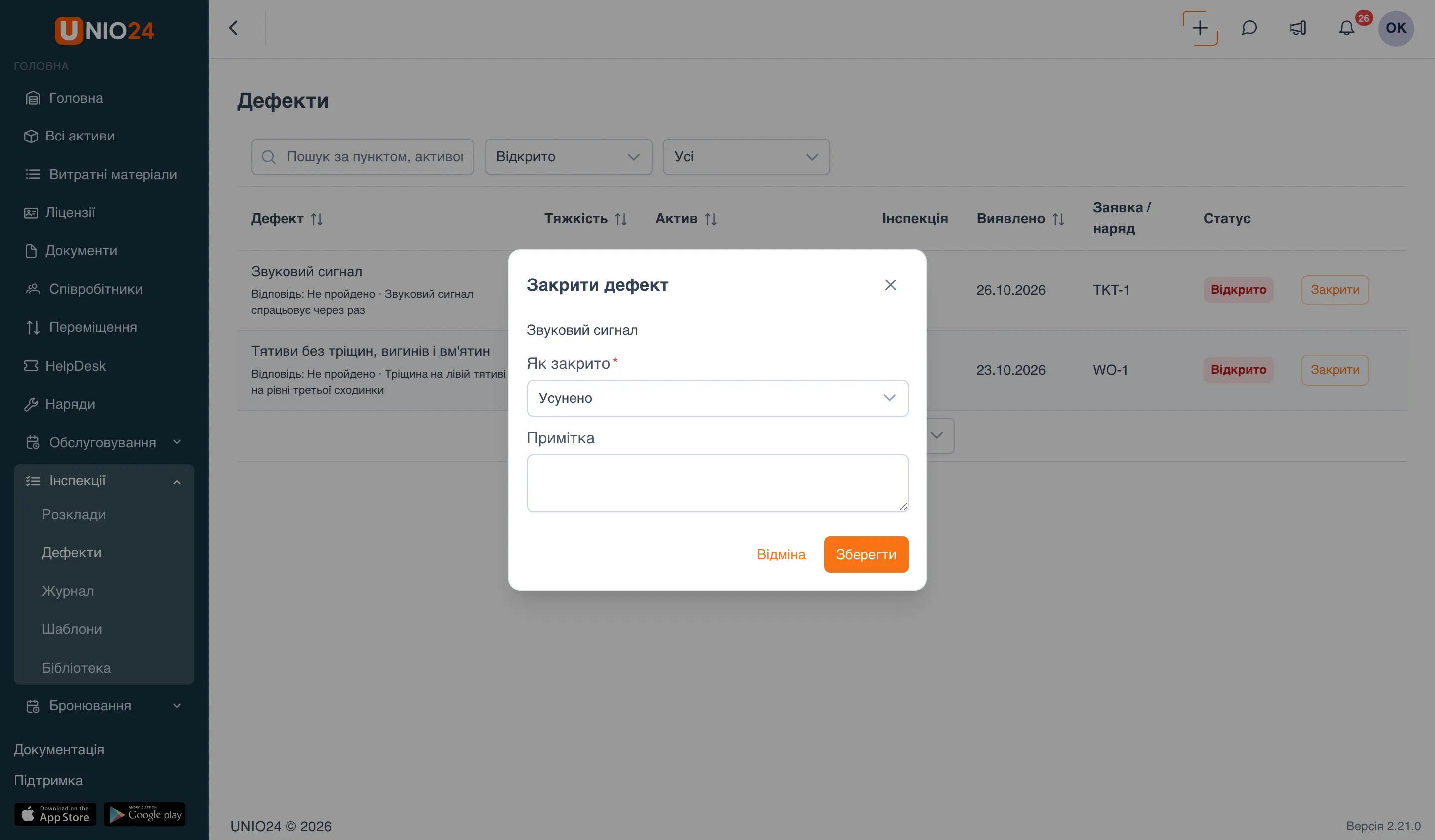
Якщо за дефектом створено заявку, до неї додасться коментар про закриття. Дефект, пов’язаний із заявкою або нарядом, закриється й сам, коли заявку чи наряд виконають.
Провести інспекції наряду
Section titled “Провести інспекції наряду”Якщо до наряду додано інспекції, на його картці праворуч є блок Інспекції з розділами Інспекції до робіт та Інспекції після робіт.
- Відкрийте наряд: Наряди → потрібний наряд.
- У блоці Інспекції натисніть Провести поруч із потрібним шаблоном. Розпочату інспекцію продовжують кнопкою Продовжити.
- Заповніть інспекцію й збережіть її в UNIO24, як описано вище. Після цього ви повернетеся на картку наряду.
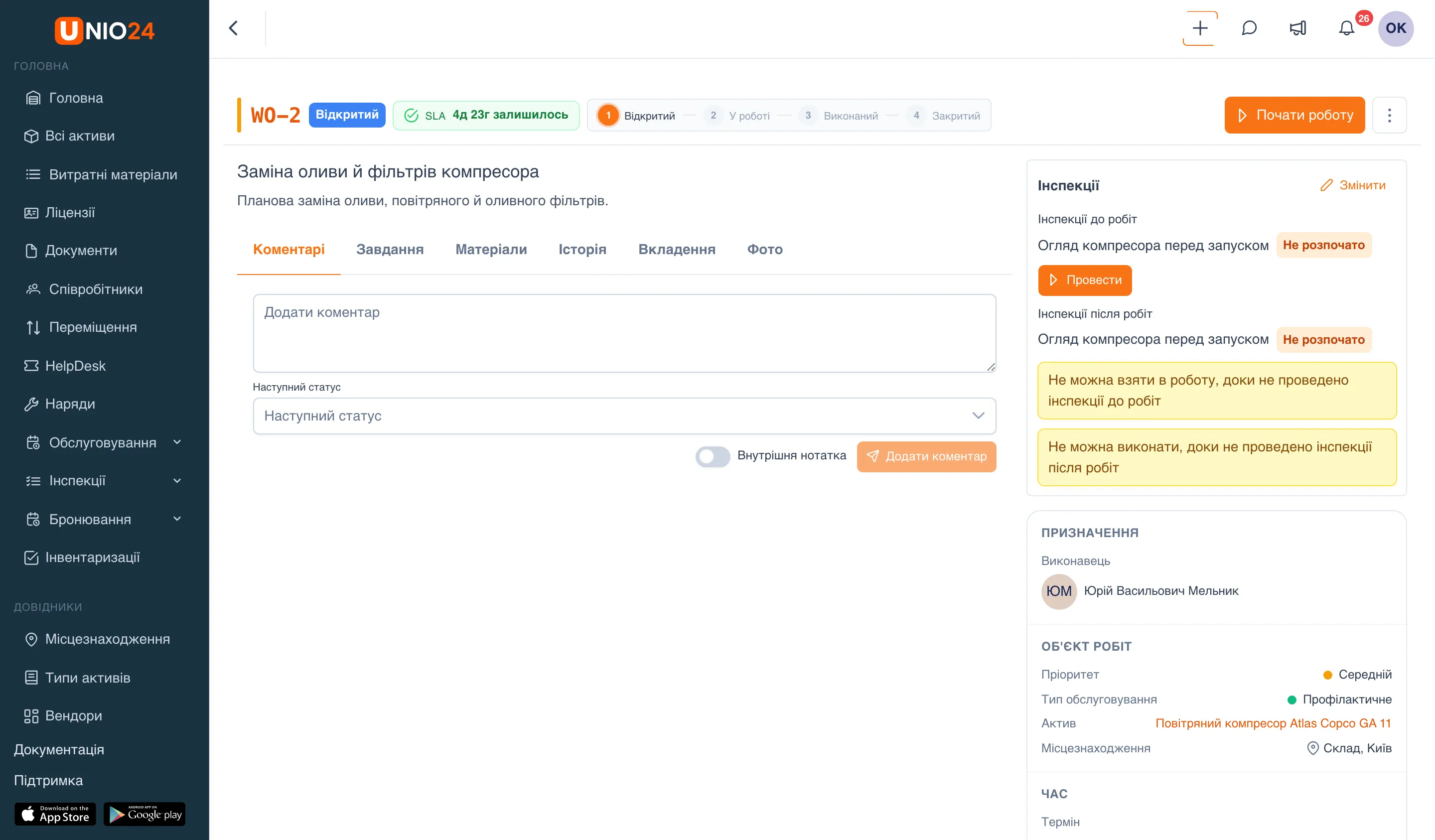
Інспекції після робіт можна почати лише після того, як наряд узято в роботу.
Провести інспекцію під час видачі або приймання
Section titled “Провести інспекцію під час видачі або приймання”Якщо для типу активу налаштовано інспекцію під час видачі або приймання, у формі видачі (або приймання) з’являється блок Інспекція під час видачі (Інспекція під час приймання). Поруч із шаблоном указано режим: За бажанням або Обов’язкова.
- Почніть видачу активу як зазвичай — наприклад, на картці активу натисніть Дія → Видача активу й виберіть Відповідальна особа.
- У блоці Інспекція під час видачі натисніть Провести інспекцію.
- Інспекція відкриється у вікні поверх форми. Заповніть її й натисніть Надіслати, щоб зберегти в UNIO24.
- Коли в блоці з’явиться позначка Інспекцію проведено, натисніть Зберегти.
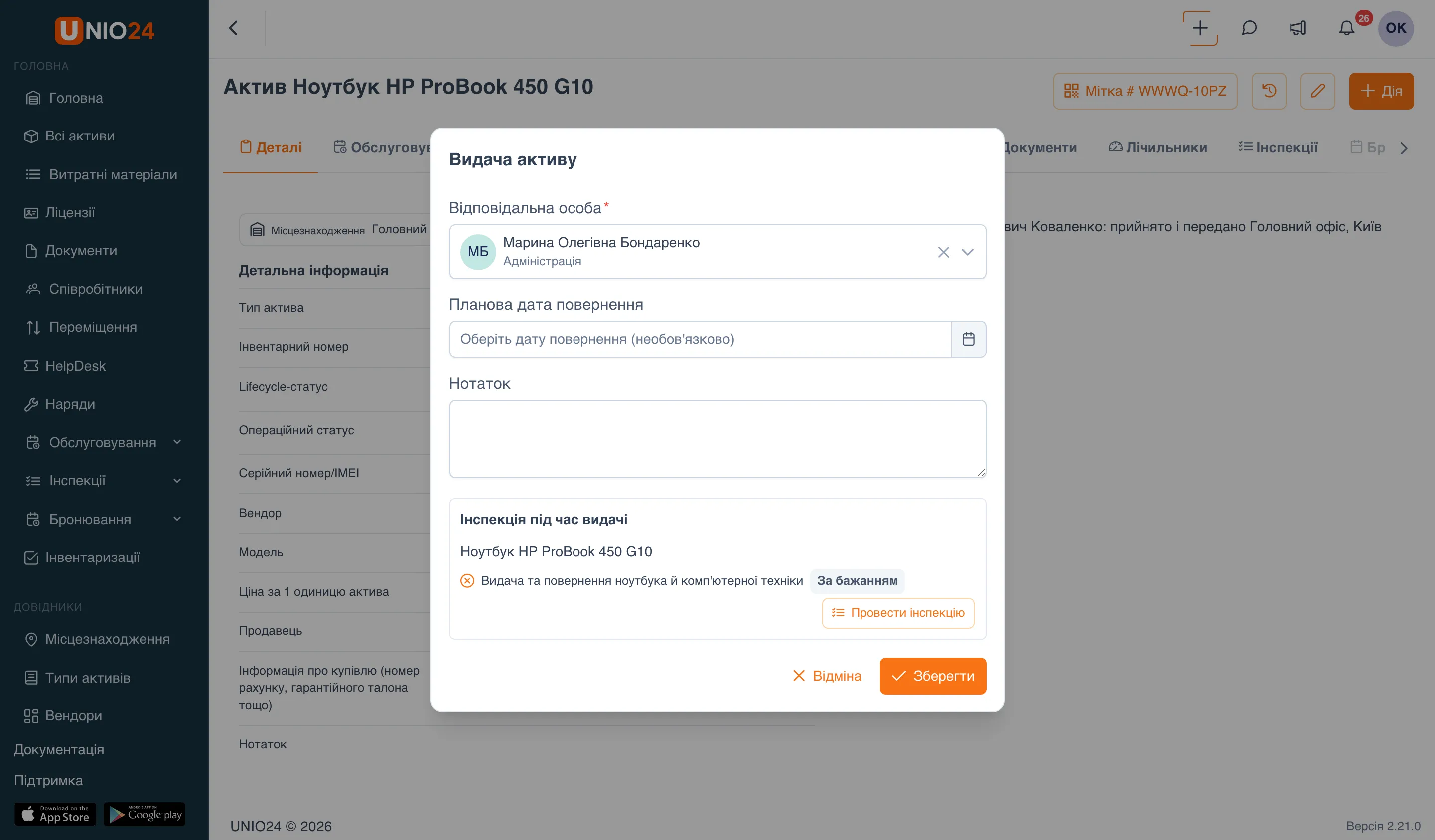
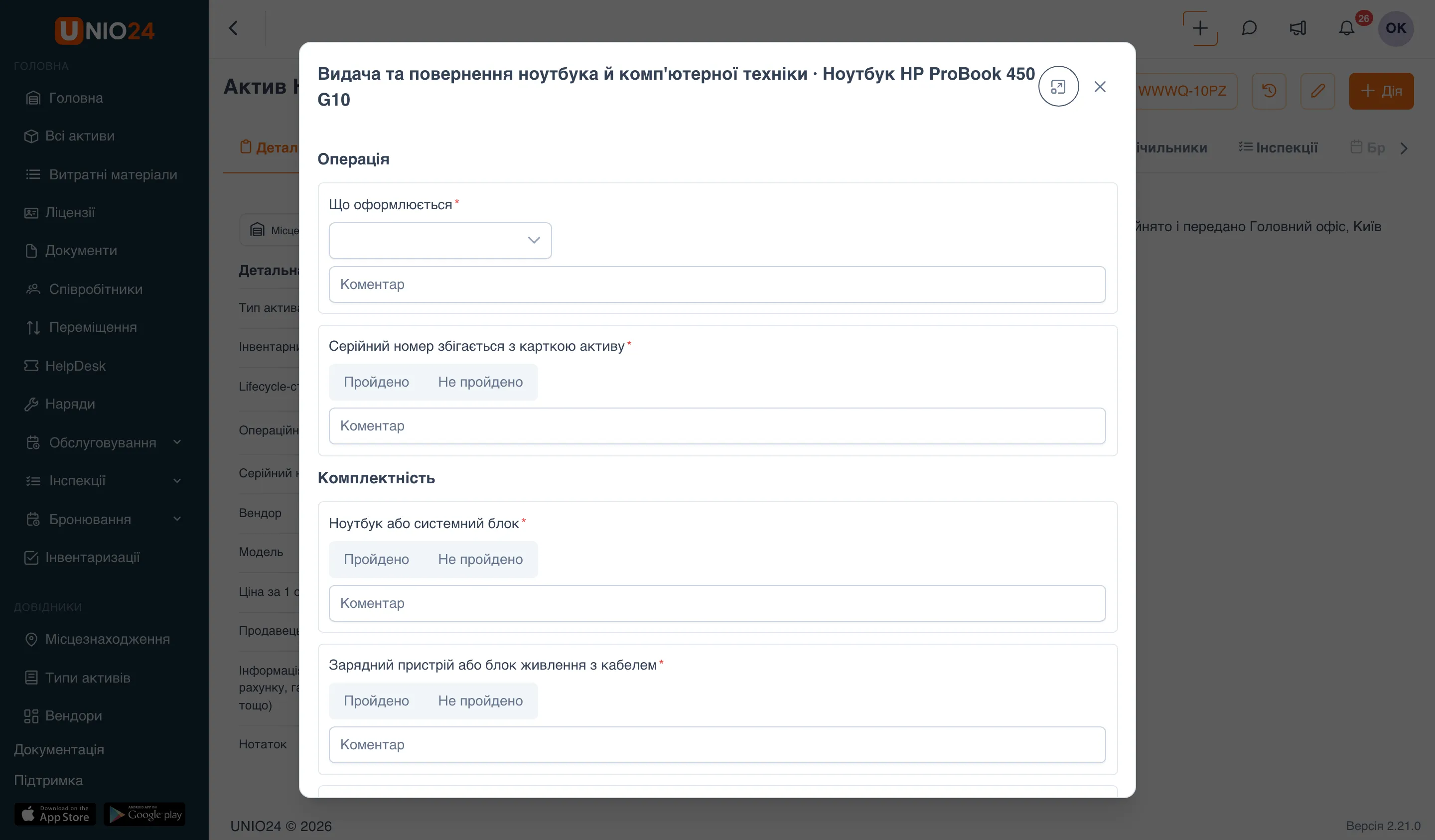
Якщо інспекція обов’язкова, кнопка Зберегти недоступна, доки інспекцію не проведено. Зараховується інспекція, збережена в UNIO24 не раніше ніж за 24 години й ще не використана в іншій видачі, прийманні чи наряді.
Корисні посилання
Section titled “Корисні посилання”- Інспекції — як влаштовані шаблони, результат і дефекти
- Налаштування інспекцій — підготовка шаблонів і розкладів
- Огляди в мобільному застосунку — як провести інспекцію на телефоні, зокрема без інтернету