

Робота з розкладами обслуговування
Тут зібрано щоденні завдання з планового обслуговування.
Знайти, що пора обслужити
Section titled “Знайти, що пора обслужити”- У головному меню ліворуч відкрийте Обслуговування → Розклади.
- Розклади впорядковано за наступним терміном: угорі — прострочені, нижче — ті, що настали, і майбутні. Порядок змінюють клацанням по заголовку стовпця Наступний термін.
- Щоб знайти конкретний актив або план, введіть його назву в поле Пошук розкладів….
- Щоб відібрати розклади за статусом чи планом, натисніть Фільтри й виберіть Статус (Майбутній, Настав, Прострочений) та (або) План.
У стовпці Днів до терміну показано, скільки днів залишилося або на скільки днів термін прострочено. Якщо план рахує за лічильником, у стовпці Цільове значення лічильника — поточне показання і значення, за якого настане термін. У стовпці Відкритий наряд — номер наряду, вже створеного за розкладом.
Кнопки в рядку розкладу
Section titled “Кнопки в рядку розкладу”Праворуч у кожному рядку — чотири дії. Назву дії видно, якщо навести на неї вказівник.
- Створити наряд — створити наряд за розкладом просто зараз, не чекаючи терміну;
- Пропустити — пропустити поточний термін;
- Початок відліку — подивитися, від чого рахується термін, і змінити початок відліку для цього активу;
- Позначити виконаним — записати обслуговування, виконане без наряду.
Якщо за розкладом уже відкрито наряд, Пропустити і Позначити виконаним недоступні: виконання позначить сам наряд, коли його виконають. Ті самі кнопки є на картці активу, вкладка Обслуговування → Розклади.
Створити наряд за розкладом достроково
Section titled “Створити наряд за розкладом достроково”Зазвичай наряд створюється сам, коли наближається термін. Якщо роботу треба виконати раніше:
- Відкрийте Обслуговування → Розклади.
- У рядку активу натисніть Створити наряд.
Наряд з’явиться в розділі Наряди із завданнями й матеріалами з шаблону робіт, а його номер — у стовпці Відкритий наряд. Термін розкладу при цьому не зсувається: наступний термін порахується, коли наряд виконають.
Кнопка недоступна, якщо план працює в режимі Лише фіксація, якщо за розкладом уже відкрито наряд або якщо у вас немає права на створення нарядів. Якщо план призупинено, система запитає «План на паузі. Все одно створити наряд?».
Позначити обслуговування виконаним
Section titled “Позначити обслуговування виконаним”Так позначають роботу за планами Лише фіксація або роботу, виконану без наряду.
- Відкрийте Обслуговування → Розклади.
- У рядку активу натисніть Позначити виконаним.
- У вікні Позначити розклад виконаним заповніть:
- Виконано — дату, коли роботу зробили. Дата не може бути в майбутньому;
- Показання лічильника — показання на момент обслуговування, якщо план рахує за лічильником;
- Вартість — скільки коштувала робота;
- Примітку — за потреби.
- Натисніть Зберегти.
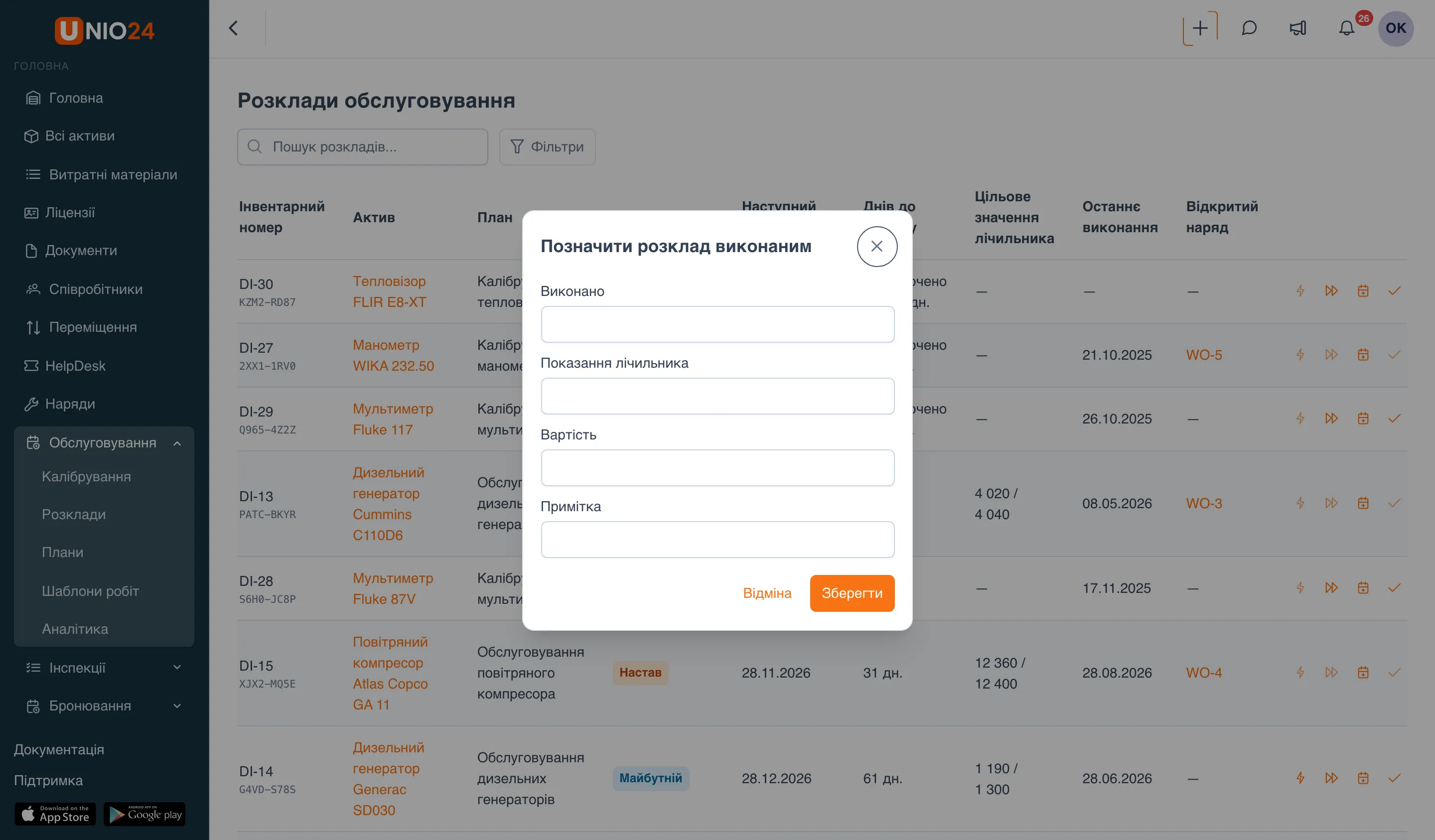
Виконання потрапить в історію обслуговування активу, а наступний термін перерахується. За одну дату виконання можна записати лише один раз.
Пропустити термін
Section titled “Пропустити термін”Якщо обслуговування цього разу робити не будуть — наприклад, обладнання на модернізації або філію закрито на ремонт:
- Відкрийте Обслуговування → Розклади.
- У рядку активу натисніть Пропустити.
- У вікні Пропустити розклад вкажіть у полі Примітка, чому термін пропущено.
- Натисніть Зберегти.
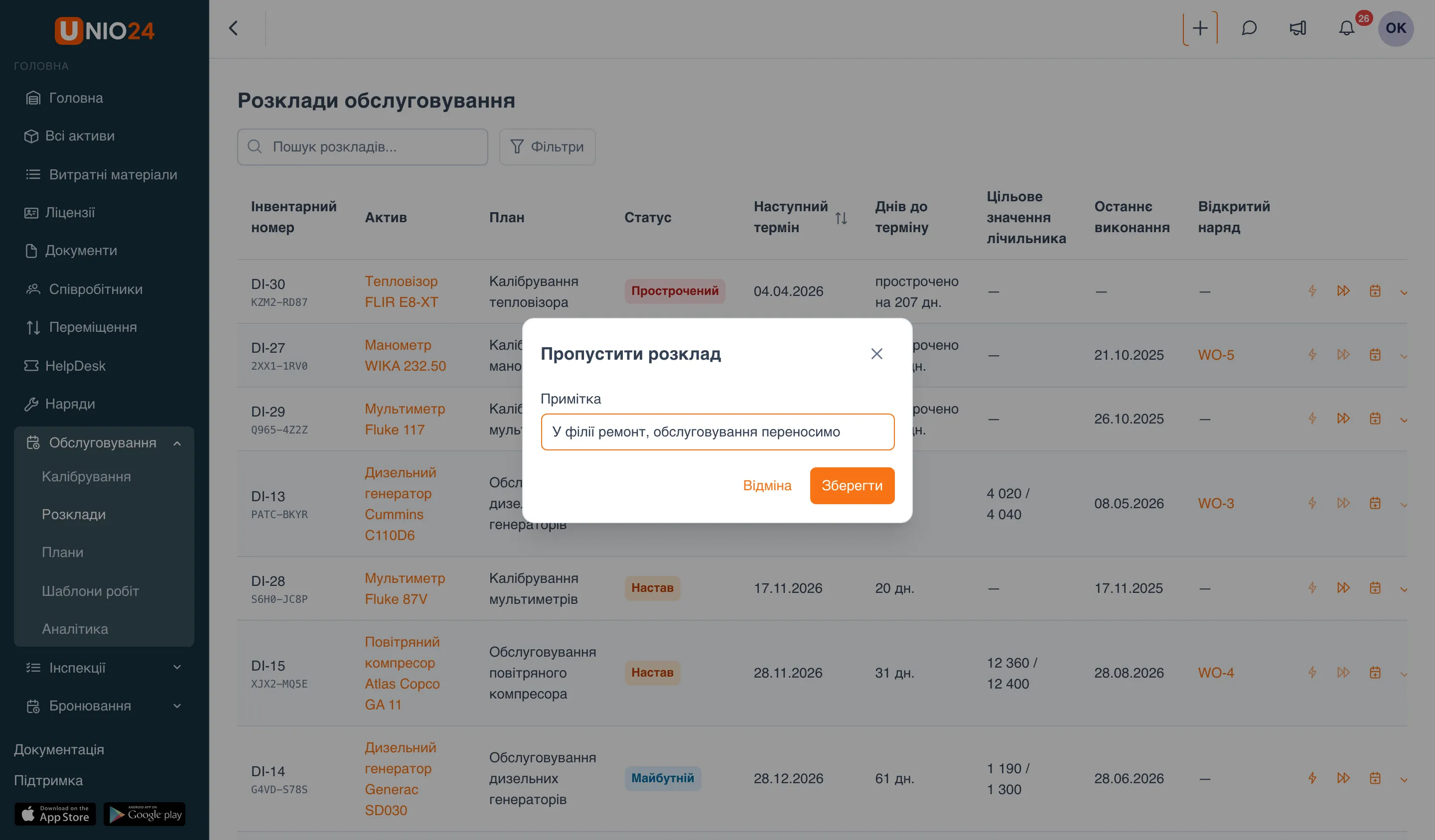
Пропуск не вважається роботою: дата останнього виконання не змінюється, а наступний термін відраховується від пропущеного. В історії активу такий рядок позначено як Пропущено.
Змінити початок відліку для активу
Section titled “Змінити початок відліку для активу”Початок відліку потрібен, коли обслуговування за планом ще не було: від нього система рахує перший термін.
- Відкрийте Обслуговування → Розклади.
- У рядку активу натисніть Початок відліку.
- У блоці Зараз видно, який зараз наступний термін і від чого він рахується.
- Щоб задати свою дату, вкажіть її в полі Початок відліку. Така дата закріплюється за цим активом: зміни плану й нова дата введення в експлуатацію її не зсувають. Щоб повернутися до правила плану, натисніть Рахувати як у плані.
- Якщо актив обслуговували ще до підключення до UNIO24, вкажіть дату в полі Останнє обслуговування до підключення — термін рахуватиметься від неї.
- Перевірте в блоці Після збереження, яким стане термін, і натисніть Зберегти.
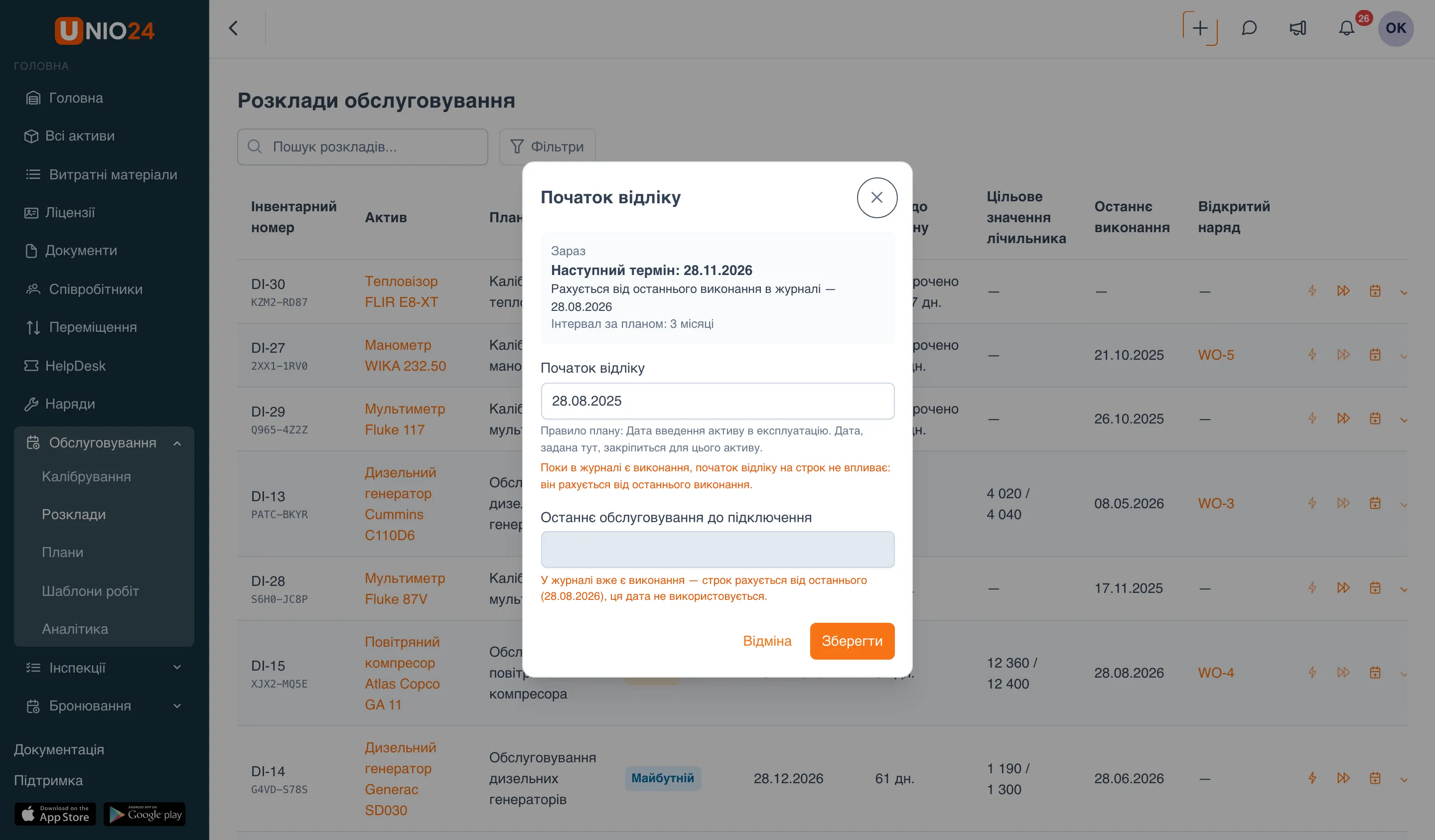
Поки в історії є виконання, термін рахується від останнього з них, і початок відліку на нього не впливає — вікно про це попереджає.
Виконати наряд за планом
Section titled “Виконати наряд за планом”Наряд, створений планом, виконують так само, як будь-який інший наряд, — див. Створення та обробка нарядів. Особливості:
- на вкладці Завдання — завдання з шаблону робіт. Обов’язкові завдання треба позначити виконаними, інакше наряд не завершити;
- на вкладці Матеріали в блоці Матеріали за планом — що заплановано. Щоб узяти матеріал зі складу, натисніть Видати в його рядку: відкриється вікно видачі з цим матеріалом і кількістю, що залишилася, — виберіть Місцезнаходження, звідки берете матеріал, і збережіть. У стовпцях Видано і Залишилось видно, скільки вже взято;
- актив наряду змінювати не можна — наряд створено для конкретного активу розкладу.
Коли наряд виконано, обслуговування записується в історію активу, а термін перераховується.
Переглянути обслуговування активу
Section titled “Переглянути обслуговування активу”- Відкрийте картку активу: Всі активи → потрібний актив.
- Перейдіть на вкладку Обслуговування.
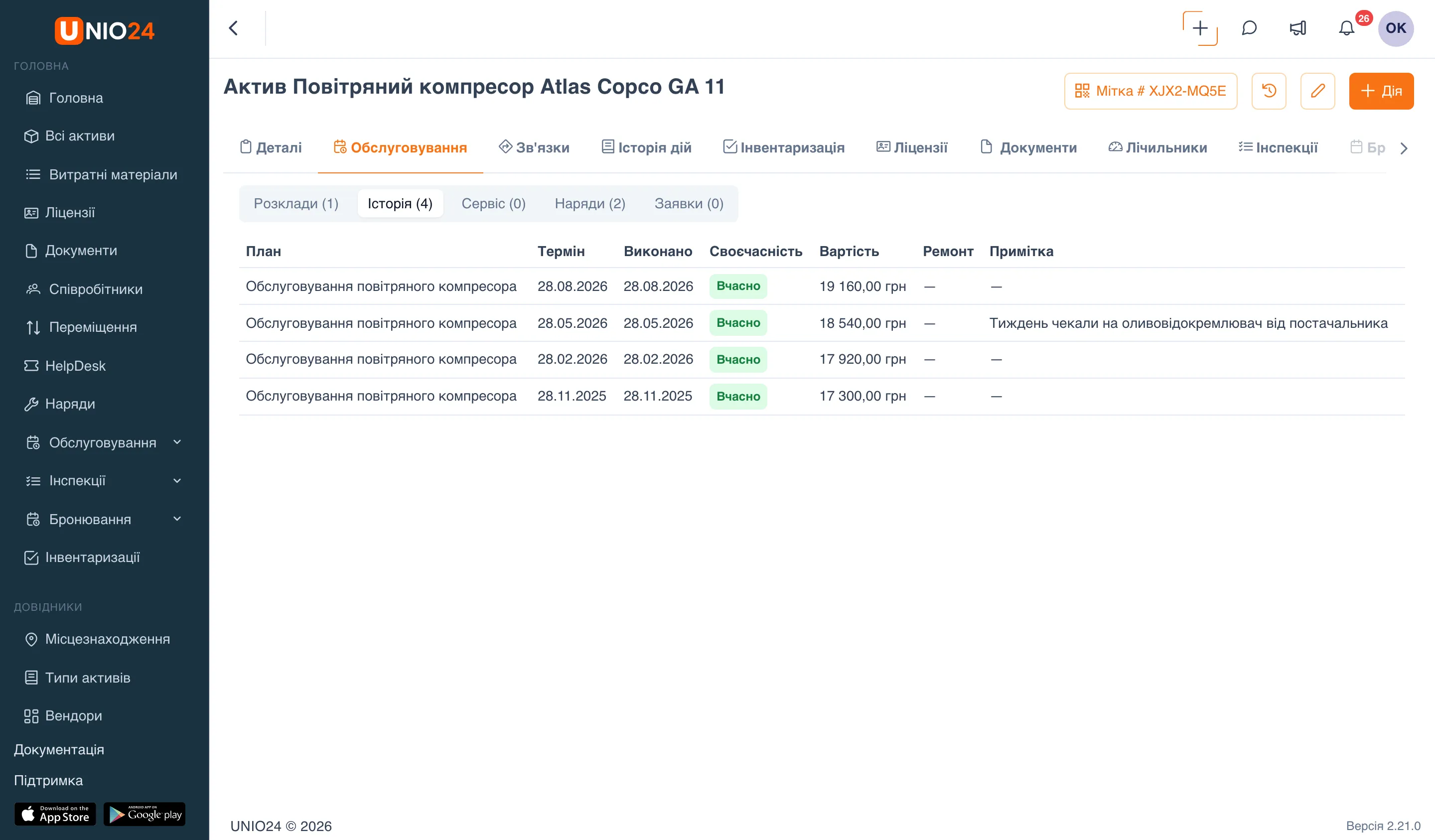
- Перемикайтеся між розділами вгорі вкладки:
- Розклади — плани, що охоплюють актив, зі статусом і наступним терміном;
- Історія — усі виконання й пропуски: термін, дата виконання, своєчасність, вартість, примітка;
- Сервіс — відправлення активу до сервісного центру;
- Наряди і Заявки — наряди й заявки щодо активу.
Вести лічильники активу
Section titled “Вести лічильники активу”Лічильники потрібні планам, що рахують термін за напрацюванням. Щоб додавати лічильники й показання, потрібне право на редагування активів.
Додати лічильник
Section titled “Додати лічильник”- Відкрийте картку активу й перейдіть на вкладку Лічильники.
- Натисніть Додати лічильник.
- Виберіть Тип: Мотогодини, Пробіг, Цикли або Користувацький. Для користувацького вкажіть Назву.
- За потреби вкажіть Одиницю вимірювання.
- Залиште позначеним Тільки зростаючий, якщо показання не може зменшуватися.
- Натисніть Зберегти.
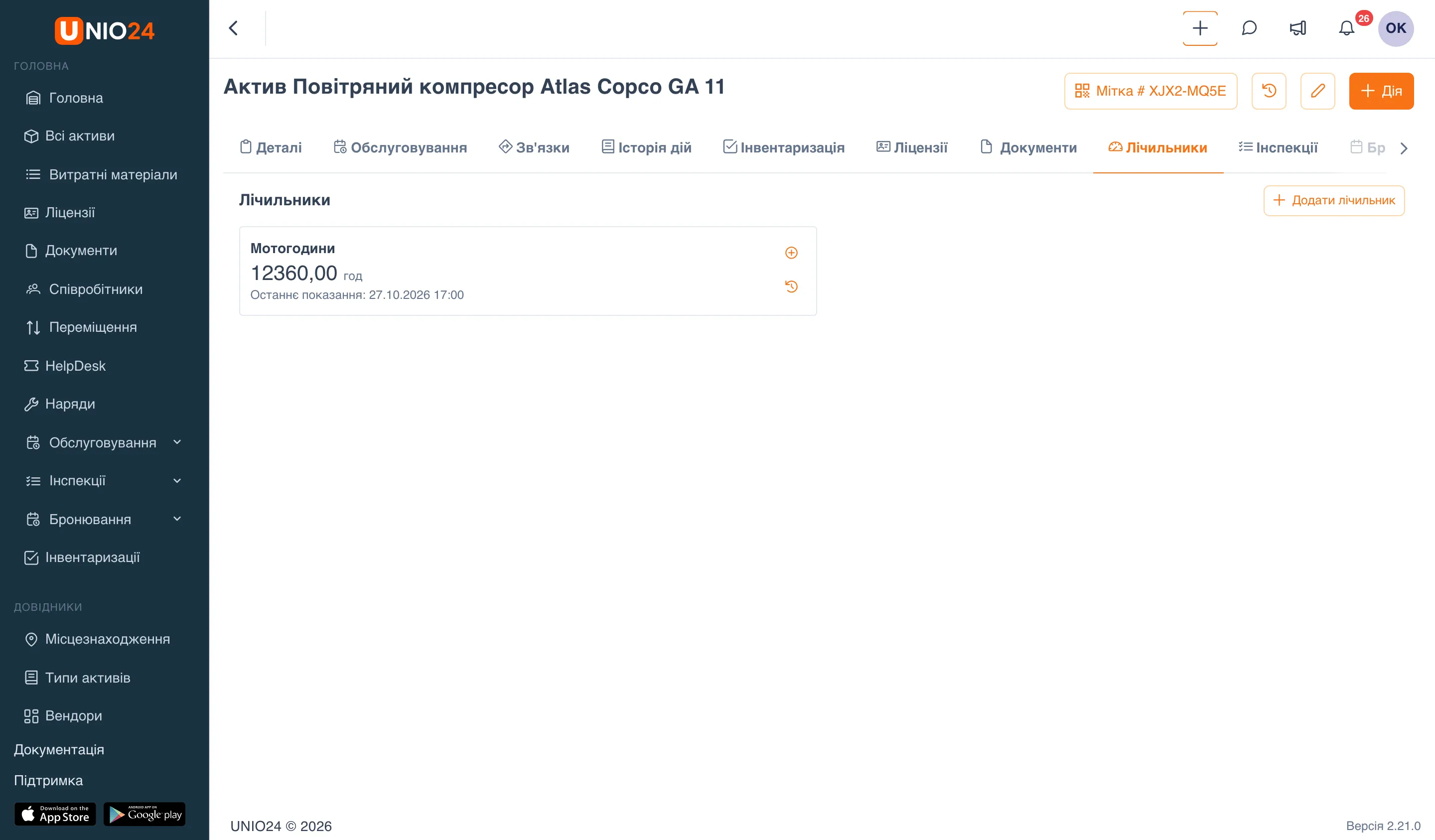
Записати показання
Section titled “Записати показання”- На вкладці Лічильники натисніть Додати показання в картці лічильника.
- Введіть Значення. Воно не може бути меншим за останнє показання, якщо лічильник зростаючий.
- Якщо лічильник замінили чи скинули, позначте Лічильник замінено або скинуто і заповніть поле Показник під час встановлення.
- За потреби заповніть Примітку й натисніть Зберегти.
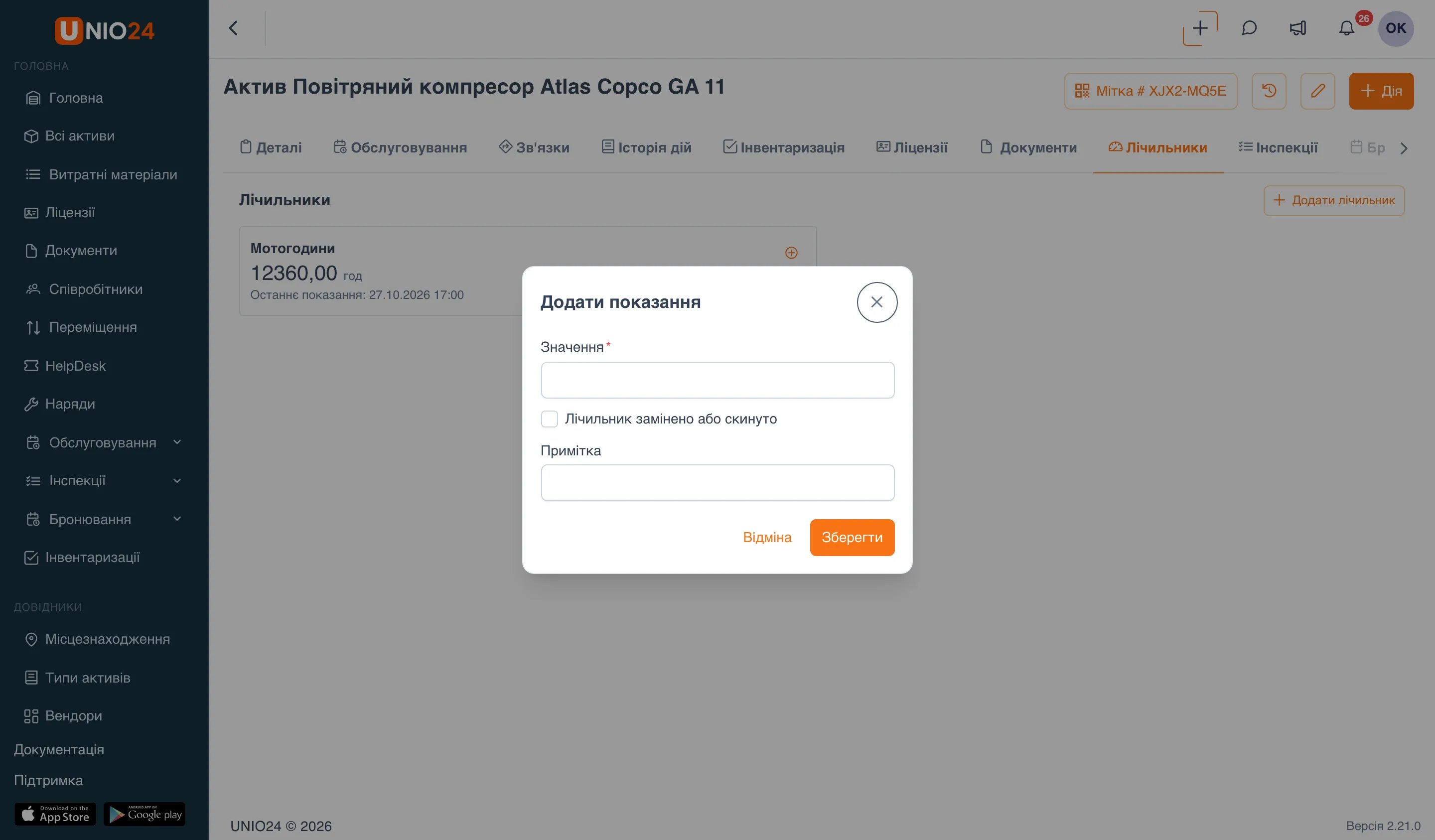
Усі показання лічильника відкриваються дією Показання в його картці. Щойно нове показання досягає порогу плану, розклад одразу змінює статус і, якщо план працює з нарядами, створюється наряд. Показання записуються в лічильники й під час проведення інспекцій з пунктом «Показання лічильника».
Корисні посилання
Section titled “Корисні посилання”- Планове обслуговування — як рахуються терміни і що робить план
- Налаштування планового обслуговування — як створити шаблони робіт і плани