

Створення та обробка нарядів
Тут зібрано часті завдання при роботі з нарядами. Про те, як влаштовані статуси, таймер і SLA, читайте в розділі Наряди: як це влаштовано. Опис усіх полів — у Довіднику з нарядів.
Наряди — додатковий модуль. Якщо розділу немає в меню, спершу увімкніть його.
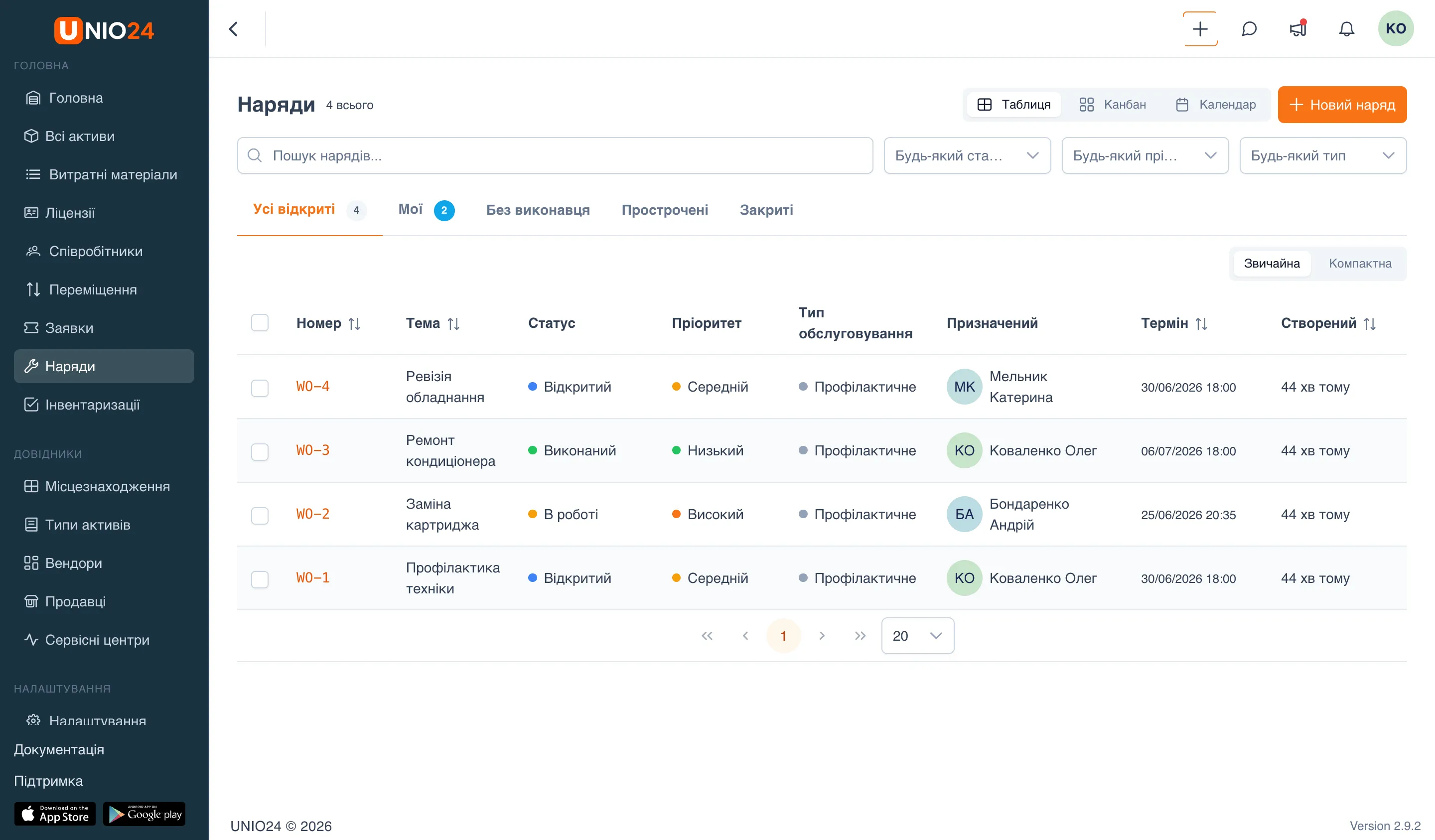
Створити наряд
Section titled “Створити наряд”- У головному меню ліворуч відкрийте розділ Наряди.
- Натисніть Новий наряд.
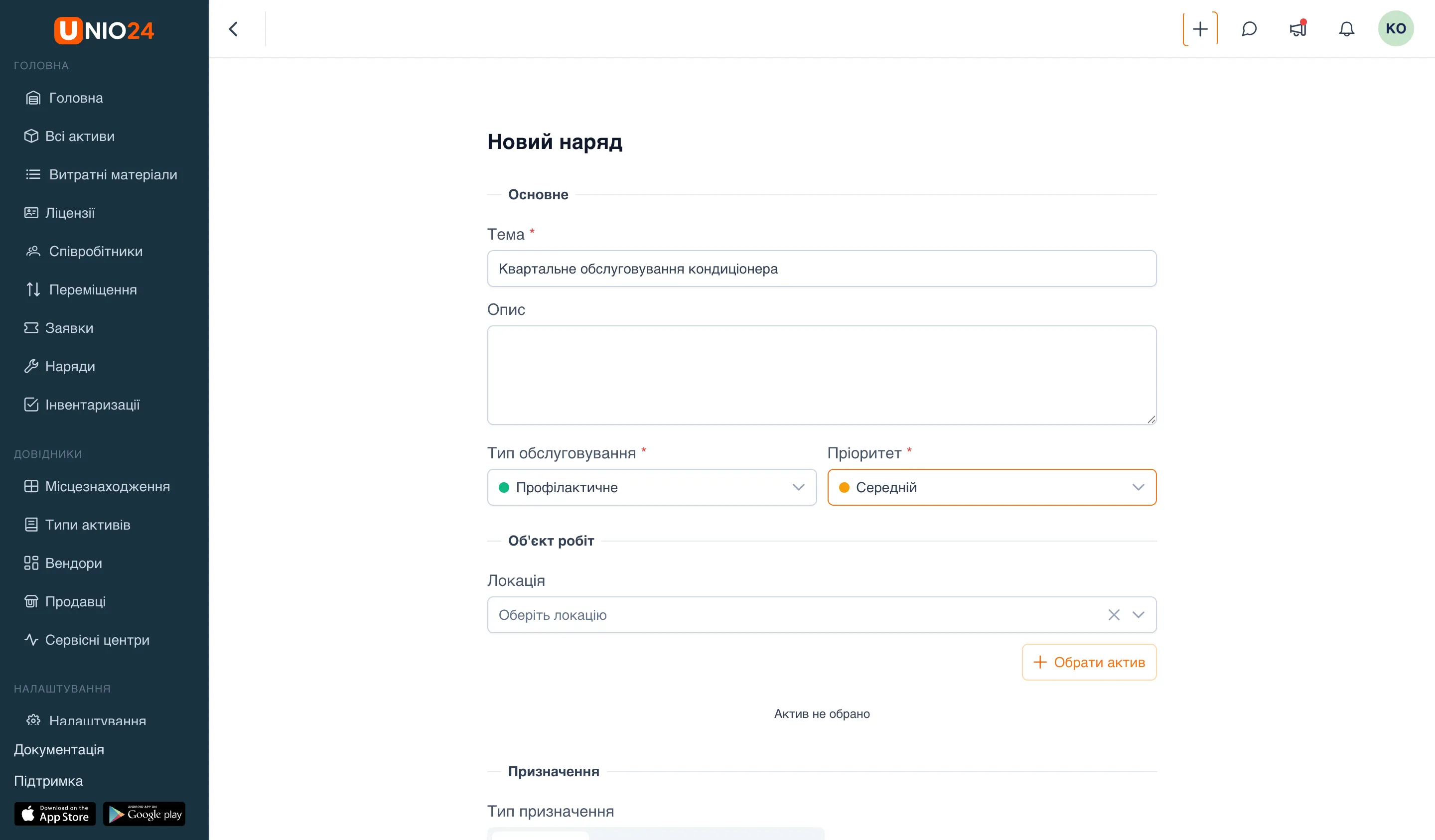
- У блоці Основне заповніть Тему — це обов’язкове поле.
- За потреби заповніть Опис.
- Виберіть Тип обслуговування — це обов’язкове поле.
- Виберіть Пріоритет — це обов’язкове поле.
- У блоці Об’єкт робіт виберіть Локацію, якщо робота прив’язана до місця.
- Щоб прив’язати актив, натисніть Обрати актив, знайдіть потрібний актив і підтвердьте вибір. Прив’язаний актив можна прибрати кнопкою з хрестиком.
- У блоці Призначення виберіть тип призначення — див. Призначити наряд нижче.
- У блоці Планування за потреби вкажіть Термін, Планові години, Планований початок і Плановане закінчення.
- Натисніть Зберегти.
Призначити наряд
Section titled “Призначити наряд”Наряд можна призначити при створенні (у блоці Призначення) або пізніше на сторінці наряду.
При створенні
Section titled “При створенні”У блоці Призначення в полі Тип призначення виберіть один із варіантів:
- Користувач — виберіть виконавця в полі Виконавець.
- Група — виберіть Групу. Конкретний виконавець не вказується, і будь-хто з учасників групи зможе взяти наряд у роботу.
- Група та користувач — виберіть Групу, потім Виконавця. За замовчанням у списку виконавців показані лише учасники вибраної групи; щоб вибрати будь-якого користувача, увімкніть Усі користувачі.
На сторінці наряду
Section titled “На сторінці наряду”- Відкрийте наряд.
- Натисніть кнопку з трьома крапками праворуч угорі та виберіть Призначити.
- Виберіть Виконавця і (або) Групу.
- Натисніть Зберегти.
Перемкнути подання
Section titled “Перемкнути подання”Угорі сторінки Наряди праворуч є перемикач подань:
- Таблиця — список нарядів. Над таблицею доступні вкладки подань: Усі відкриті, Мої, Без виконавця, Прострочені та Закриті.
- Канбан — дошка з колонками за статусами. Картку можна перетягнути в іншу колонку, щоб змінити статус.
- Календар — наряди за термінами.
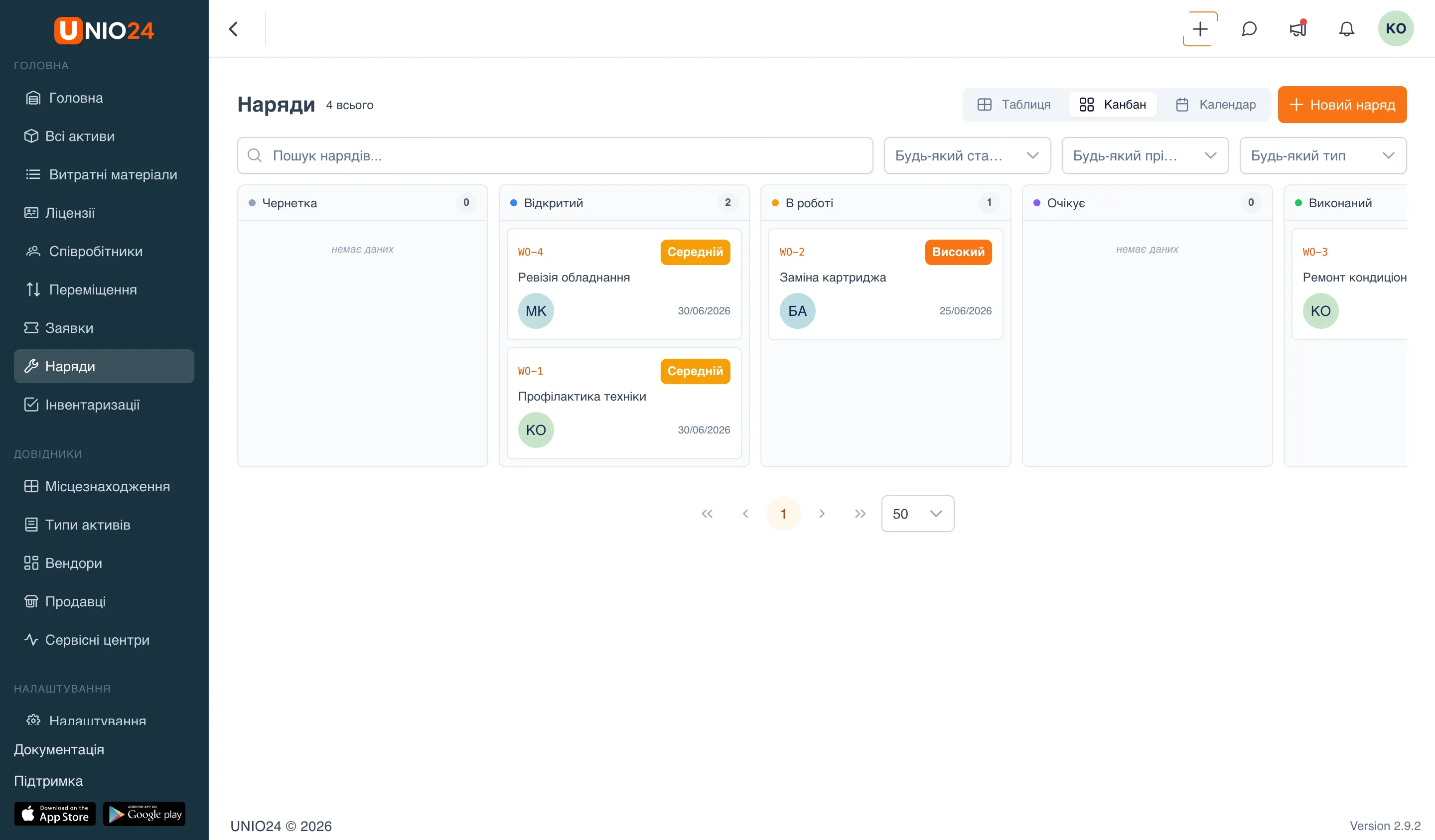
Під перемикачем є пошук і фільтри Будь-який статус, Будь-який пріоритет і Будь-який тип для відбору нарядів.
Запустити та зупинити таймер роботи
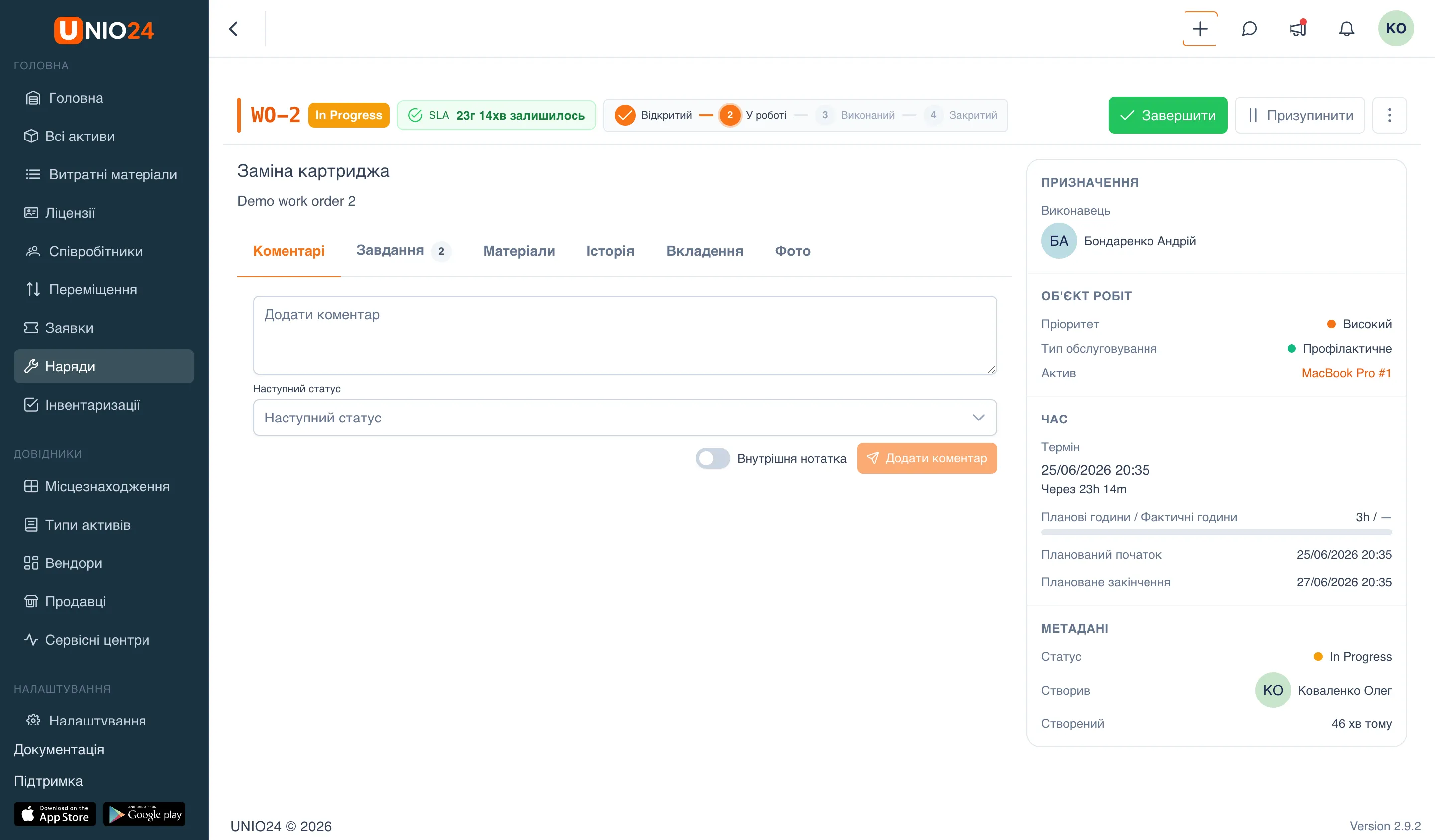
Section titled “Запустити та зупинити таймер роботи”Таймер обліковує фактичний час і керується кнопками швидких дій праворуч угорі на сторінці наряду. Доступні кнопки залежать від поточного статусу.
- Відкрийте наряд у статусі Відкритий і натисніть Почати роботу — наряд перейде в статус В роботі, таймер запуститься.
- Щоб перерватися, натисніть Призупинити — наряд перейде в статус Призупинений, таймер зупиниться, але накопичений час збережеться.
- Щоб продовжити, натисніть Поновити — таймер продовжить лік із того самого значення.
- Коли роботу закінчено, натисніть Завершити — наряд перейде в статус Виконаний.
- Щоб закрити наряд остаточно, натисніть Закрити. Якщо до наряду прив’язано актив, при закритті можна вказати Новий стан активу.
Почати роботу може виконавець наряду або адміністратор.
Змінити статус вручну
Section titled “Змінити статус вручну”Крім швидких дій, статус можна змінити вручну.
- На сторінці наряду натисніть кнопку з трьома крапками праворуч угорі та виберіть Змінити статус.
- У полі Новий статус виберіть статус. У списку доступні лише ті статуси, у які дозволено перехід із поточного.
- Якщо вибраний статус вимагає Причину, виберіть її.
- Натисніть Зберегти.
Вести завдання
Section titled “Вести завдання”- На сторінці наряду відкрийте вкладку Завдання.
- Щоб швидко додати завдання, уведіть його назву в поле внизу списку та натисніть Enter.
- Щоб додати завдання з описом, уведіть назву та натисніть Деталі — відкриється вікно, де можна заповнити Опис, потім натисніть Зберегти.
- Щоб позначити завдання виконаним, натисніть кружечок ліворуч від нього; повторне натискання знімає позначку.
- Над списком видно прогрес «Виконано N з M».
- Щоб змінити завдання, натисніть олівець; щоб видалити — кошик.
Видати та повернути матеріали
Section titled “Видати та повернути матеріали”Матеріали списуються на наряд із витратних матеріалів і пов’язані із залишками на локаціях складу.
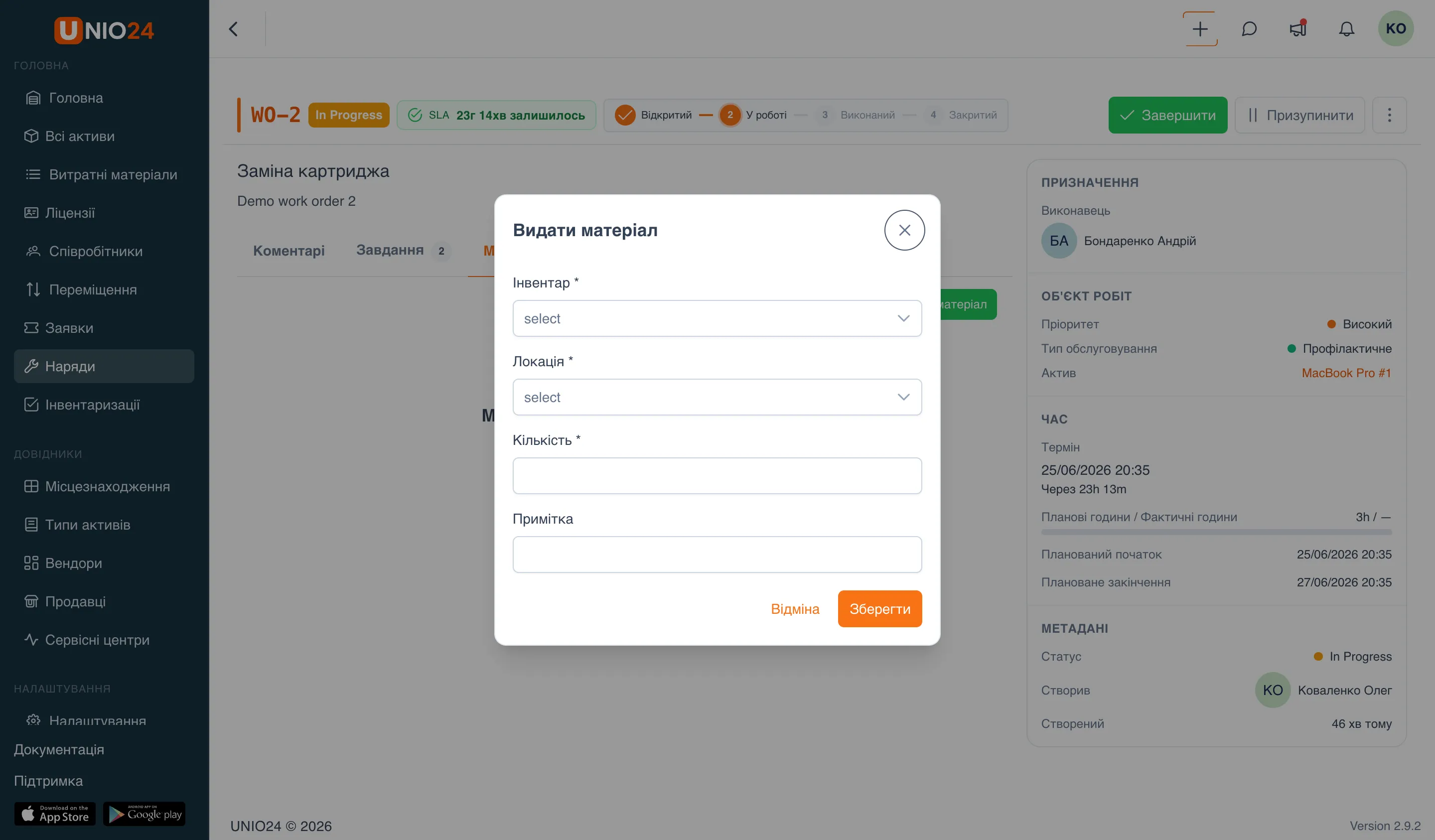
Видати матеріал
Section titled “Видати матеріал”- На сторінці наряду відкрийте вкладку Матеріали.
- Натисніть Видати матеріал.
- У полі Інвентар виберіть витратний матеріал.
- У полі Локація виберіть локацію, з якої списується матеріал. Під полем кількості показано, скільки доступно на локації.
- Укажіть Кількість.
- За потреби додайте Примітку.
- Натисніть Зберегти.
Повернути матеріал
Section titled “Повернути матеріал”- На вкладці Матеріали натисніть Повернути матеріал.
- У полі Інвентар виберіть матеріал. Поряд показано, скільки можна повернути.
- Виберіть Локацію й укажіть Кількість у межах того, що повертається.
- За потреби додайте Примітку й натисніть Зберегти.
Під списком транзакцій видно підсумок за кожним матеріалом: Видано, Повернено та Чисті витрати.
Створити наряд із заявки
Section titled “Створити наряд із заявки”Якщо модуль Заявки увімкнено, наряд можна створити прямо із заявки. На сторінці заявки на вкладці Наряди натисніть Створити наряд — поля наряду заповняться даними із заявки, а на наряді з’явиться посилання Пов’язаний тікет.