

Керування додатковими полями
Ці завдання виконує адміністратор. Що таке додаткові поля і як вони влаштовані — дивіться в розділі Додаткові поля: як це влаштовано. Перелік типів і полів діалогу — у Довіднику.
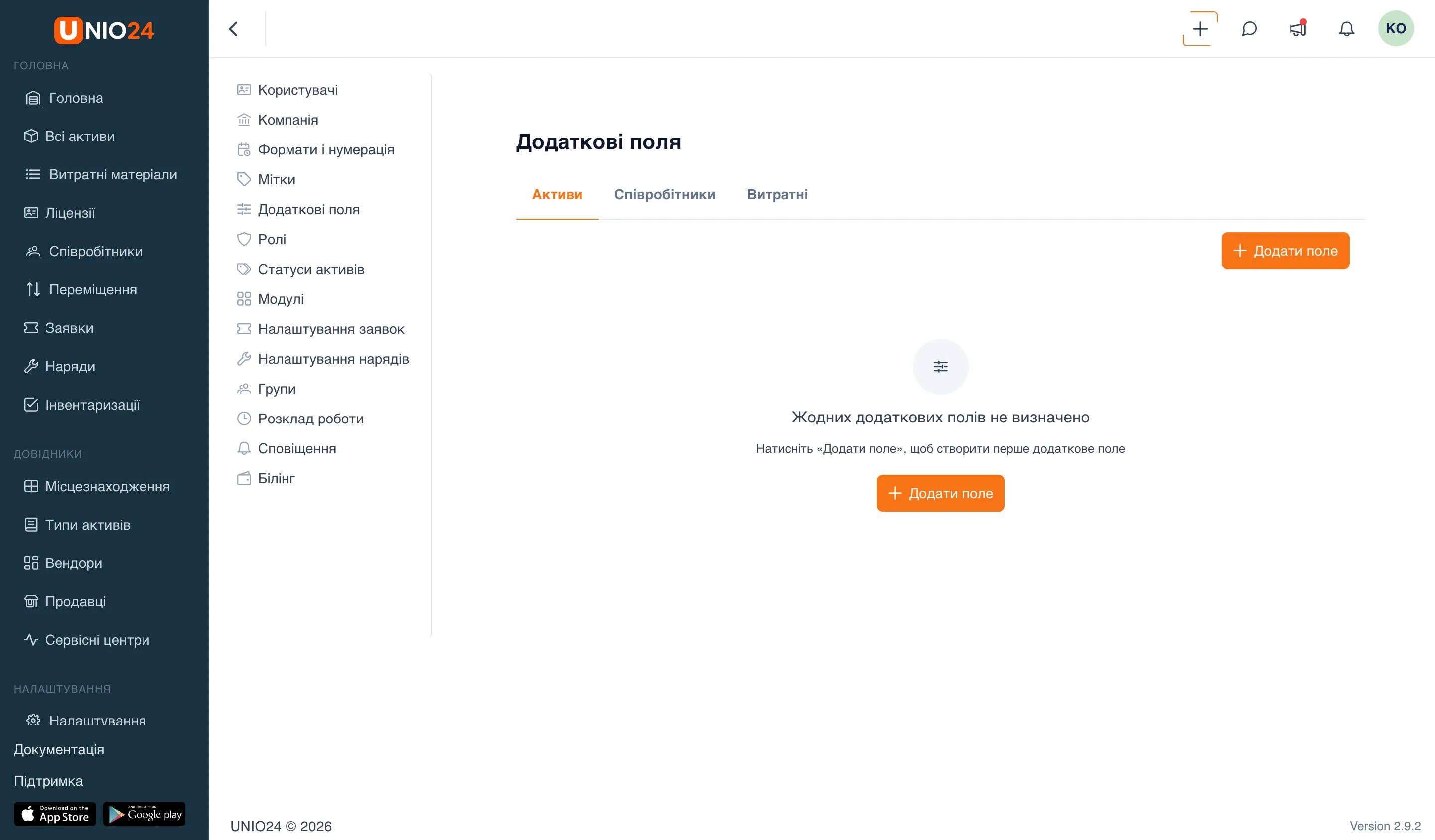
Як відкрити сторінку додаткових полів
Section titled “Як відкрити сторінку додаткових полів”- У головному меню ліворуч відкрийте розділ Налаштування.
- Виберіть сторінку Додаткові поля.
- Угорі сторінки є вкладки за типом сутності: Активи, Співробітники, Витратні. Відкрийте вкладку тієї сутності, для якої створюєте поле.
Якщо на вкладці ще немає полів, у центрі відображається напис Додаткові поля не визначені та кнопка Додати поле.
Додавання поля
Section titled “Додавання поля”- Відкрийте потрібну вкладку (див. вище).
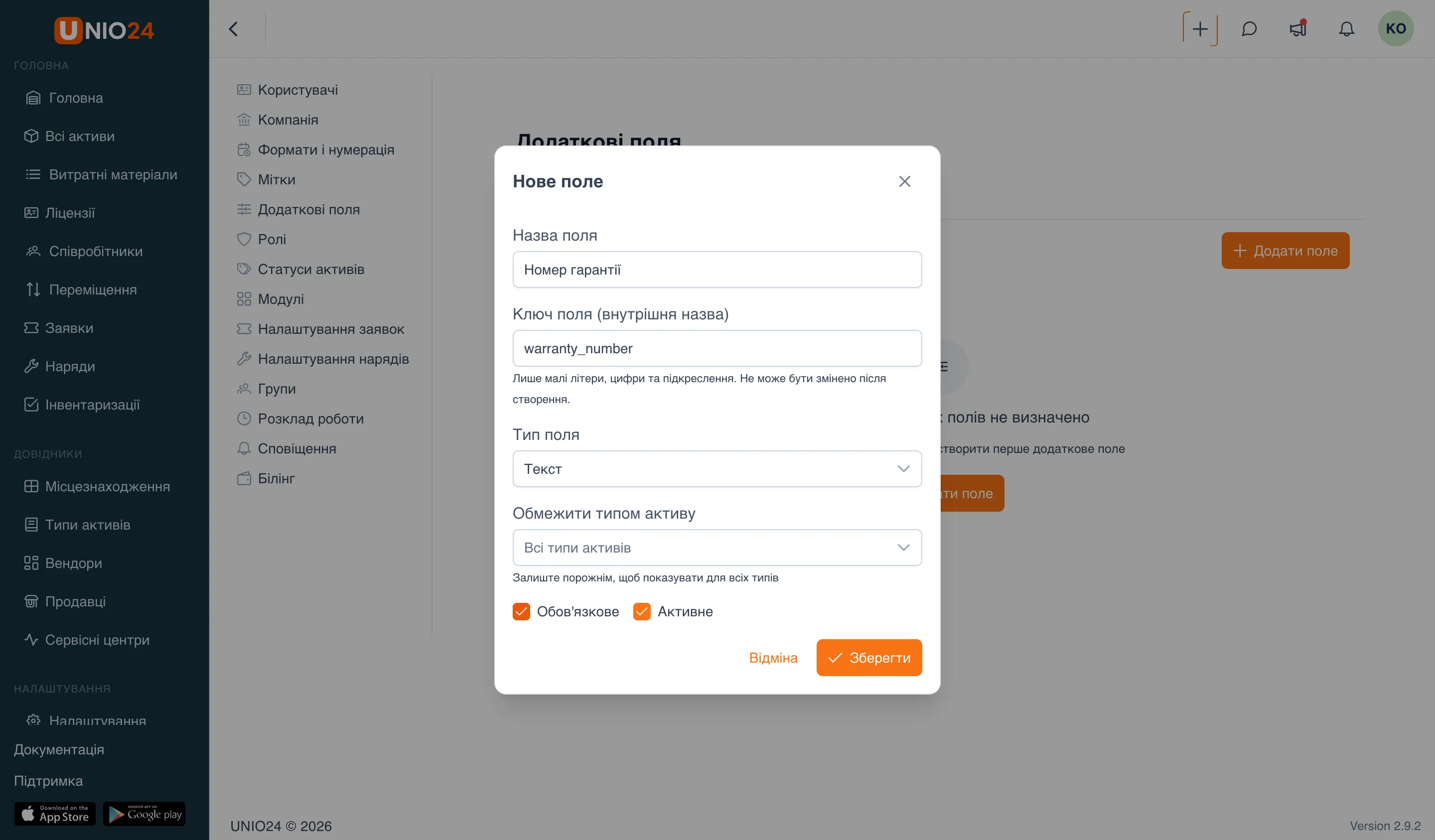
- Натисніть Додати поле у правому верхньому куті списку. Відкриється діалог Нове поле.
- Заповніть поля діалогу:
- Назва поля — ім’я, яке буде видно у формах і на картках.
- Ключ поля (внутрішнє ім’я) — ідентифікатор для зберігання значень. Підказка під полем: «Тільки малі літери, цифри та підкреслення. Не можна змінити після створення.» У полі є приклад-заповнювач
напр. warranty_number. - Тип поля — виберіть один із шести типів (див. Вибір типу поля). Тип теж не можна змінити після створення.
- Обов’язкове — позначте, щоб запис не можна було зберегти без заповнення цього поля.
- Активне — позначено за замовчанням; зніміть позначку, щоб приховати поле, не видаляючи його.
- Натисніть Зберегти.
Вибір типу поля
Section titled “Вибір типу поля”У випадному списку Тип поля доступні:
- Текст
- Число
- Дата
- Дата і час
- Список
- Так / Ні
Для типів Текст, Число, Дата, Дата і час та Так / Ні додаткове налаштування не потрібне — заповніть решту полів діалогу і збережіть.
Поле типу «Список» з варіантами
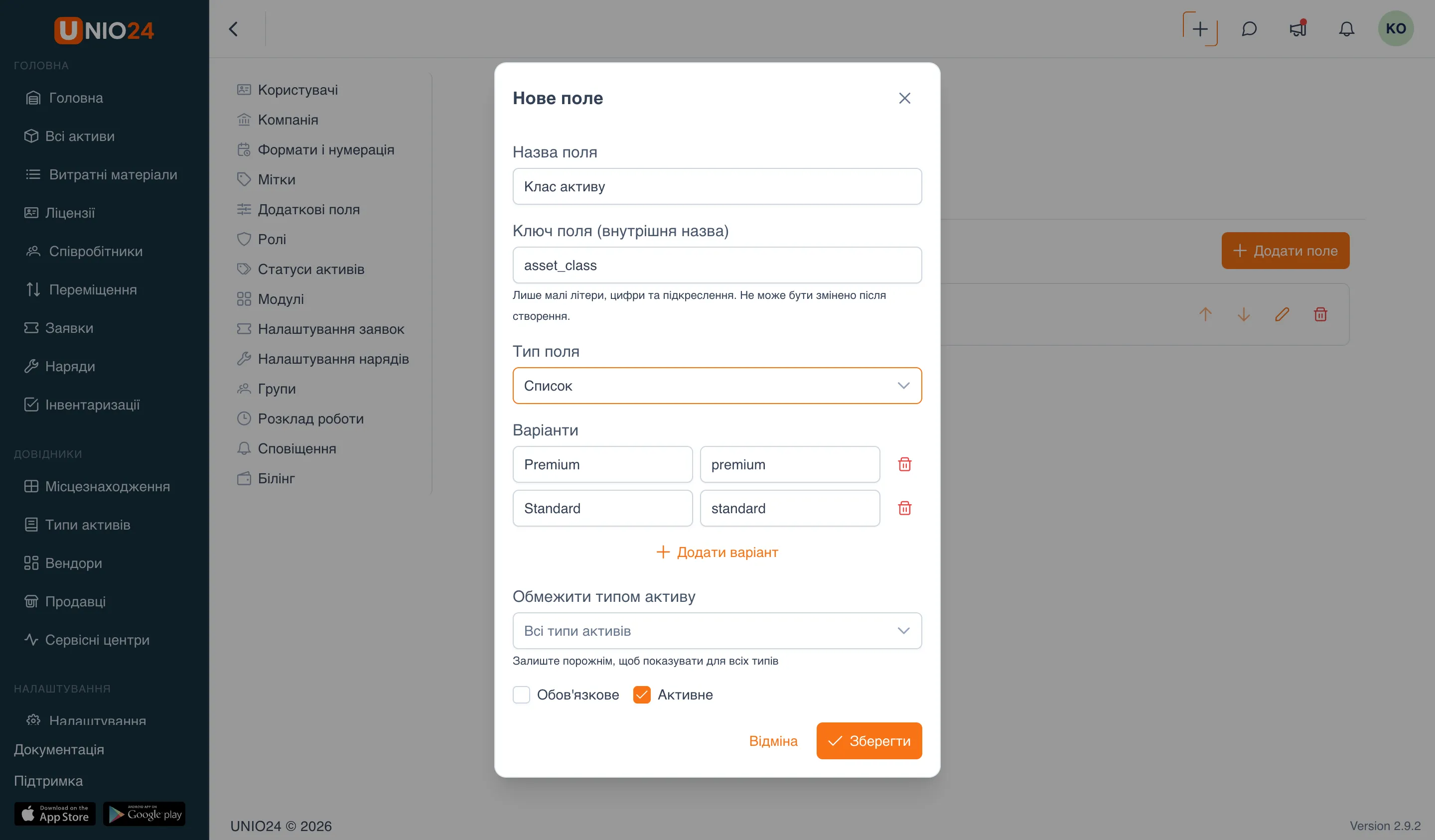
Section titled “Поле типу «Список» з варіантами”Якщо в полі Тип поля обрати Список, у діалозі з’явиться розділ Варіанти.
- Натисніть Додати варіант. З’явиться рядок із двома полями: Назва і Значення.
- У полі Назва введіть текст, який побачать користувачі у випадному списку.
- Значення (зберігається в системі) підставляється автоматично з Назви. Щоб задати власне значення, відредагуйте поле Значення — після ручної правки воно перестане оновлюватися слідом за назвою.
- Повторіть для решти варіантів, натискаючи Додати варіант.
- Щоб видалити варіант, натисніть значок кошика в його рядку.
- Заповніть решту полів діалогу і натисніть Зберегти.
Варіанти без заповнених Назви і Значення не зберігаються.
Обмеження типом активу
Section titled “Обмеження типом активу”Для вкладок Активи і Витратні в діалозі є налаштування Обмежити типом активу.
- У діалозі створення поля знайдіть поле Обмежити типом активу.
- Виберіть тип активу, до якого належить поле. Щоб поле застосовувалося до всіх типів, залиште поле порожнім — у ньому показано варіант Всі типи активів, а під ним підказка «Залиште порожнім, щоб показувати для всіх типів». Обраний тип можна скинути хрестиком у полі.
- Збережіть.
На вкладці Співробітники цього налаштування немає: поля співробітників завжди застосовуються до всіх співробітників.
Зміна порядку полів
Section titled “Зміна порядку полів”Поля на вкладці відображаються в тому порядку, у якому вони йдуть у формі.
- Відкрийте потрібну вкладку.
- У кожного поля праворуч є стрілки Перемістити вгору і Перемістити вниз. Натискайте їх, щоб пересунути поле.
Для Активів і Витратних порядок змінюється в межах однієї області застосування: поля з одним типом активу переставляються між собою, тому стрілка може бути недоступною на межі груп.
Редагування поля
Section titled “Редагування поля”- Відкрийте вкладку з потрібним полем.
- Натисніть значок олівця в рядку поля. Відкриється діалог Редагувати поле.
- Змініть Назва поля, позначки Обов’язкове і Активне, а для типу Список — Варіанти. Поля Ключ поля (внутрішнє ім’я) і Тип поля недоступні для зміни.
- Натисніть Зберегти.
Вимкнення поля без видалення
Section titled “Вимкнення поля без видалення”Щоб прибрати поле з форм, але зберегти вже введені дані:
- Відкрийте поле на редагування (див. вище).
- Зніміть позначку Активне.
- Натисніть Зберегти.
У списку в такого поля з’явиться позначка Неактивне. Щоб повернути поле, знову позначте Активне.
Видалення поля
Section titled “Видалення поля”- Відкрийте вкладку з потрібним полем.
- Натисніть значок кошика в рядку поля.
- У вікні підтвердження натисніть Так.
Видалення прибирає визначення поля. Якщо поле потрібно лише тимчасово прибрати з форм, замість видалення зніміть позначку Активне (див. Вимкнення поля без видалення).