

Керування витратними матеріалами
Тут зібрано часті завдання під час роботи з витратними матеріалами. Про те, як влаштовано залишки та транзакції, читайте в розділі Витратні матеріали: як це влаштовано. Опис усіх полів і стовпців — у Довіднику з витратних матеріалів.
Якщо розділу Витратні матеріали немає в меню, у вашої ролі немає прав на нього — зверніться до адміністратора (розділ не вмикається окремо, як модулі).
Створити позицію
Section titled “Створити позицію”- У головному меню зліва відкрийте розділ Витратні матеріали.
- Натисніть кнопку Новий витратний матеріал у правому верхньому куті.
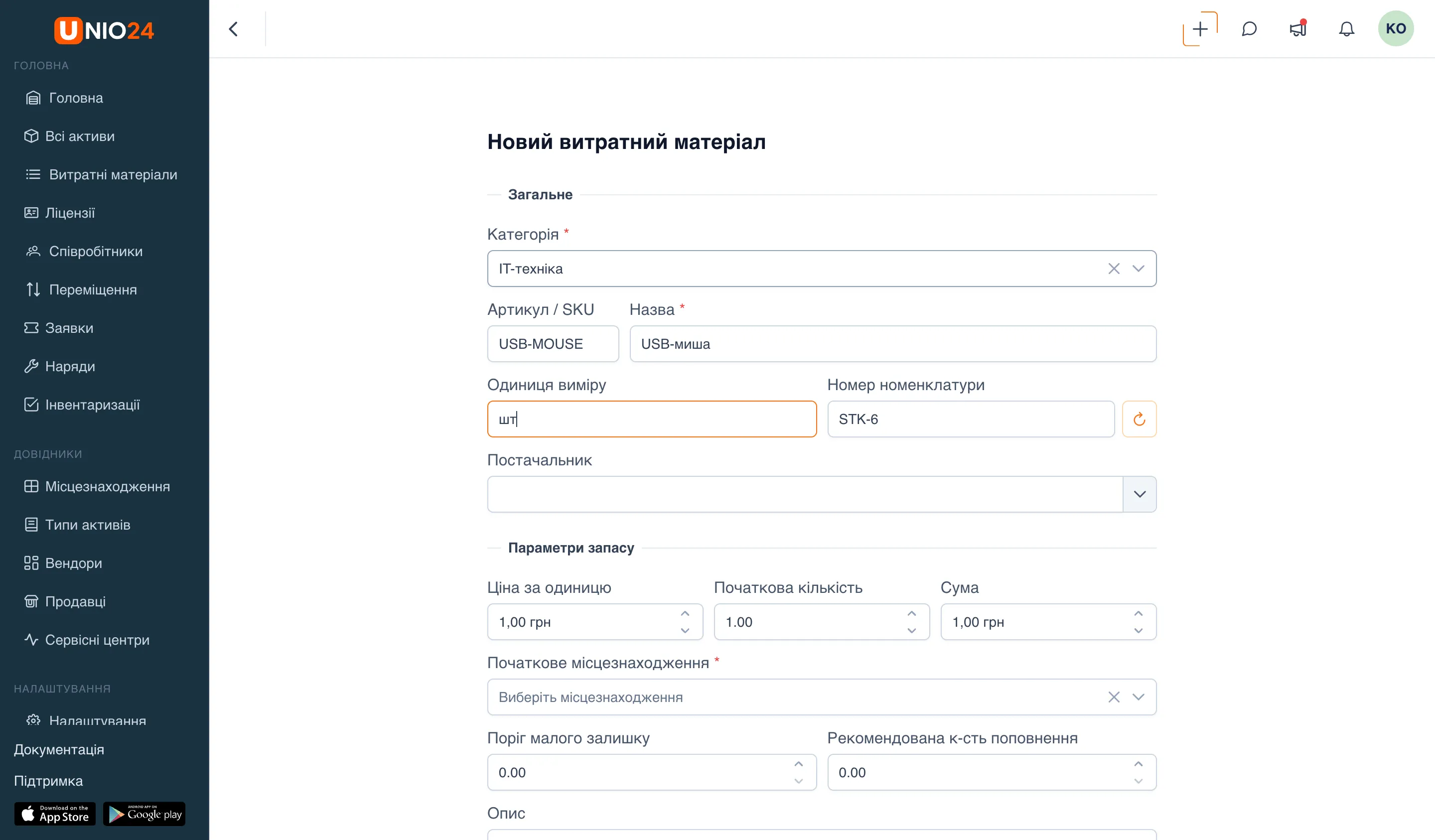
- У блоці Загальне заповніть поля:
- Категорія — обов’язкове поле; від категорії залежать додаткові поля (див. крок 6).
- Артикул / SKU — необов’язковий код позиції.
- Назва — обов’язкове поле.
- Одиниця виміру — наприклад, шт., кг або л.
- Номер номенклатури — можна ввести вручну або згенерувати кнопкою оновлення поруч із полем.
- Постачальник — обирається з довідника.
- У блоці Параметри запасу задайте початковий залишок:
- Ціна за одиницю, Початкова кількість і Сума — три пов’язані поля в одному рядку: при зміні будь-якого з них решта перераховуються. Поле Сума не зберігається окремо, воно лише допомагає порахувати ціну або кількість.
- Початкове місцезнаходження — обов’язкове поле: куди зарахувати початкову кількість.
- Поріг малого залишку — при загальній кількості на цьому рівні або нижче позиція позначається як Малий залишок.
- Рекомендована к-сть поповнення — довідкове значення, скільки зазвичай докуповують.
- За потреби заповніть Опис та Примітки.
- Якщо у обраної категорії налаштовано додаткові поля, вони з’являться нижче — заповніть їх.
- Натисніть Зберегти.
Транзакції
Section titled “Транзакції”Усі рухи залишку фіксуються на сторінці позиції через меню Дія.
- У розділі Витратні матеріали відкрийте потрібну позицію (клацання по рядку).
- Натисніть кнопку Дія справа вгорі.
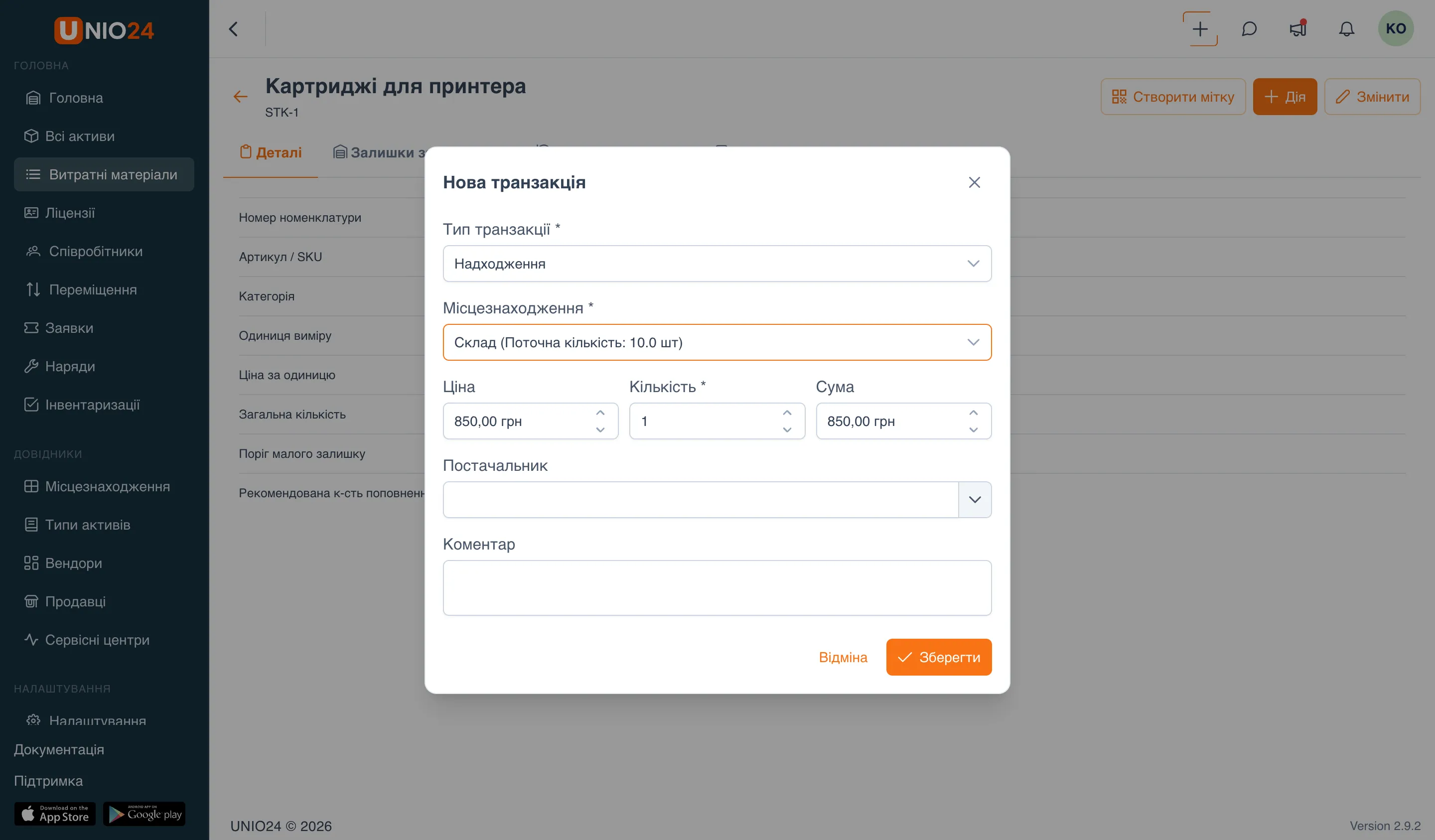
- Оберіть тип руху: Надходження, Витрата, Переміщення або Коригування. Відкриється вікно Нова транзакція з уже обраним типом (тип можна змінити в полі Тип транзакції).
Далі заповніть поля вікна залежно від типу.
Надходження
Section titled “Надходження”- У меню Дія оберіть Надходження.
- У полі Розташування оберіть склад, куди приходить залишок. Поруч із кожним складом у дужках показано поточну кількість.
- За потреби вкажіть Ціна, а в полі Сума — загальну суму надходження (поля Ціна, Кількість і Сума перераховуються між собою).
- У полі Кількість введіть, скільки надходить.
- За потреби оберіть Постачальник.
- За потреби додайте Коментар.
- Натисніть Зберегти.
Витрата
Section titled “Витрата”- У меню Дія оберіть Витрата.
- У полі Місцезнаходження (джерело) оберіть склад, з якого списується залишок (у списку лише склади, де є залишок).
- У полі Кількість введіть, скільки списати. Списати більше, ніж зберігається на складі, не можна — система покаже повідомлення Перевищує залишок на складі.
- За потреби додайте Коментар.
- Натисніть Зберегти.
Переміщення
Section titled “Переміщення”- У меню Дія оберіть Переміщення.
- У полі Місцезнаходження (джерело) оберіть склад, звідки переноситься залишок.
- У полі Місцезнаходження (призначення) оберіть склад, куди переноситься залишок.
- У полі Кількість введіть, скільки перенести. Перенести більше, ніж є на складі-джерелі, не можна.
- За потреби додайте Коментар.
- Натисніть Зберегти.
Коригування
Section titled “Коригування”- У меню Дія оберіть Коригування.
- У полі Розташування оберіть склад, залишок якого виправляється.
- У полі Кількість введіть значення коригування.
- За потреби додайте Коментар — він пояснює, навіщо потрібне виправлення.
- Натисніть Зберегти.
Після збереження залишок позиції та розбивка за складами перераховуються, а рух з’являється на вкладці Історія транзакцій.
Подивитися залишки за складами
Section titled “Подивитися залишки за складами”- Відкрийте позицію в розділі Витратні матеріали.
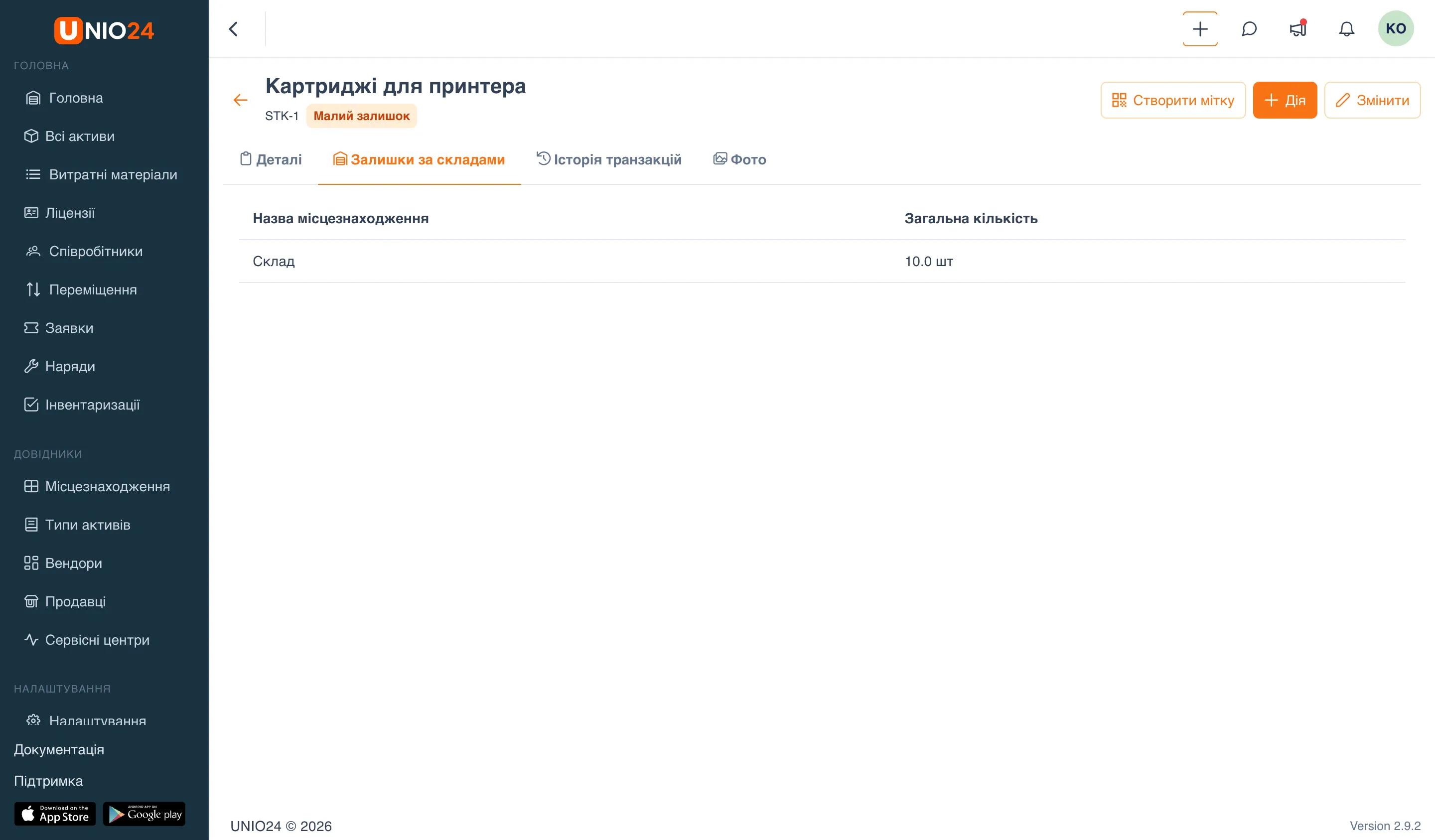
- Перейдіть на вкладку Залишки за складами.
- У таблиці видно, скільки одиниць зберігається в кожному місцезнаходженні. Загальна кількість за всіма складами показана на вкладці з деталями та в шапці позиції.
Повну історію рухів за позицією дивіться на вкладці Історія транзакцій.
Увімкнути фільтр малого залишку
Section titled “Увімкнути фільтр малого залишку”- Відкрийте розділ Витратні матеріали.
- У рядку над таблицею натисніть кнопку Малий залишок.
- У списку залишаться лише позиції, у яких загальна кількість на рівні порога малого залишку або нижче. Натисніть кнопку повторно, щоб зняти фільтр.