

Gérer les biens
Cette page regroupe les tâches courantes sur les biens.
Ouvrir la liste des biens
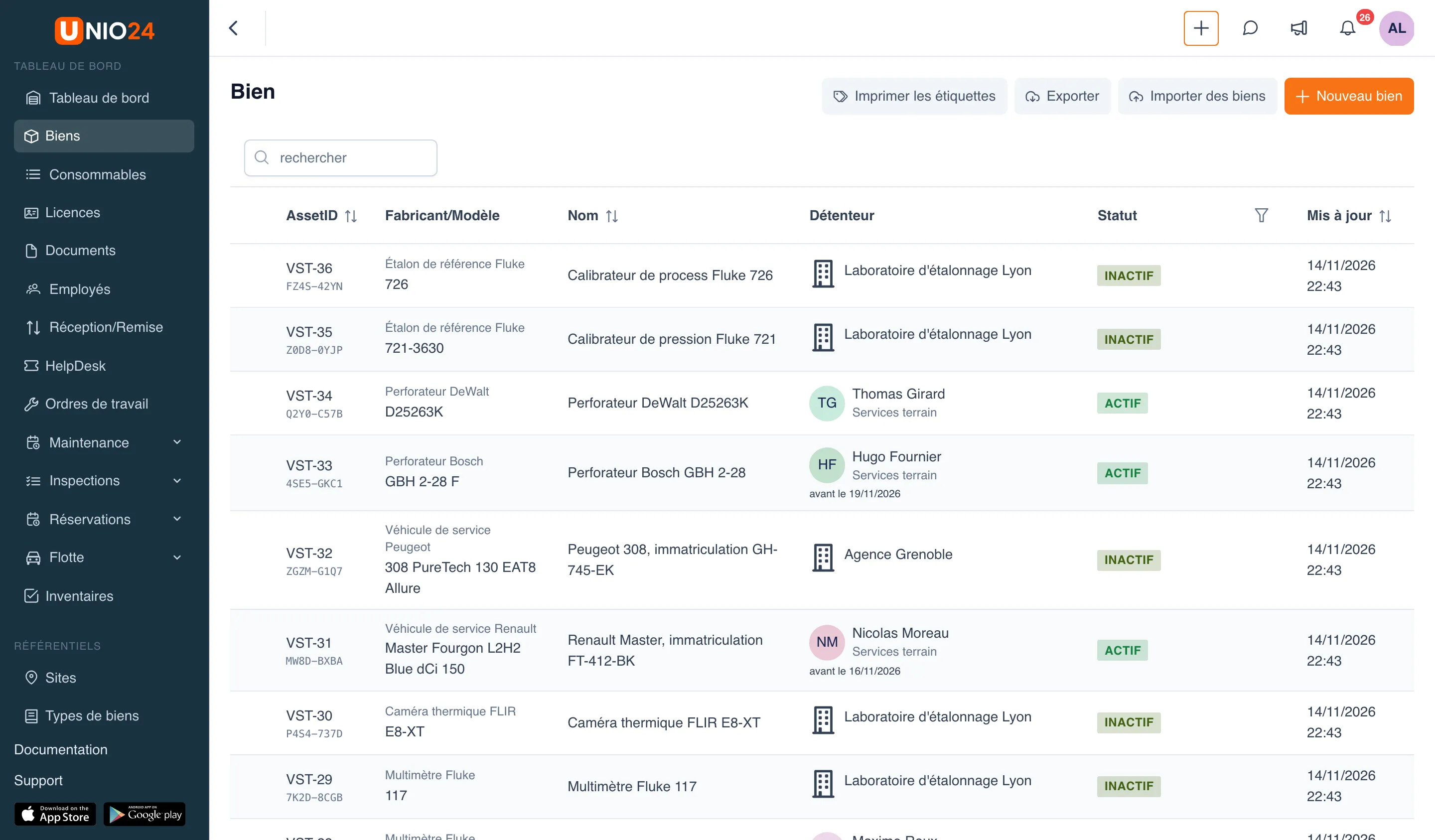
Section intitulée « Ouvrir la liste des biens »Dans le menu principal à gauche, ouvrez Biens. La page Bien s’ouvre, avec les colonnes « AssetID », « Fabricant/Modèle », « Nom », « Détenteur », « Statut » et « Mis à jour ». Au-dessus de la liste se trouve une recherche, et la colonne du statut a un filtre par statut du cycle de vie. Les biens qui ont des biens liés se déplient avec la flèche à gauche.
Ajouter un bien
Section intitulée « Ajouter un bien »-
Ouvrez Biens dans le menu de gauche.
-
Cliquez sur Nouveau bien.
-
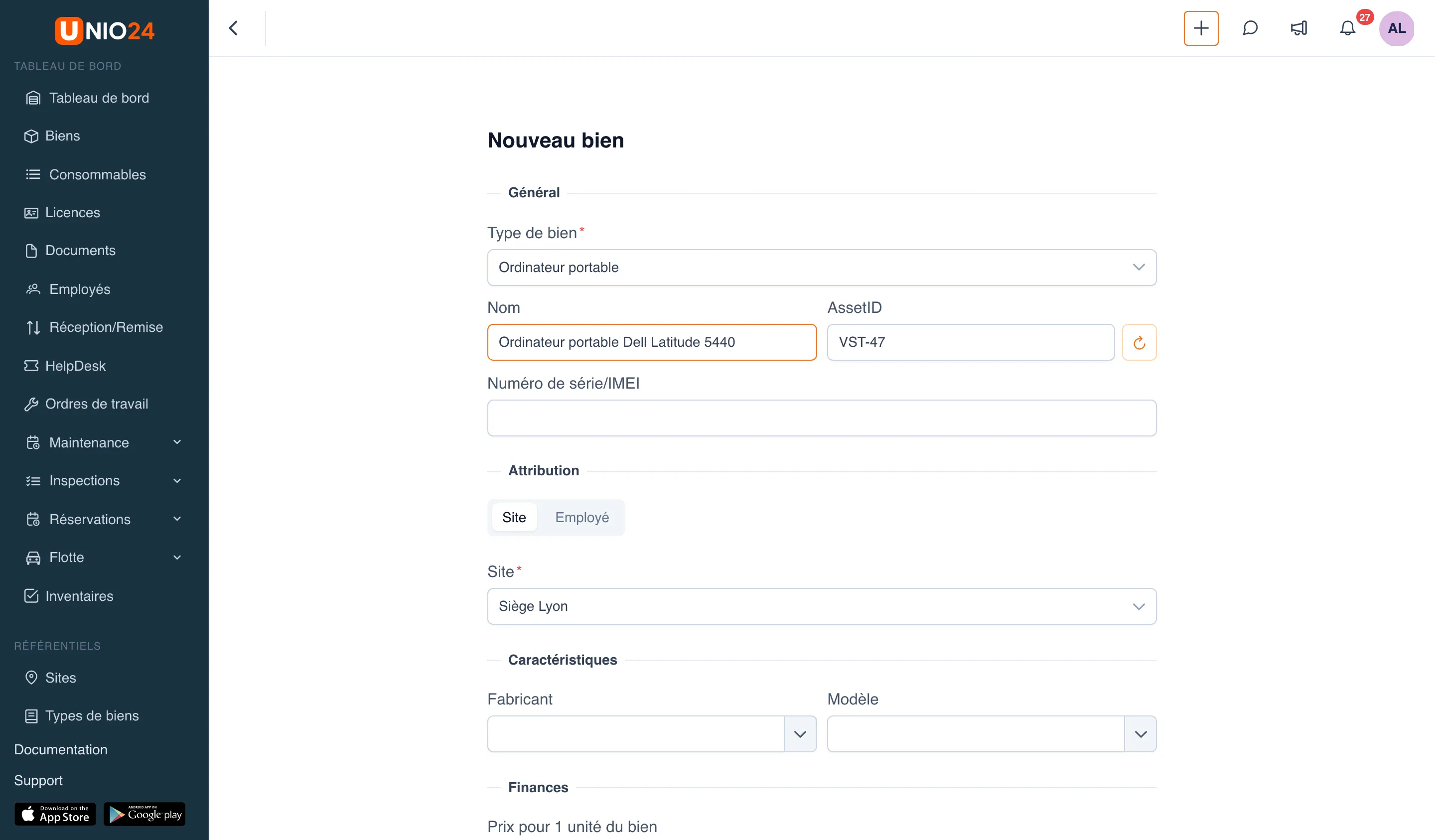
Dans le champ Type de bien, choisissez le type. C’est lui qui détermine les champs affichés dans le formulaire.
-
Remplissez le Nom.
-
Vérifiez l’AssetID. Si la numérotation automatique est activée dans l’entreprise, le champ contient déjà un numéro généré ; si besoin, cliquez sur Générer l’AssetID à côté du champ pour obtenir un autre numéro. Le numéro doit être unique : en cas de doublon, le système affiche « cet AssetID existe déjà dans le système ».
-
Dans le bloc Attribution, choisissez le détenteur. Le sélecteur a deux options :
- Site — choisissez ensuite le site dans le champ Site ;
- Employé — choisissez ensuite l’employé dans le champ Employé.
-
Remplissez les autres champs affichés pour le type de bien choisi. Ils sont regroupés en sections : Caractéristiques (fabricant, modèle), Dates, Finances et Achat. Les champs définis par chaque type sont décrits dans la Référence.
-
Si besoin, remplissez les Notes et les champs personnalisés.
-
Cliquez sur Enregistrer.
Fabricant et modèle
Section intitulée « Fabricant et modèle »Si le type de bien choisi a les champs Fabricant et Modèle, ils proposent des suggestions : commencez à saisir le nom et le système propose les valeurs déjà saisies. Si le fabricant ou le modèle voulu n’est pas dans la liste, saisissez simplement son nom : l’enregistrement est créé automatiquement à l’enregistrement du bien.
Modifier un bien
Section intitulée « Modifier un bien »- Ouvrez Biens et choisissez un bien pour ouvrir sa fiche.
- Dans l’en-tête de la fiche, cliquez sur Modifier un bien.
- Apportez les modifications. Les champs correspondent au type de bien.
- Cliquez sur Enregistrer.
Si vous changez le type de bien dans le formulaire, les champs inutiles pour le nouveau type sont vidés, et les champs et champs personnalisés du nouveau type apparaissent.
Radier et supprimer un bien
Section intitulée « Radier et supprimer un bien »En fin de cycle de vie, un bien est radié et, si nécessaire, supprimé. Ce sont deux opérations différentes.
La radiation est le mouvement du bien vers un site de radiation : avec l’action Radier de la fiche du bien, ou par une opération ordinaire de réception ou de mouvement. Le statut du cycle de vie du bien devient alors « En attente de mise au rebut », la fiche ne propose plus d’opérations, mais le bien et son historique sont conservés.
La suppression n’est possible que pour les biens qui se trouvent déjà sur un site de radiation : dans la liste des biens de ce site, le bien affiche le bouton Supprimer. La suppression est irréversible : l’historique, les mouvements et les enregistrements de maintenance du bien sont supprimés avec lui.
Les deux opérations sont décrites pas à pas dans Opérations sur les biens.
Lier un bien parent et des biens liés
Section intitulée « Lier un bien parent et des biens liés »Les liens se définissent depuis le bien parent.
- Ouvrez la fiche du bien qui sera le parent.
- Allez dans l’onglet Liens.
- Cliquez sur Ajouter un bien lié.
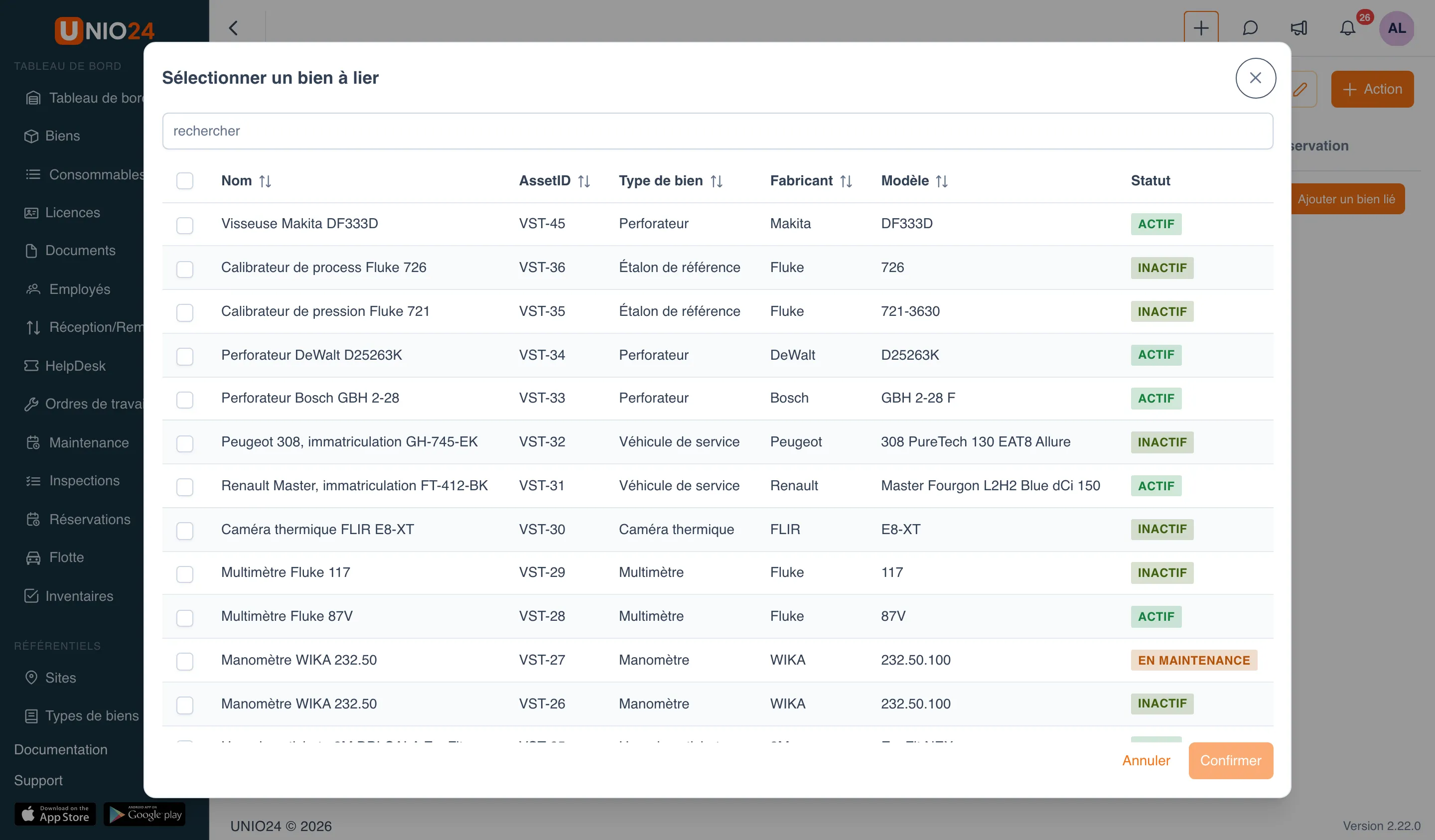
- Dans la fenêtre qui s’ouvre, trouvez les biens avec la recherche et cochez-les.
- Cliquez sur Confirmer.
Pour retirer un lien, dans l’onglet Liens, cliquez sur Supprimer dans la ligne du bien lié et confirmez la suppression.
Consulter l’historique des modifications
Section intitulée « Consulter l’historique des modifications »- Ouvrez la fiche du bien.
- Dans l’en-tête, cliquez sur Historique des modifications.
- La liste des modifications s’ouvre : qui a fait la modification, quand, et quels champs ont changé.
L’historique des modifications montre les modifications des champs de la fiche. Les opérations sur le bien (remise, mouvement, réparation) se trouvent dans un onglet distinct, Activité.
Liens utiles
Section intitulée « Liens utiles »- Biens — le fonctionnement de la fiche, des statuts et de la hiérarchie
- Référence des biens — liste complète des champs
- Opérations sur les biens — les opérations de remise, de réception et de mouvement, décrites à part