

Gérer les employés
Cette page regroupe les tâches courantes sur la liste des employés.
Ouvrir la liste des employés
Section intitulée « Ouvrir la liste des employés »- Dans le menu principal à gauche, choisissez Employés.
- La liste s’ouvre avec les colonnes Numéro, Nom complet de l’employé, Poste, Département et Nombre d’unités du bien.
- Le champ de recherche en haut de la liste filtre les fiches ; les colonnes se trient en cliquant sur leur en-tête.
Ajouter un employé
Section intitulée « Ajouter un employé »- Ouvrez la rubrique Employés dans le menu de gauche.
- Cliquez sur le bouton Ajouter un employé en haut à droite. Le formulaire Nouvel employé s’ouvre.
- Remplissez les champs du formulaire :
- Prénom
- Deuxième prénom
- Nom
- Téléphone
- Poste
- Numéro d’employé
- Département — liste déroulante des départements existants.
- Pour donner tout de suite accès au système à l’employé, cochez Inviter comme utilisateur du système et choisissez le Rôle (la case n’est visible que pour un administrateur disposant d’un accès complet) : voir Créer un employé et l’inviter aussitôt dans le système.
- Enregistrez la fiche avec le bouton Enregistrer.
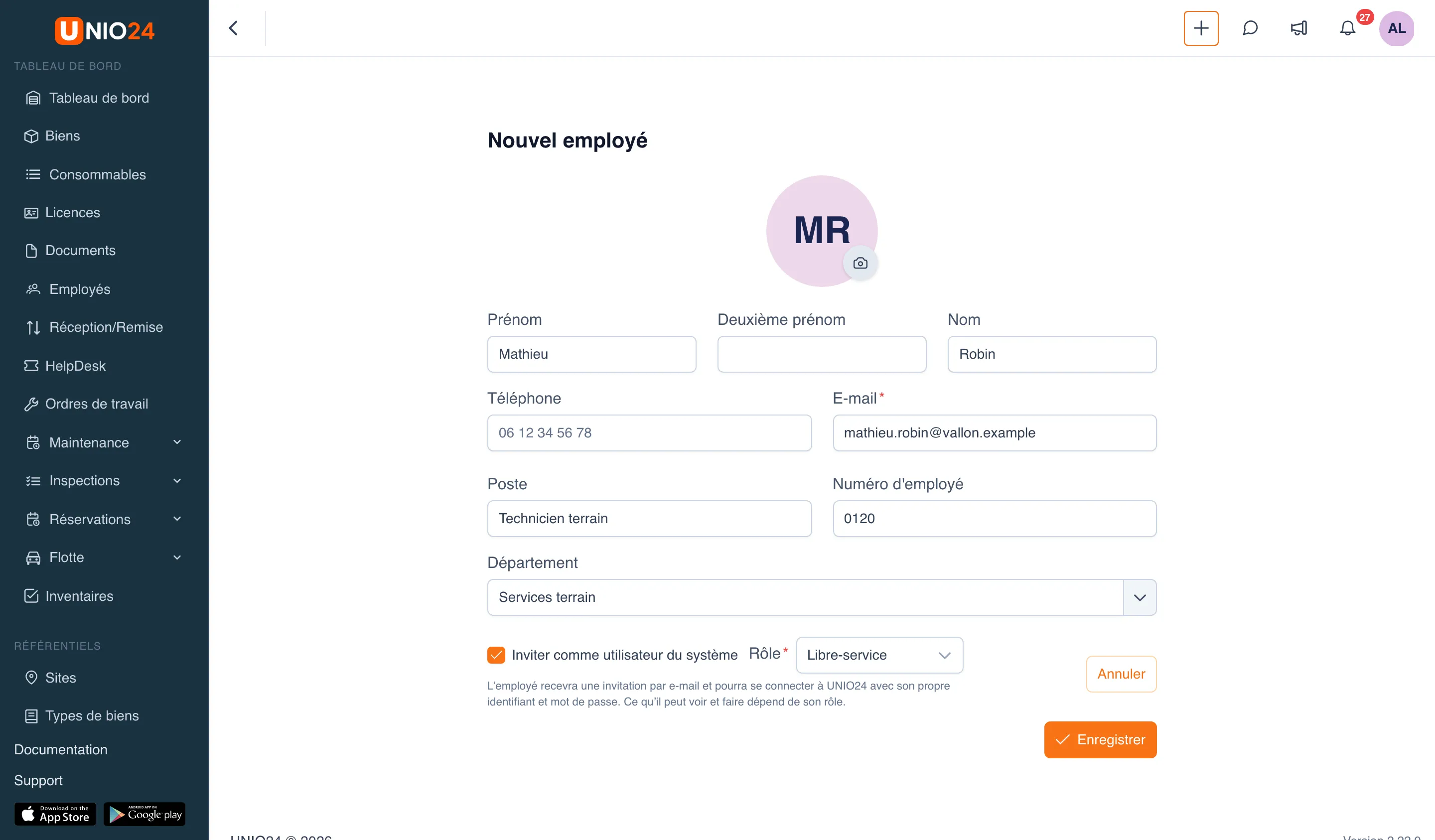
Si des champs personnalisés sont configurés pour les employés, ils apparaissent dans le formulaire sous le département.
Pour ajouter de nombreux employés à la fois, utilisez Importer des employés sur la page de la liste : voir Import de données.
Modifier un employé
Section intitulée « Modifier un employé »La fiche peut être ouverte en modification de deux façons.
- Depuis la liste. Dans la rubrique Employés, cliquez sur Modifier dans la ligne de l’employé.
- Depuis la fiche. Ouvrez la fiche de l’employé (cliquez sur sa ligne dans la liste) et cliquez sur Modifier à côté du nom.
Le formulaire Personne responsable financièrement s’ouvre, avec les mêmes champs qu’à l’ajout. Apportez les modifications et cliquez sur Enregistrer.
Inviter un employé comme utilisateur du système
Section intitulée « Inviter un employé comme utilisateur du système »Vous donnez ainsi à l’employé l’accès à l’application web et à l’application mobile, et vous associez sa fiche à un compte. Ce que cela apporte est décrit dans Employés.
- Ouvrez la rubrique Employés dans le menu de gauche.
- Dans la ligne de l’employé, cliquez sur Inviter un utilisateur. Le bouton n’apparaît que si vous avez un accès complet et que l’employé n’a pas encore de compte.
- Dans la fenêtre Inviter un utilisateur sur UNIO24, vérifiez le champ E-mail : il est repris de la fiche de l’employé.
- Choisissez le Rôle du futur utilisateur ; ce champ est obligatoire.
- Cliquez sur Inviter un utilisateur.
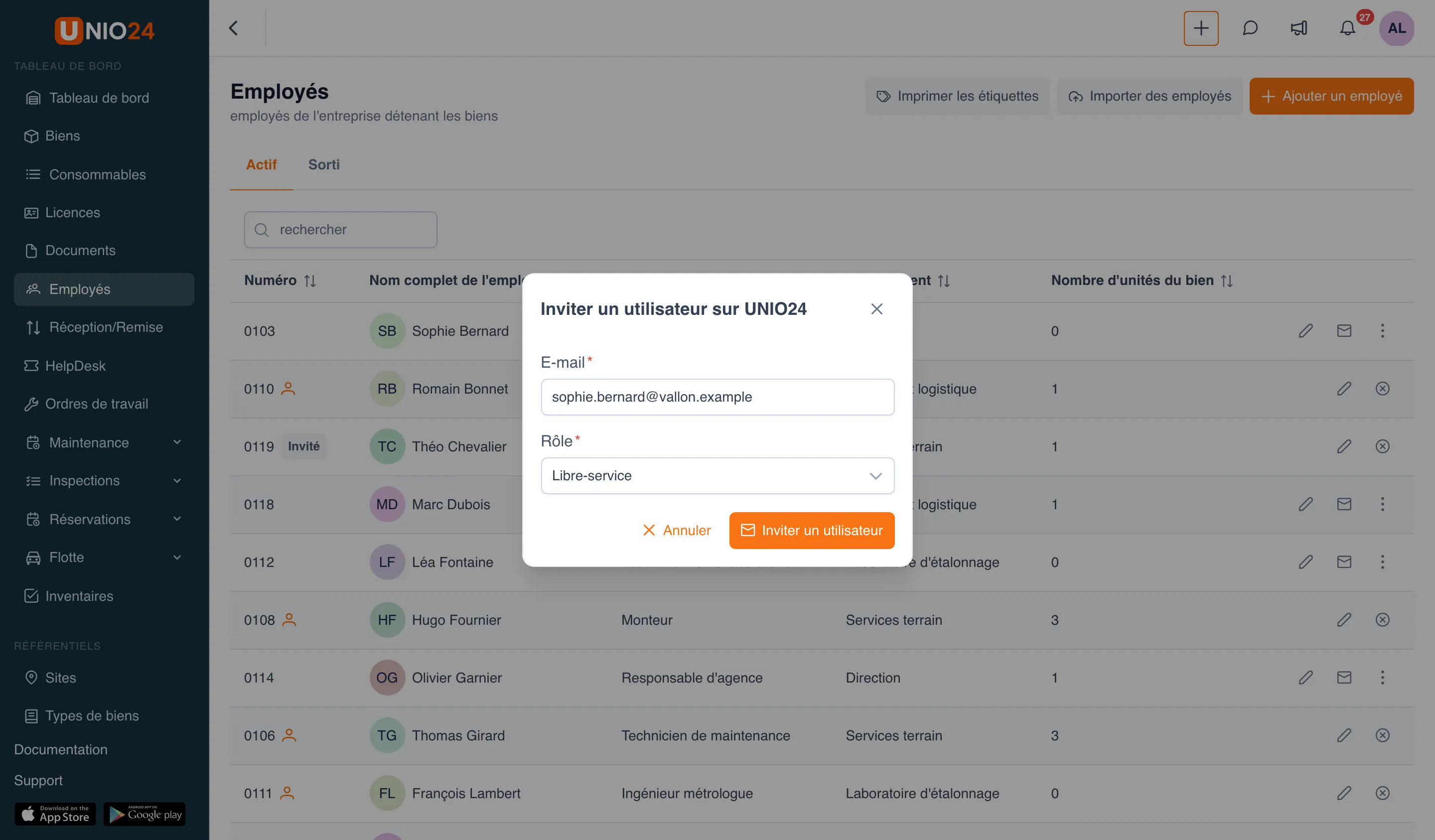
Le système envoie à cette adresse un e-mail avec un lien d’activation, et le compte est immédiatement associé à la fiche. Tant que l’employé n’a pas accepté l’invitation, le badge Invité s’affiche à côté de son numéro, puis l’icône d’utilisateur. Le rôle peut être changé plus tard dans Paramètres → Utilisateurs.
Associer ou dissocier un compte
Section intitulée « Associer ou dissocier un compte »Si l’employé a déjà un compte créé séparément, associez-le : dans la ligne de l’employé, ouvrez le menu Actions (trois points) et choisissez Associer un utilisateur. Pour dissocier, cliquez sur Dissocier l’utilisateur dans la ligne de l’employé. La marche à suivre est décrite dans Employés et utilisateurs.
Voir les biens d’un employé
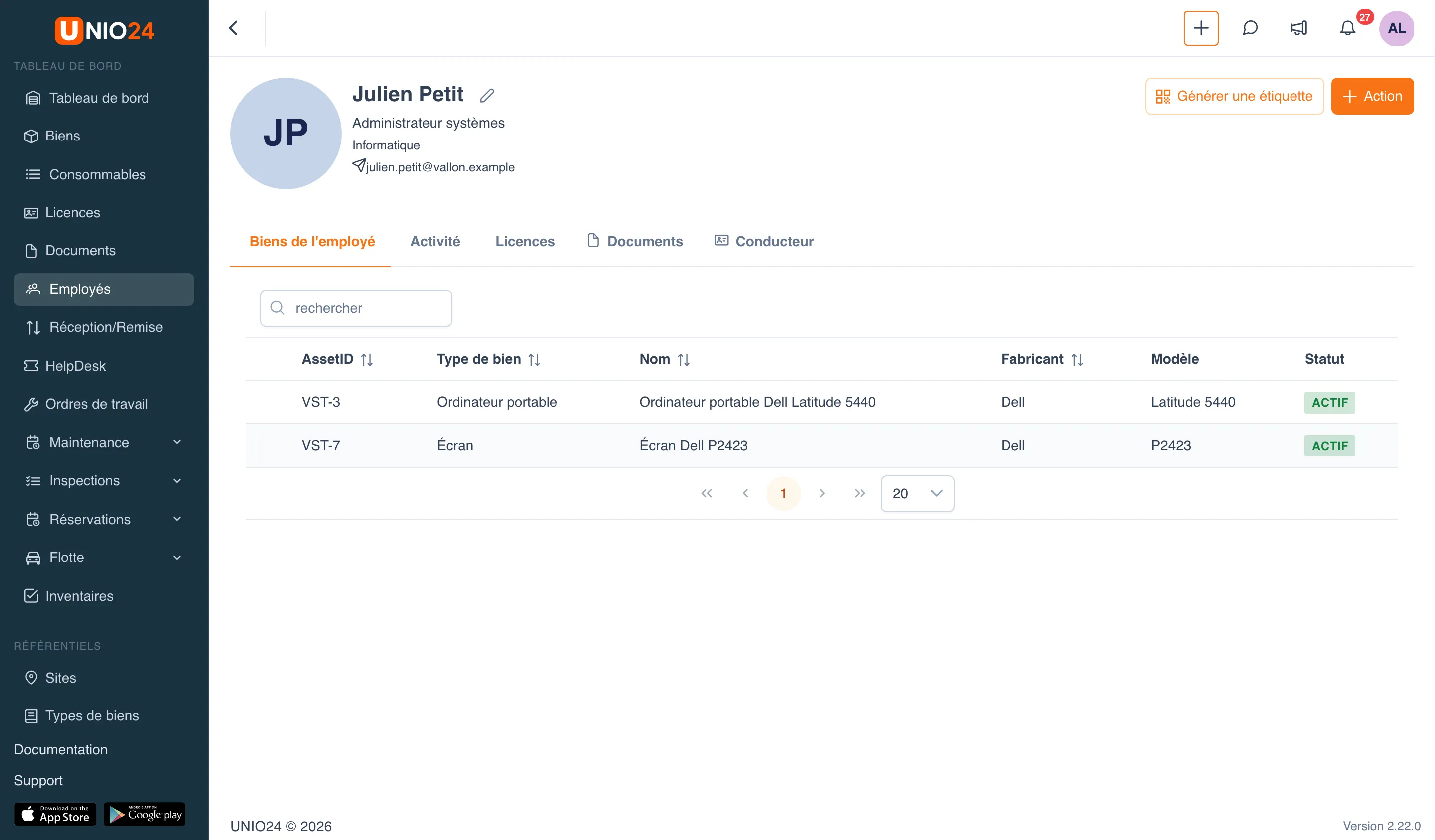
Section intitulée « Voir les biens d’un employé »- Ouvrez la rubrique Employés et cliquez sur la ligne de l’employé pour ouvrir sa fiche.
- L’onglet Biens de l’employé est ouvert par défaut. Il liste les biens que l’employé détient, avec leur statut.
- Cliquez sur la ligne d’un bien pour ouvrir sa fiche et voir les détails.
Consulter l’activité
Section intitulée « Consulter l’activité »- Ouvrez la fiche de l’employé.
- Allez dans l’onglet Activité.
- Vous voyez les remises et retours de biens auxquels l’employé a participé.
L’activité n’inclut pas les mouvements de biens liés aux sites sous la responsabilité de l’employé.
Voir les sites sous sa responsabilité
Section intitulée « Voir les sites sous sa responsabilité »Si au moins un site est rattaché à l’employé, sa fiche affiche l’onglet Sites sous sa responsabilité. Ouvrez-le pour voir la liste de ces sites, et cliquez sur une ligne pour ouvrir le site et ses biens. Le responsable d’un site se désigne dans la rubrique Sites.
Faire sortir un employé des effectifs
Section intitulée « Faire sortir un employé des effectifs »Quand un employé quitte l’entreprise, il passe par le processus de sortie des effectifs : les biens sont réceptionnés, les licences libérées, les tickets et les sites réattribués, et l’accès bloqué. Ce processus se lance depuis la fiche de l’employé, avec Action → Démarrer la sortie. La marche à suivre est décrite dans Comment gérer la sortie d’un employé.
Liens utiles
Section intitulée « Liens utiles »- Employés — différence entre employé et utilisateur du système, et lien avec les biens
- Référence des employés — description de tous les champs et colonnes
- Employés et utilisateurs — toutes les façons d’associer un employé à un compte