

Comment gérer la sortie d'un employé
Cette page regroupe les tâches courantes lors de la sortie d’un employé.
Toutes les actions ci-dessous nécessitent l’autorisation employees.delete.
Démarrer la sortie
Section intitulée « Démarrer la sortie »- Ouvrez la rubrique Employés dans le menu de gauche et vérifiez que vous êtes dans l’onglet Actif.
- Cliquez sur la ligne de l’employé pour ouvrir sa fiche.
- Cliquez sur le bouton Action et choisissez Démarrer la sortie.
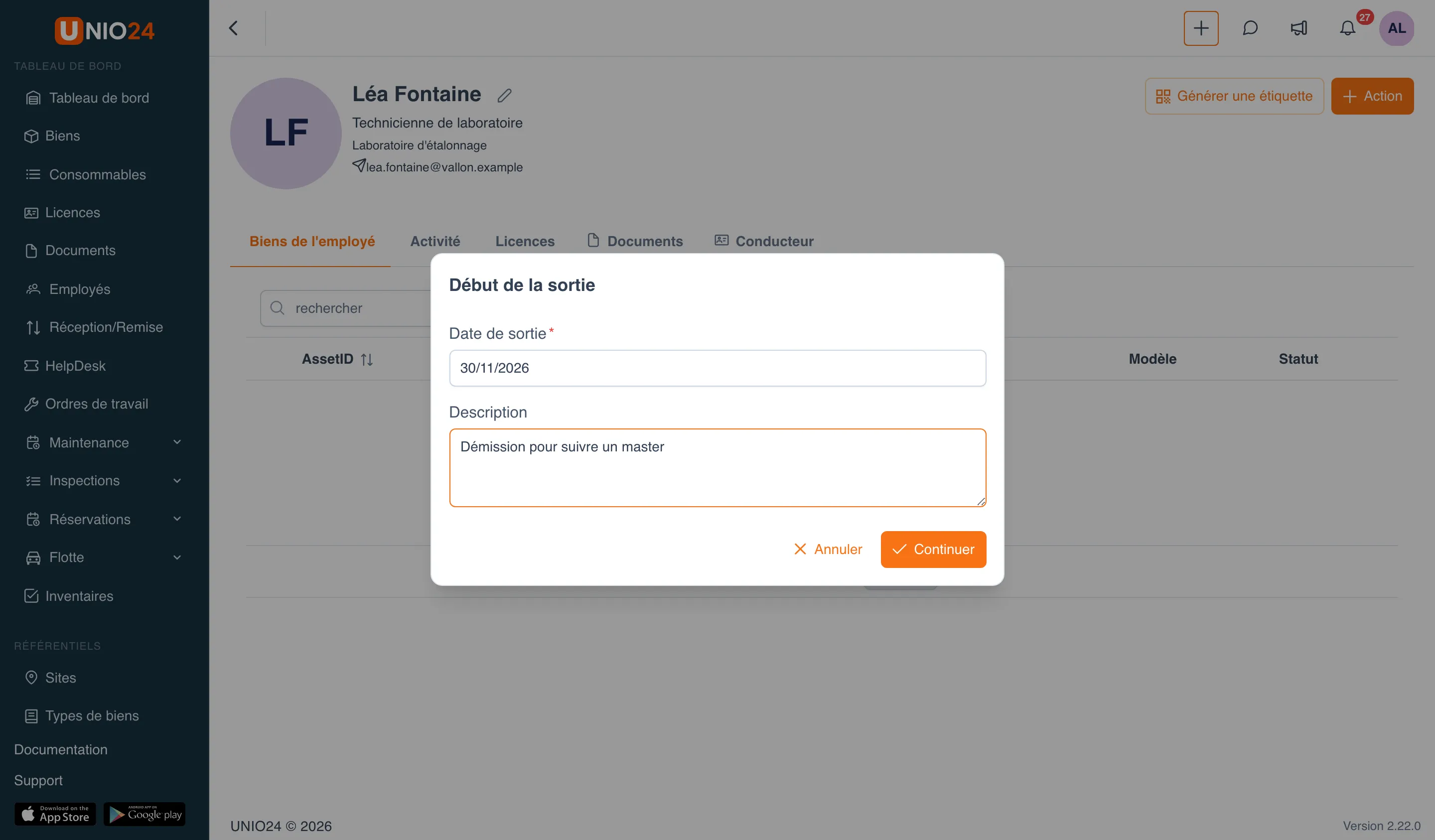
- Dans la fenêtre Début de la sortie, renseignez :
- Date de sortie : le jour où l’employé cesse de travailler. La date peut être passée, celle du jour ou future.
- Description : un commentaire facultatif indiquant le motif.
- Cliquez sur Continuer.
L’employé passe alors au statut Sortie en cours et reçoit le badge Sera sorti le JJ/MM/AAAA, et vous arrivez sur l’écran du processus de sortie. Jusqu’à cette date, l’employé continue de travailler.
Ouvrir le processus de sortie
Section intitulée « Ouvrir le processus de sortie »Si le processus est déjà lancé, vous pouvez y revenir depuis la fiche de l’employé.
- Ouvrez la fiche de l’employé (au statut Sortie en cours ou Sorti).
- Cliquez sur le bouton Processus de sortie.
L’écran du processus s’ouvre : en haut, le nom de l’employé, la date de sortie et la description ; en dessous, les onglets avec ce qui est au nom de l’employé. Le titre de l’onglet indique le nombre d’éléments (par exemple, Biens (3)), et un onglet n’apparaît que s’il contient des éléments. S’il ne reste plus rien, le message Rien en attente — tous les éléments ont été traités. s’affiche.
Réceptionner les biens
Section intitulée « Réceptionner les biens »La réception est enregistrée comme le retour du bien à l’entreprise. Les biens peuvent être réceptionnés en plusieurs fois, au fur et à mesure que l’employé les rend.
- Sur l’écran du processus, ouvrez l’onglet Biens.
- Cochez les biens que l’employé a rendus.
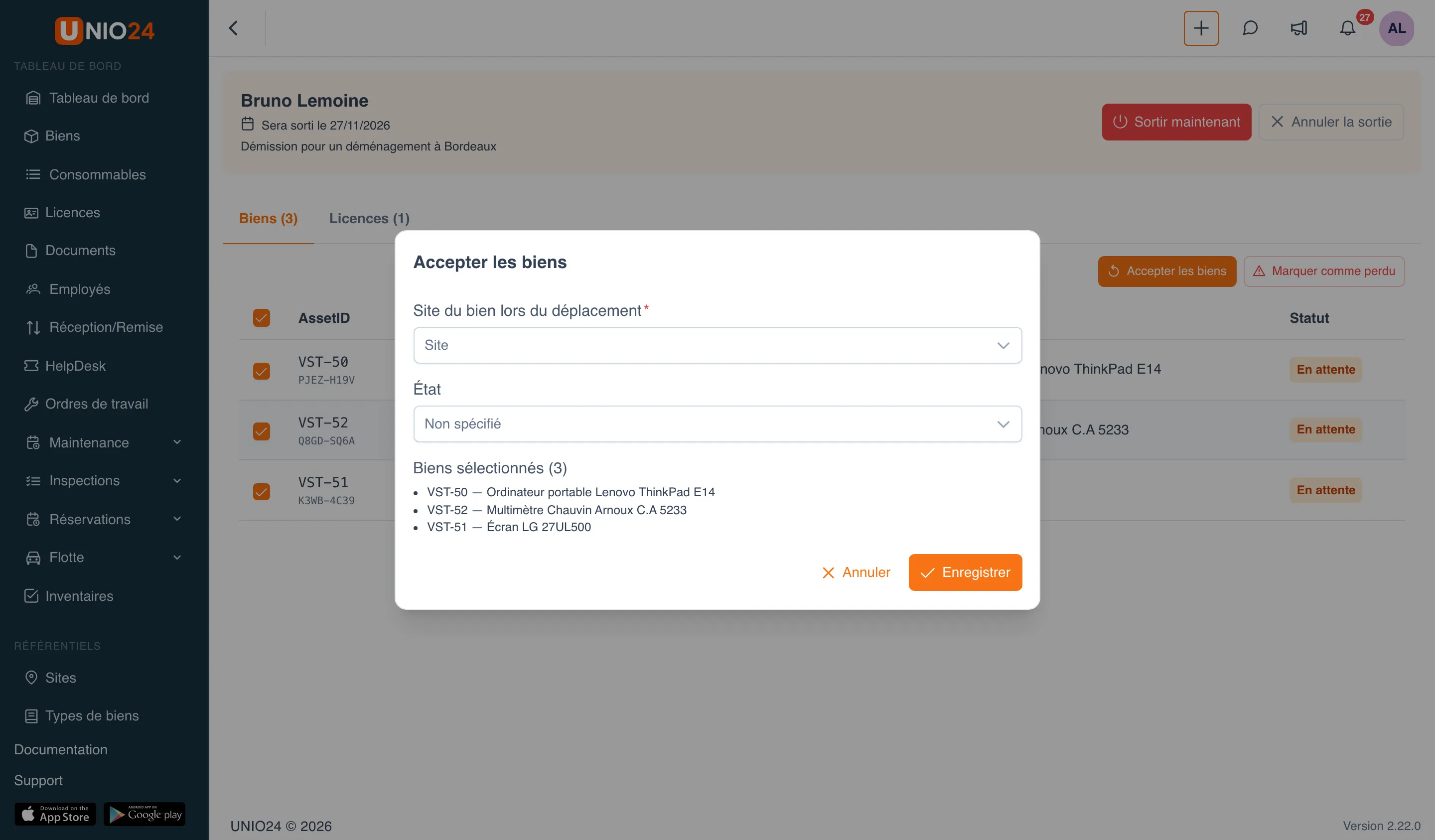
- Cliquez sur Accepter les biens.
- Dans la fenêtre Accepter les biens, indiquez :
- Site du bien lors du déplacement : le site où arrivent les biens (obligatoire) ;
- État des biens à la réception.
- Cliquez sur Enregistrer. Les biens réceptionnés disparaissent de la liste et retournent sur le site choisi.
Marquer un bien comme perdu
Section intitulée « Marquer un bien comme perdu »Si le bien n’a pas été rendu et qu’il est introuvable, marquez-le comme perdu : il reste au nom de l’employé avec la mention Perdu.
- Dans l’onglet Biens, cochez les biens concernés.
- Cliquez sur Marquer comme perdu.
Libérer les licences
Section intitulée « Libérer les licences »- Sur l’écran du processus, ouvrez l’onglet Licences.
- Cochez les postes de licence occupés par l’employé.
- Cliquez sur Libérer.
Les postes libérés reviennent dans la licence et peuvent être remis à d’autres personnes. Pour en savoir plus sur les licences, consultez Licences.
Réattribuer les tickets et les ordres de travail
Section intitulée « Réattribuer les tickets et les ordres de travail »L’onglet Tickets et ordres de travail ne liste que les éléments actifs de l’employé (en cours, en pause, etc.).
- Ouvrez l’onglet Tickets et ordres de travail.
- Cochez les éléments concernés.
- Cliquez sur Réattribuer.
- Dans la fenêtre, choisissez le nouveau responsable ou le groupe.
- Enregistrez.
Réattribuer les sites
Section intitulée « Réattribuer les sites »Si l’employé était responsable de sites, il faut les confier à quelqu’un d’autre.
- Ouvrez l’onglet Sites.
- Cochez les sites.
- Dans la liste déroulante de l’onglet, choisissez l’employé qui en deviendra responsable.
- Cliquez sur Réattribuer (le bouton est actif une fois l’employé choisi).
Annuler les réservations
Section intitulée « Annuler les réservations »Si le module Réservations est activé et que l’employé a des réservations, l’onglet Réservations apparaît sur l’écran du processus.
- Ouvrez l’onglet Réservations.
- Pour annuler une partie des réservations à venir, cochez-les et cliquez sur Annuler les réservations choisies ; pour toutes les annuler, cliquez sur Annuler toutes les réservations.
- Si quelque chose est remis à l’employé par une réservation en ce moment, le système le rappelle : « Remis en ce moment par une réservation — à reprendre avant le départ du salarié. » Sur la ligne de cette réservation, cliquez sur Réceptionner et enregistrez le retour.
Ouvrir sur une ligne affiche la fiche de la réservation dans une fenêtre au-dessus de l’écran de sortie.
Vérifier la flotte
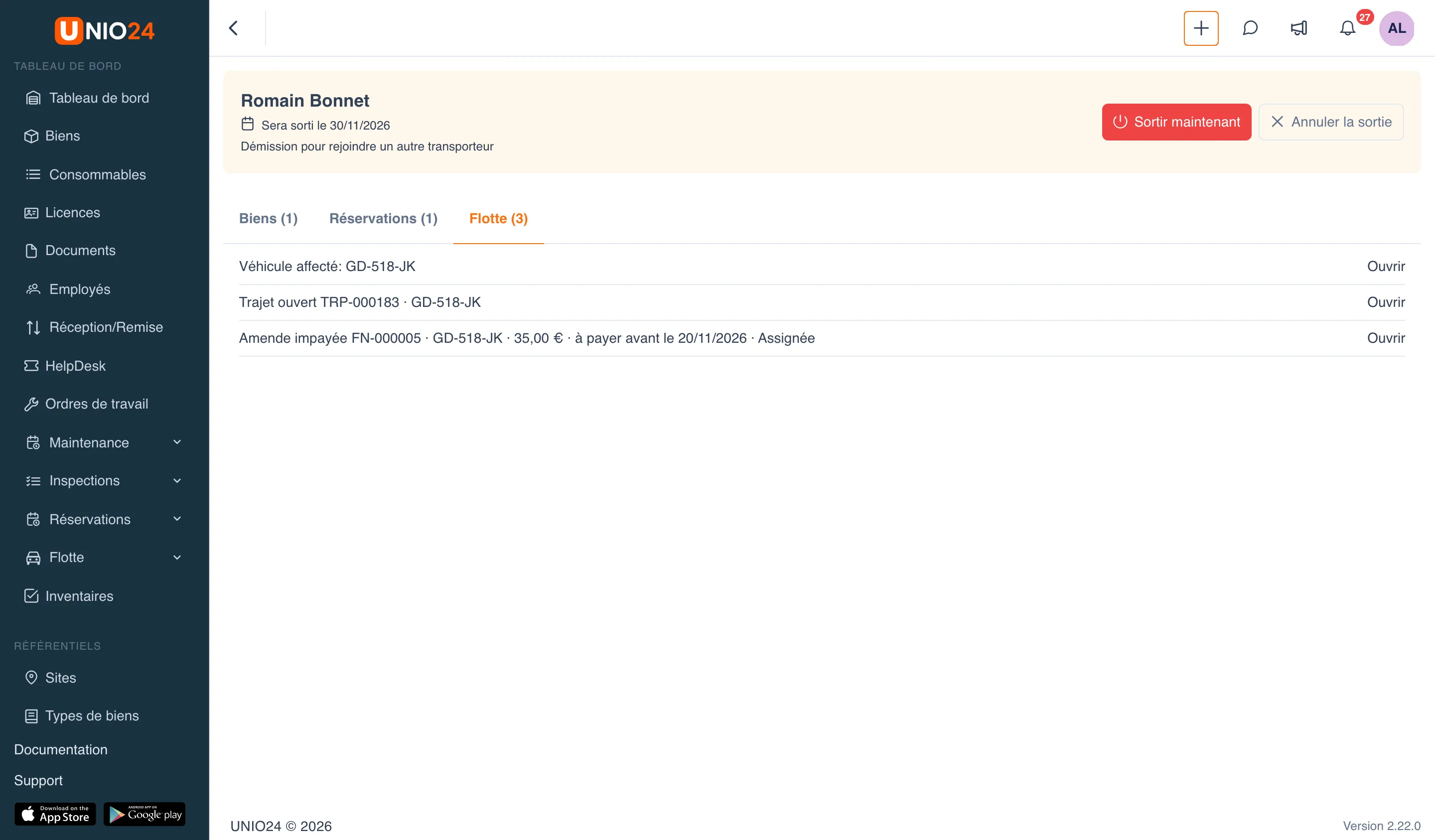
Section intitulée « Vérifier la flotte »Si l’employé est conducteur et que le module Flotte est activé, l’onglet Flotte apparaît sur l’écran du processus. Il montre seulement ce que l’employé détient encore dans la flotte ; les actions se font dans d’autres rubriques.
- Véhicule affecté : réceptionnez-le dans l’onglet Biens, comme n’importe quel autre bien.
- Trajet ouvert : Ouvrir mène à la fiche du véhicule ; clôturez le trajet dans le journal des trajets (voir Carburant, trajets et dépenses).
- Amende impayée : avec le montant, l’échéance de paiement et le statut. Ouvrir mène au journal des amendes de cet employé, où l’amende est payée, retenue au conducteur ou annulée (voir Incidents et amendes).
Le bouton Ouvrir est visible pour les utilisateurs disposant de n’importe quelle autorisation de la flotte.
Terminer la sortie
Section intitulée « Terminer la sortie »Une fois tout traité, vous pouvez terminer la sortie manuellement, sans attendre la date.
- Sur l’écran du processus, cliquez sur Sortir maintenant.
- Si l’employé a encore des tickets ou des ordres de travail actifs, le système affiche une erreur avec leur liste : réattribuez-les d’abord.
Une fois la sortie terminée, l’accès de l’employé au système est bloqué, son statut passe à Sorti et il disparaît des listes de choix. Si vous ne terminez pas la sortie manuellement, le processus se termine automatiquement le jour prévu.
Après la sortie, l’écran du processus reste utilisable : vous pouvez réceptionner des biens que l’employé a rendus plus tard ou libérer des licences.
Annuler la sortie
Section intitulée « Annuler la sortie »Tant que l’employé n’est pas encore sorti, la sortie planifiée peut être annulée.
- Sur l’écran du processus, cliquez sur Annuler la sortie.
L’employé redevient Actif et le badge disparaît. Les biens déjà réceptionnés et les licences déjà libérées ne lui sont pas rendus.
Réactiver un employé sorti
Section intitulée « Réactiver un employé sorti »- Ouvrez la fiche de l’employé sorti (onglet Sorti de la rubrique Employés).
- Cliquez sur Réactiver.
L’employé repasse au statut Actif et l’accès au système par le compte associé est débloqué. Les biens déjà réceptionnés et les licences libérées ne sont pas rétablis, et les biens marqués comme perdus restent perdus.
Liens utiles
Section intitulée « Liens utiles »- Sortie des effectifs — à quoi sert le processus et quels sont les statuts de l’employé
- Référence de la sortie des effectifs — liste complète des sections du processus, des actions et des autorisations
- Incidents et amendes — que faire des amendes impayées d’un conducteur