

Gérer les sites
Cette page regroupe les tâches courantes sur les sites.
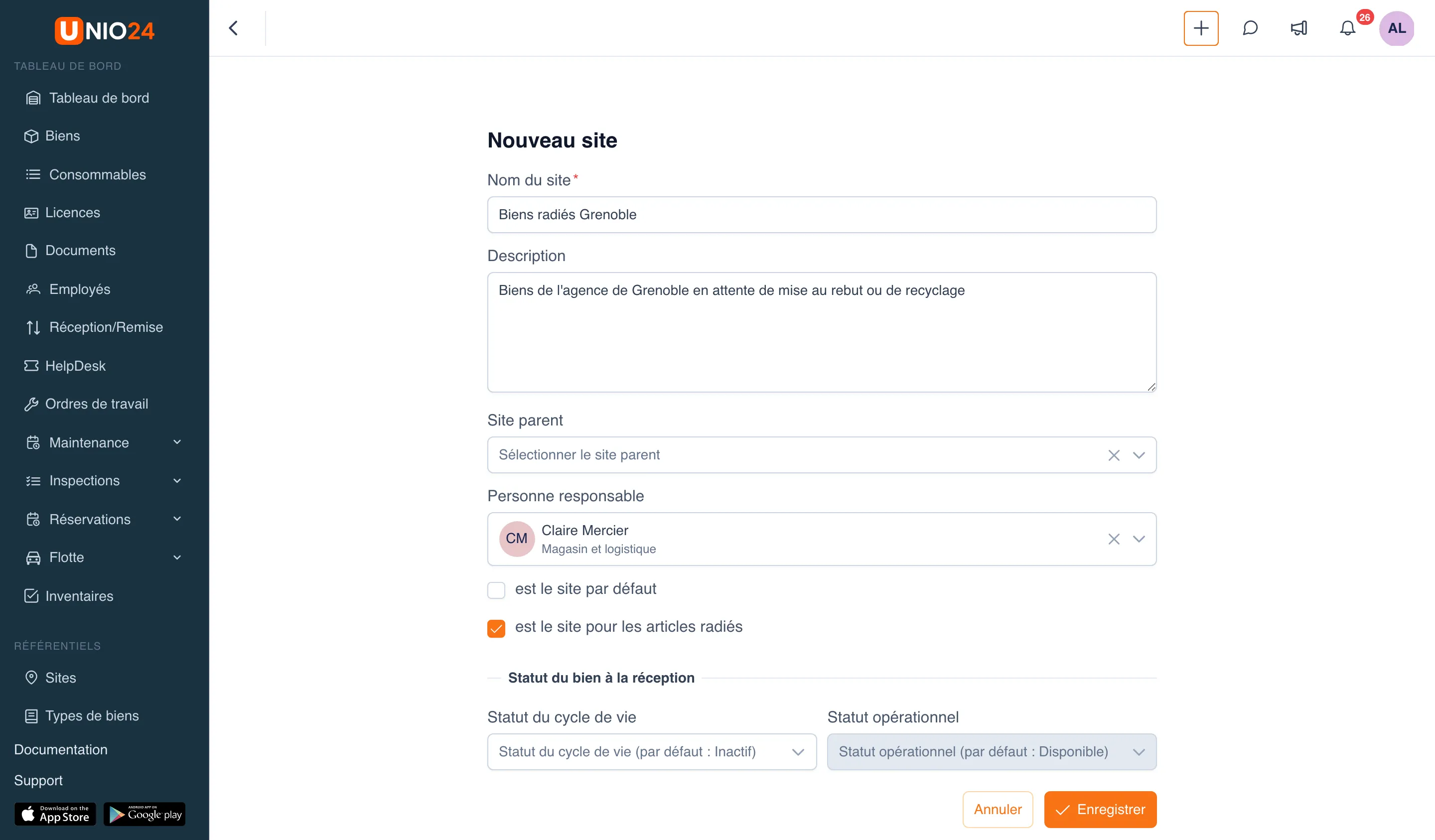
Créer un site
Section intitulée « Créer un site »- Dans le menu, choisissez Sites.
- Cliquez sur Nouveau site.
- Remplissez le Nom du site : c’est le seul champ obligatoire.
- Si besoin, remplissez la Description.
- Pour placer le site dans la hiérarchie, choisissez le site parent dans le champ Site parent. Ce champ est facultatif.
- Dans le champ Personne responsable, choisissez l’employé responsable de ce site. Ce champ est facultatif ; pour laisser le site sans responsable, ne choisissez personne.
- S’il s’agit du lieu de stockage principal, cochez est le site par défaut.
- Si le site sert aux biens radiés, cochez est le site pour les articles radiés.
- Dans le bloc Statut du bien à la réception, définissez si besoin les valeurs par défaut pour les biens qui arrivent :
- Statut du cycle de vie ;
- Statut opérationnel — disponible seulement après le choix du statut du cycle de vie.
- Cliquez sur Enregistrer.
Modifier un site
Section intitulée « Modifier un site »- Dans le menu, choisissez Sites.
- Dans la ligne du site, cliquez sur Modifier. Vous pouvez aussi ouvrir la fiche du site et cliquer sur Modifier à côté du nom.
- Modifiez les champs nécessaires.
- Cliquez sur Enregistrer.
Déplacer un site dans la hiérarchie
Section intitulée « Déplacer un site dans la hiérarchie »Les sites forment une arborescence : voir Hiérarchie des sites. Pour changer de site parent, ouvrez le site en modification et choisissez le nouveau site parent dans le champ Site parent. Pour placer le site au niveau supérieur, videz ce champ. Cliquez sur Enregistrer.
Désigner ou changer la personne responsable
Section intitulée « Désigner ou changer la personne responsable »- Ouvrez le site en modification (voir Modifier un site).
- Dans le champ Personne responsable, choisissez l’employé.
- Pour retirer la personne responsable, videz la sélection.
- Cliquez sur Enregistrer.
Faire d’un site le site par défaut ou un site de radiation
Section intitulée « Faire d’un site le site par défaut ou un site de radiation »- Ouvrez le site en modification (voir Modifier un site).
- Cochez (ou décochez) est le site par défaut ou est le site pour les articles radiés.
- Cliquez sur Enregistrer.
Après l’enregistrement, la liste des sites affiche le badge vert par défaut ou le badge rouge pour radiation.
Supprimer un site
Section intitulée « Supprimer un site »Un site ne peut être supprimé que s’il ne contient ni biens ni consommables. Sinon, la ligne n’a pas de bouton Supprimer.
- Dans le menu, choisissez Sites.
- Dans la ligne du site, cliquez sur Supprimer.
- Confirmez la suppression dans la fenêtre qui s’affiche.
Déplacer des biens entre sites
Section intitulée « Déplacer des biens entre sites »Pour transférer un bien d’un site à un autre sans faire intervenir d’employé, utilisez l’opération Mouvement. La marche à suivre est décrite dans Déplacer un bien vers un autre site.
Liens utiles
Section intitulée « Liens utiles »- Sites — fonctionnement du site par défaut, du site de radiation et du statut à la réception
- Référence des sites — description de toutes les colonnes, champs et autorisations