

Gérer les utilisateurs
Cette page regroupe les tâches courantes liées aux utilisateurs.
Inviter un utilisateur
Section intitulée « Inviter un utilisateur »Seul un administrateur disposant d’un accès complet peut inviter des utilisateurs : l’invitation attribue immédiatement un rôle, c’est-à-dire des autorisations, à la personne.
- Ouvrez Paramètres → Utilisateurs.
- Cliquez sur le bouton Inviter un utilisateur en haut à droite de la page.
- Dans la fenêtre Inviter un utilisateur sur UNIO24, remplissez le champ E-mail : l’adresse à laquelle l’invitation sera envoyée.
- Dans le champ Rôle, choisissez le rôle d’accès de cet utilisateur ; le champ est obligatoire.
- Si des biens doivent être remis à cette personne ou si elle doit utiliser le libre-service, cochez Créer une fiche employé et indiquez le Prénom et/ou le Nom : une fiche associée apparaîtra dans le référentiel Employés. La case est visible pour les personnes autorisées à créer et à modifier des employés.
- Cliquez sur Inviter un utilisateur.
Le système envoie un e-mail d’invitation à l’adresse indiquée, dans la langue de l’entreprise. Tant que la personne n’a pas activé son compte, elle apparaît dans la liste avec le badge Invité.
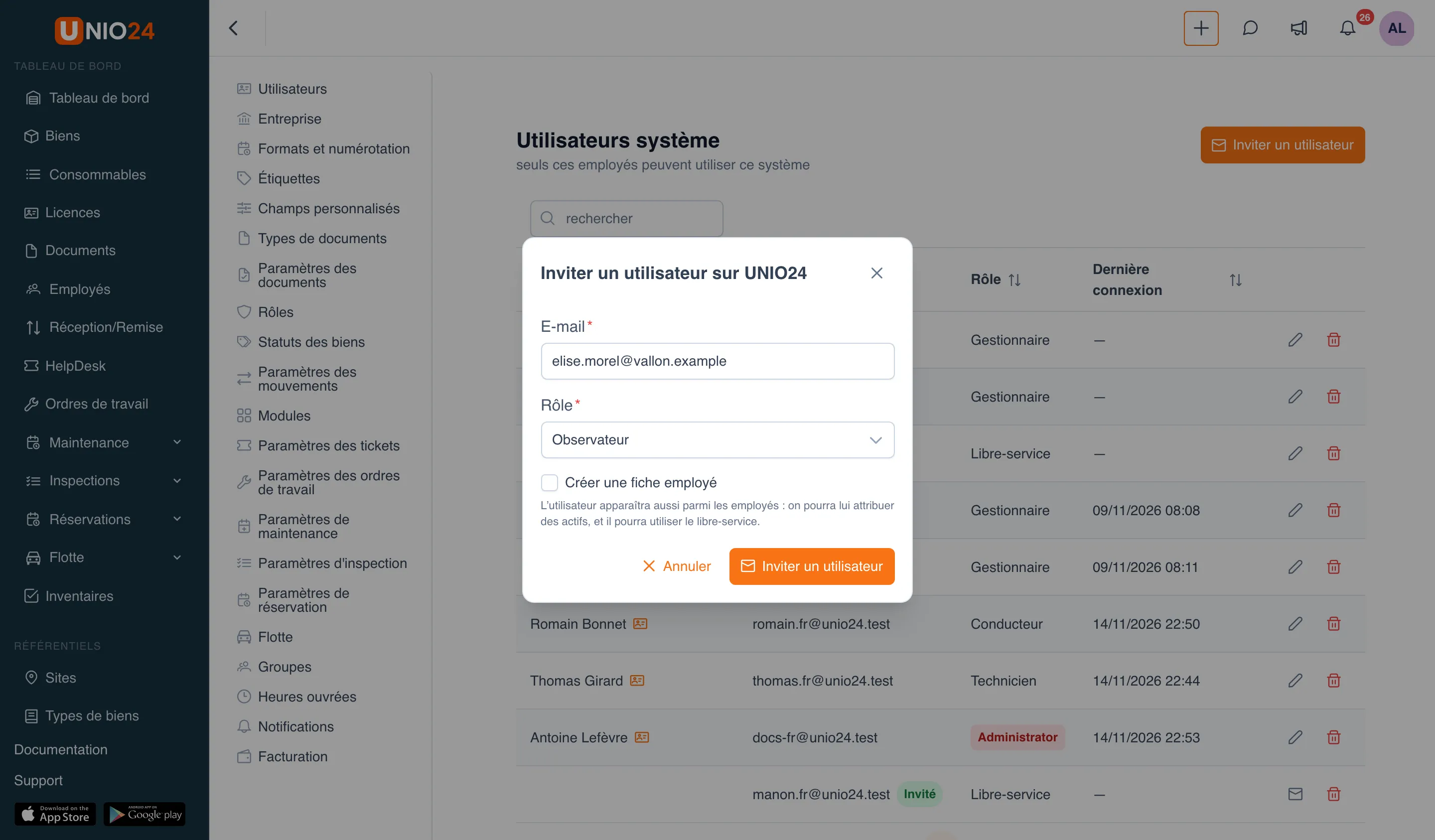
Sans la case Créer une fiche employé, seul le compte est créé. Vous pourrez l’associer à une fiche employé plus tard : voir Associer un utilisateur existant.
Renvoyer l’invitation
Section intitulée « Renvoyer l’invitation »Pour un utilisateur avec le badge Invité (invitation pas encore acceptée) :
- Ouvrez Paramètres → Utilisateurs.
- Dans la ligne de l’utilisateur, cliquez sur Renvoyer l’invitation : l’e-mail d’invitation est envoyé de nouveau.
Cette action ne sert pas pour un utilisateur supprimé : invitez-le à nouveau de la manière habituelle (voir Inviter un utilisateur).
Accepter l’invitation
Section intitulée « Accepter l’invitation »Ces étapes concernent la personne invitée.
- Ouvrez le lien de l’e-mail d’invitation. La page Rejoindre UNIO24 s’ouvre.
- Si le prénom et le nom n’ont pas été renseignés à l’avance, remplissez les champs Prénom et Nom.
- Saisissez un mot de passe dans le champ Mot de passe et répétez-le dans le champ Répétez le mot de passe. Vous choisissez vous-même votre mot de passe.
- Cliquez sur Accepter l’invitation.
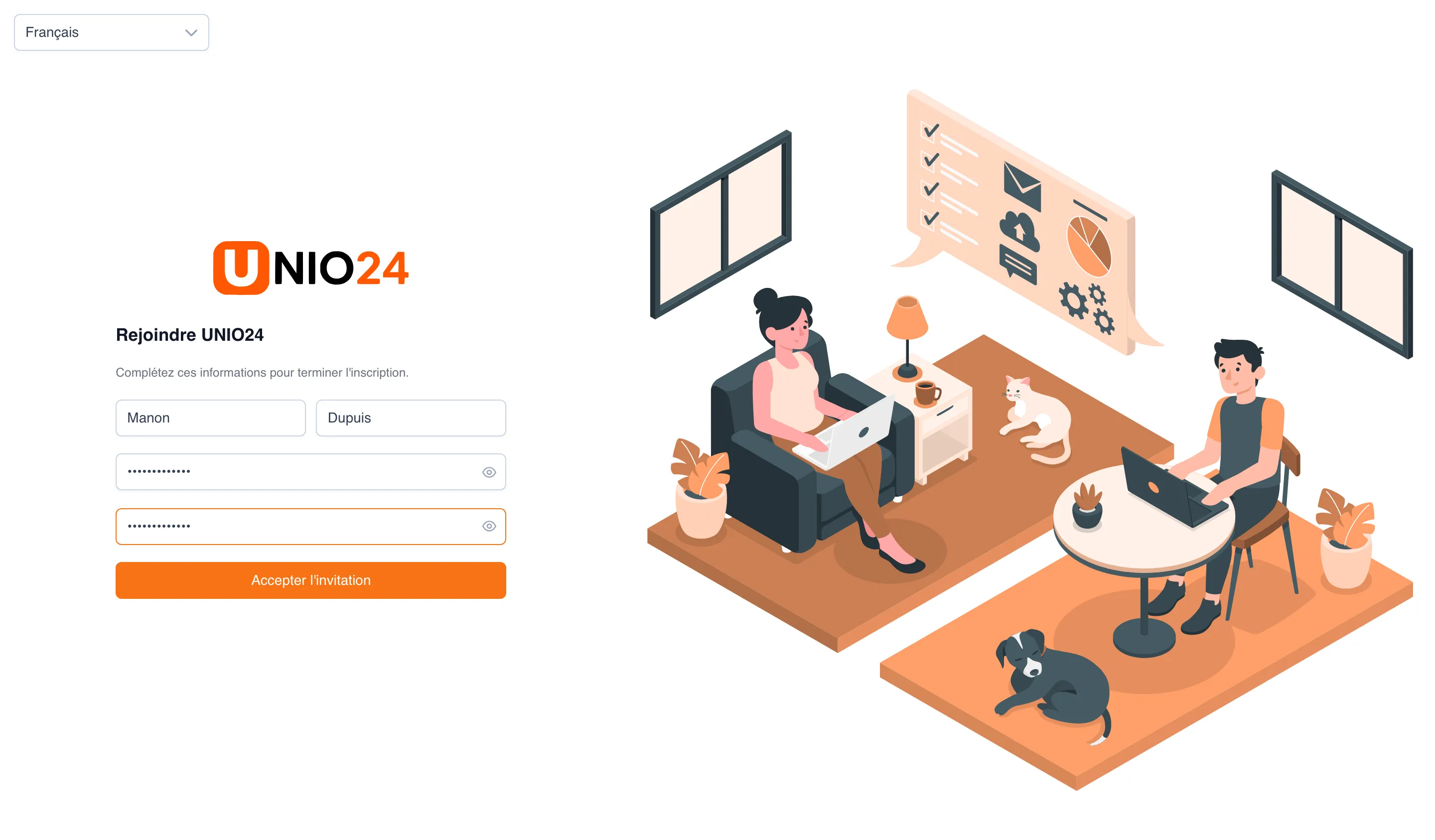
Un message indique ensuite que le compte est activé, avec le bouton Aller à la connexion. Si le lien a expiré, la page indique que le lien d’invitation est invalide ou a expiré : dans ce cas, demandez à l’administrateur de renvoyer l’invitation.
Inviter un employé comme utilisateur
Section intitulée « Inviter un employé comme utilisateur »Pour permettre à un employé existant de se connecter :
- Ouvrez la section Employés.
- Dans la ligne de l’employé, cliquez sur Inviter un utilisateur.
- Dans la fenêtre Inviter un utilisateur sur UNIO24, le champ E-mail est déjà rempli avec l’adresse de la fiche employé. Modifiez-le si nécessaire.
- Choisissez le Rôle ; le champ est obligatoire.
- Cliquez sur Inviter un utilisateur.
Le compte utilisateur est immédiatement associé à la fiche employé. L’action n’est disponible que pour un administrateur disposant d’un accès complet, et seulement si l’employé n’a pas encore de compte. Toutes les façons d’associer un employé et un utilisateur sont décrites dans Employés et utilisateurs.
Modifier un utilisateur
Section intitulée « Modifier un utilisateur »Seul un utilisateur qui a déjà accepté l’invitation (sans le badge Invité) peut être modifié.
- Ouvrez Paramètres → Utilisateurs.
- Dans la ligne de l’utilisateur, cliquez sur Modifier.
- Sur la page Utilisateur système, modifiez les champs nécessaires : Prénom, Deuxième prénom, Nom, E-mail, Rôle.
- Cliquez sur Enregistrer.
Supprimer un utilisateur
Section intitulée « Supprimer un utilisateur »- Ouvrez Paramètres → Utilisateurs.
- Dans la ligne de l’utilisateur, cliquez sur Supprimer.
- Confirmez la suppression dans la boîte de dialogue.
Si le compte est associé à une fiche employé, la fenêtre Supprimer l’utilisateur prévient que le compte sera dissocié de la fiche et que la fiche employé sera conservée. Si l’employé quitte l’entreprise, cette fenêtre propose le bouton Démarrer la sortie, qui mène à la sortie des effectifs depuis la fiche employé.
L’utilisateur perd l’accès au système. L’historique de ses actions est conservé et reste consultable. Si nécessaire, la même personne peut être invitée à nouveau.
Liens utiles
Section intitulée « Liens utiles »- Utilisateurs système — principe des invitations, rôles et états
- Référence des utilisateurs — liste complète des champs et des autorisations
- Employés et utilisateurs — associer un compte à une fiche employé