

Как выполнять операции с активами
Здесь собраны частые задачи при работе с операциями. О том, как устроены держатель и типы операций, читайте в разделе Операции с активами. Перечень полей каждой операции — в Справочнике по операциям с активами.
Большинство операций удобнее выполнять с карточки актива: действия открываются в модальном окне, и вы остаётесь на той же странице. Какие действия доступны, зависит от текущего держателя актива и от прав вашей роли.
Открыть меню действий на карточке актива
Заголовок раздела «Открыть меню действий на карточке актива»- Откройте раздел Все активы в левом меню.
- Нажмите на нужный актив, чтобы открыть его карточку.
- Нажмите кнопку Действие в правом верхнем углу.
- В выпадающем меню выберите операцию.
Кнопка Действие видна только при наличии права transfers.create. В меню показываются лишь операции, подходящие для текущего состояния актива.
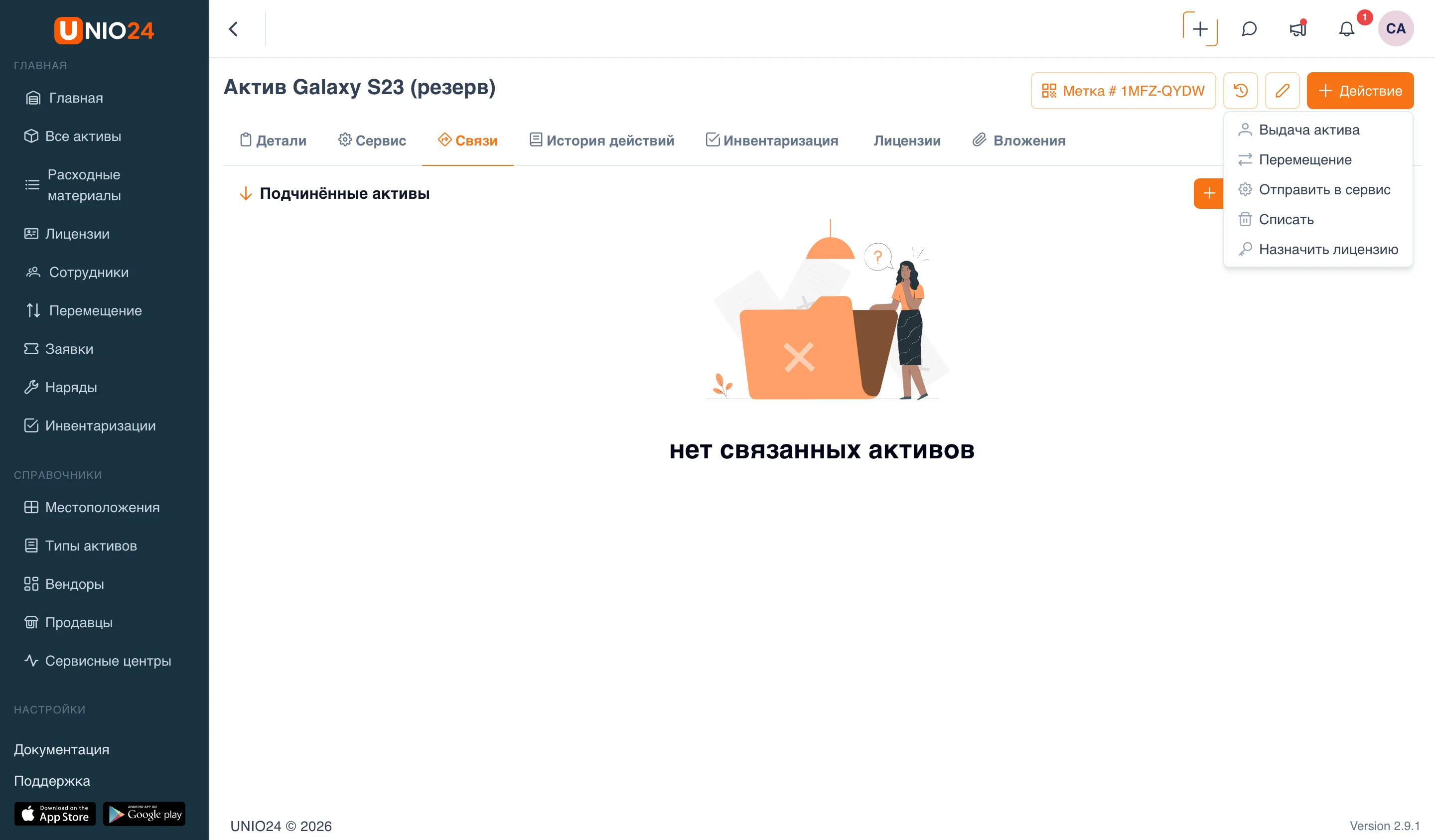
Выдать актив сотруднику
Заголовок раздела «Выдать актив сотруднику»Доступно, когда актив находится в местоположении.
- На карточке актива откройте меню Действие и выберите Выдача актива.
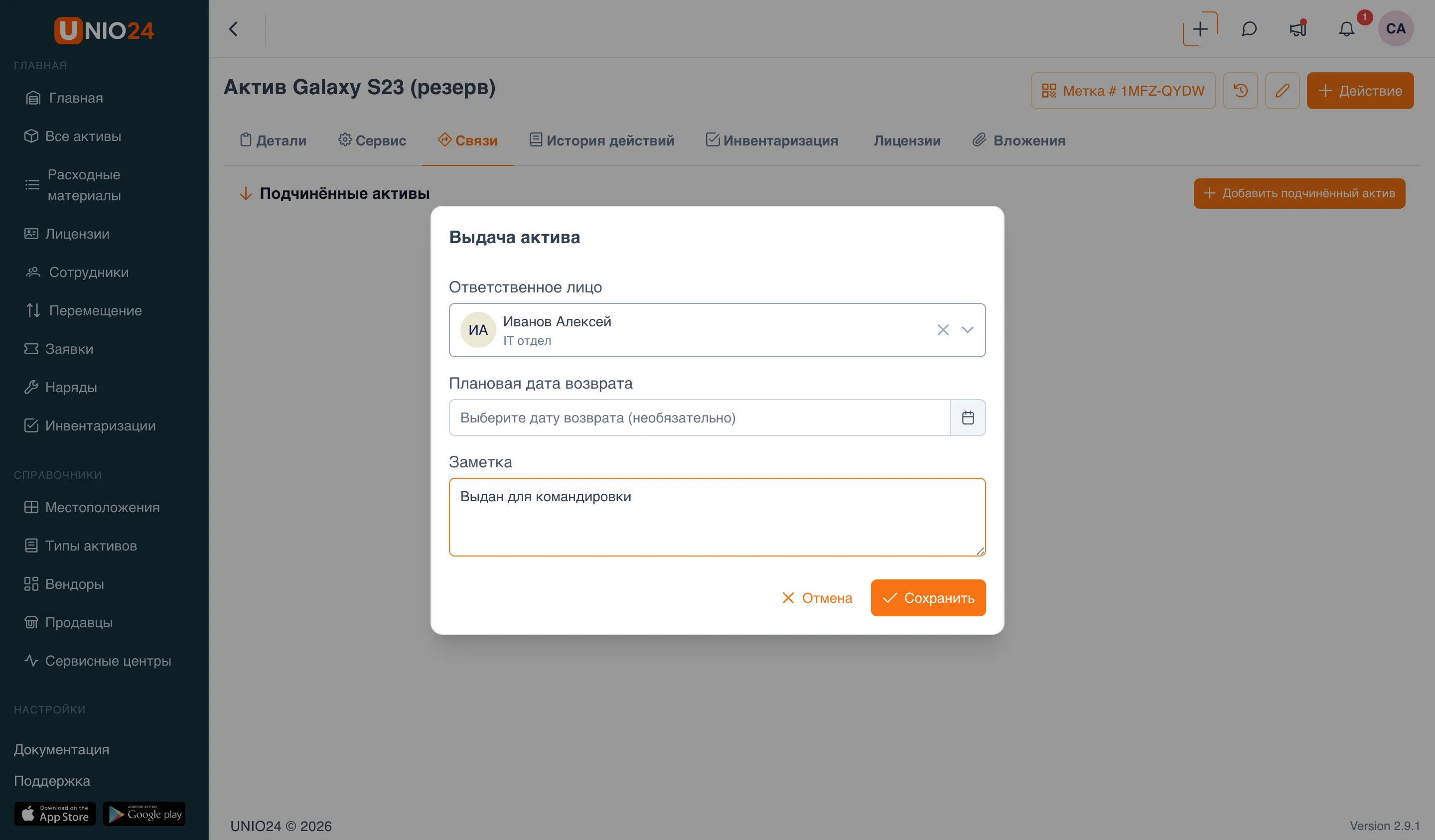
- В поле Ответственное лицо выберите сотрудника, которому выдаётся актив (обязательно).
- При необходимости укажите Плановая дата возврата.
- При необходимости добавьте Заметка.
- Нажмите Сохранить.
Принять актив
Заголовок раздела «Принять актив»Доступно, когда актив числится за сотрудником.
- На карточке актива откройте меню Действие и выберите Прием актива.
- В поле Местоположение актива при перемещении выберите местоположение, куда возвращается актив (обязательно).
- При необходимости в поле Состояние укажите состояние актива при возврате. Если не указывать — останется «Не указано».
- При необходимости добавьте Заметка.
- Нажмите Сохранить.
Переместить актив в другое местоположение
Заголовок раздела «Переместить актив в другое местоположение»Доступно, когда актив находится в местоположении.
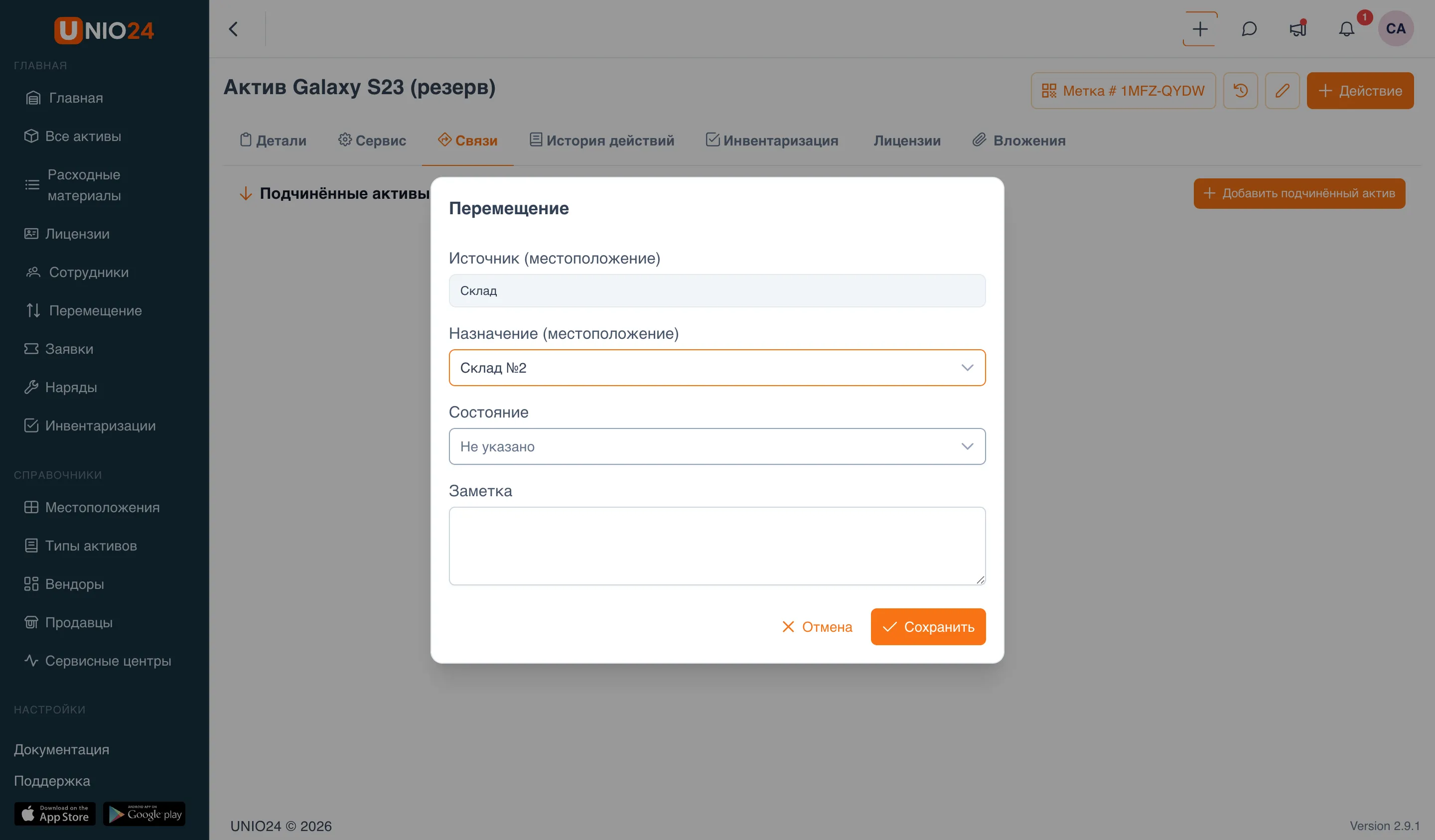
- На карточке актива откройте меню Действие и выберите Перемещение.
- Поле Источник (местоположение) заполнено текущим местоположением и доступно только для чтения.
- В поле Назначение (местоположение) выберите местоположение, куда переносится актив (обязательно).
- При необходимости укажите Состояние и Заметка.
- Нажмите Сохранить.
Отправить актив в сервис
Заголовок раздела «Отправить актив в сервис»Доступно, когда актив не находится на обслуживании.
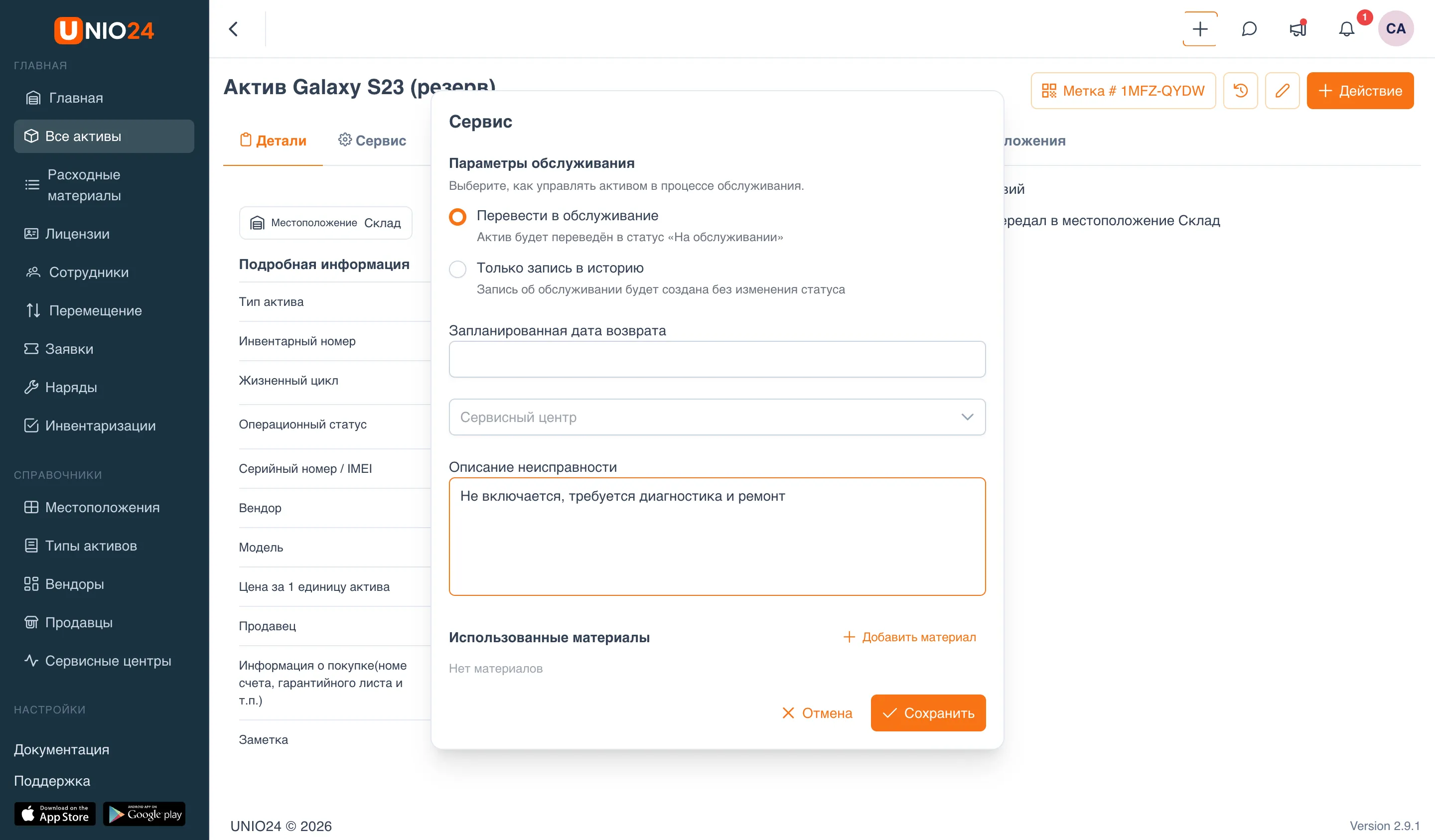
- На карточке актива откройте меню Действие и выберите Отправить в сервис.
- В блоке Параметры обслуживания выберите режим:
- Перевести в обслуживание — актив переводится в статус «На обслуживании» и становится недоступным. Заполните Запланированная дата возврата.
- Только запись в историю — статус актива не меняется. Заполните Дата передачи в сервис, Дата возврата из сервиса и Стоимость ремонта.
- В поле Сервисный центр выберите центр или введите название нового.
- Опишите проблему в поле Описание неисправности.
- При необходимости в блоке Использованные материалы нажмите Добавить материал и выберите материал, место и количество из модуля «Расходники».
- Нажмите Сохранить.
Вернуть актив из сервиса
Заголовок раздела «Вернуть актив из сервиса»Доступно, когда актив находится в статусе «На обслуживании».
- На карточке актива откройте меню Действие и выберите Вернуть из сервиса.
- В поле Вернуть в выберите, куда возвращается актив — Сотрудник или Местоположение, затем выберите конкретного держателя. Если известен прежний держатель, поле заполняется им автоматически.
- При необходимости укажите Стоимость ремонта.
- При необходимости заполните Описание проблемы от сервиса.
- При необходимости добавьте использованные материалы в блоке Использованные материалы.
- Нажмите Сохранить.
Выполнить операцию из раздела «Перемещение»
Заголовок раздела «Выполнить операцию из раздела «Перемещение»»Выдачу, приём и перемещение можно выполнить и из раздела Перемещение. В нём же хранится список всех документов перемещений.
- Откройте раздел Перемещение в левом меню.
- Нажмите нужную кнопку: Прием актива, Выдача актива или Перемещение.
- На открывшейся странице выберите активы и заполните поля операции.
- Сохраните документ.
В отличие от карточки актива, здесь в одном документе можно обработать сразу несколько активов. Передачи в сервис и возврата из сервиса в этом разделе нет — они выполняются только с карточки актива.
Списать актив
Заголовок раздела «Списать актив»Списание выполняется перемещением актива в местоположение для списания.
- Переместите актив в местоположение для списания обычной операцией приёма или перемещения, выбрав такое местоположение в качестве назначения.
- После перемещения статус жизненного цикла актива становится «Ожидает списания».
- Актив остаётся в этом местоположении до удаления.
Удалить актив
Заголовок раздела «Удалить актив»Удаление доступно только для активов, которые уже находятся в местоположении для списания.
- Откройте раздел Все активы → местоположение для списания, или откройте местоположение напрямую.
- В списке активов местоположения найдите актив и нажмите значок удаления (корзина).
- Подтвердите удаление.
Значок удаления отображается только в местоположениях для списания.