

Управление подпиской и оплата
Здесь собраны частые задачи при работе с биллингом. О том, как устроена подписка и что означают статусы, читайте в разделе Биллинг: как это устроено. Перечень полей и прав — в Справочнике по биллингу.
Оплата выполняется через сервис Stripe.
Посмотреть тариф и использование
Заголовок раздела «Посмотреть тариф и использование»- В левом меню откройте Настройки.
- Перейдите на вкладку Биллинг.
- В карточке Текущий тариф смотрите название тарифа, его цену с периодом оплаты и значок статуса.
- Полоса Текущее использование показывает, сколько активов из включённых в тариф вы используете.
- Для активной подписки ниже выводится дата следующего платежа — Следующая оплата: для платного тарифа или Следующее обновление плана: для бесплатного.
Выбрать или сменить тариф и оплатить
Заголовок раздела «Выбрать или сменить тариф и оплатить»- Откройте Настройки → Биллинг.
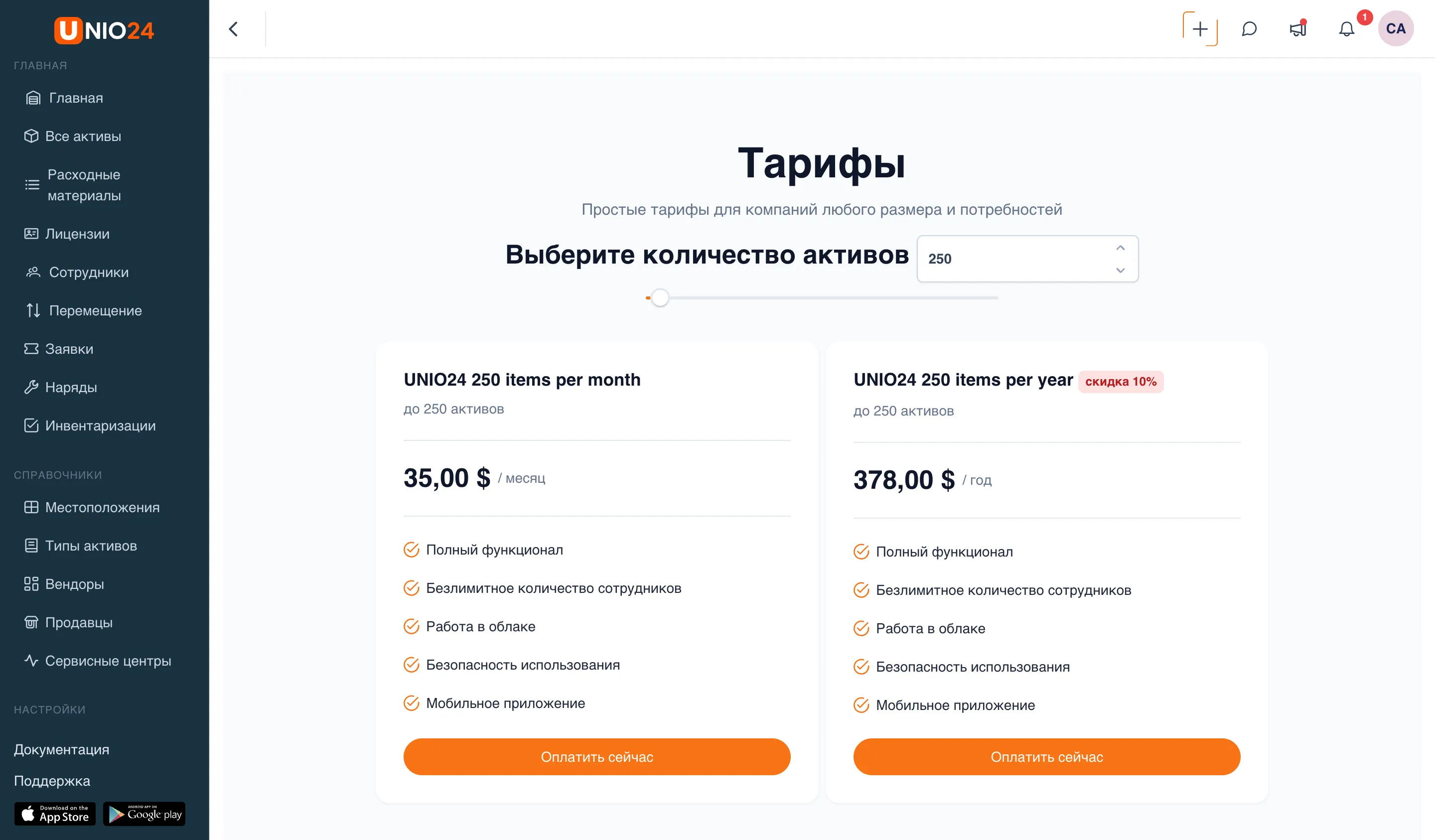
- Нажмите Выбрать тариф. Откроется страница Тарифы. Если кнопки нет, выбор тарифа в этой установке недоступен — см. объяснение.
- В блоке Выберите количество активов задайте нужное число — введите его в поле или передвиньте ползунок.
- Под выбранным числом отобразятся подходящие тарифы. Сравните месячный и годовой варианты; на годовых платных тарифах показана метка скидка 10%.
- На нужном тарифе нажмите Оплатить сейчас.
Управлять подпиской
Заголовок раздела «Управлять подпиской»- Откройте Настройки → Биллинг.
- Нажмите Управление подпиской. Откроется клиентский портал Stripe в новой вкладке. Если кнопки нет, управление через портал для текущей подписки недоступно.
- На портале обновите способ оплаты, измените или отмените подписку.
- Закройте вкладку портала и вернитесь в приложение; изменения отразятся на странице биллинга.
Скачать счёт
Заголовок раздела «Скачать счёт»- Откройте Настройки → Биллинг.
- Прокрутите к разделу Список счетов под карточкой тарифа. Если платежей ещё не было, раздел не отображается.
- Найдите нужный счёт по столбцам Номер, Дата, Сумма, Валюта и Период оплаты.
- В строке счёта нажмите кнопку с иконкой счёта — полный счёт откроется в новой вкладке, откуда его можно сохранить или распечатать.