

Управление местоположениями
Здесь собраны частые задачи при работе с местоположениями. О том, как устроены местоположение по умолчанию, местоположение для списания и статус при поступлении, читайте в разделе Местоположения: как это устроено. Описание всех столбцов, полей и прав — в Справочнике по местоположениям.
Создать местоположение
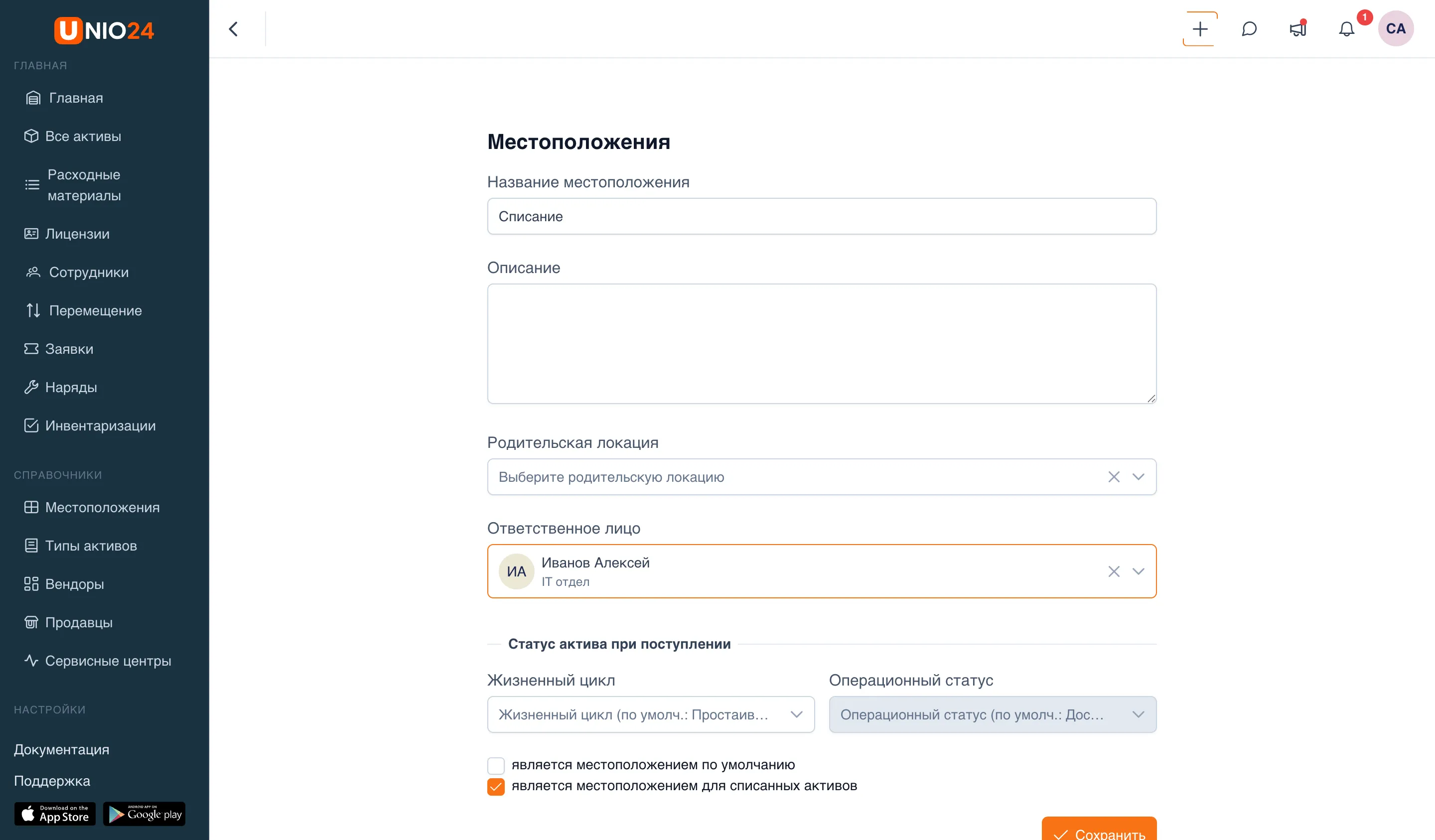
Заголовок раздела «Создать местоположение»- Выберите в меню пункт Местоположения.
- Нажмите Добавить местоположение.
- Заполните Название местоположения — это единственное обязательное поле.
- При необходимости заполните Описание.
- Чтобы вложить местоположение в иерархию, в поле Родительская локация выберите родительское местоположение. Поле необязательное.
- В поле Ответственное лицо выберите сотрудника, отвечающего за это местоположение. Поле необязательное; чтобы оставить местоположение без ответственного, ничего не выбирайте.
- В блоке Статус актива при поступлении при необходимости задайте значения по умолчанию для поступающих активов:
- Жизненный цикл — статус жизненного цикла.
- Операционный статус — становится доступен только после выбора жизненного цикла.
- Если это основное место хранения, отметьте флажок является местоположением по умолчанию.
- Если местоположение используется для списанных активов, отметьте флажок является местоположением для списанных активов.
- Нажмите Сохранить.
Изменить местоположение
Заголовок раздела «Изменить местоположение»- Выберите в меню пункт Местоположения.
- В строке нужного местоположения откройте меню действий и выберите Изменить. Можно также открыть карточку местоположения и нажать значок карандаша рядом с названием.
- Измените нужные поля.
- Нажмите Сохранить.
Переместить местоположение в иерархии
Заголовок раздела «Переместить местоположение в иерархии»Местоположения выстраиваются деревом — см. Иерархия местоположений. Чтобы сменить родителя, откройте местоположение на редактирование и в поле Родительская локация выберите новое родительское местоположение. Чтобы вынести местоположение на верхний уровень, очистите это поле. Нажмите Сохранить.
Назначить или сменить ответственное лицо
Заголовок раздела «Назначить или сменить ответственное лицо»- Откройте местоположение на редактирование (см. Изменить местоположение).
- В поле Ответственное лицо выберите сотрудника.
- Чтобы убрать ответственное лицо, очистите выбор.
- Нажмите Сохранить.
Сделать местоположением по умолчанию или для списания
Заголовок раздела «Сделать местоположением по умолчанию или для списания»- Откройте местоположение на редактирование (см. Изменить местоположение).
- Отметьте флажок является местоположением по умолчанию или является местоположением для списанных активов (либо снимите его).
- Нажмите Сохранить.
После сохранения в списке местоположений появится зелёная отметка по умолчанию или красная отметка для списания.
Удалить местоположение
Заголовок раздела «Удалить местоположение»Удалить местоположение можно только если в нём нет активов. Если в местоположении есть хотя бы один актив, действие удаления недоступно.
- Выберите в меню пункт Местоположения.
- В строке нужного местоположения откройте меню действий и выберите Удалить.
- Подтвердите удаление в появившемся окне.
Переместить активы между местоположениями
Заголовок раздела «Переместить активы между местоположениями»Чтобы переместить актив из одного местоположения в другое, не меняя ответственного сотрудника, используйте операцию Перемещение. Пошаговая инструкция — в разделе Перемещение актива в другое местоположение.