

Керування підпискою та оплата
Тут зібрано часті завдання під час роботи з білінгом. Про те, як влаштована підписка і що означають статуси, читайте в розділі Білінг: як це влаштовано. Перелік полів і прав — у Довіднику з білінгу.
Оплата виконується через сервіс Stripe.
Переглянути тариф і використання
Section titled “Переглянути тариф і використання”- У лівому меню відкрийте Налаштування.
- Перейдіть на вкладку Білінг.
- У картці Поточний тариф дивіться назву тарифу, його ціну з періодом оплати та значок статусу.
- Смуга Поточне використання показує, скільки активів із включених у тариф ви використовуєте.
- Для активної підписки нижче виводиться дата наступного платежу — Наступна оплата: для платного тарифу або Наступне оновлення плану: для безкоштовного.
Обрати або змінити тариф і сплатити
Section titled “Обрати або змінити тариф і сплатити”- Відкрийте Налаштування → Білінг.
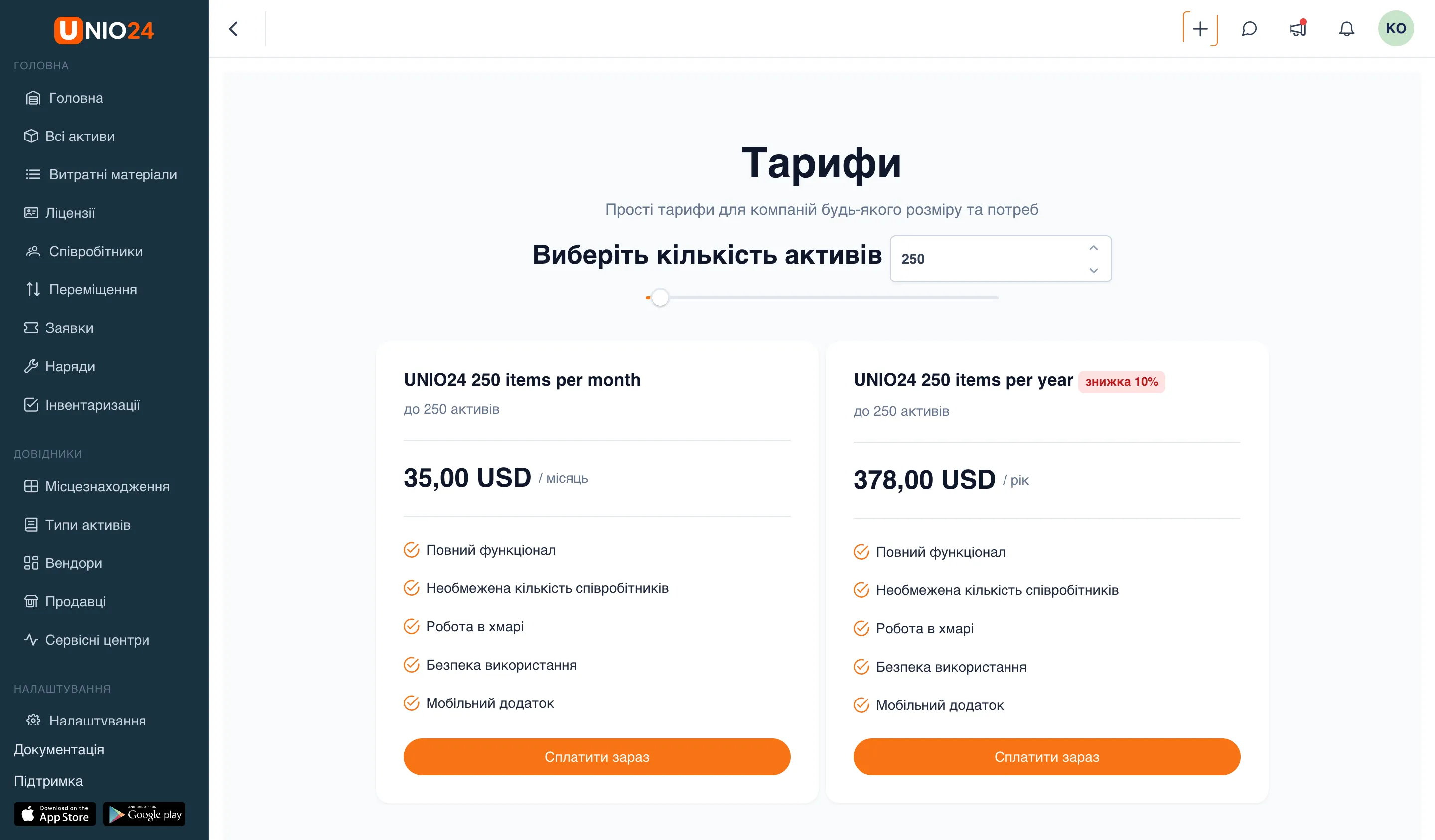
- Натисніть Вибрати тариф. Відкриється сторінка Тарифи. Якщо кнопки немає, вибір тарифу в цій інсталяції недоступний — див. пояснення.
- У блоці Виберіть кількість активів задайте потрібне число — введіть його в поле або пересуньте повзунок.
- Під обраним числом відобразяться відповідні тарифи. Порівняйте місячний і річний варіанти; на річних платних тарифах показано позначку знижка 10%.
- На потрібному тарифі натисніть Сплатити зараз.
Керувати підпискою
Section titled “Керувати підпискою”- Відкрийте Налаштування → Білінг.
- Натисніть Керування підпискою. Відкриється клієнтський портал Stripe у новій вкладці. Якщо кнопки немає, керування через портал для поточної підписки недоступне.
- На порталі оновіть спосіб оплати, змініть або скасуйте підписку.
- Закрийте вкладку порталу і поверніться до застосунку; зміни відобразяться на сторінці білінгу.
Завантажити рахунок
Section titled “Завантажити рахунок”- Відкрийте Налаштування → Білінг.
- Прокрутіть до розділу Список рахунків під карткою тарифу. Якщо платежів ще не було, розділ не відображається.
- Знайдіть потрібний рахунок за стовпцями Номер, Дата, Сума, Валюта та Період білінгу.
- У рядку рахунку натисніть кнопку з іконкою рахунку — повний рахунок відкриється в новій вкладці, звідки його можна зберегти або роздрукувати.