

Як імпортувати дані
Тут описано, як імпортувати активи та співробітників із файлу Excel або CSV. Про те, як влаштовано імпорт, читайте на сторінці Імпорт даних. Перелік полів і причин пропуску — у Довіднику з імпорту.
Обидва майстри проходять одні й ті самі чотири кроки: Завантаження файлу, Зіставлення полів, Параметри, Результат. Підтримуються файли .xlsx, .xls та .csv розміром до 10 МБ.
Імпорт активів
Section titled “Імпорт активів”Крок 1. Відкрийте майстер імпорту
Section titled “Крок 1. Відкрийте майстер імпорту”- Відкрийте розділ Активи в лівому меню.
- Натисніть кнопку Імпорт активів.
- Відкриється майстер на кроці Завантаження файлу.
Крок 2. Завантажте та заповніть шаблон
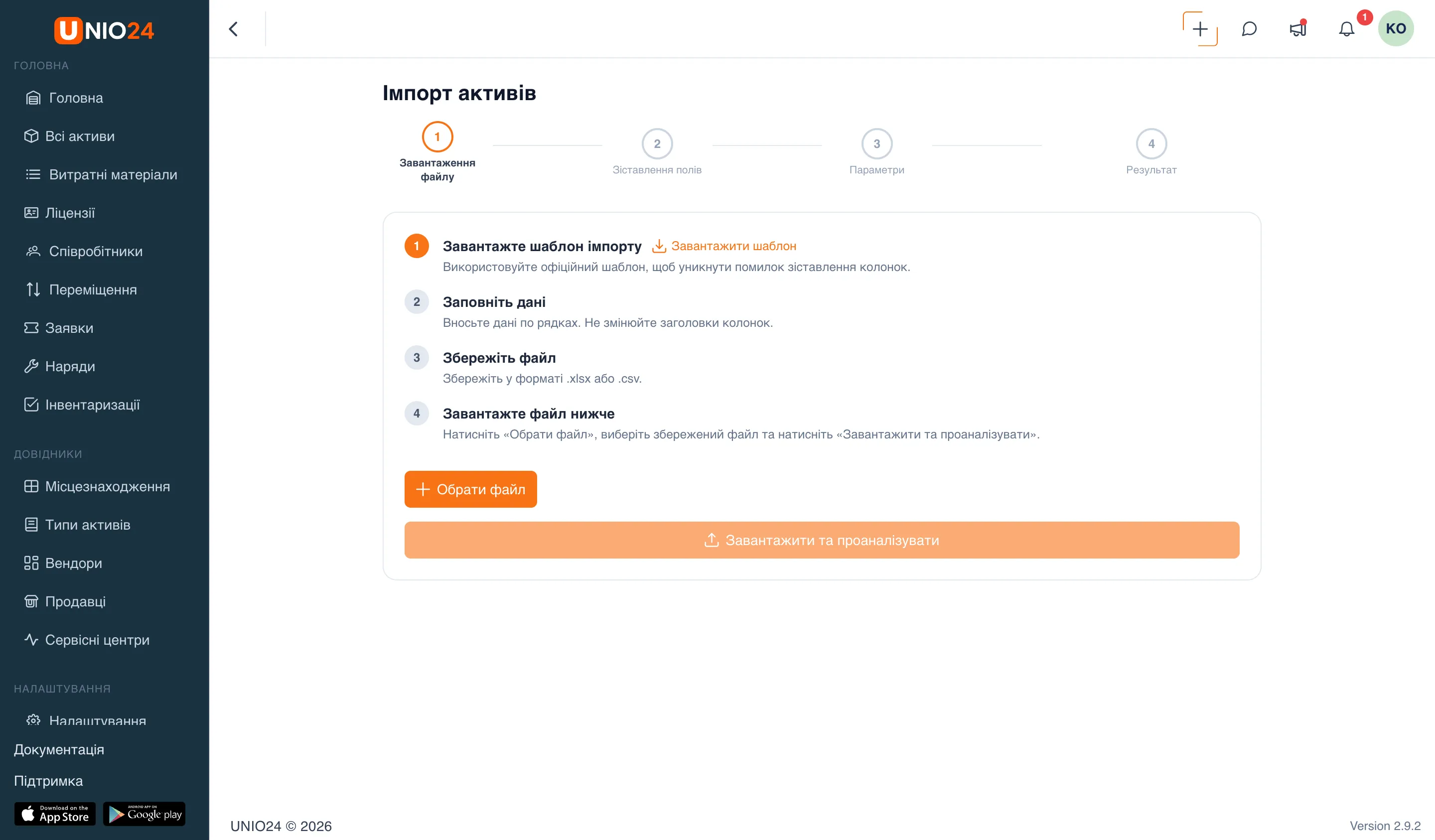
Section titled “Крок 2. Завантажте та заповніть шаблон”- На кроці Завантаження файлу натисніть посилання Завантажити шаблон.
- Відкрийте завантажений файл і заповніть його порядково. Не змінюйте заголовки стовпців.
- Заповніть щонайменше обов’язкові поля — Інвентарний номер і Тип активу. Решту полів за потреби (див. Довідник з імпорту).
- Збережіть файл у форматі
.xlsxабо.csv.
Крок 3. Завантажте файл
Section titled “Крок 3. Завантажте файл”- Натисніть Обрати файл та вкажіть збережений файл.
- Під кнопкою з’явиться ім’я обраного файлу.
- Натисніть Завантажити та проаналізувати. Система прочитає файл і перейде до кроку Зіставлення полів, показавши вгорі, скільки рядків знайдено.
Крок 4. Зіставте стовпці
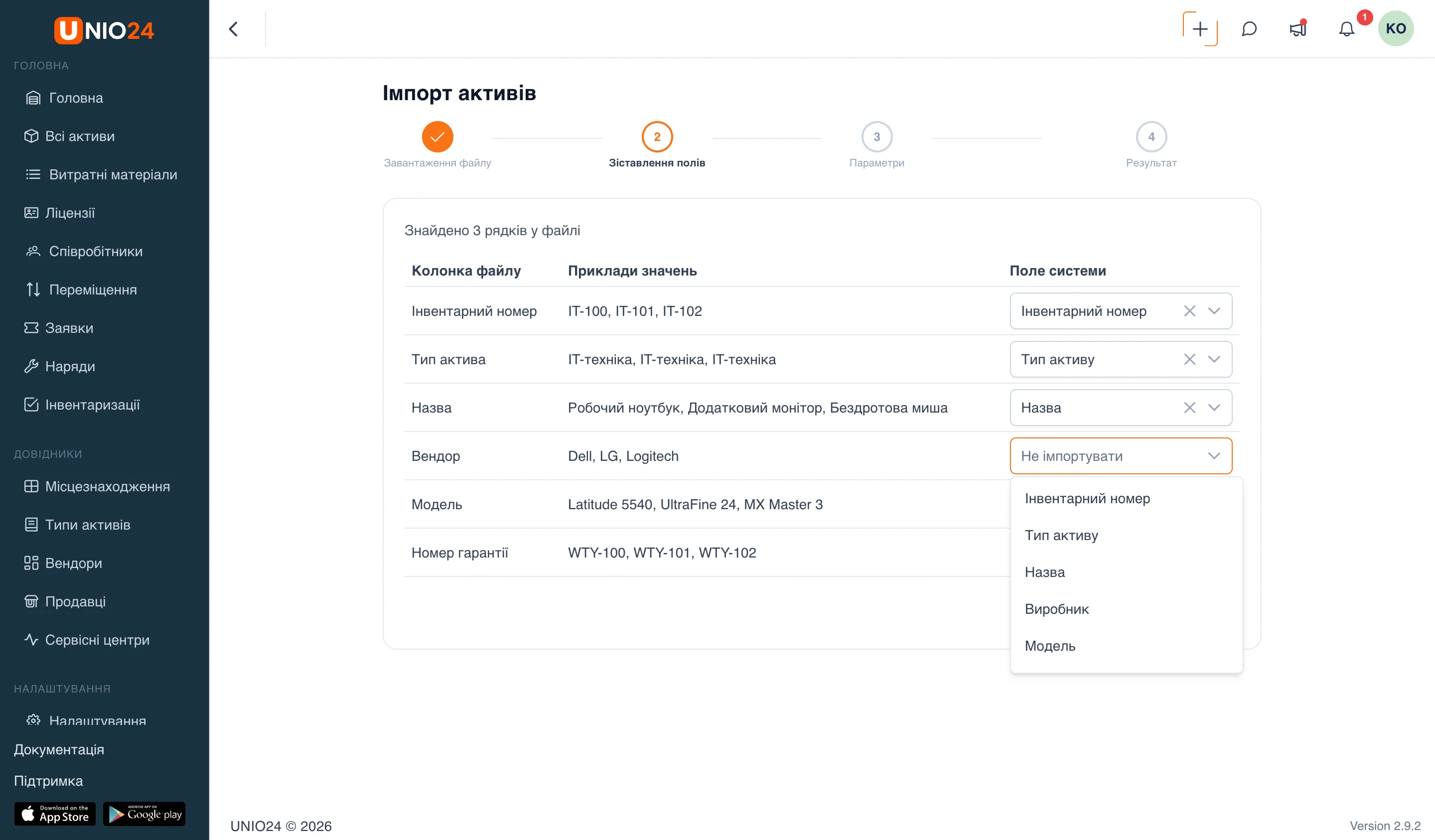
Section titled “Крок 4. Зіставте стовпці”- У таблиці кожен рядок — це один стовпець вашого файлу: його заголовок («Стовпець файлу»), приклади значень і поле системи.
- У стовпці Поле системи оберіть для кожного стовпця потрібне поле. Якщо файл було зроблено з шаблону, зіставлення вже заповнено автоматично — перевірте його.
- Стовпець, який не потрібно імпортувати, залиште порожнім — це значення Не імпортувати.
- Переконайтеся, що зіставлено обов’язкові поля. Якщо ні, під таблицею з’явиться повідомлення «Обов’язкові поля не зіставлені» і перейти далі не вийде.
- Натисніть Продовжити.
Крок 5. Оберіть обробку дублікатів і запустіть
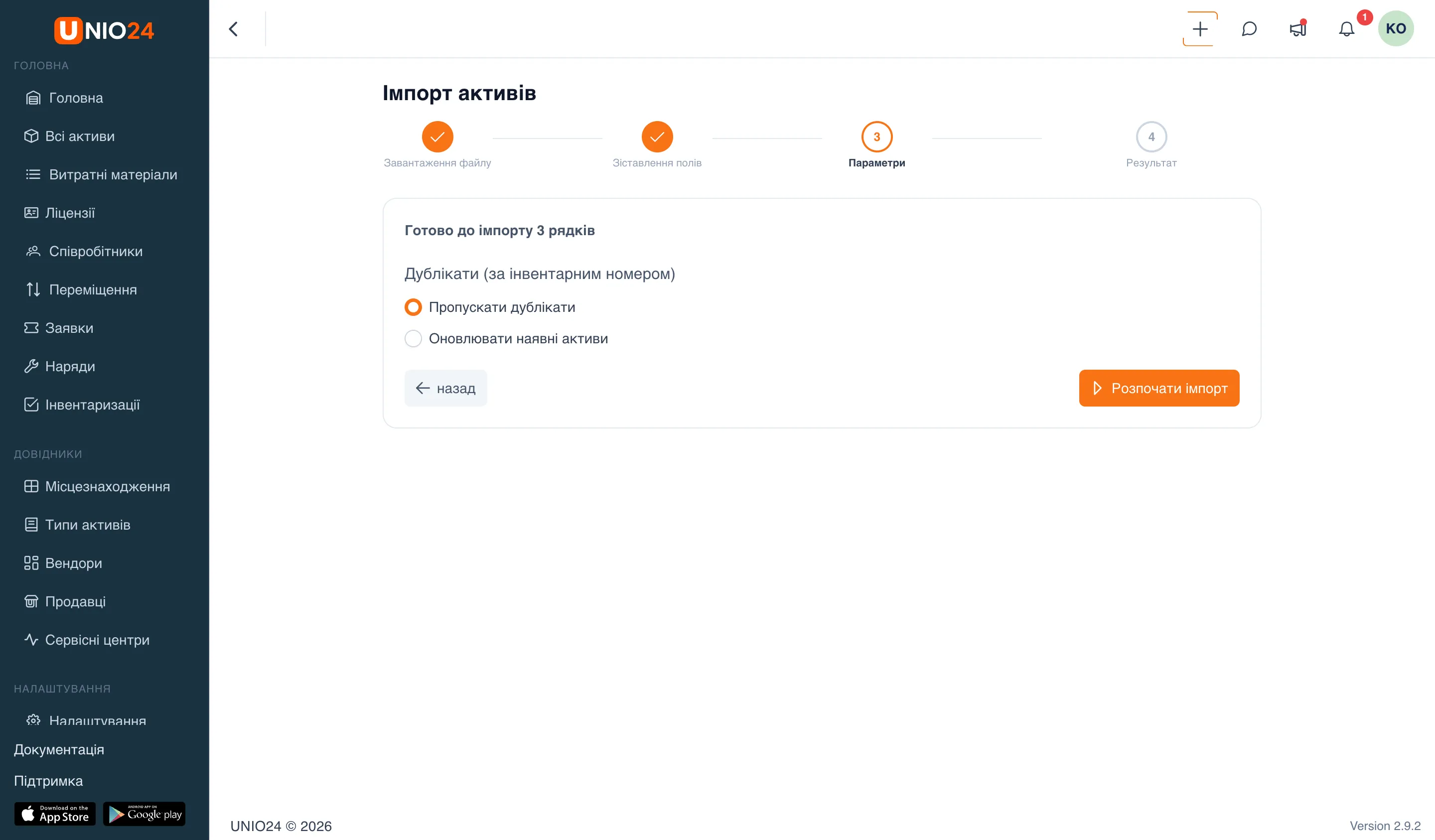
Section titled “Крок 5. Оберіть обробку дублікатів і запустіть”- На кроці Параметри показано, скільки рядків готово до імпорту.
- У блоці Дублікати (за інвентарним номером) оберіть один з варіантів:
- Пропускати дублікати — рядки з уже наявним інвентарним номером не завантажуються;
- Оновлювати наявні активи — такі активи оновлюються даними з файлу.
- Натисніть Розпочати імпорт.
Крок 6. Прочитайте результати
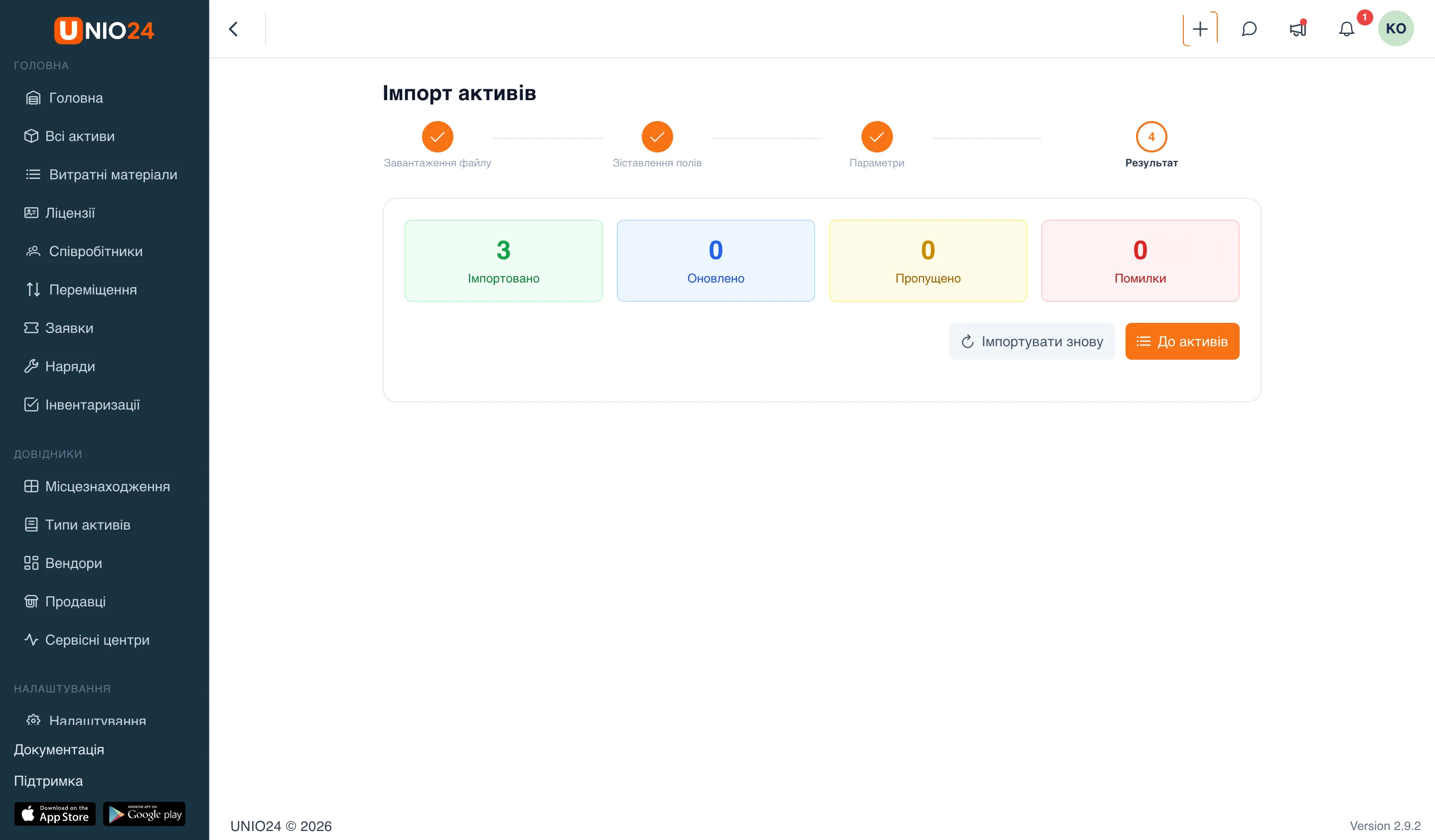
Section titled “Крок 6. Прочитайте результати”- На кроці Результат показано чотири лічильники: Імпортовано, Оновлено, Пропущено, Помилки.
- Якщо є пропущені рядки або помилки, нижче виводиться Протокол імпорту зі стовпцями Рядок, Тип, Поле та Причина. Значення причин розібрано в Довіднику з імпорту.
- Щоб завантажити ще один файл, натисніть Імпортувати знову. Щоб повернутися до списку, натисніть До активів.
Імпорт співробітників
Section titled “Імпорт співробітників”Крок 1. Відкрийте майстер імпорту
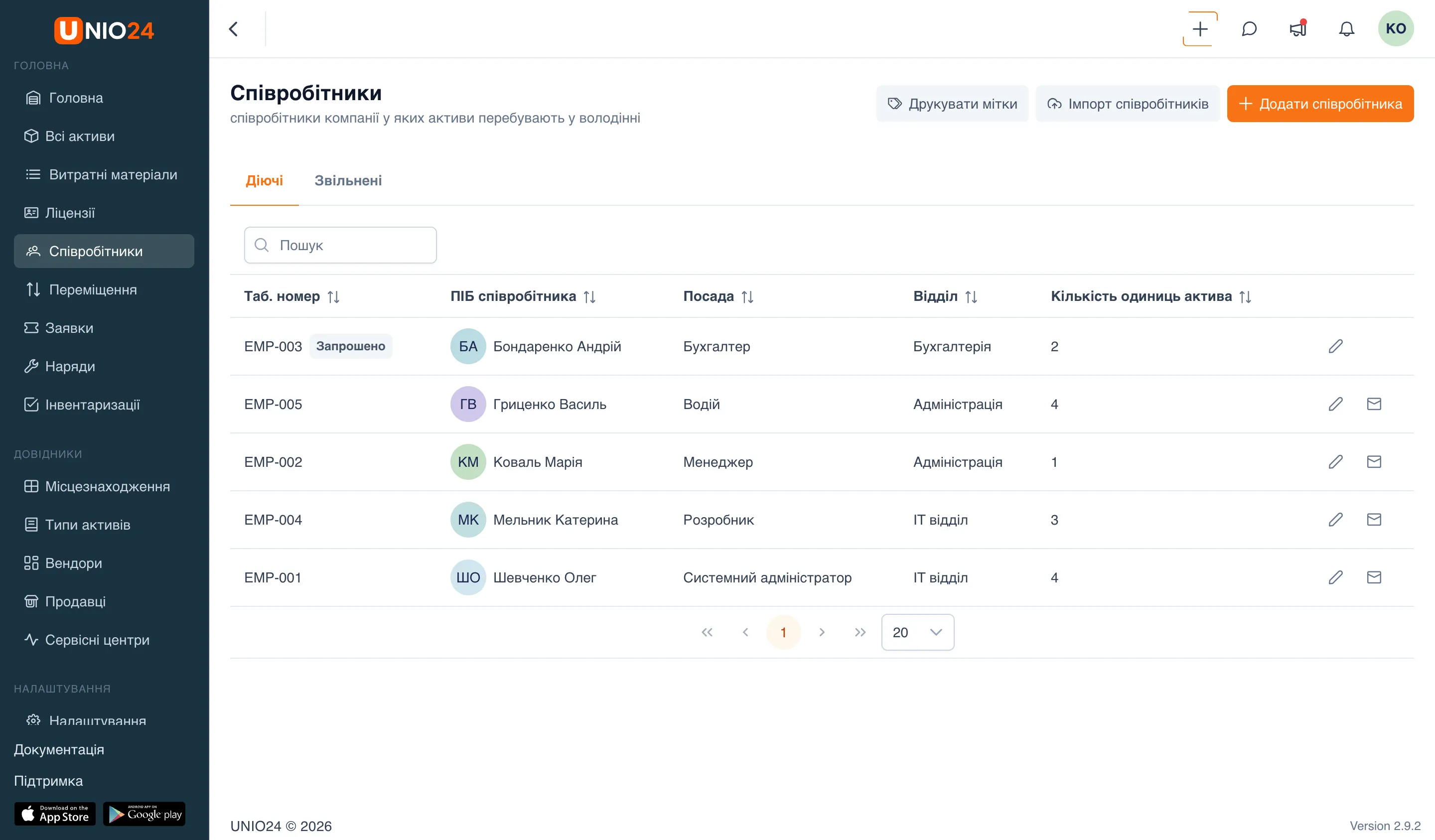
Section titled “Крок 1. Відкрийте майстер імпорту”- Відкрийте розділ Співробітники в лівому меню.
- Натисніть кнопку Імпорт співробітників.
- Відкриється майстер на кроці Завантаження файлу.
Крок 2. Завантажте та заповніть шаблон
Section titled “Крок 2. Завантажте та заповніть шаблон”- На кроці Завантаження файлу натисніть посилання Завантажити шаблон.
- Заповніть файл порядково, не змінюючи заголовки стовпців.
- Заповніть щонайменше обов’язкові поля — Ідентифікатор, Прізвище, Ім’я та Відділ. Решту полів за потреби (див. Довідник з імпорту).
- Збережіть файл у форматі
.xlsxабо.csv.
Крок 3. Завантажте файл
Section titled “Крок 3. Завантажте файл”- Натисніть Обрати файл та вкажіть збережений файл.
- Натисніть Завантажити та проаналізувати. Система перейде до кроку Зіставлення полів і покаже, скільки рядків знайдено.
Крок 4. Зіставте стовпці
Section titled “Крок 4. Зіставте стовпці”- Для кожного стовпця файлу оберіть Поле системи. З шаблону зіставлення заповнюється автоматично — перевірте його.
- Непотрібні стовпці залиште зі значенням Не імпортувати.
- Зіставте обов’язкові поля, інакше з’явиться повідомлення «Обов’язкові поля не зіставлені».
- Натисніть Продовжити.
Крок 5. Оберіть обробку дублікатів і запустіть
Section titled “Крок 5. Оберіть обробку дублікатів і запустіть”- У блоці Дублікати (за ідентифікатором співробітника) оберіть:
- Пропускати дублікати — співробітники з уже наявним ідентифікатором не завантажуються;
- Оновлювати наявних співробітників — такі співробітники оновлюються даними з файлу.
- Натисніть Розпочати імпорт.
Крок 6. Прочитайте результати
Section titled “Крок 6. Прочитайте результати”- Вивчіть лічильники Імпортовано, Оновлено, Пропущено, Помилки.
- За наявності проблем розберіть Протокол імпорту (див. Довідник з імпорту).
- Натисніть Імпортувати знову для нового файлу або До співробітників для повернення до списку.