

Як звільнити співробітника
Тут зібрані часті задачі під час звільнення співробітника. Про те, навіщо потрібен процес і які у співробітника статуси, читайте в розділі Звільнення співробітників: як це влаштовано. Повний перелік розділів процесу, дій і прав — у Довіднику зі звільнення.
Усі дії нижче потребують права employees.delete.
Почати звільнення
Section titled “Почати звільнення”- Відкрийте розділ Співробітники в меню ліворуч і переконайтеся, що перебуваєте на вкладці Діючі.
- Натисніть на рядок потрібного співробітника, щоб відкрити його картку.
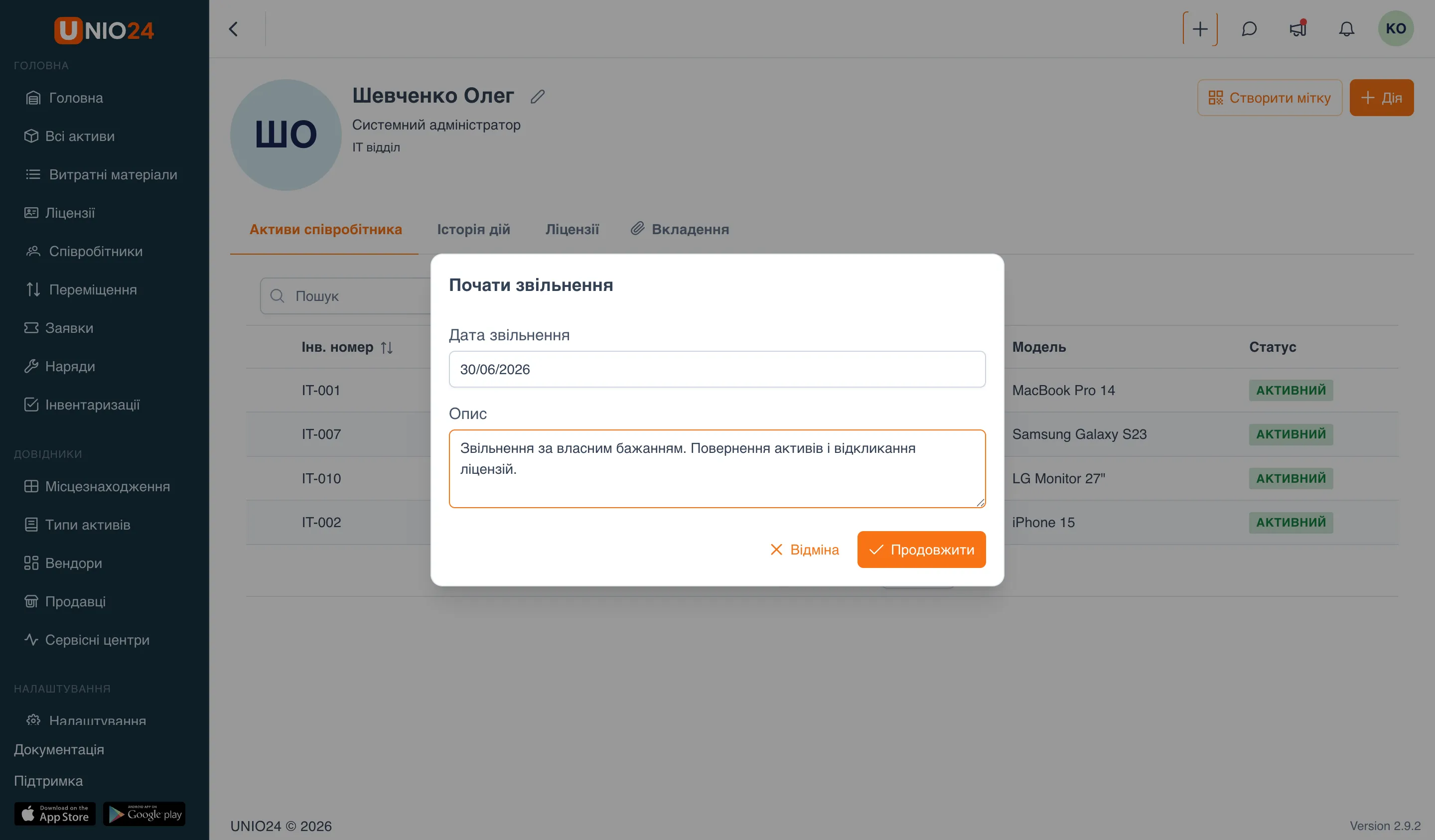
- Натисніть кнопку Дія та виберіть пункт Почати звільнення.
- У вікні, що відкрилося, заповніть:
- Дата звільнення — день, коли співробітник припиняє працювати. Можна вказати минулу, сьогоднішню або майбутню дату.
- Опис — необов’язковий коментар-причина.
- Натисніть Продовжити.
Після цього співробітник переходить у статус Іде звільнення та позначається бейджем Буде звільнено з DD.MM.YYYY, а ви потрапляєте на екран процесу звільнення. До настання дати співробітник продовжує працювати.
Відкрити процес звільнення
Section titled “Відкрити процес звільнення”Якщо процес уже запущено, повернутися до нього можна з картки співробітника.
- Відкрийте картку співробітника (у статусі Іде звільнення або Звільнений).
- Натисніть кнопку Процес звільнення.
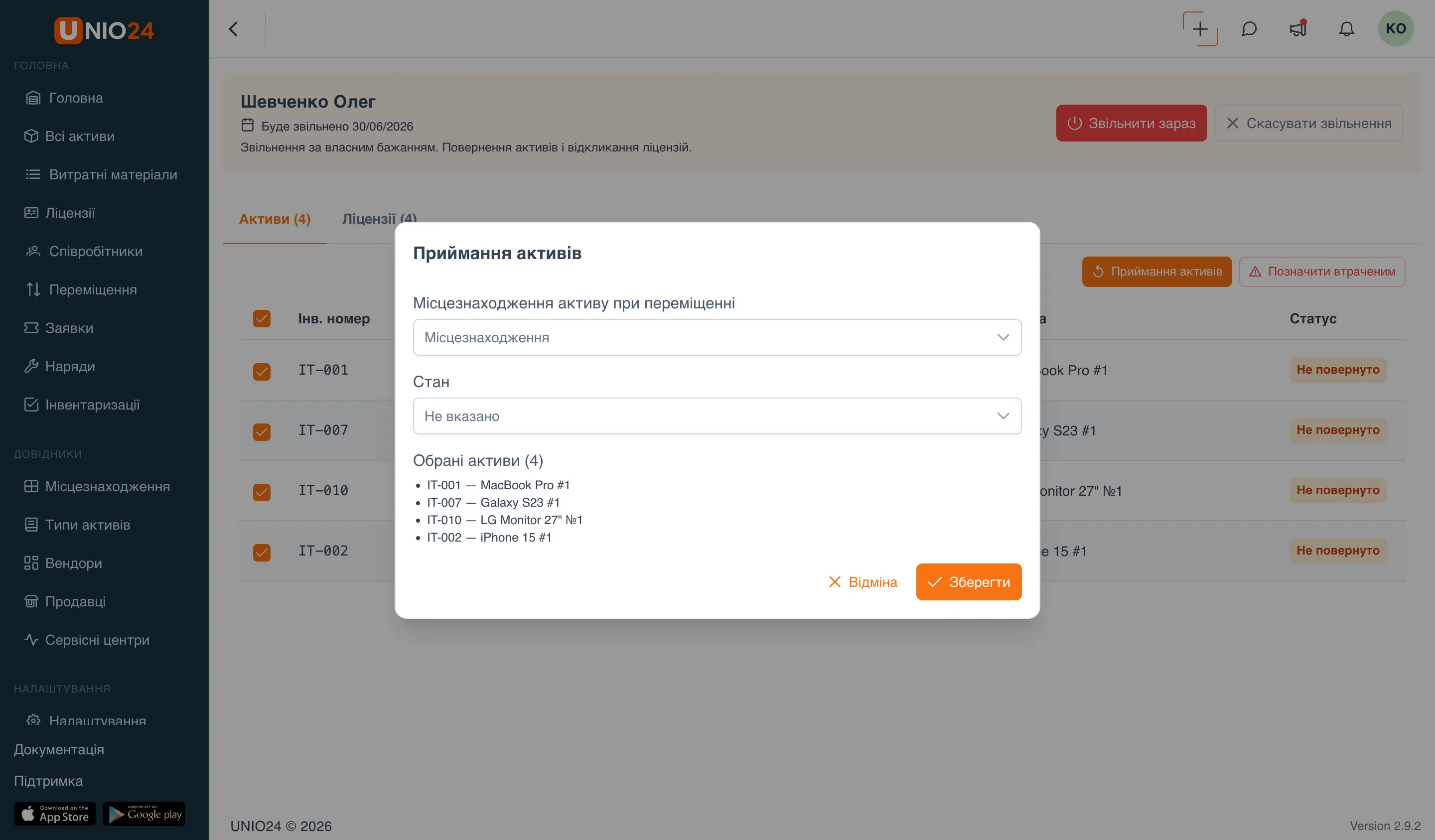
Відкриється екран процесу: угорі — ім’я співробітника, дата звільнення й опис, нижче — вкладки з тим, що за співробітником числиться. У підписі вкладки вказано число позицій (наприклад, Активи (3)), і вкладка з’являється лише якщо в ній є позиції. Якщо не залишилося нічого, виводиться повідомлення Нічого не залишилося — усі позиції оброблено.
Прийняти активи назад
Section titled “Прийняти активи назад”Приймання оформлюється як повернення активу в компанію. Активи можна приймати частинами — у міру того, як співробітник їх здає.
- На екрані процесу відкрийте вкладку Активи.
- Позначте прапорцями активи, які співробітник повернув.
- Натисніть Приймання активів.
- У вікні вкажіть:
- місцезнаходження, куди надходять активи (обов’язково);
- стан активів під час приймання.
- Збережіть. Прийняті активи зникають зі списку та повертаються до вибраного місцезнаходження.
Позначити актив втраченим
Section titled “Позначити актив втраченим”Якщо актив не повернули і знайти його не вдається, позначте його втраченим — він залишиться числитися за співробітником з поміткою Втрачено.
- На вкладці Активи позначте прапорцями потрібні активи.
- Натисніть Позначити втраченим.
Звільнити ліцензії
Section titled “Звільнити ліцензії”- На екрані процесу відкрийте вкладку Ліцензії.
- Позначте прапорцями місця в ліцензіях, які займає співробітник.
- Натисніть Повернути.
Звільнені місця повертаються в пул ліцензії, і їх можна видати іншим. Докладніше про ліцензії — у розділі Ліцензії.
Перепризначити заявки та наряди
Section titled “Перепризначити заявки та наряди”На вкладці Заявки та наряди перелічені лише активні звернення співробітника (у роботі, на паузі тощо).
- Відкрийте вкладку Заявки та наряди.
- Позначте прапорцями потрібні позиції.
- Натисніть Перепризначити.
- У вікні виберіть нового виконавця або групу.
- Збережіть.
Перепризначити місцезнаходження
Section titled “Перепризначити місцезнаходження”Якщо співробітник був відповідальним за місцезнаходження, їх потрібно передати.
- Відкрийте вкладку Локації.
- Позначте прапорцями місцезнаходження.
- У випадному списку на вкладці виберіть співробітника, який стане відповідальним.
- Натисніть Перепризначити (кнопка активна після вибору співробітника).
Завершити звільнення
Section titled “Завершити звільнення”Коли все оброблено, звільнення можна завершити вручну, не чекаючи дати.
- На екрані процесу натисніть Звільнити зараз.
- Якщо на співробітнику залишилися активні заявки або наряди, система покаже помилку зі списком — спочатку перепризначте їх.
Після завершення доступ співробітника до системи блокується, статус змінюється на Звільнений, і він зникає зі списків вибору. Якщо дату звільнення ви не завершували вручну, процес завершиться автоматично в призначений день.
Після звільнення екран процесу залишається робочим: можна прийняти активи, які співробітник повернув пізніше, або звільнити ліцензії.
Скасувати звільнення
Section titled “Скасувати звільнення”Поки співробітника ще не звільнено, заплановане звільнення можна скасувати.
- На екрані процесу натисніть Скасувати звільнення.
Співробітник знову стане Діючим, бейдж зніметься. Уже прийняті активи та звільнені ліцензії при цьому назад не повертаються.
Відновити звільненого
Section titled “Відновити звільненого”- Відкрийте картку звільненого співробітника (вкладка Звільнені в розділі Співробітники).
- Натисніть Відновити.
Співробітник повернеться до статусу Діючий, а доступ до системи за пов’язаним обліковим записом розблокується. Раніше передане майно та звільнені ліцензії не відновлюються, а активи, позначені втраченими, залишаються втраченими.