

Работа с активами
Здесь собраны частые задачи при работе с активами.
Открыть список активов
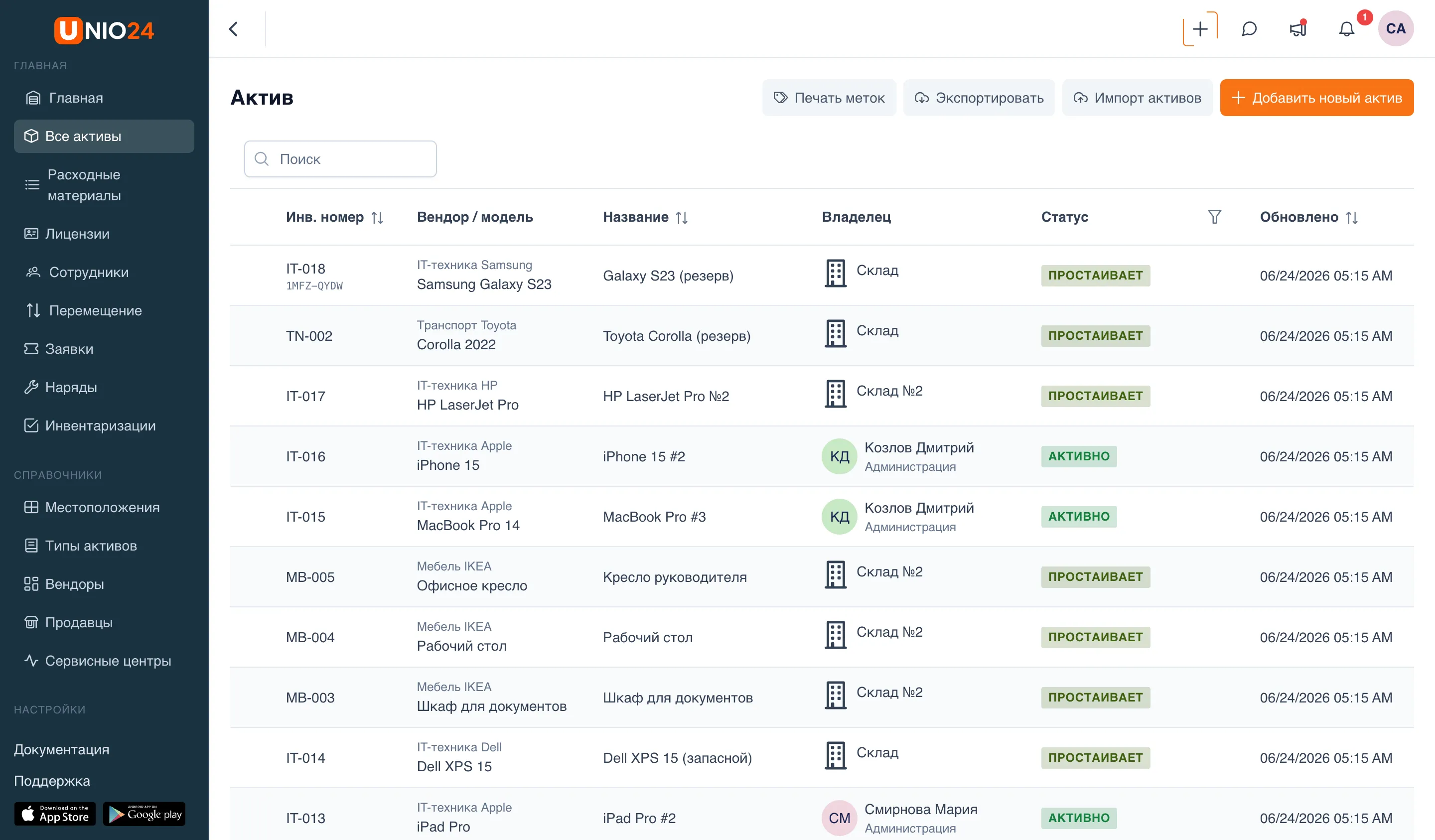
Заголовок раздела «Открыть список активов»В главном меню слева откройте Все активы. Откроется список со столбцами «Инв. номер», «Вендор / модель», «Название», «Владелец», «Статус» и «Обновлено». Над списком есть поиск, а в столбце статуса — фильтр по статусу жизненного цикла. Активы с подчинёнными можно раскрыть стрелкой слева.
Добавить актив
Заголовок раздела «Добавить актив»-
Откройте Все активы в меню слева.
-
Нажмите Добавить новый актив.
-
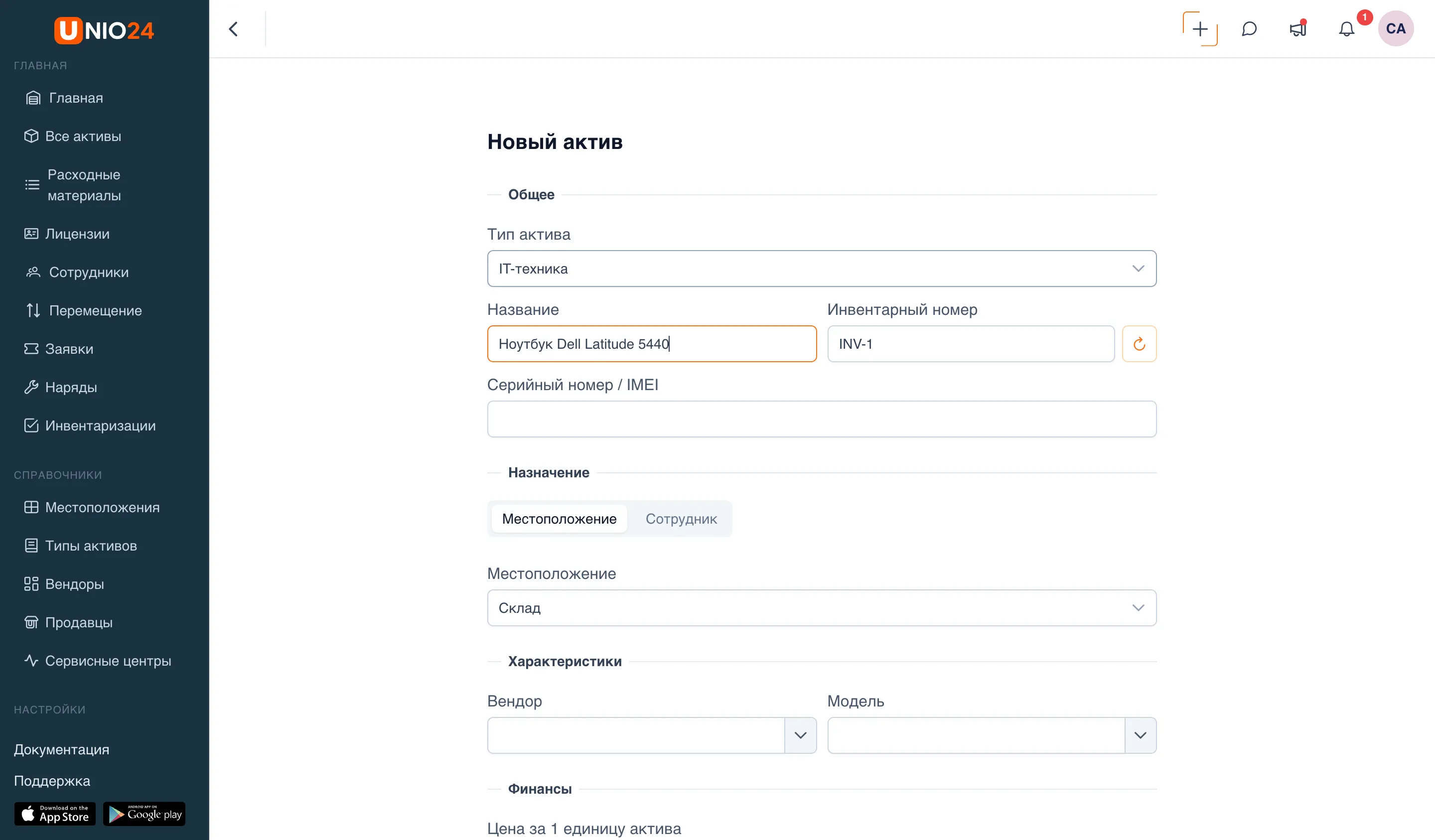
В поле Тип актива выберите тип. От него зависит, какие поля появятся в форме.
-
Заполните Название.
-
Проверьте Инвентарный номер. Если в компании включено автозаполнение, поле уже заполнено сгенерированным номером; при необходимости нажмите кнопку с иконкой обновления рядом с полем, чтобы получить новый номер. Номер должен быть уникальным — при дубле система покажет «такой инвентарный номер уже есть в системе».
-
В блоке Назначение выберите владельца. Переключатель Назначение имеет два варианта:
- Местоположение — затем выберите местоположение в поле Выберите местоположение;
- Сотрудник — затем выберите сотрудника в поле Выберите сотрудника.
-
Заполните остальные поля, которые появились по выбранному типу актива. Они сгруппированы по разделам: Характеристики (вендор, модель), Даты, Финансы, Покупка. Подробнее о том, какие поля задаёт тип — в Справочнике.
-
При необходимости заполните Заметка и дополнительные поля.
-
Нажмите Сохранить.
Вендор и модель
Заголовок раздела «Вендор и модель»Если у выбранного типа актива есть поля Вендор и Модель, они работают с подсказками: начните вводить название, и система предложит ранее введённые значения. Если нужного вендора или модели в списке нет, просто введите название — запись создастся автоматически при сохранении актива.
Редактировать актив
Заголовок раздела «Редактировать актив»- Откройте Все активы и выберите актив, чтобы открыть его карточку.
- В заголовке карточки нажмите кнопку с иконкой карандаша (Изменить актив).
- Внесите изменения. Набор полей соответствует типу актива.
- Нажмите Сохранить.
При смене типа актива в форме поля, которые этому типу не нужны, очищаются, а появляются поля и дополнительные поля нового типа.
Списать и удалить актив
Заголовок раздела «Списать и удалить актив»В конце жизненного цикла актив списывают, а при необходимости удаляют. Это две разные операции.
Списание — это перемещение актива в местоположение для списания обычной операцией приёма или перемещения. После этого статус жизненного цикла актива становится «Ожидает списания», операции на его карточке больше не предлагаются, но сам актив и его история сохраняются.
Удаление доступно только для активов, которые уже находятся в местоположении для списания: в списке активов такого местоположения у актива появляется значок корзины. Удаление необратимо — вместе с активом удаляются его история, перемещения и записи об обслуживании.
Пошагово обе операции описаны в разделе Операции с активами.
Связать родительский и подчинённые активы
Заголовок раздела «Связать родительский и подчинённые активы»Связи задаются со стороны родительского актива.
- Откройте карточку актива, который будет родительским.
- Перейдите на вкладку Связи.
- Нажмите Добавить подчинённый актив.
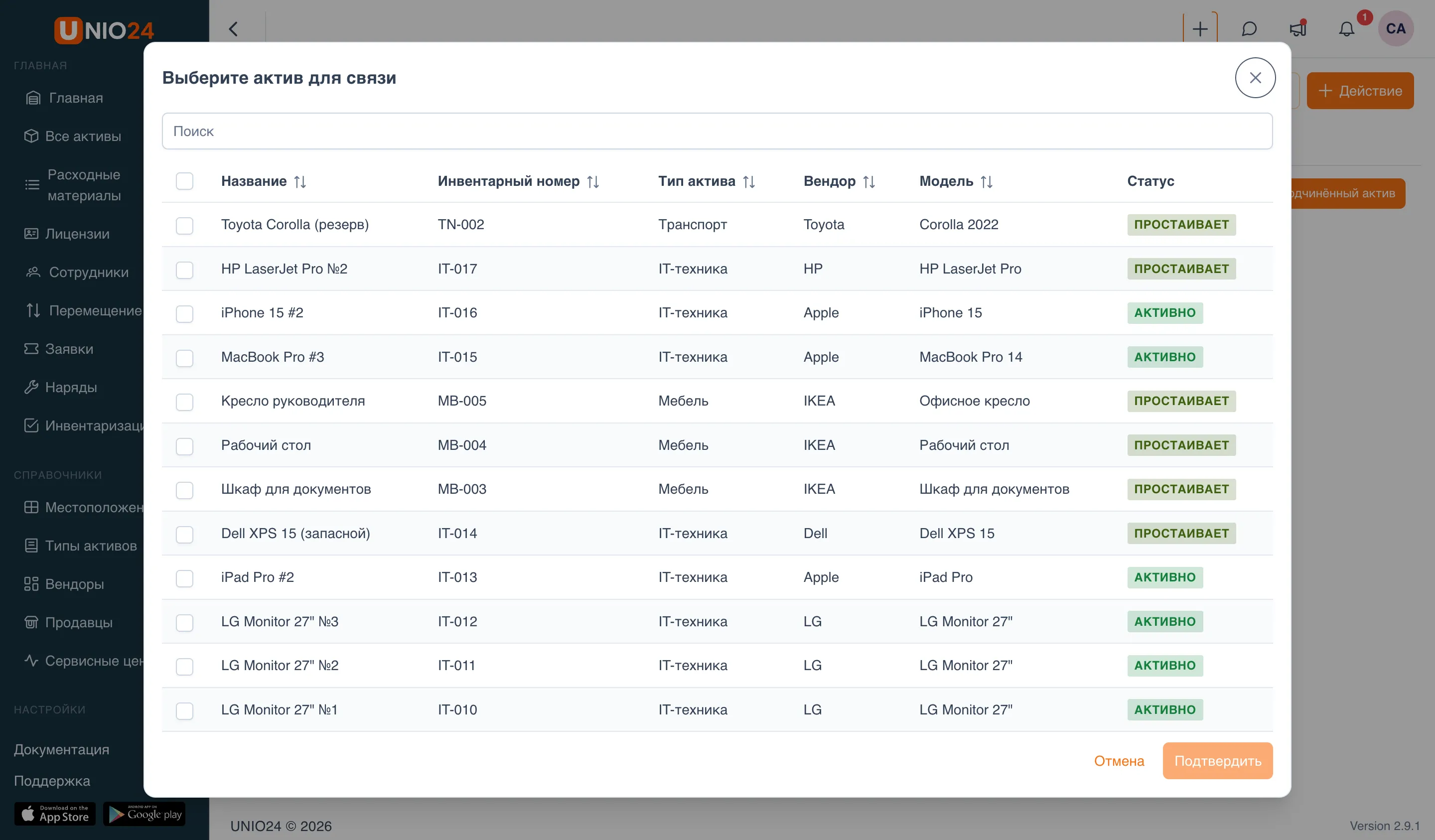
- В открывшемся окне найдите нужные активы через поиск и отметьте их флажками.
- Нажмите Подтвердить.
Чтобы убрать связь, на вкладке Связи нажмите иконку корзины в строке подчинённого актива и подтвердите удаление.
Посмотреть историю изменений
Заголовок раздела «Посмотреть историю изменений»- Откройте карточку актива.
- В заголовке нажмите кнопку с иконкой часов (История изменений).
- Откроется список правок: кто внёс изменение, когда и какие поля изменились.
История изменений показывает правки полей карточки. Операции по активу (выдача, перемещение, сервис) находятся на отдельной вкладке История действий.
Полезные ссылки
Заголовок раздела «Полезные ссылки»- Активы — как устроены карточка, статусы и иерархия
- Справочник по активам — полный перечень полей
- Операции с активами — операции выдачи, приёма и перемещения описаны отдельно