

Gestionar campos personalizados
Estas tareas las realiza el administrador. Qué son los campos personalizados y cómo funcionan, consúltelo en la sección Campos personalizados: cómo funciona. La lista de tipos y campos del diálogo está en la Referencia.
Cómo abrir la página de campos personalizados
Sección titulada «Cómo abrir la página de campos personalizados»- En el menú principal de la izquierda abra la sección Configuración.
- Seleccione la página Campos personalizados.
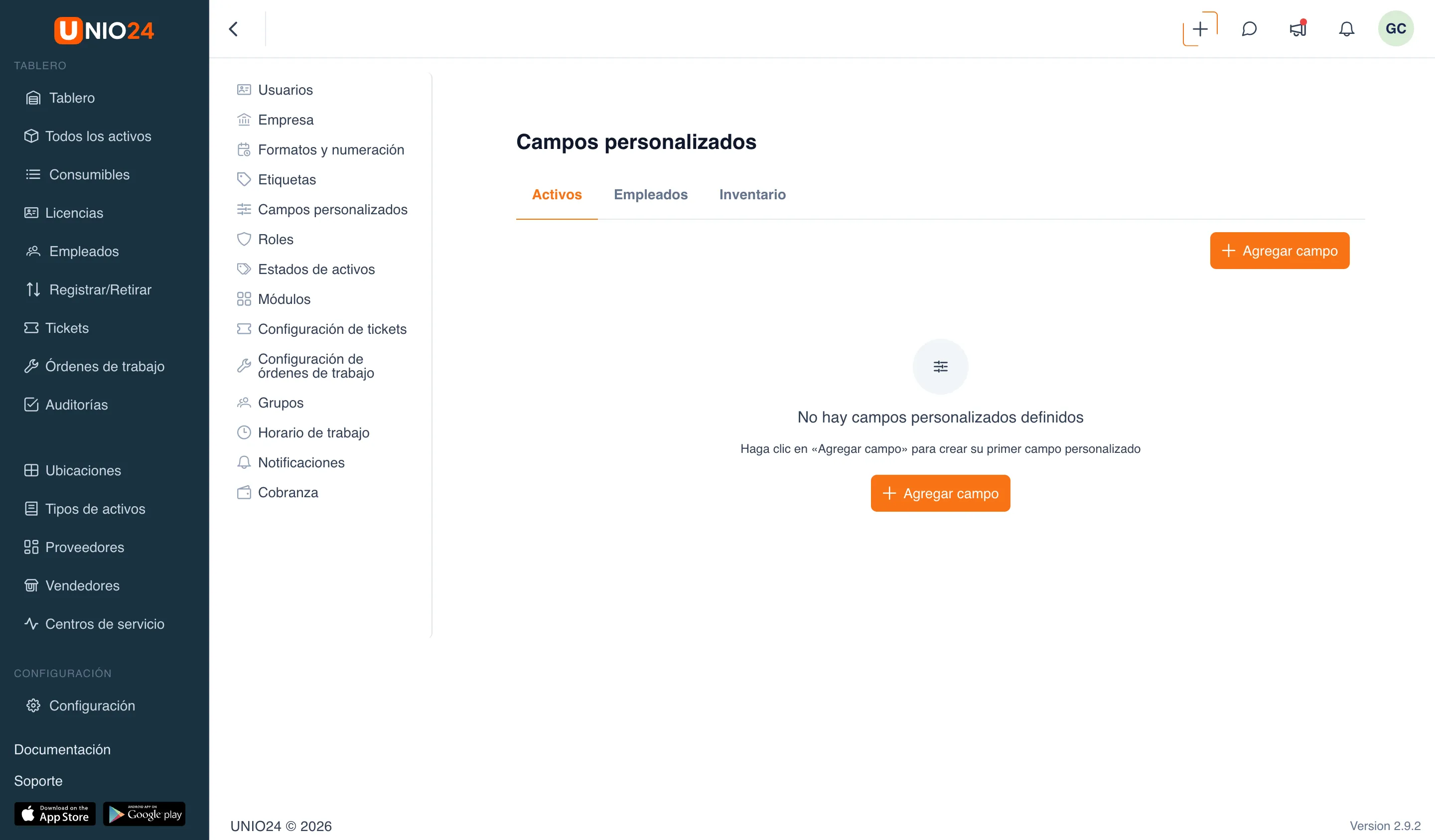
- En la parte superior de la página hay pestañas por tipo de entidad: Activos, Empleados, Inventario. Abra la pestaña de la entidad para la que crea el campo.
Si en la pestaña aún no hay campos, en el centro se muestra el texto No hay campos personalizados definidos y el botón Agregar campo.
Agregar un campo
Sección titulada «Agregar un campo»- Abra la pestaña que necesita (ver arriba).
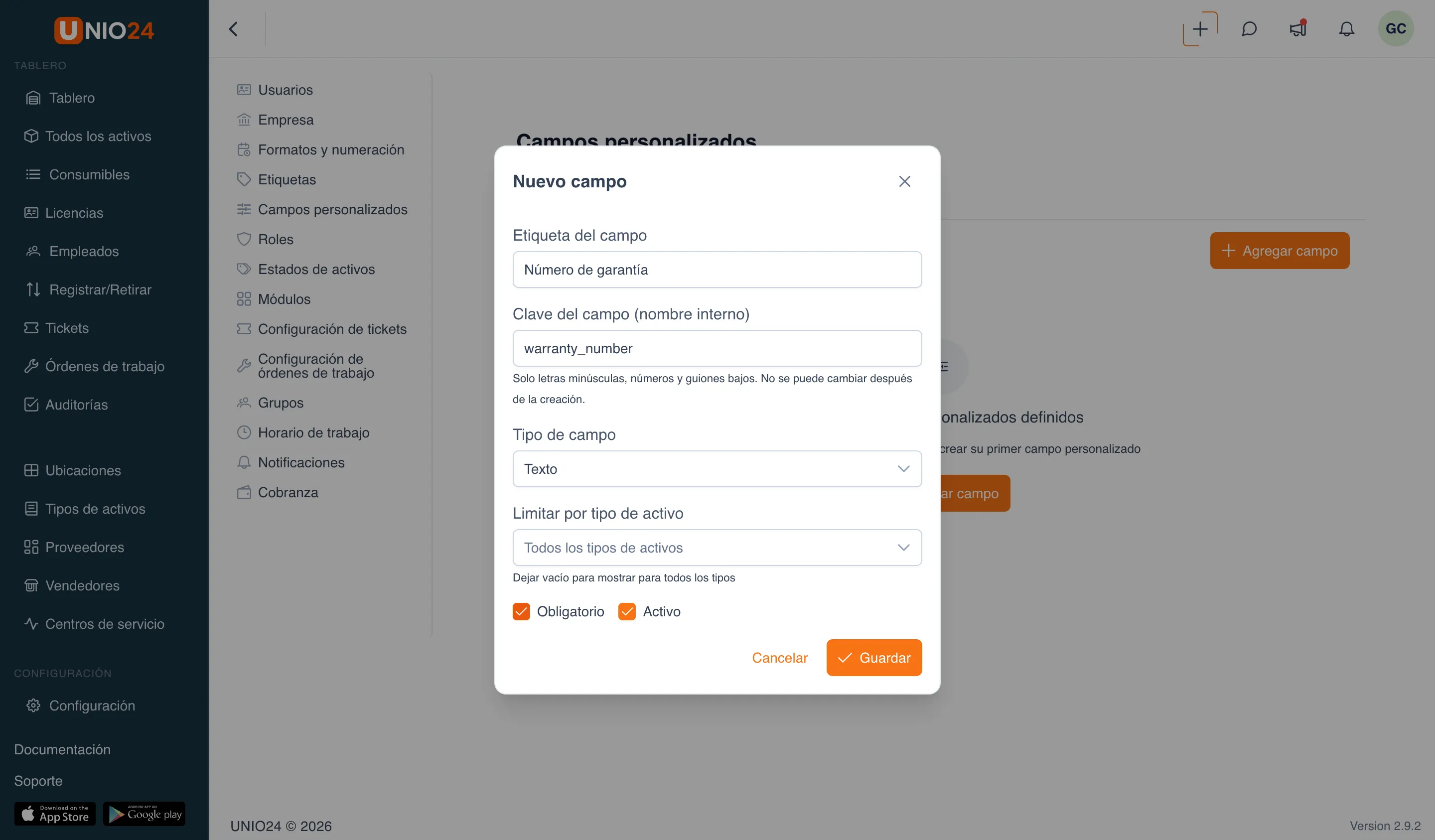
- Pulse Agregar campo en la esquina superior derecha de la lista. Se abrirá el diálogo Nuevo campo.
- Complete los campos del diálogo:
- Etiqueta del campo — el nombre que se verá en los formularios y en las fichas.
- Clave del campo (nombre interno) — identificador para almacenar los valores. Indicación debajo del campo: «Solo letras minúsculas, números y guion bajo. No se puede cambiar después de crear.» En el campo hay un ejemplo como marcador
p. ej. warranty_number. - Tipo de campo — elija uno de los seis tipos (ver Elegir el tipo de campo). El tipo tampoco se puede cambiar después de crear.
- Obligatorio — márquelo para que no se pueda guardar el registro sin completar este campo.
- Activo — marcado por defecto; desmárquelo para ocultar el campo sin eliminarlo.
- Pulse Guardar.
Elegir el tipo de campo
Sección titulada «Elegir el tipo de campo»En el desplegable Tipo de campo están disponibles:
- Texto
- Número
- Fecha
- Fecha y hora
- Lista
- Sí / No
Para los tipos Texto, Número, Fecha, Fecha y hora y Sí / No no se necesita configuración adicional — complete los demás campos del diálogo y guarde.
Campo de tipo «Lista» con opciones
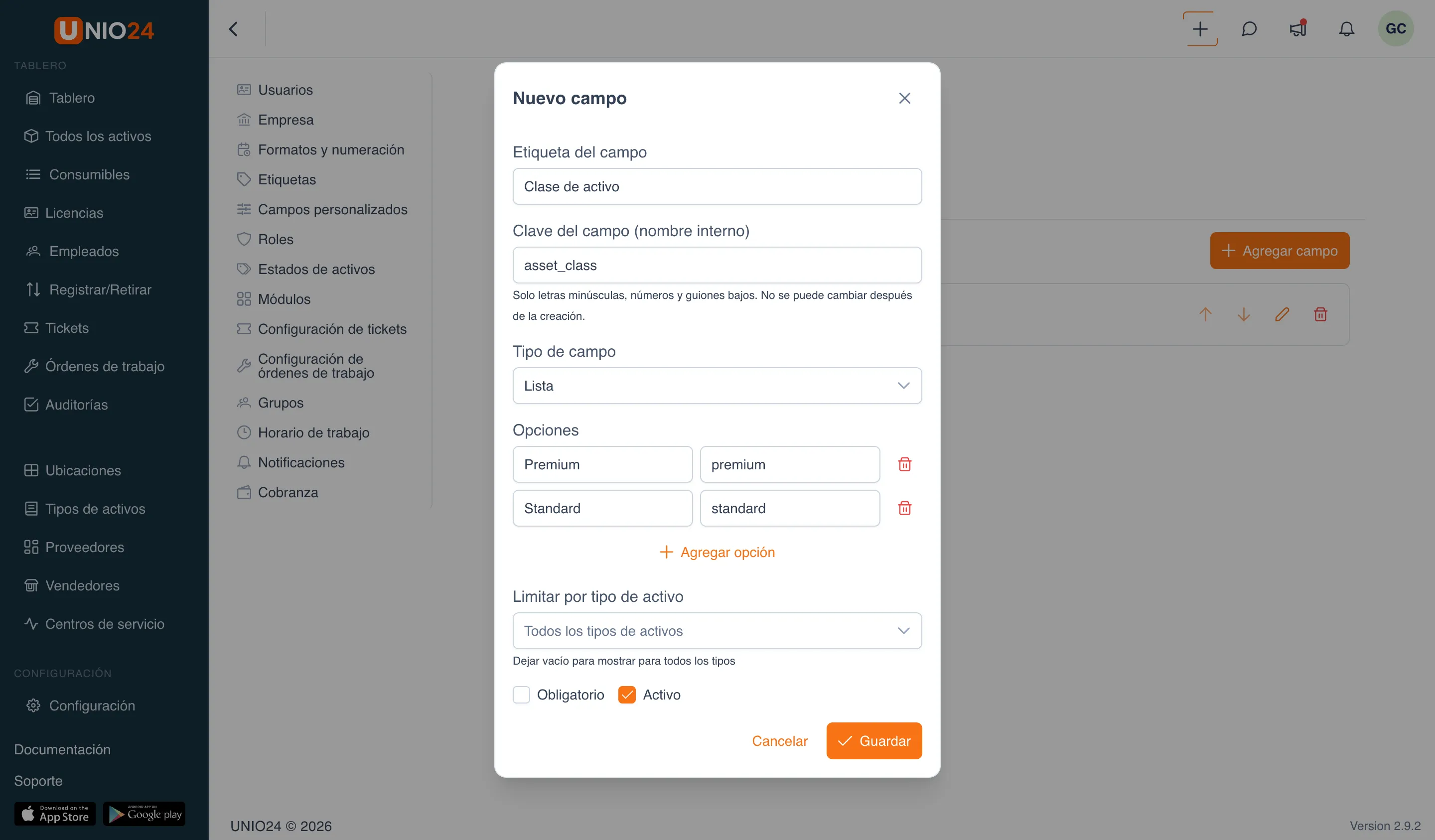
Sección titulada «Campo de tipo «Lista» con opciones»Si en el campo Tipo de campo se elige Lista, en el diálogo aparecerá la sección Opciones.
- Pulse Agregar opción. Aparecerá una fila con dos campos: Nombre y Valor.
- En el campo Nombre ingrese el texto que verán los usuarios en el desplegable.
- El Valor (se almacena en el sistema) se rellena automáticamente a partir del Nombre. Para definir su propio valor, edite el campo Valor — tras la edición manual dejará de actualizarse junto con el nombre.
- Repita para las demás opciones, pulsando Agregar opción.
- Para eliminar una opción, pulse el ícono de papelera en su fila.
- Complete los demás campos del diálogo y pulse Guardar.
Las opciones sin Nombre y Valor completados no se guardan.
Limitación por tipo de activo
Sección titulada «Limitación por tipo de activo»Para las pestañas Activos e Inventario en el diálogo está el ajuste Limitar por tipo de activo.
- En el diálogo de creación del campo encuentre el campo Limitar por tipo de activo.
- Seleccione el tipo de activo al que pertenece el campo. Para que el campo se aplique a todos los tipos, deje el campo vacío — en él se muestra la opción Todos los tipos de activos, y debajo la indicación «Deje vacío para mostrar en todos los tipos». El tipo seleccionado se puede borrar con la cruz del campo.
- Guarde.
En la pestaña Empleados este ajuste no existe: los campos de empleados siempre se aplican a todos los empleados.
Cambiar el orden de los campos
Sección titulada «Cambiar el orden de los campos»Los campos en la pestaña se muestran en el mismo orden en que aparecen en el formulario.
- Abra la pestaña que necesita.
- A la derecha de cada campo hay flechas Mover arriba y Mover abajo. Púlselas para mover el campo.
Para Activos e Inventario el orden cambia dentro de un mismo ámbito de aplicación: los campos con el mismo tipo de activo se reordenan entre sí, por lo que la flecha puede estar deshabilitada en el límite de los grupos.
Editar un campo
Sección titulada «Editar un campo»- Abra la pestaña con el campo que necesita.
- Pulse el ícono de lápiz en la fila del campo. Se abrirá el diálogo Editar campo.
- Cambie la Etiqueta del campo, las casillas Obligatorio y Activo, y para el tipo Lista — las Opciones. Los campos Clave del campo (nombre interno) y Tipo de campo no se pueden cambiar.
- Pulse Guardar.
Desactivar un campo sin eliminarlo
Sección titulada «Desactivar un campo sin eliminarlo»Para quitar el campo de los formularios, pero conservar los datos ya ingresados:
- Abra el campo para editar (ver arriba).
- Desmarque Activo.
- Pulse Guardar.
En la lista, en ese campo aparecerá la etiqueta Inactivo. Para restaurar el campo, vuelva a marcar Activo.
Eliminar un campo
Sección titulada «Eliminar un campo»- Abra la pestaña con el campo que necesita.
- Pulse el ícono de papelera en la fila del campo.
- En la ventana de confirmación pulse Sí.
La eliminación quita la definición del campo. Si el campo solo necesita quitarse temporalmente de los formularios, en lugar de eliminar desmarque Activo (ver Desactivar un campo sin eliminarlo).