Configuración de etiquetas
Estas tareas las realiza el administrador. Qué son un código, una plantilla, un formato y la página de objetos perdidos, vea Etiquetas: cómo funciona. La lista completa de campos y ajustes está en la Referencia de etiquetas.
Todos los ajustes de etiquetas están en la sección Configuración → Etiquetas. El acceso requiere permisos para editar la configuración.
Cómo abrir los ajustes de etiquetas
Sección titulada «Cómo abrir los ajustes de etiquetas»- En el menú principal de la izquierda abra la sección Configuración.
- Elija la página Etiquetas.
- La página tiene un bloque General (arriba) y dos pestañas: Objetos perdidos y Plantillas.
Ajustes generales
Sección titulada «Ajustes generales»En el bloque General, en la parte superior de la página, se define la plantilla por defecto.
- En la página Configuración → Etiquetas, en el bloque General, abra la lista de plantillas.
- Elija la plantilla que se ofrecerá primero en los diálogos de impresión.
- La selección se guarda al instante: aparecerá la notificación «Plantilla predeterminada guardada».
Crear una plantilla
Sección titulada «Crear una plantilla»La plantilla define el diseño de la etiqueta y está vinculada a un formato.
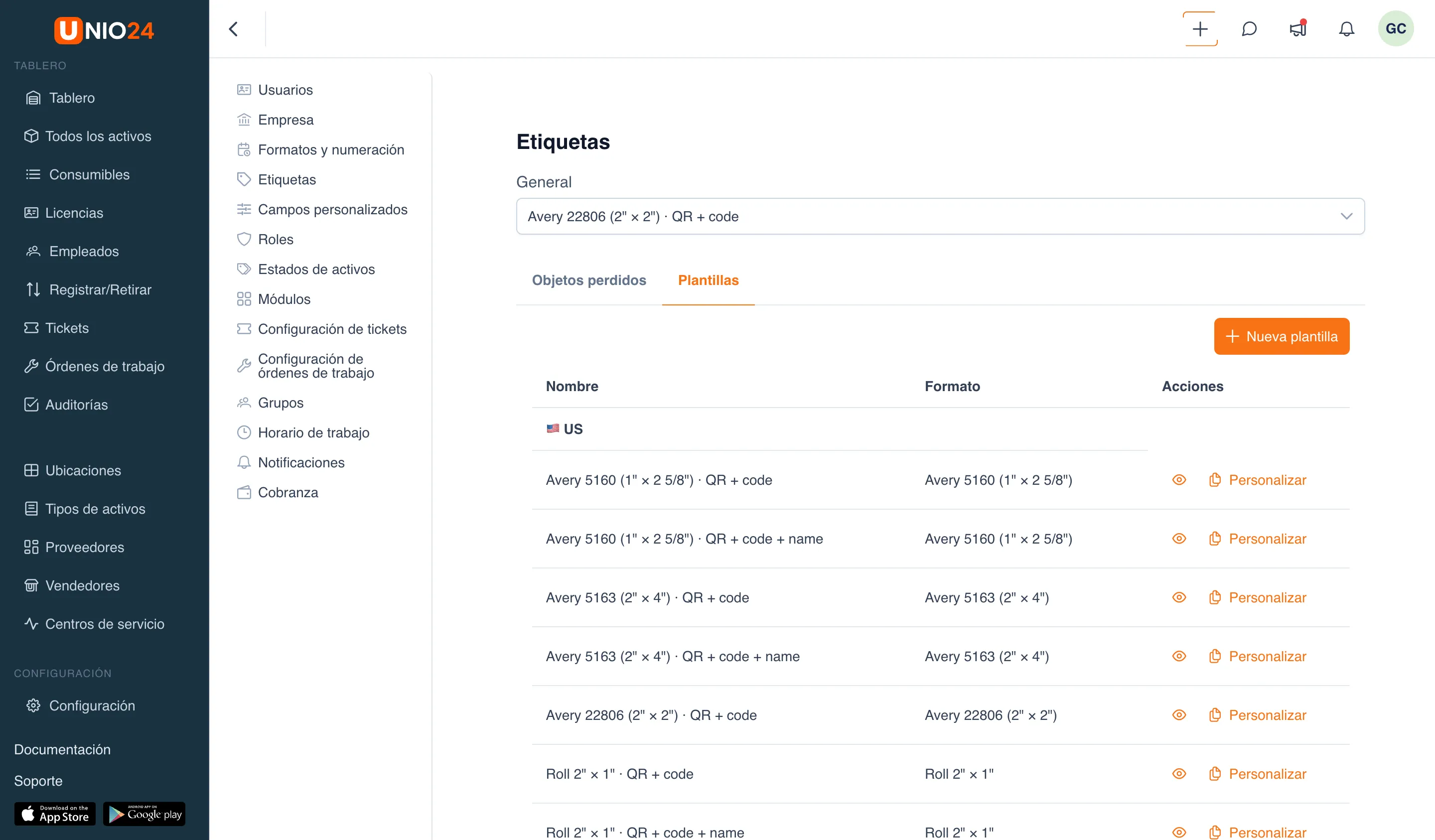
- Abra Configuración → Etiquetas y vaya a la pestaña Plantillas.
- Pulse Nueva plantilla.
- Indique el Nombre.
- En el campo Formato elija el formato físico de la etiqueta. Los formatos están agrupados por región (EE.UU. e Internac.), junto al nombre se muestra el tamaño.
- Guarde: se abrirá el Diseñador de plantilla con la nueva plantilla (que ya tiene un código QR colocado en el centro).
Diseñar la plantilla en el Diseñador de plantilla
Sección titulada «Diseñar la plantilla en el Diseñador de plantilla»El diseñador se abre al crear una plantilla o con el botón de edición (lápiz) de una plantilla personalizada en la pestaña Plantillas. A la izquierda está el panel de herramientas, en el centro la etiqueta y a la derecha las propiedades del elemento seleccionado.
Añadir un elemento
Sección titulada «Añadir un elemento»- En el panel de herramientas de la izquierda elija el tipo de elemento: Código QR, Texto, Logotipo o Forma. El elemento aparecerá en la etiqueta.
- Arrastre el elemento con el ratón al lugar deseado y cambie su tamaño por los bordes. Con Ajustar a cuadrícula activado (paso de 1 mm) y Mostrar cuadrícula es más fácil alinear los elementos.
- Los valores exactos se pueden definir en el panel de propiedades de la derecha: Posición (X, Y), tamaños (W, H), Rotación y Capa (orden de superposición).
Configurar el elemento de texto
Sección titulada «Configurar el elemento de texto»- Seleccione el elemento de texto en la etiqueta.
- En el panel de propiedades de la derecha, en el campo Enlace, elija qué sustituir al imprimir:
- Texto estático — entonces en el campo Texto estático introduzca el texto fijo.
- o uno de los enlaces: Código de etiqueta, Código (raw), URL de etiqueta, Nombre de la empresa, Nombre del objeto, ID de activo, Número de serie, Modelo.
- Ajuste el Tamaño de fuente (pt), el Peso de fuente, la Alineación y el Color.
Configurar la forma
Sección titulada «Configurar la forma»- Seleccione el elemento de forma.
- En el campo Tipo de forma elija Línea o Rectángulo.
- Defina el Color y el Ancho de trazo (mm).
Guardar
Sección titulada «Guardar»- Si es necesario, cambie el formato en la lista de la parte superior del diseñador (los elementos se ajustarán automáticamente a los nuevos tamaños).
- Pulse Vista previa para ver la etiqueta con datos de muestra.
- Pulse Guardar. Los botones Deshacer y Rehacer revierten y restablecen los cambios.
Si el diseño se sale de los límites de la página, el sistema mostrará el error «El diseño supera los límites de la página»: reduzca los elementos o cambie el formato.
Formatos
Sección titulada «Formatos»El formato define el formato físico de la etiqueta (rollo u hoja, dimensiones y, para la hoja, filas, columnas, márgenes y espacios). En el sistema hay formatos del sistema predefinidos, agrupados por región, y usted elige uno de ellos al crear una plantilla.
Objetos perdidos
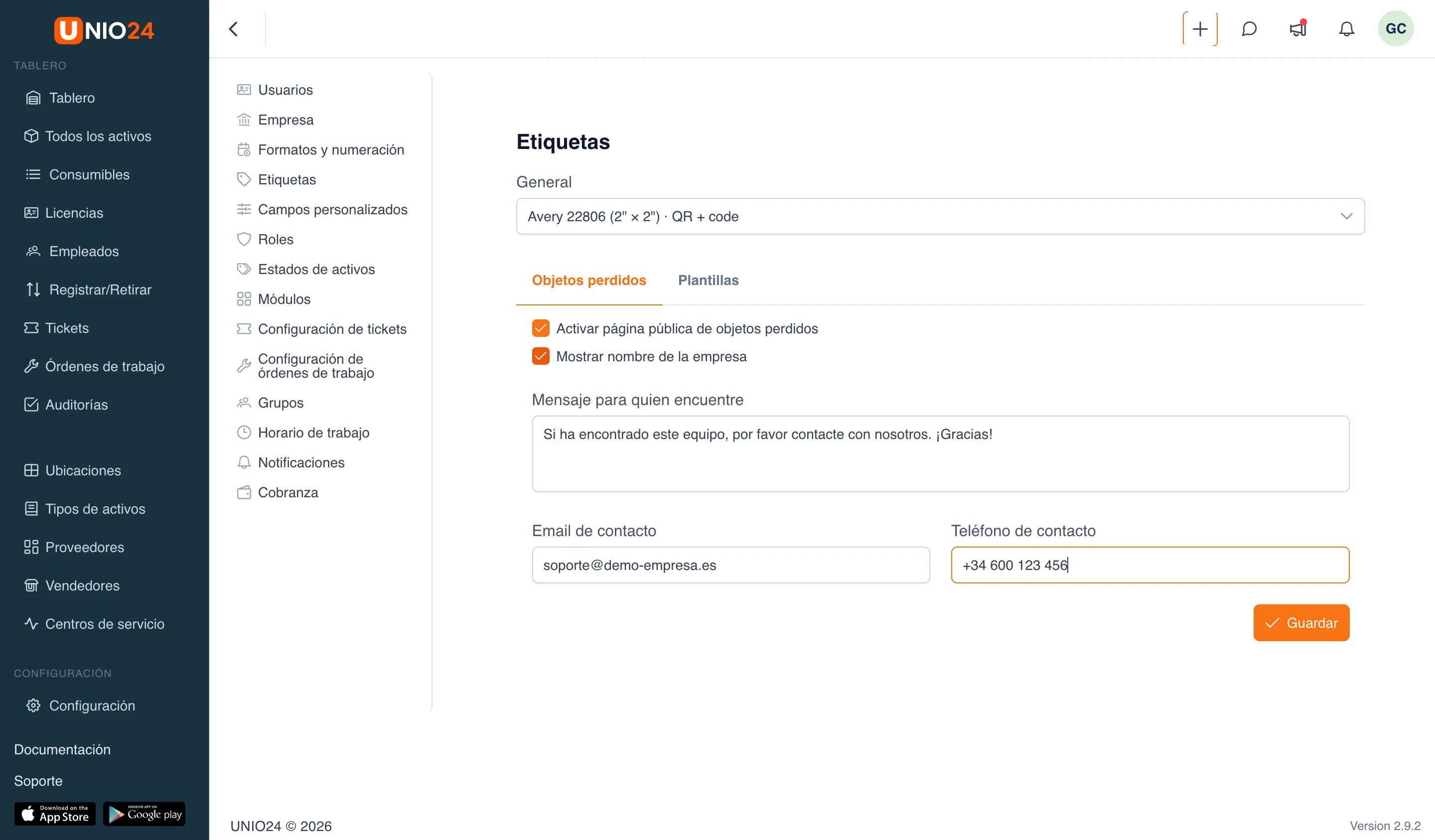
Sección titulada «Objetos perdidos»La página de objetos perdidos es lo que ve una persona sin acceso que escanea un código (ver Cómo el código lleva al registro). Configúrela en la pestaña Objetos perdidos.
- Abra Configuración → Etiquetas y vaya a la pestaña Objetos perdidos.
- Active Activar página pública de objetos perdidos para que la página se muestre a quien encuentre el objeto. Sin esto, el código en una persona sin acceso mostrará solo un mensaje general sin contactos.
- Marque Mostrar nombre de la empresa si quiere que en la página figure el titular.
- En el campo Mensaje para quien encuentre introduzca el texto que verá quien encuentre el objeto.
- Complete Email de contacto y Teléfono de contacto: se convertirán en botones de contacto en la página.
- Pulse Guardar. Aparecerá la notificación «Configuración de objetos perdidos guardada».