Su perfil
En el perfil se guardan sus datos personales: nombre, correo electrónico, idioma de la interfaz, contraseña y notificaciones. Estos datos pertenecen solo a su cuenta. Cualquier usuario puede editar su perfil, sin importar su rol.
Abrir el perfil
Sección titulada «Abrir el perfil»- Haga clic en el avatar de la esquina superior derecha: se abre el menú de usuario.
- Elija Perfil.
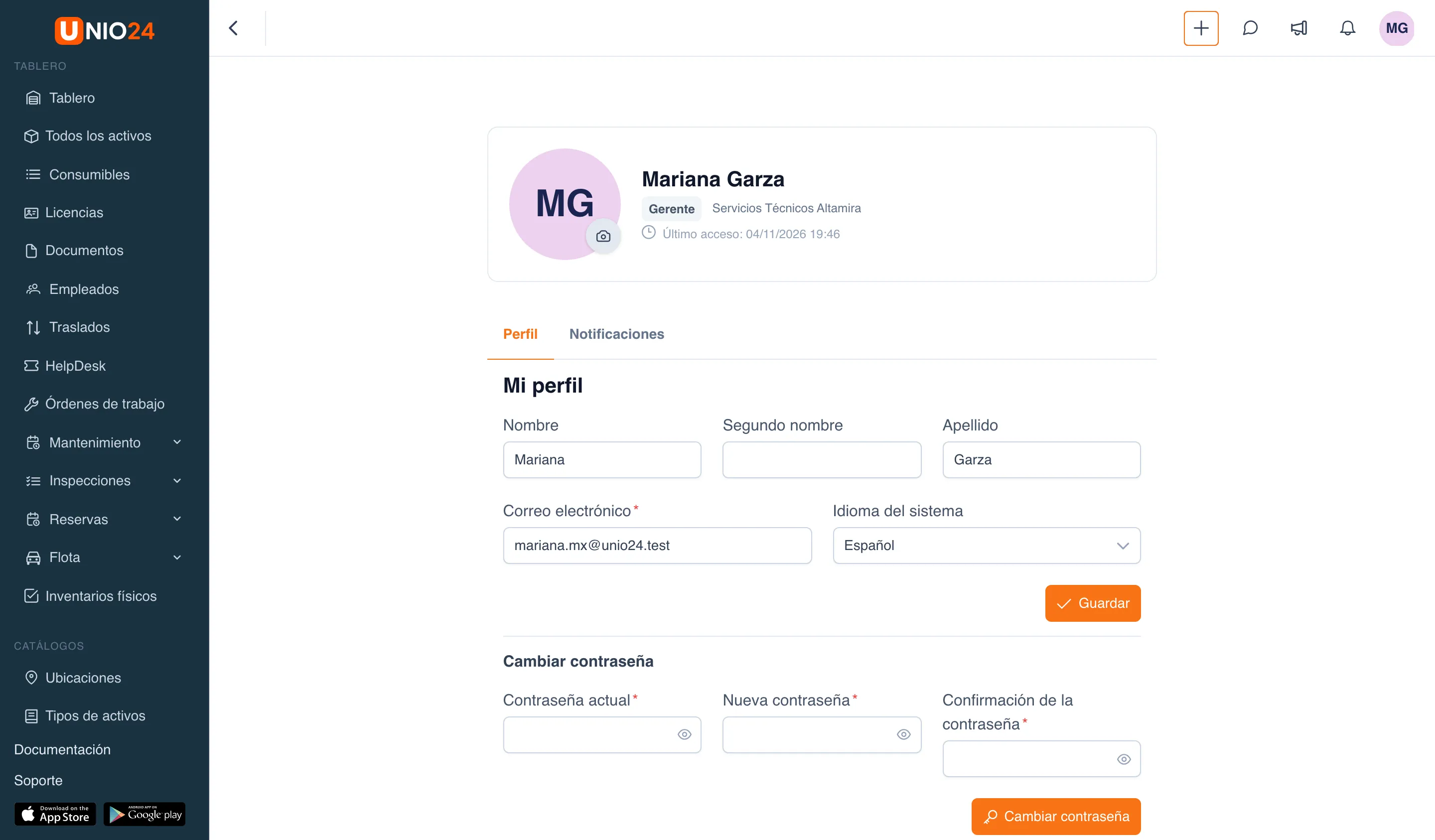
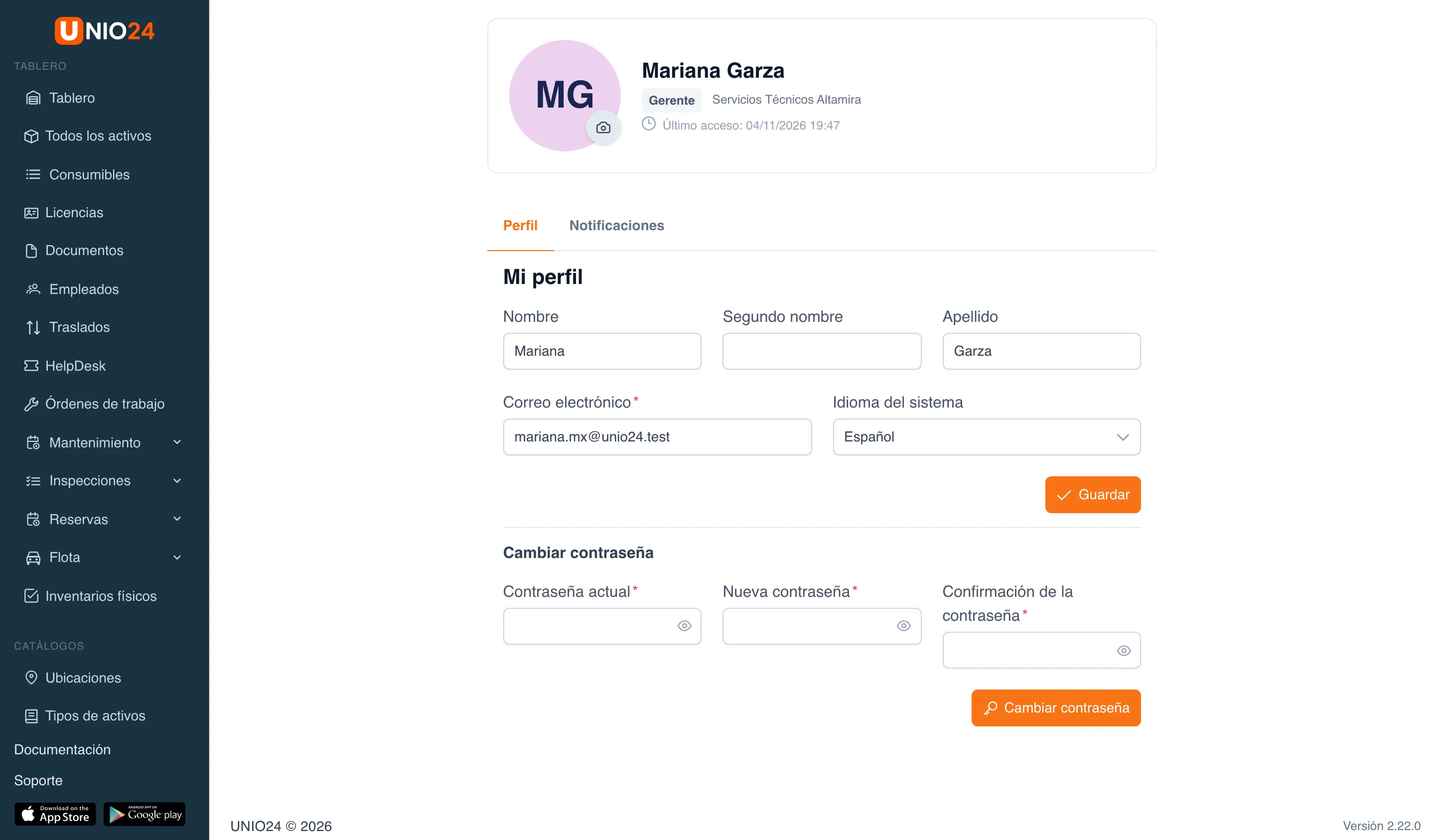
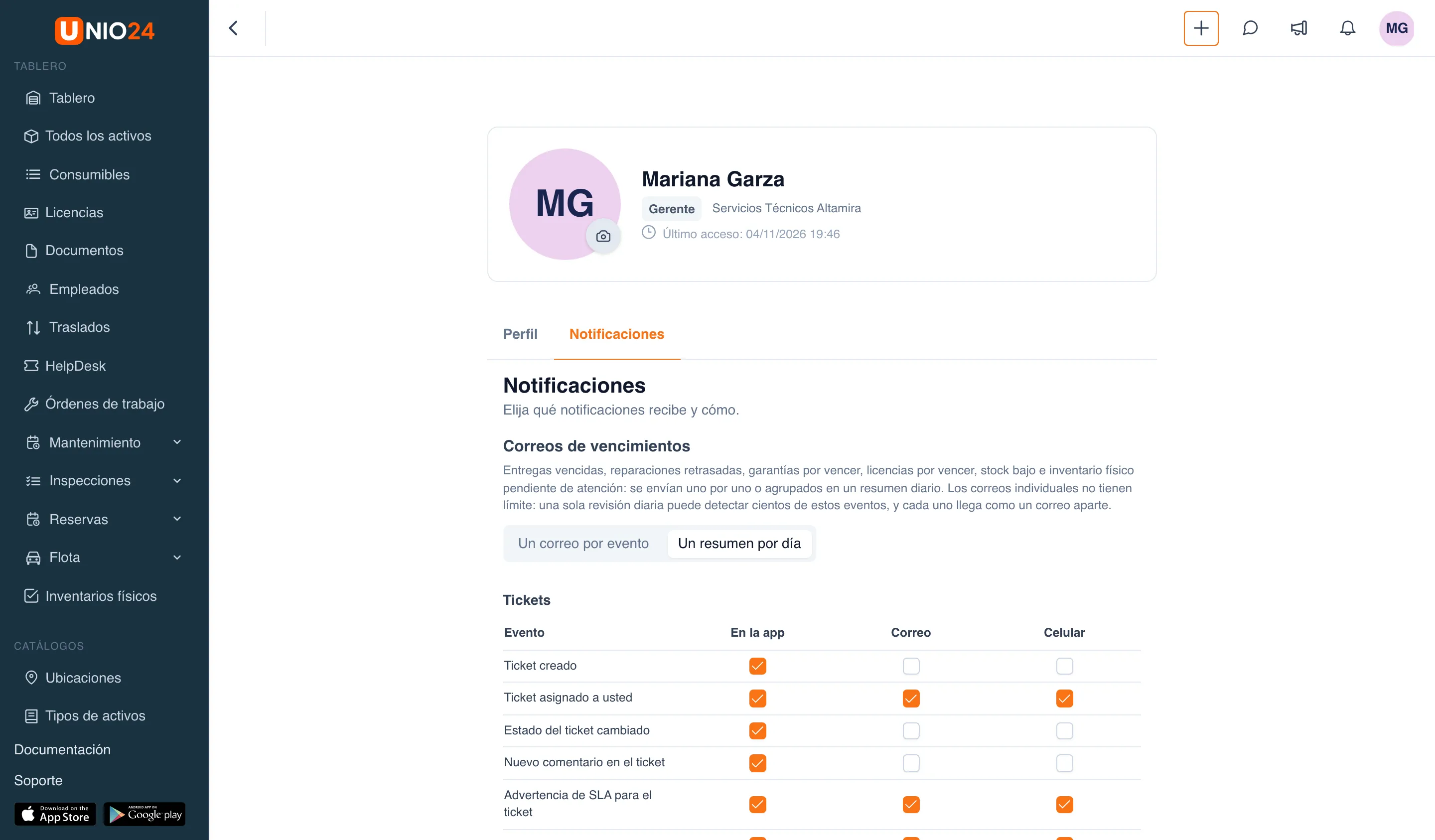
Arriba de la página está la tarjeta con su avatar, nombre, rol, empresa y la hora de su último acceso. Debajo hay dos pestañas: Perfil y Notificaciones. La pestaña Perfil tiene dos partes: Mi perfil (datos personales) y Cambiar contraseña. La pestaña Notificaciones contiene sus preferencias de entrega de notificaciones (consulte Notificaciones).
Actualizar el nombre, el correo y el idioma
Sección titulada «Actualizar el nombre, el correo y el idioma»- En Mi perfil, cambie si hace falta los campos Nombre, Segundo nombre y Apellido.
- Cambie el Correo electrónico si es necesario.
- En Idioma del sistema, elija el idioma de la interfaz; hay 13 disponibles.
- Haga clic en Guardar.
Los cambios se aplican de inmediato. Si cambió el idioma, la interfaz se cambia al guardar.
Subir un avatar
Sección titulada «Subir un avatar»En la tarjeta del perfil puede poner su foto en lugar de las iniciales.
- Pase el cursor sobre el avatar y haga clic en el botón con el ícono de cámara.
- Elija Subir una foto… y seleccione la imagen.
Para quitar la foto, elija Eliminar foto en el mismo menú. Más sobre imágenes y límites en Archivos y fotos.
Cambiar la contraseña
Sección titulada «Cambiar la contraseña»Cada usuario cambia su propia contraseña. Para hacerlo necesita conocer la contraseña actual.
- Vaya a la sección Cambiar contraseña, más abajo en la página del perfil.
- Escriba la Contraseña actual.
- Escriba la Nueva contraseña.
- Repítala en Confirmación de la contraseña.
- Haga clic en Cambiar contraseña.
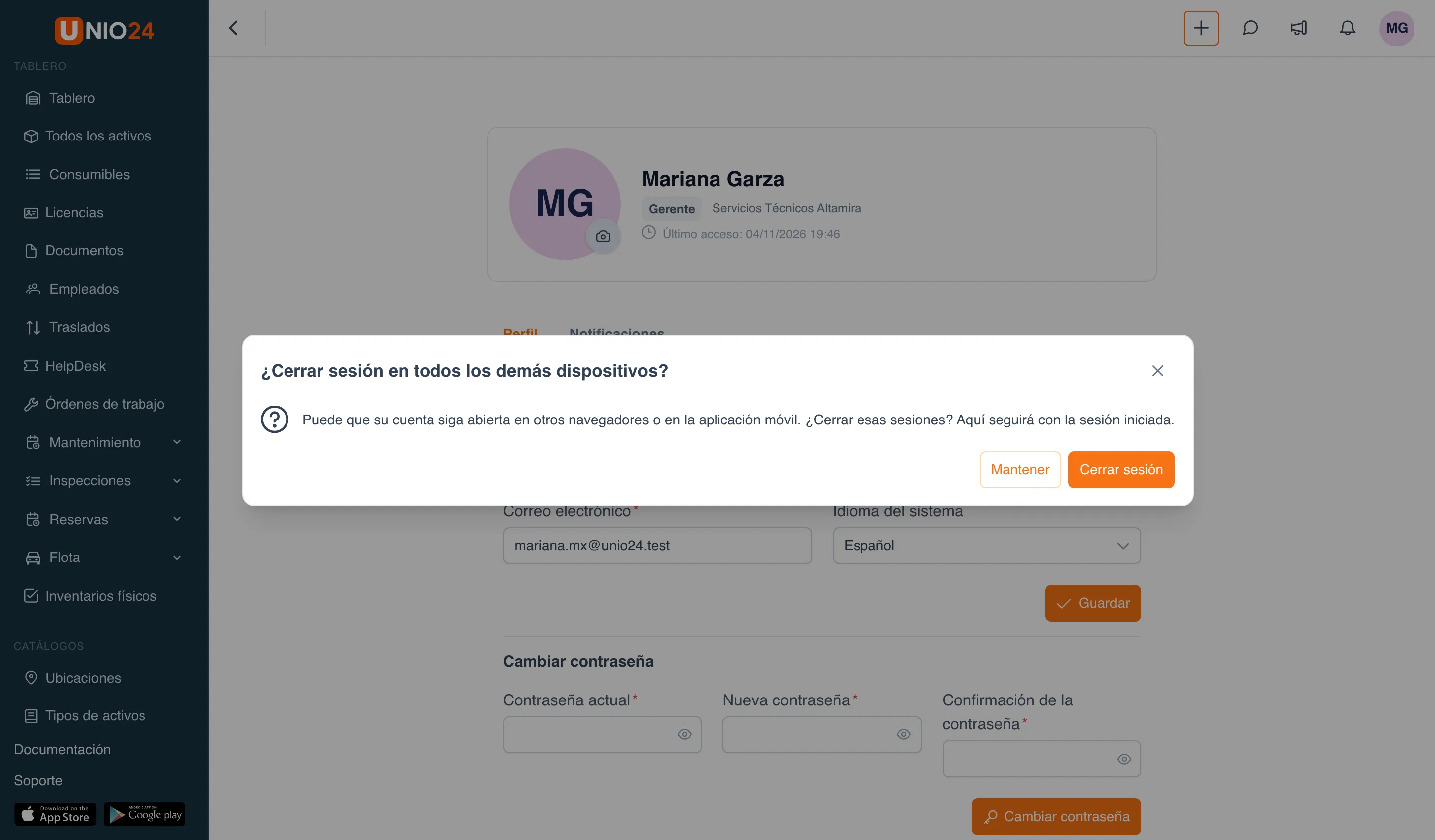
- Aparece la pregunta ¿Cerrar sesión en todos los demás dispositivos? Haga clic en Cerrar sesión para terminar las sesiones en otros navegadores y en la aplicación móvil, o en Mantener. En este dispositivo la sesión sigue abierta en cualquier caso.
Después del cambio recibirá un correo avisándole que su contraseña se modificó. Si la contraseña se restablece con el enlace del correo de «Olvidé mi contraseña», la sesión se cierra siempre en todos los dispositivos.
Si la nueva contraseña y su confirmación no coinciden, el sistema muestra el error Las contraseñas no coinciden y la contraseña no cambia.
Los administradores no pueden asignar ni restablecer su contraseña: solo lo invitan al sistema, y usted define la contraseña por su cuenta.
Configurar sus notificaciones
Sección titulada «Configurar sus notificaciones»- Abra el perfil y vaya a la pestaña Notificaciones.
- En el bloque Correos de vencimientos, elija cómo recibir los correos de entregas vencidas, reparaciones retrasadas, garantías y licencias por vencer, stock bajo e inventarios físicos: Un correo por evento o Un resumen por día.
- En las tablas de abajo, marque los canales de cada evento: En la app, Correo y Celular (la aplicación móvil). Los eventos están agrupados por secciones: tickets, órdenes de trabajo, activos y otras.
- En el bloque Notificaciones de la empresa se ve qué eventos a nivel de empresa recibe según la configuración del administrador.
Los cambios se guardan al momento.
Enlaces útiles
Sección titulada «Enlaces útiles»- Notificaciones: qué eventos existen y cómo se entregan
- Usuarios del sistema: invitación de usuarios y roles