

Empleados y usuarios
En UNIO24 hay dos registros distintos de una persona: el empleado y el usuario del sistema. De que estén vinculados depende que la persona pueda tomar y devolver activos por sí misma, ver «Mis activos» y reservar para sí misma.
Empleado y usuario: en qué se diferencian
Sección titulada «Empleado y usuario: en qué se diferencian»| Empleado | Usuario del sistema | |
|---|---|---|
| Qué es | Una ficha del catálogo Empleados | Una cuenta para iniciar sesión en UNIO24 |
| Dónde se administra | Empleados en el menú de la izquierda | Configuración → Usuarios |
| Inicia sesión | No | Sí, con correo y contraseña, en la web y en la aplicación móvil |
| Qué define | A quién están asignados los activos, licencias y reservas | Qué puede hacer la persona, mediante su rol |
Una misma persona puede ser:
- solo empleado: se le entregan activos, pero no inicia sesión. Así suele ser con quienes solo usan herramientas y equipo;
- solo usuario: inicia sesión, pero no tiene activos asignados. Por ejemplo, una contadora que consulta reportes;
- ambas cosas: la ficha del empleado está vinculada a la cuenta. Esto hace falta para que la persona trabaje con «sus» activos.
Para qué vincular al empleado con el usuario
Sección titulada «Para qué vincular al empleado con el usuario»Mientras la cuenta no esté vinculada a una ficha de empleado, el sistema no sabe qué activos son «suyos». El vínculo se necesita para:
- el autoservicio: los botones Tomar para mí y Devolver en la web y en la aplicación móvil. El activo que la persona toma queda asignado a su ficha de empleado. Sin vínculo verá «Su cuenta no está vinculada a una ficha de empleado. Pida a un administrador que la vincule.»;
- el widget Mis activos del tablero y de la aplicación: lo que la persona tiene asignado;
- la página Mis traslados: los documentos en los que es destino u origen;
- las reservas para sí misma: el titular Yo en el formulario de reserva y en la reserva rápida;
- la baja: cuando se da de baja al empleado, la cuenta vinculada se bloquea y la persona ya no puede iniciar sesión.
El almacenista que entrega y recibe activos de otras personas no necesita el vínculo: trabaja con cualquier empleado.
Cómo vincularlos: tres formas
Sección titulada «Cómo vincularlos: tres formas»| Forma | Cuándo conviene |
|---|---|
| Invitar a un empleado desde el catálogo | La ficha del empleado ya existe y todavía no hay cuenta |
| Invitar a un usuario con ficha de empleado | No hay ni ficha ni cuenta: registra a la persona desde cero en la configuración |
| Vincular un usuario existente | La ficha y la cuenta ya existen, pero no están vinculadas |
El vínculo siempre es uno a uno: una ficha tiene una cuenta y una cuenta tiene una ficha. El correo de la ficha y el correo de inicio de sesión pueden ser distintos: el vínculo no depende del correo, sino de la propia vinculación.
El propietario que registró la empresa recibe automáticamente su ficha de empleado y el vínculo con ella.
Registrar a un empleado e invitarlo al sistema
Sección titulada «Registrar a un empleado e invitarlo al sistema»- Abra Empleados y haga clic en Agregar empleado.
- Llene Nombre, Apellido y los demás campos de la ficha.
- Marque Invitar como usuario del sistema. El campo Correo electrónico se vuelve obligatorio: a esa dirección se envía la invitación.
- Si tiene acceso completo, junto a la casilla aparece el campo de rol: elija, por ejemplo, Autoservicio.
- Haga clic en Guardar.
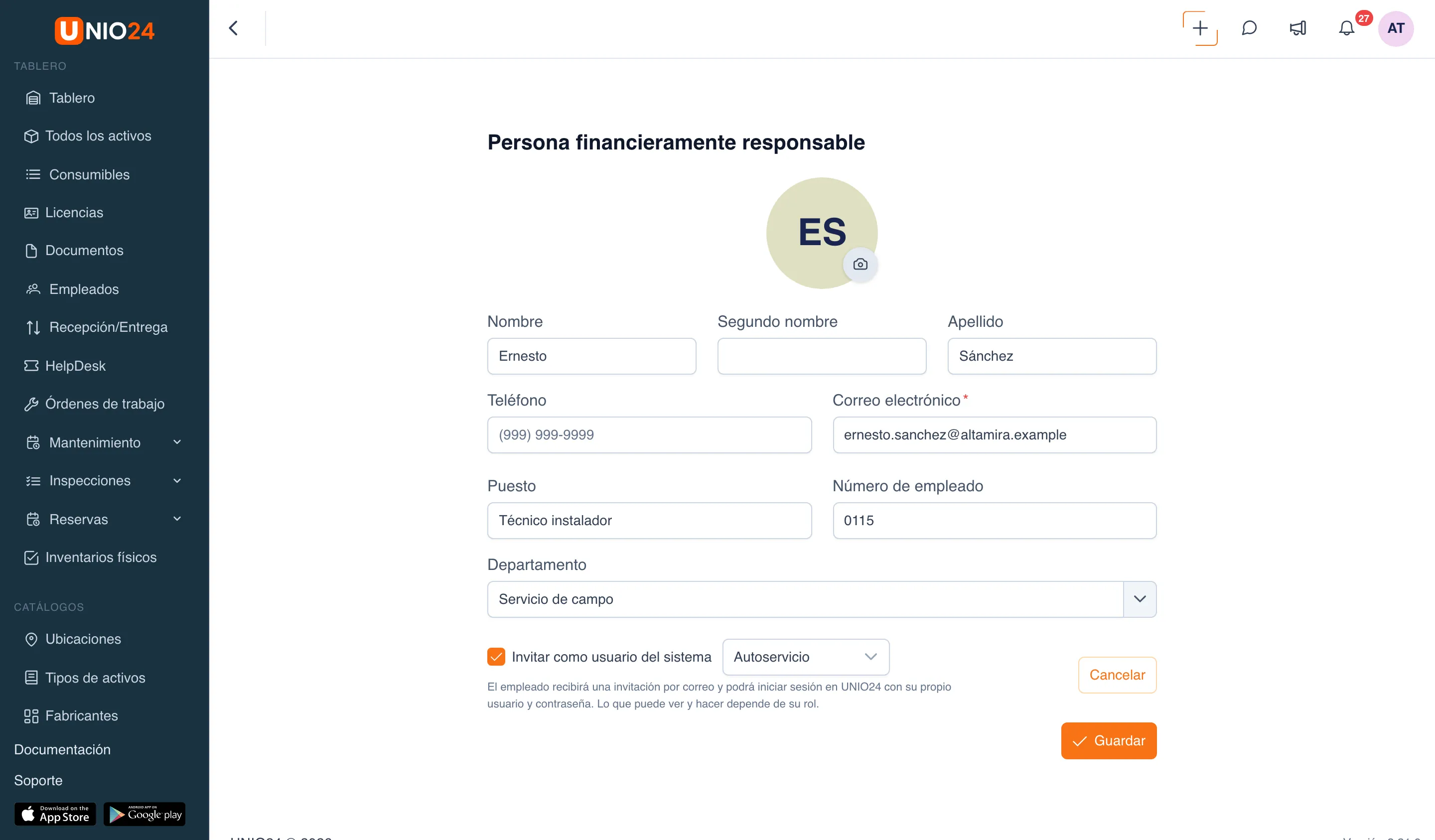
La ficha se guarda y el empleado recibe un correo con la invitación. La cuenta queda vinculada a la ficha de inmediato, incluso antes de que la persona acepte la invitación.
Invitar a un empleado desde el catálogo
Sección titulada «Invitar a un empleado desde el catálogo»- Abra Empleados, pestaña Activos.
- En la fila del empleado, haga clic en el ícono de sobre, Invitar usuario. Solo aparece para quienes todavía no tienen cuenta.
- En la ventana Invitar usuario a UNIO24, revise el Correo electrónico: viene de la ficha y se puede cambiar.
- Si tiene acceso completo, elija el Rol.
- Haga clic en Invitar usuario.
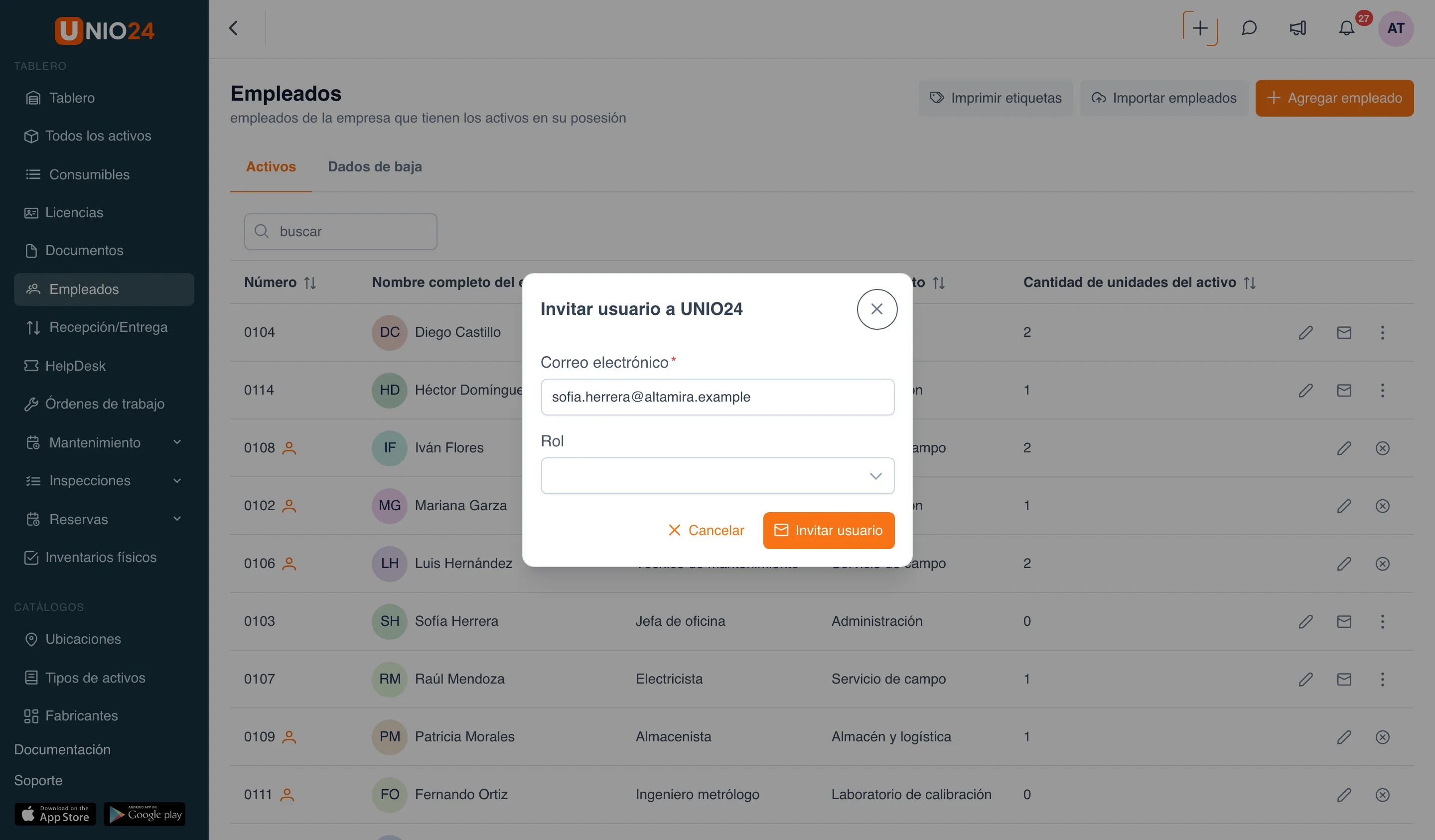
El nombre, segundo nombre, apellido y teléfono pasan de la ficha a la cuenta.
Invitar a un usuario y crear su ficha de empleado
Sección titulada «Invitar a un usuario y crear su ficha de empleado»Es práctico cuando registra a la persona desde la configuración y quiere poder entregarle activos.
- Abra Configuración → Usuarios y haga clic en Invitar usuario.
- Escriba el Correo electrónico y elija el Rol.
- Marque Crear ficha de empleado y llene Nombre o Apellido (o ambos).
- Haga clic en Invitar usuario.
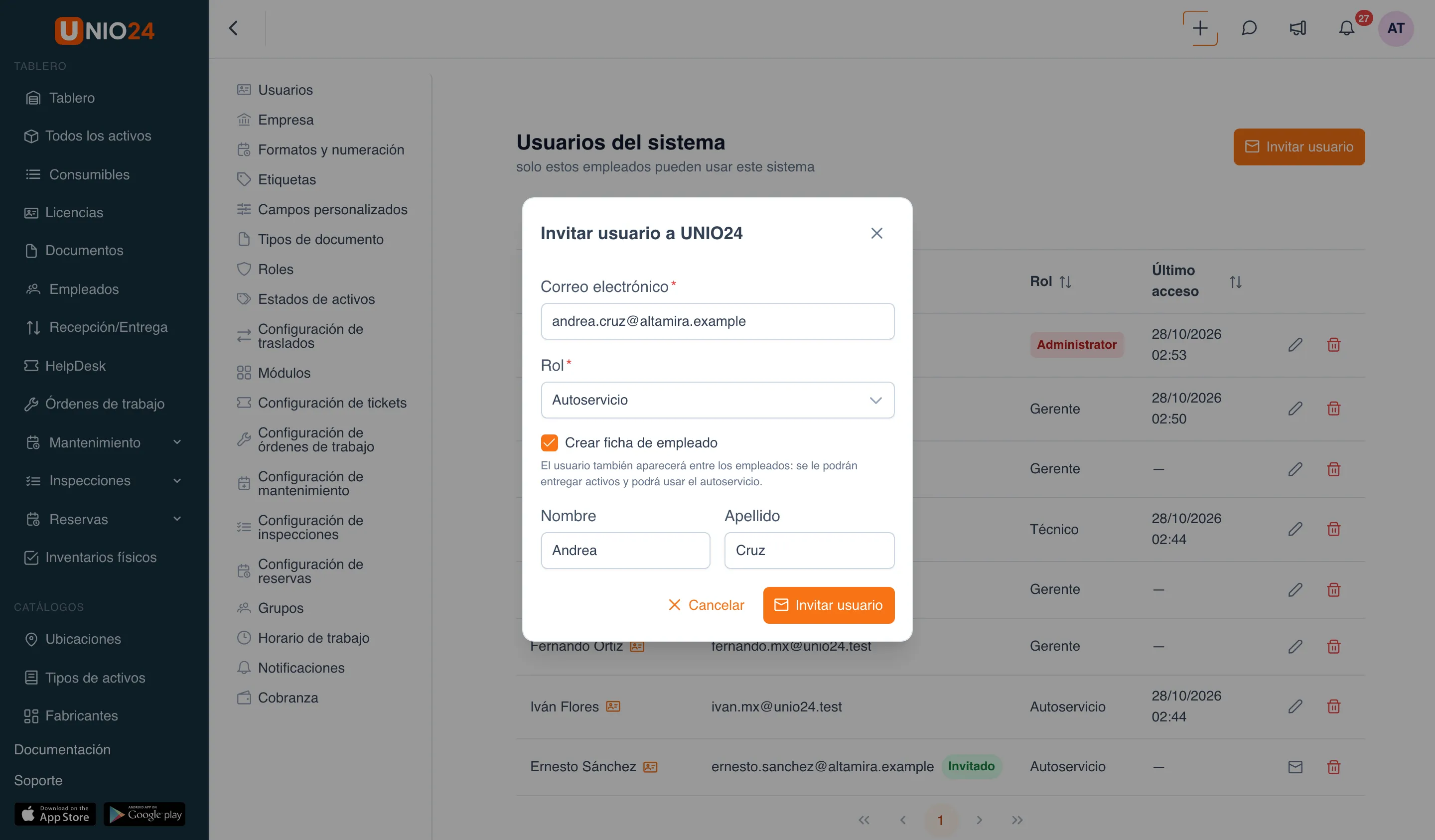
En el catálogo Empleados aparece una ficha nueva, ya vinculada a la cuenta. La casilla la ven quienes tienen permisos para crear y editar empleados.
Si no marca la casilla, solo se crea la cuenta, sin ficha de empleado. Puede vincularla a una ficha más adelante.
Vincular un usuario existente
Sección titulada «Vincular un usuario existente»Si la persona ya inicia sesión y su ficha de empleado se creó por separado (por ejemplo, con una importación), vincúlelas.
-
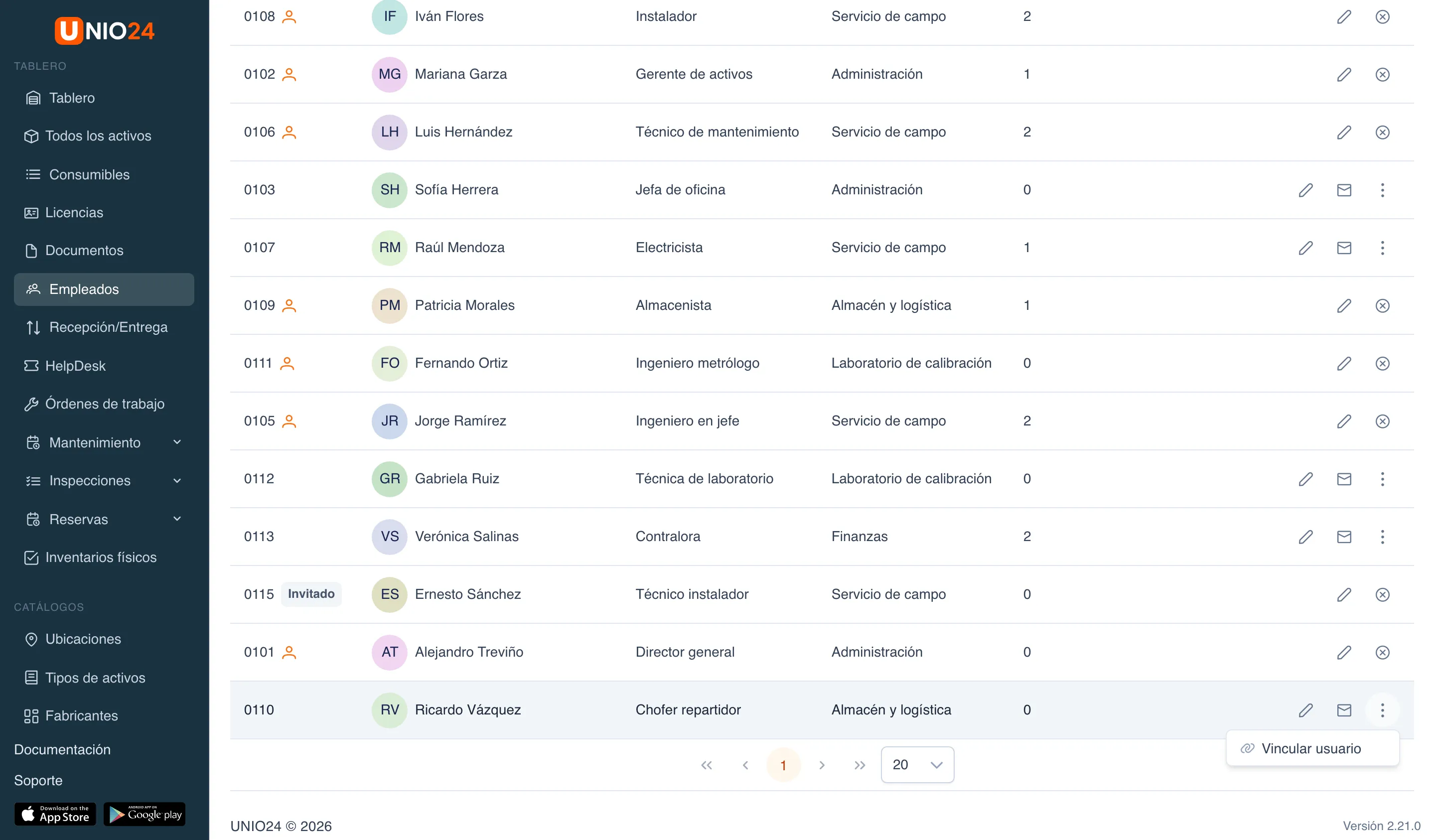
Abra Empleados, pestaña Activos.
-
En la fila del empleado, abra el menú de tres puntos y elija Vincular usuario.
-
En la ventana Vincular un usuario a la ficha del empleado, elija el Usuario. La lista solo incluye a quienes aún no tienen ficha de empleado; puede buscar por nombre, apellido y correo.
-
Haga clic en Vincular.
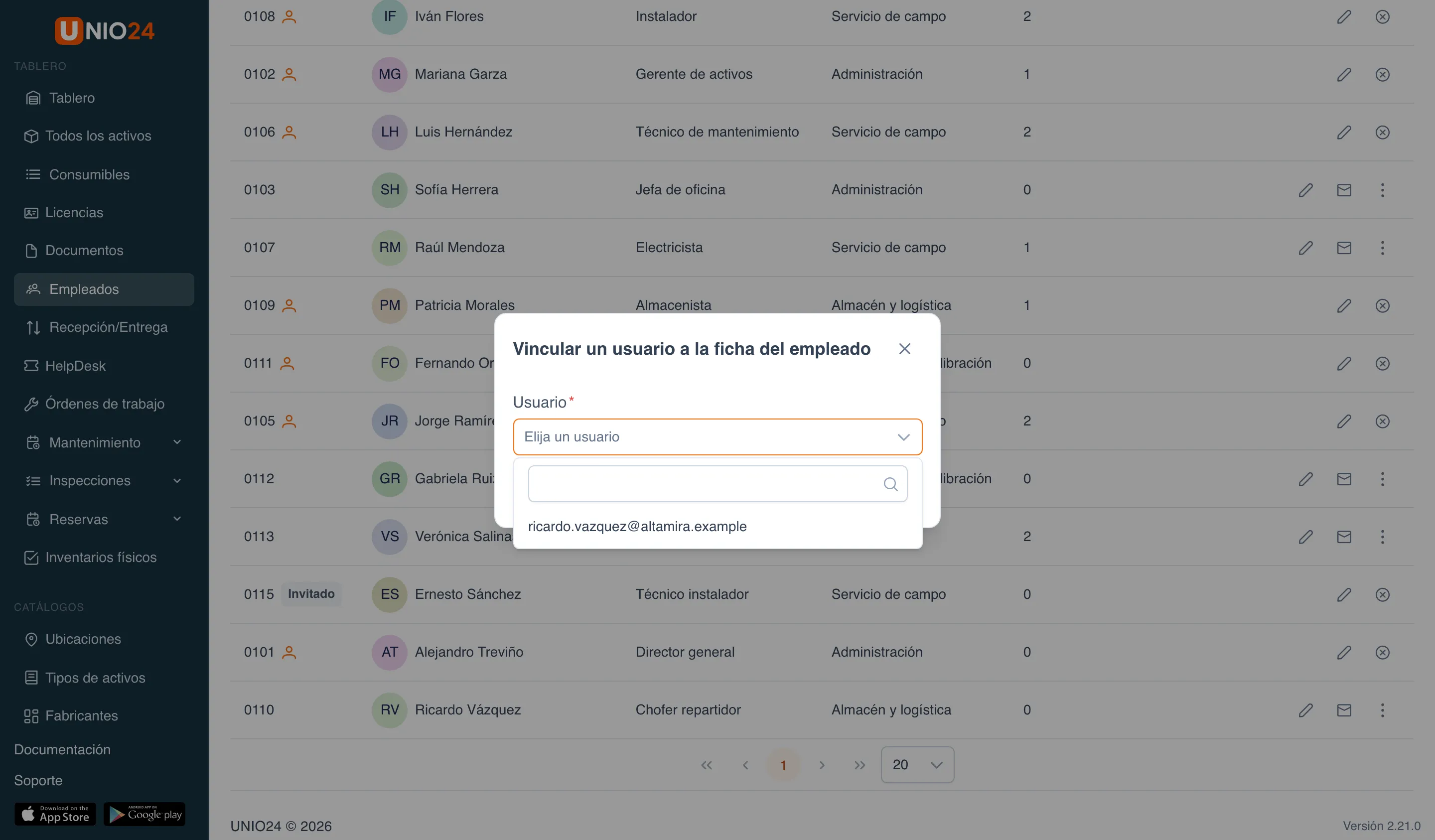
Aparece el mensaje «El usuario está vinculado a la ficha del empleado». Si la lista está vacía («No hay usuarios sin ficha de empleado»), todas las cuentas ya están vinculadas: invite a la persona desde el catálogo, como se describe arriba.
Puede vincular y desvincular quien tenga permisos para editar tanto empleados como usuarios. A un empleado dado de baja no se le puede vincular una cuenta.
Desvincular un usuario
Sección titulada «Desvincular un usuario»Si la cuenta se vinculó a la ficha equivocada, puede desvincularla.
- En la fila del empleado, haga clic en el ícono de cruz en un círculo, Desvincular usuario.
- Confirme: «¿Desvincular al usuario … de la ficha? La cuenta se mantiene, pero el autoservicio dejará de funcionar para ella.»
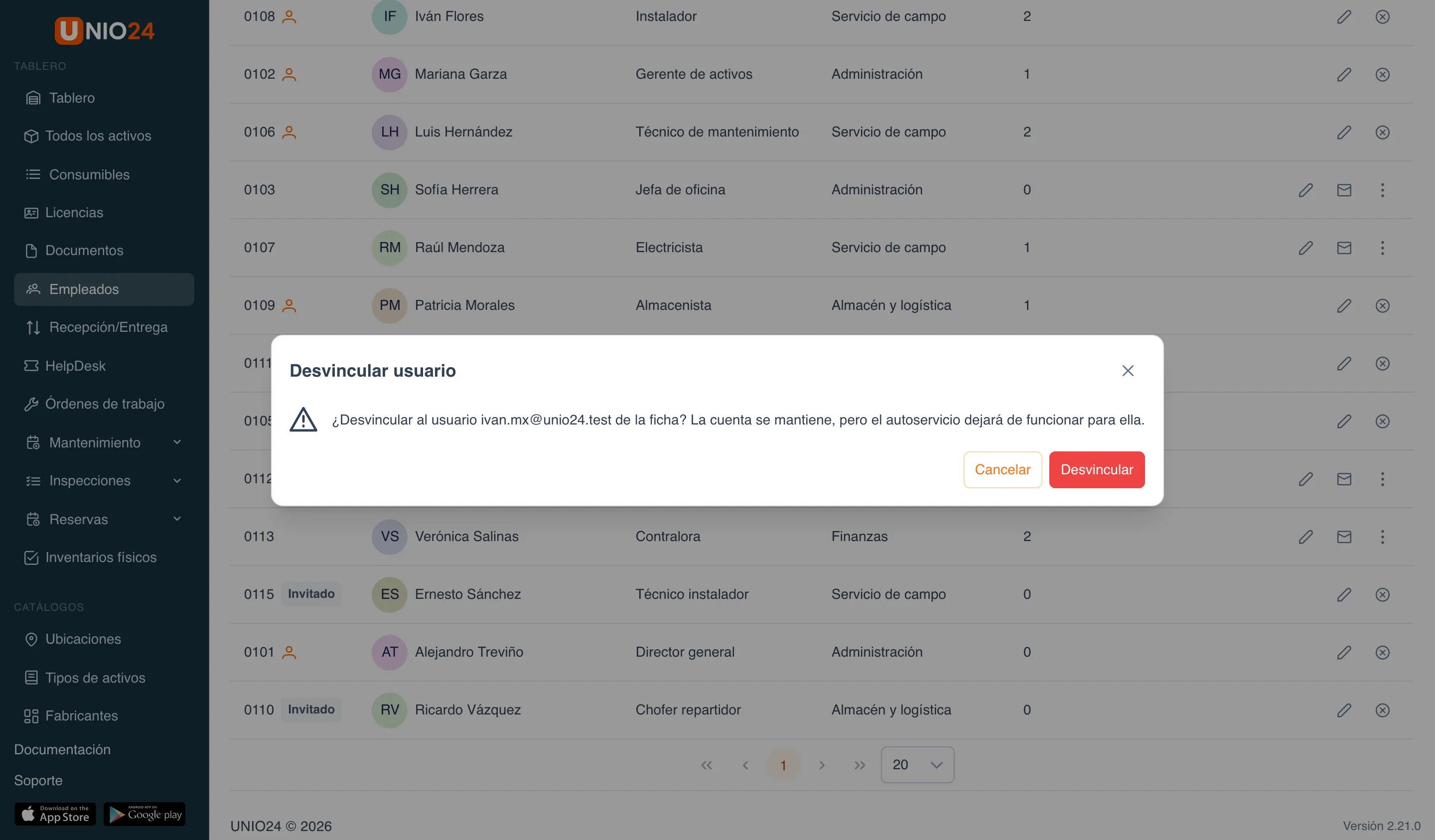
La cuenta y la ficha se conservan; solo desaparece el vínculo entre ellas. Después, la cuenta se puede vincular a otra ficha.
Cómo saber quién está vinculado
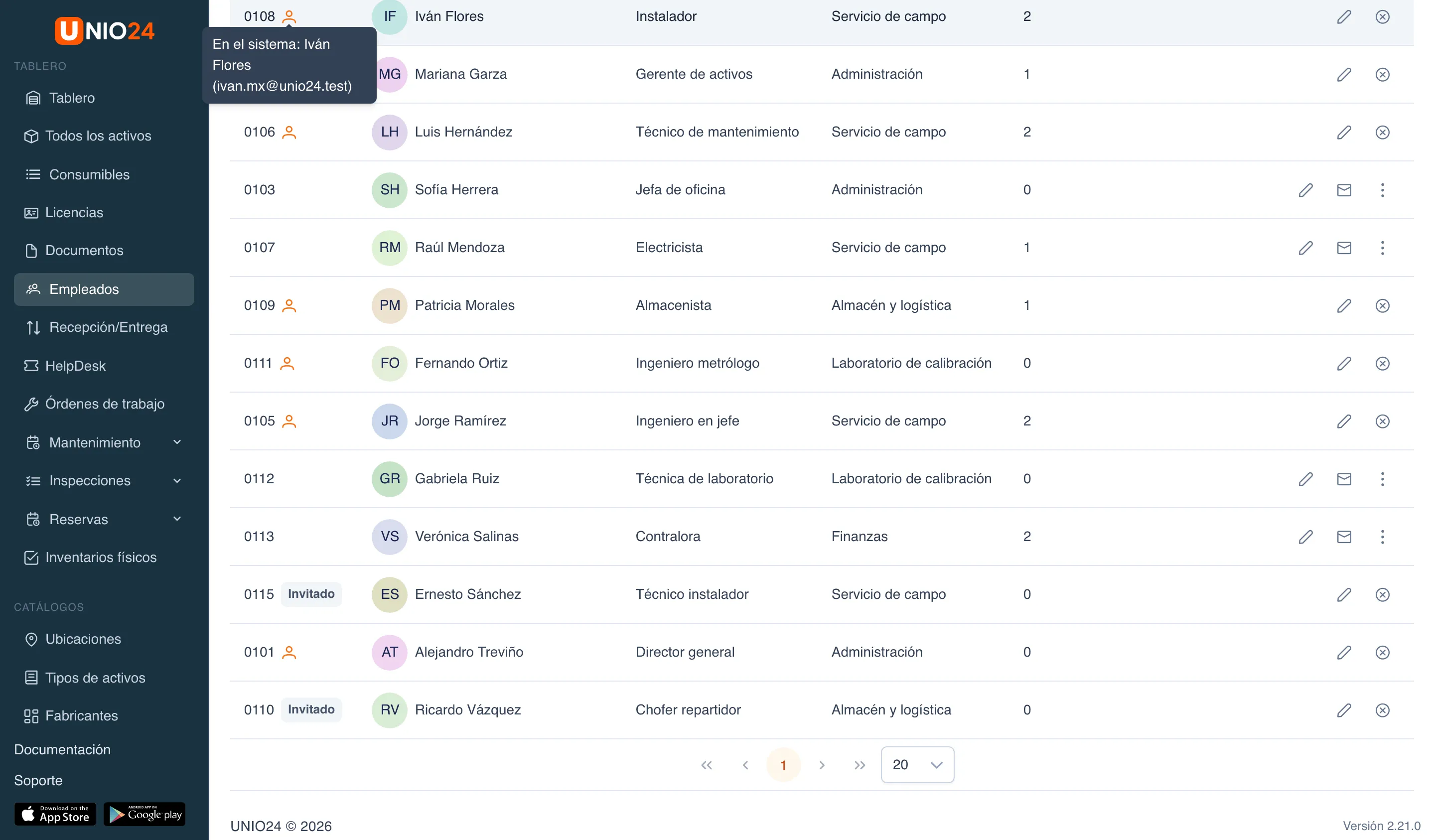
Sección titulada «Cómo saber quién está vinculado»En la lista de empleados, junto al número:
- la etiqueta Invitado: hay cuenta, pero la invitación aún no se acepta;
- el ícono de usuario: la persona ya inicia sesión. Al pasar el cursor: «En el sistema: nombre (correo)»;
- nada: el empleado no tiene cuenta.
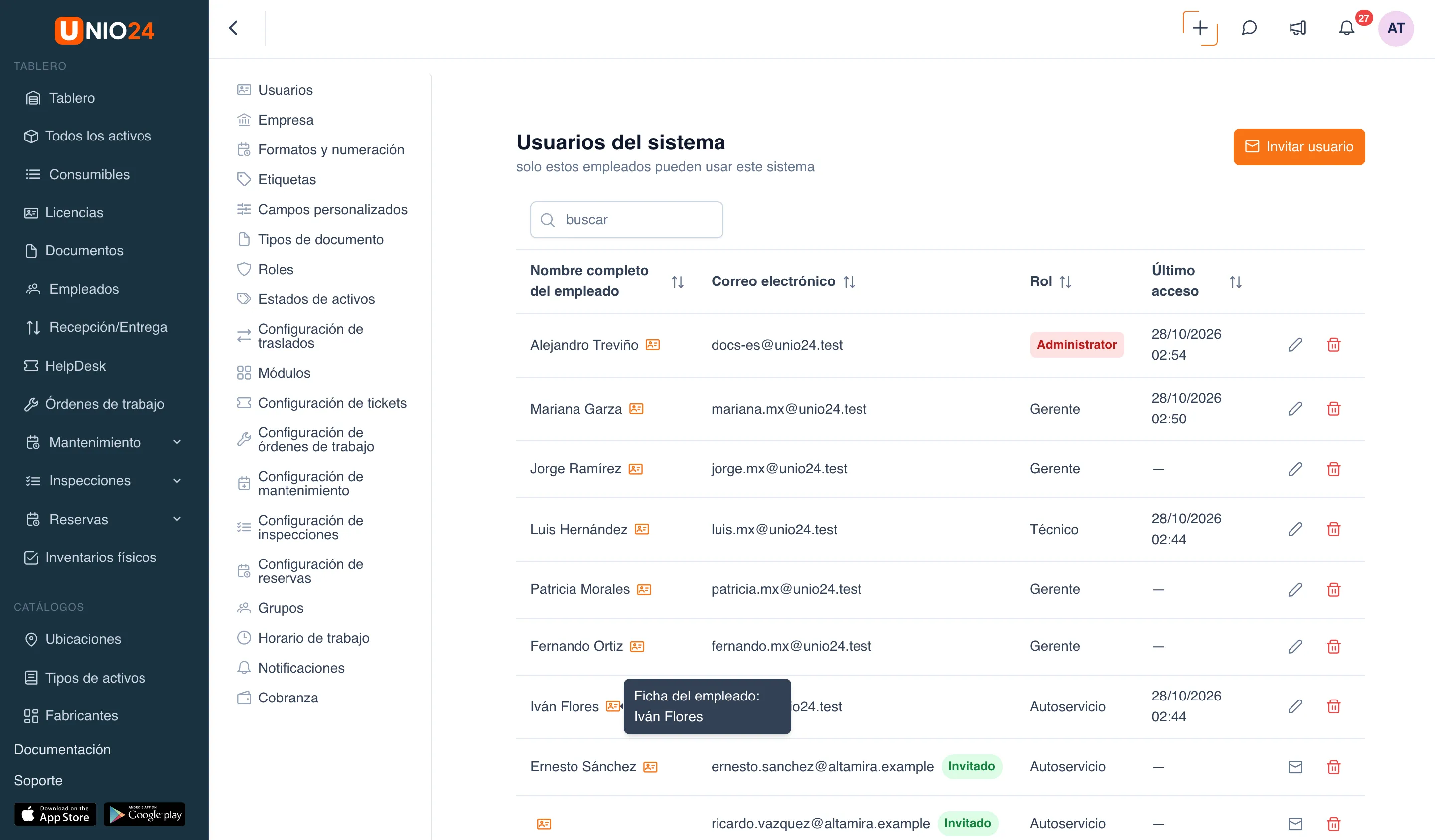
En la lista de usuarios (Configuración → Usuarios), junto al nombre aparece el ícono de ficha. Al pasar el cursor: «Ficha del empleado: nombre». Una cuenta sin ese ícono no tiene ficha de empleado.
Conectar a un empleado al autoservicio
Sección titulada «Conectar a un empleado al autoservicio»Para que un empleado tome y devuelva activos por sí mismo:
- Asegúrese de que su ficha esté vinculada a una cuenta, con cualquiera de las formas anteriores.
- La cuenta necesita un rol con el permiso Tomar para sí y devolver lo propio; lo más sencillo es el rol estándar Autoservicio. El rol se elige al invitar (el campo lo ve el administrador con acceso completo) o se cambia después en Configuración → Usuarios → Editar.
- El empleado acepta la invitación, crea su contraseña e inicia sesión en la web o en la aplicación móvil. En su tablero aparecen los botones Tomar para mí y Devolver y la lista Mis activos.
Las reglas del autoservicio se explican en Configurar el autoservicio.
Enlaces útiles
Sección titulada «Enlaces útiles»- Empleados: catálogo de empleados y ficha
- Usuarios del sistema: invitaciones, roles y estados de las cuentas
- Configurar el autoservicio: rol «Autoservicio» y condición al devolver
- Baja de empleados: qué pasa con la cuenta al dar de baja al empleado