

Inventario físico con participación de empleados
El inventario físico con participación de empleados es una verificación que hacen los propios empleados. Cada uno recibe un correo con un enlace, lo abre en el celular o en la computadora y confirma los activos que tiene asignados: si los tiene o no y en qué condición están. Para esto no se necesita una cuenta en UNIO24.
Si un empleado tiene un artículo de la empresa que no está en su lista, informa de él en la misma página. Un administrador o gerente revisa esos reportes: da de alta el artículo, traslada al empleado un activo que ya existe o rechaza el reporte.
Cuándo conviene
Sección titulada «Cuándo conviene»- Los activos están repartidos entre los empleados (laptops, celulares, herramienta, instrumentos de las cuadrillas de campo) y no es posible visitar a todos.
- Necesita saber rápido en qué condición están los artículos, sin que nadie vaya al almacén.
- Sospecha que hay artículos sin registrar: entregados sin papeles, comprados para una obra o que se quedaron después de un proyecto. Los empleados mismos informarán de ellos.
Cómo funciona
Sección titulada «Cómo funciona»- Un administrador o gerente crea un inventario físico con Inventario físico automatizado con participación de empleados activado.
- Cada empleado que tiene asignados activos del alcance recibe un correo con un enlace.
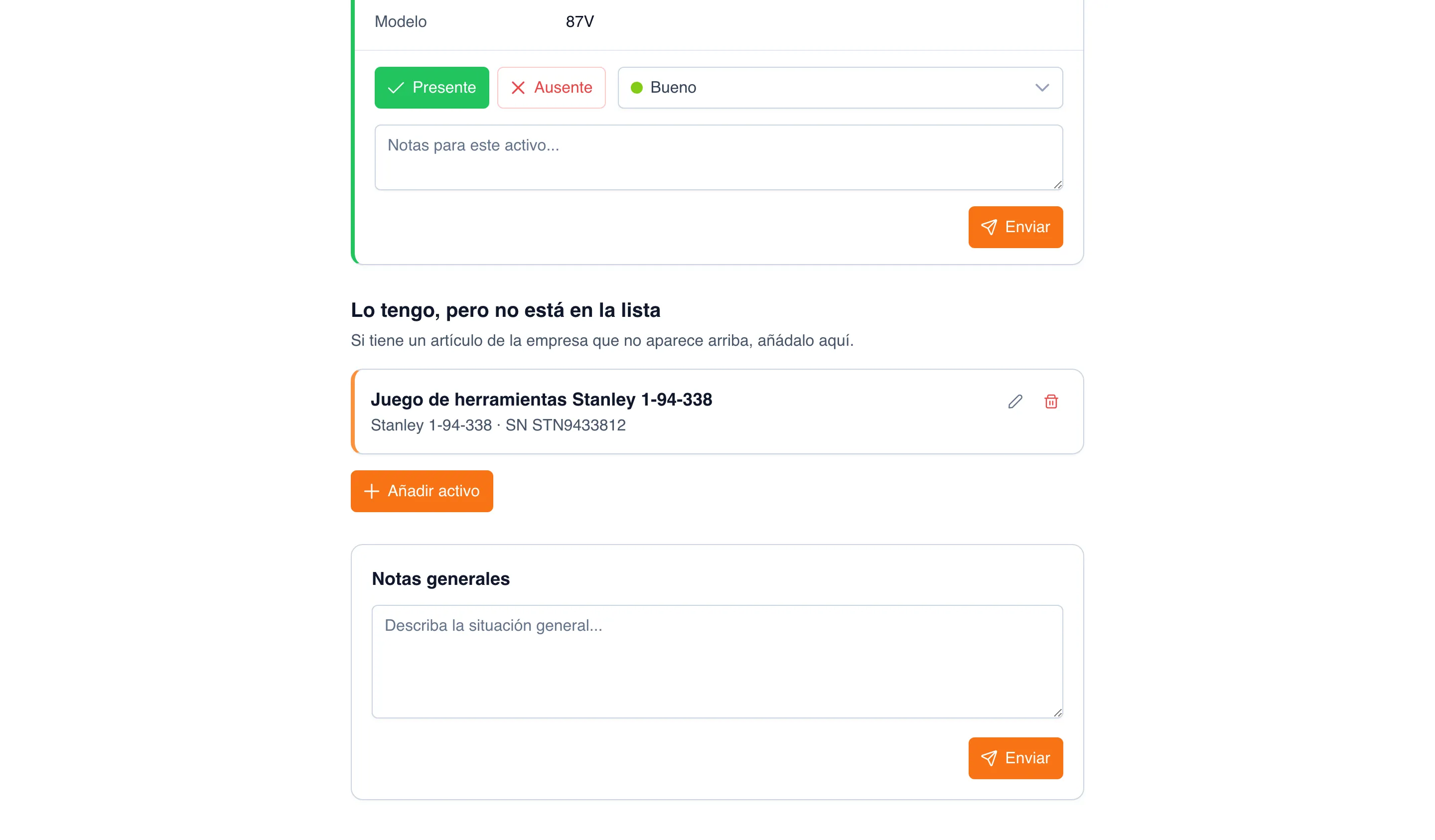
- El empleado abre el enlace, marca cada activo como Presente o Ausente, elige la condición y, si hace falta, escribe una nota.
- Si tiene un artículo de la empresa sin registrar, lo agrega en el bloque Lo tengo, pero no está en la lista.
- El organizador sigue el avance en la pestaña Participantes y revisa los reportes de artículos sin registrar en la pestaña Encontrado fuera de la lista.
- Cuando vence el plazo o se cierra el inventario, el enlace deja de aceptar datos. Los reportes de artículos sin registrar se pueden revisar incluso después del cierre.
Iniciar el inventario con participación de empleados
Sección titulada «Iniciar el inventario con participación de empleados»- Abra Inventarios físicos y haga clic en Crear auditoría.
- Llene el Nombre de la auditoría, la Fecha de inicio y la Fecha de fin: hasta esa fecha los empleados podrán registrar datos.
- Elija la Fuente de la auditoría, por ejemplo Por subdivisión o Por empleado. Todos los campos se describen en Crear un inventario físico.
- Active Inventario físico automatizado con participación de empleados.
- Si quiere que nadie pueda entrar con el enlace sin tener acceso al correo del empleado, active Protección con código OTP.
- Si necesita conocer la condición de cada activo, active Requiere evaluación del estado del activo: así el empleado elige la condición de cada artículo que tiene.
- Haga clic en Guardar.
Los correos se envían en cuanto se guarda el inventario, a cada empleado que tenga asignado al menos un activo del alcance. Los activos asignados a una ubicación, y no a un empleado, no entran en la verificación de los empleados: los marca el almacenista en la pestaña Activos. Los interruptores solo se definen al crear el inventario; después no se pueden cambiar.
Si la ficha de un empleado no tiene correo electrónico, no se le enviará nada: en la pestaña Participantes tendrá el estado Sin email. Haga clic en Copiar enlace en su fila y hágale llegar el enlace por otro medio, por ejemplo por mensajería.
Qué recibe el empleado
Sección titulada «Qué recibe el empleado»El correo «Invitación para participar en el inventario físico …» llega a la dirección registrada en la ficha del empleado, en el idioma de la empresa. Incluye el nombre del inventario, el plazo y el botón Ir al inventario físico.
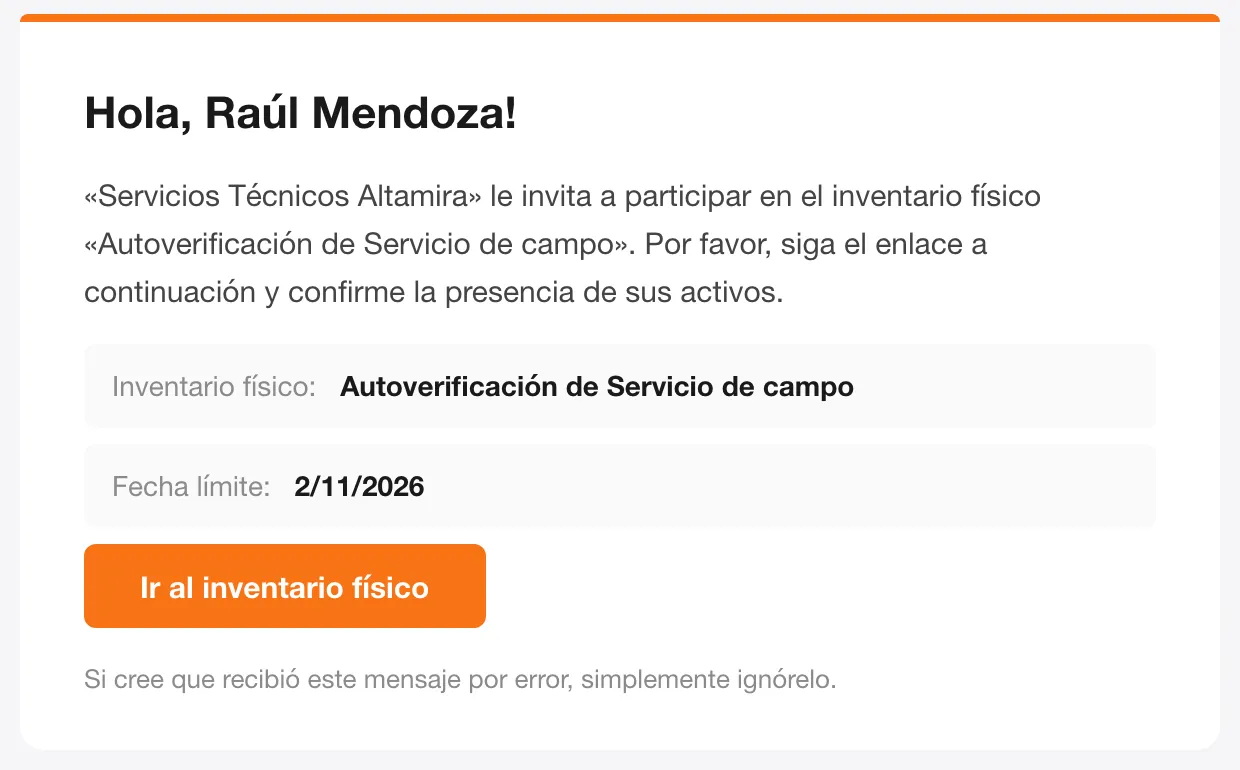
El enlace es personal: con él solo se ven los activos de ese empleado. No hay que reenviarlo a otras personas.
Confirmar sus activos
Sección titulada «Confirmar sus activos»Esto lo hace el empleado. La página se abre en cualquier navegador y también es cómoda en el celular.
- Haga clic en Ir al inventario físico en el correo.
- Si la protección con código OTP está activada, recibirá un código de confirmación por correo. Escríbalo y haga clic en Verificar. El código es válido 15 minutos; si no le llegó, haga clic en Reenviar código.
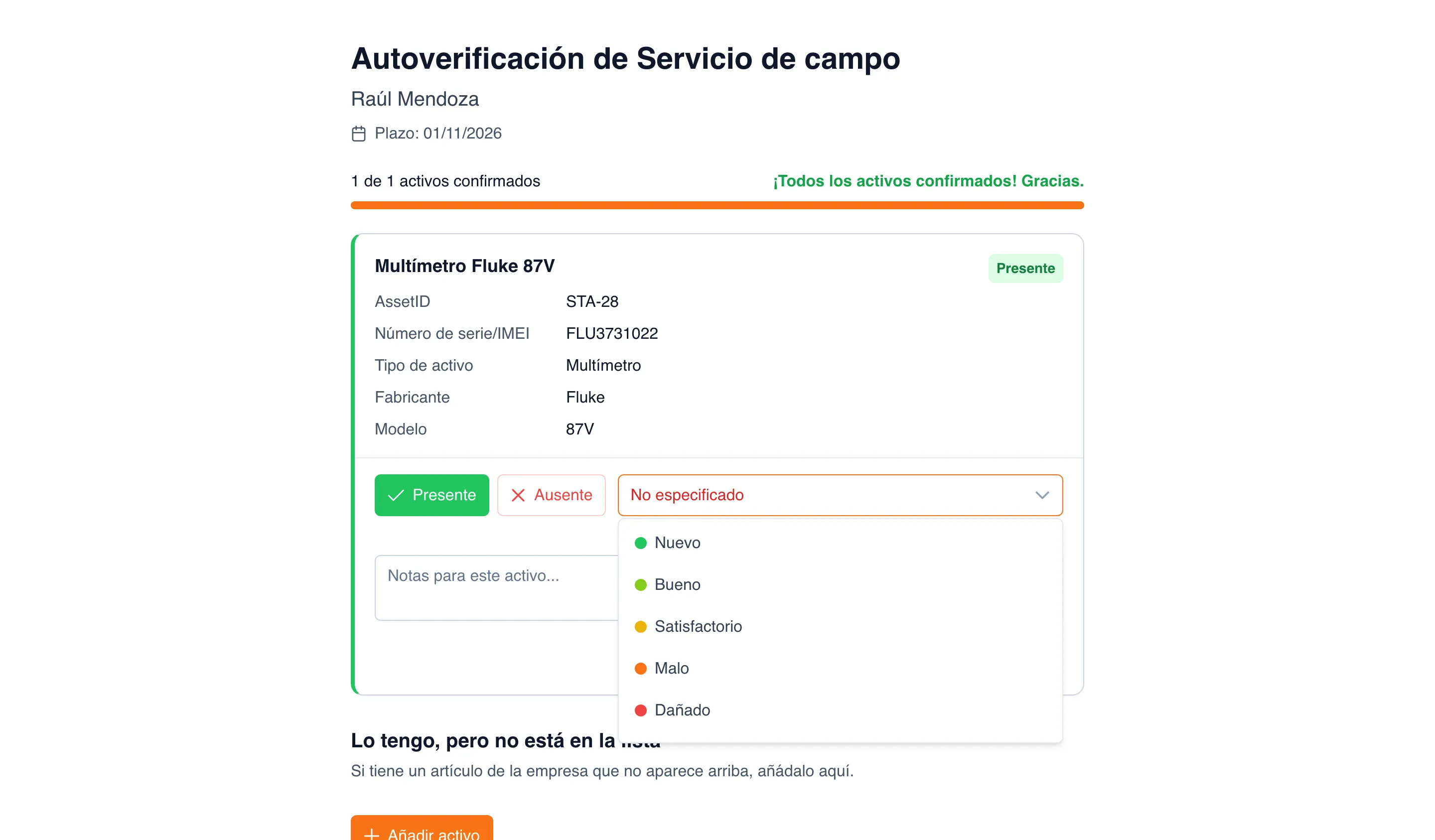
- En la parte superior de la página verá el nombre del inventario, su nombre, el plazo y el contador «N de M activos confirmados».
- Para cada activo de la lista:
- haga clic en Presente si tiene el artículo, o en Ausente si no lo tiene;
- si a un lado aparece el campo de condición, elija en qué condición está el artículo: Nuevo, Bueno, Satisfactorio, Malo, Dañado, etc. El campo aparece cuando el organizador activó la evaluación de la condición;
- si hace falta, escriba en Notas para este activo…, por ejemplo «La pantalla está estrellada» o «Se lo entregué a un compañero», y haga clic en Enviar en la tarjeta del activo.
- La marca de existencia y la condición se guardan de inmediato. Cuando todos los activos están marcados, aparece «¡Todos los activos confirmados! Gracias.».
Si escribió una nota pero no hizo clic en Enviar, en la parte inferior de la página aparece la línea «Sin enviar: N» con el botón Enviar todo. Si intenta cerrar la página, el navegador le avisará que hay cambios sin guardar.
Al final de la página está el bloque Notas generales, para comentar todo el inventario a la vez, por ejemplo «Parte de la herramienta se quedó en la obra de Querétaro».
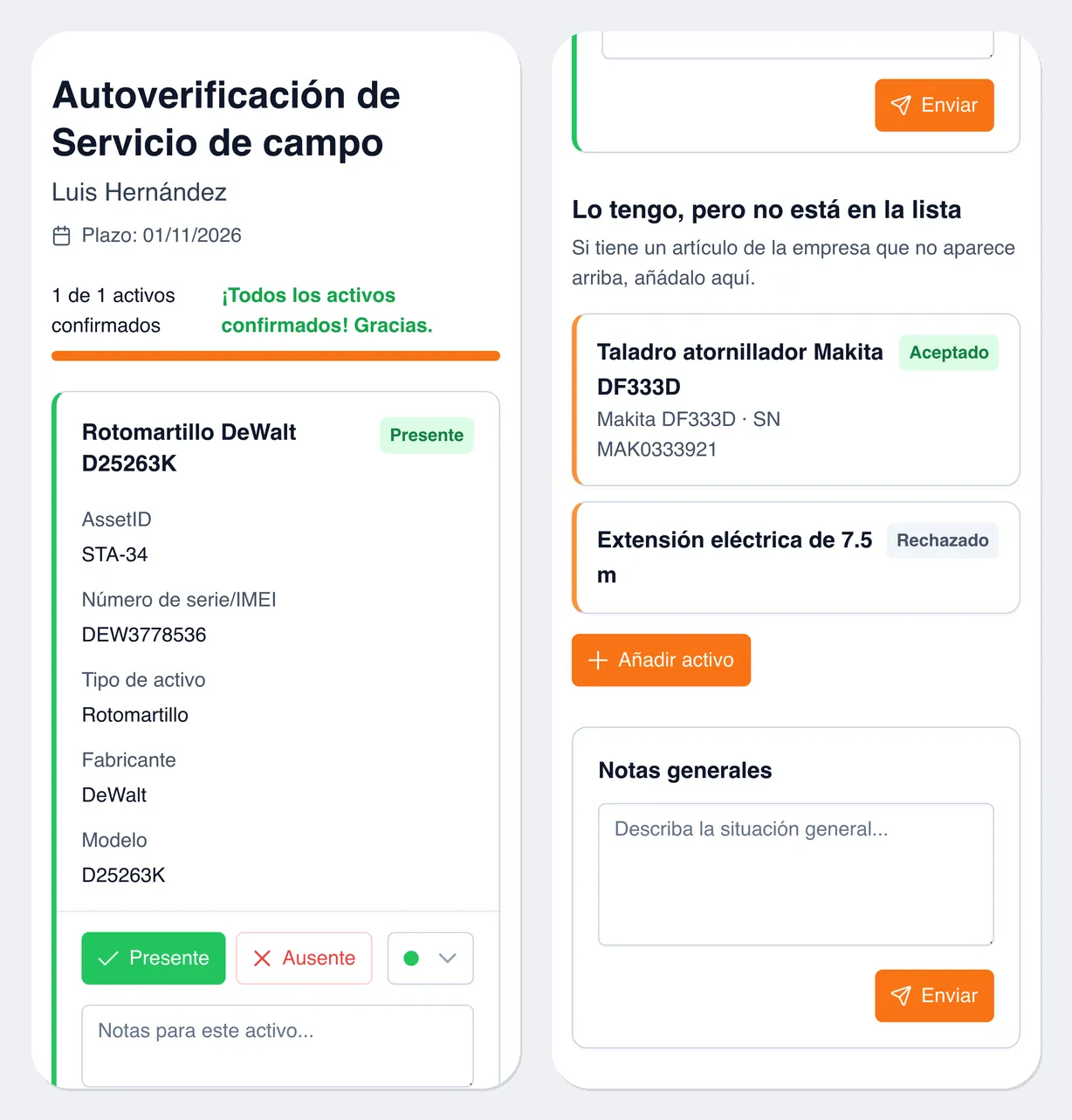
Las marcas del empleado se guardan en el inventario físico. No cambian la ficha del activo: la condición que figura en la ficha sigue igual hasta que la cambie un usuario con permisos.
Informar de un artículo sin registrar
Sección titulada «Informar de un artículo sin registrar»Si tiene un artículo de la empresa que no está en su lista, informe de él para que se registre.
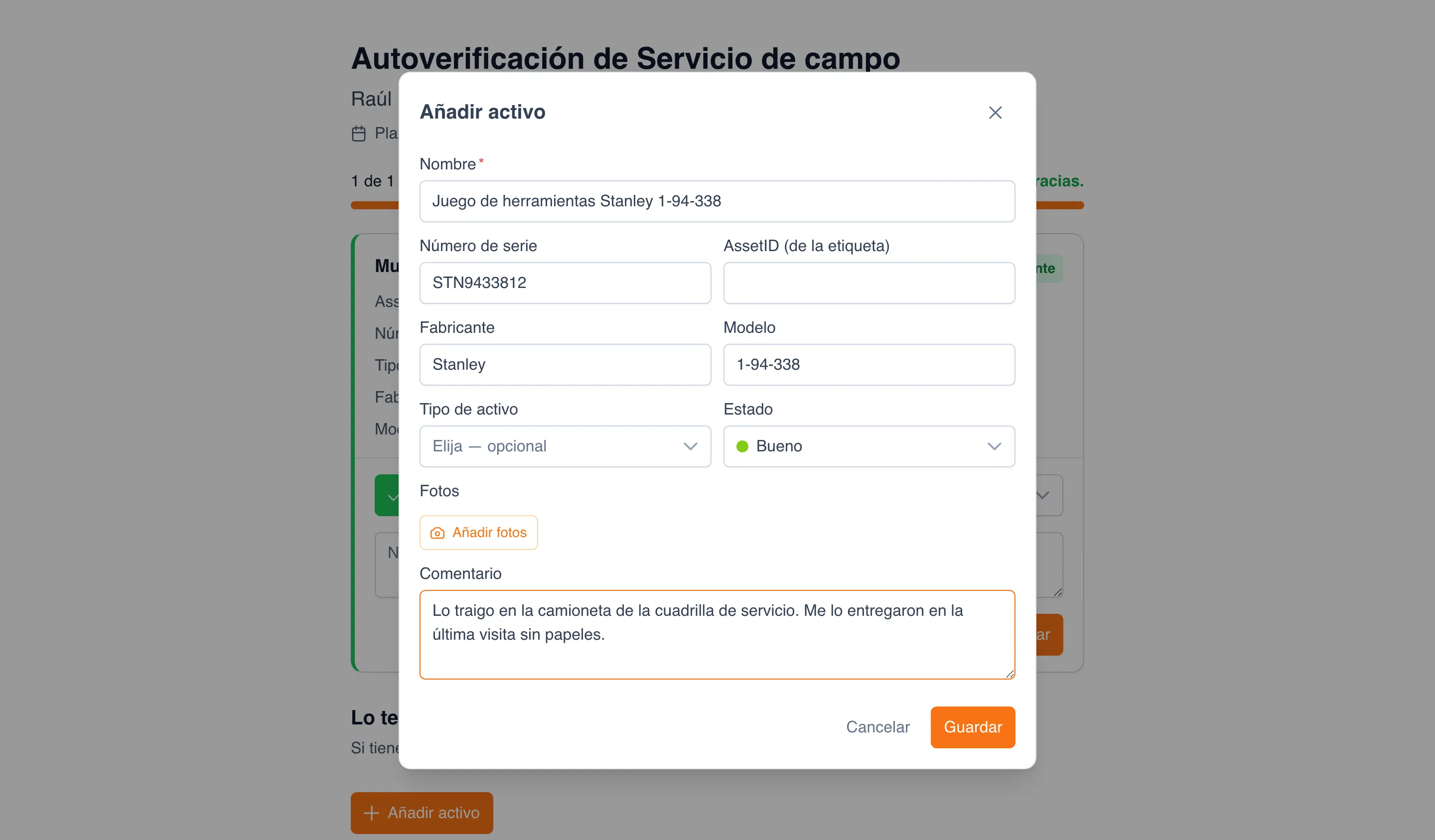
- Baje hasta el bloque Lo tengo, pero no está en la lista y haga clic en Añadir activo.
- Llene el Nombre; es el único campo obligatorio.
- Si puede, indique el Número de serie (suele estar en la placa o en una etiqueta en la parte de abajo), el AssetID (de la etiqueta), si el artículo tiene una etiqueta de inventario, el Fabricante, el Modelo, el Tipo de activo y el Estado. Cuanto más precisos sean los datos, más rápido entenderá el organizador de qué artículo se trata.
- Haga clic en Añadir fotos y tome fotos del artículo y de la etiqueta con el número: hasta 5 fotos.
- En el campo Comentario, escriba dónde está el artículo y cómo llegó a usted.
- Haga clic en Guardar.
El registro aparece en el bloque Lo tengo, pero no está en la lista. Mientras el organizador no lo haya revisado y el inventario siga abierto, puede modificarlo (lápiz) o eliminarlo (bote de basura). Un empleado puede informar de hasta 50 artículos en un mismo inventario.
Cuando el organizador tome una decisión, el registro mostrará un estado: Aceptado, si el artículo se dio de alta y quedó a su nombre, o Rechazado, por ejemplo si es un objeto personal. El estado se ve si vuelve a abrir el enlace mientras el inventario sigue abierto.
Seguir a los participantes
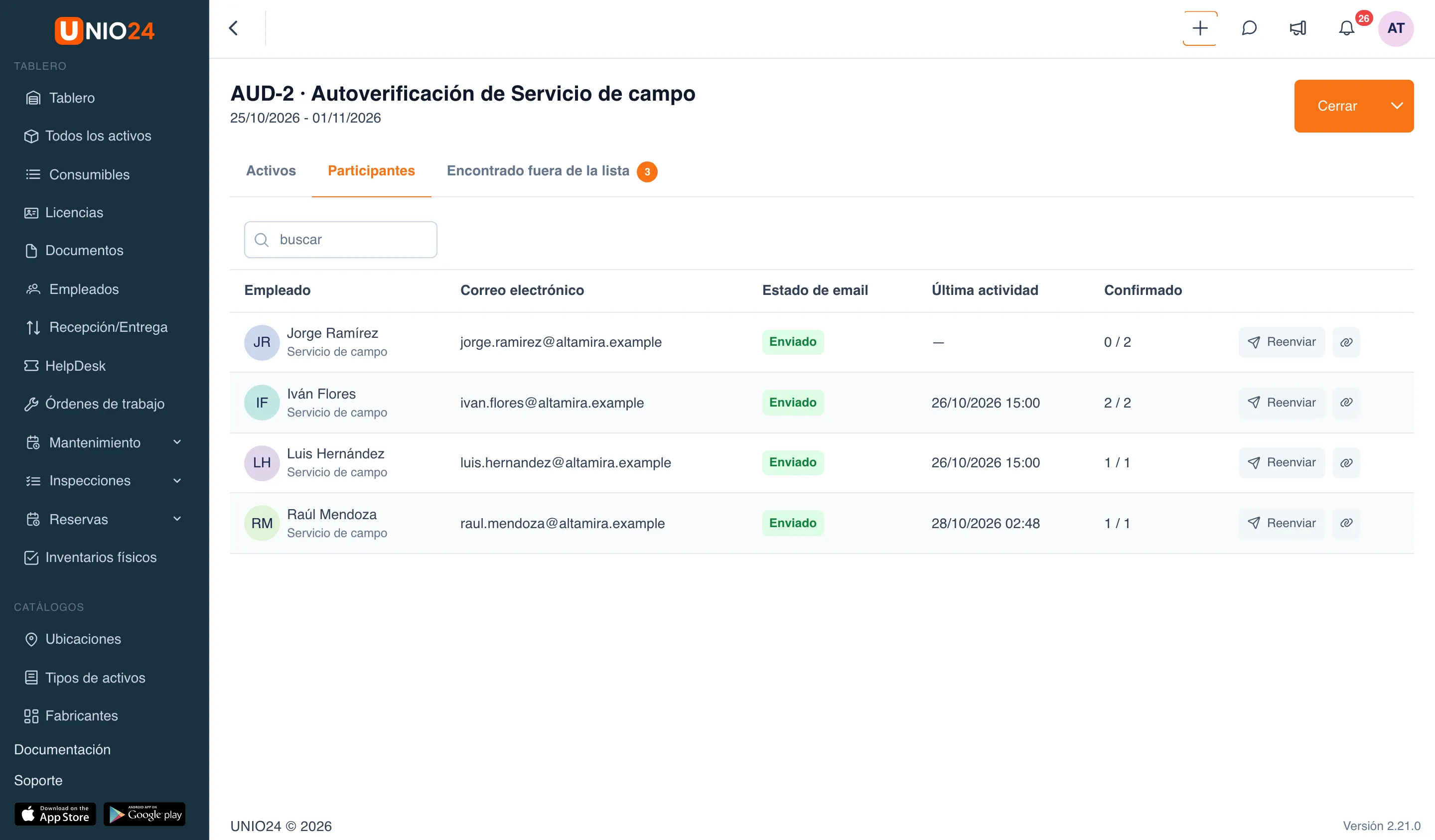
Sección titulada «Seguir a los participantes»El organizador abre el inventario físico y va a la pestaña Participantes. Para cada empleado se ve si se le envió el correo (Enviado, Error, Sin email), cuándo abrió el enlace por última vez y cuántos activos confirmó.
- Reenviar: envía el correo de nuevo, por ejemplo si el empleado lo perdió.
- Copiar enlace: copia el enlace personal del empleado para hacérselo llegar por otro medio.
Si el inventario físico no se termina para la fecha de fin, los responsables reciben la notificación «El inventario físico requiere atención».
Dar de alta los artículos sin registrar
Sección titulada «Dar de alta los artículos sin registrar»Los reportes de los empleados los revisa un administrador o gerente, es decir, un usuario con permiso para editar inventarios físicos. Para crear un activo se necesita además el permiso para crear activos; para trasladar un activo existente, el permiso para crear movimientos. El rol estándar Gerente tiene todos esos permisos.
Ver qué espera una decisión
Sección titulada «Ver qué espera una decisión»En la lista Inventarios físicos, junto al nombre se ve cuántos reportes esperan una decisión, por ejemplo «3 por revisar». Abra el inventario y vaya a la pestaña Encontrado fuera de la lista: el número de la pestaña es el mismo.
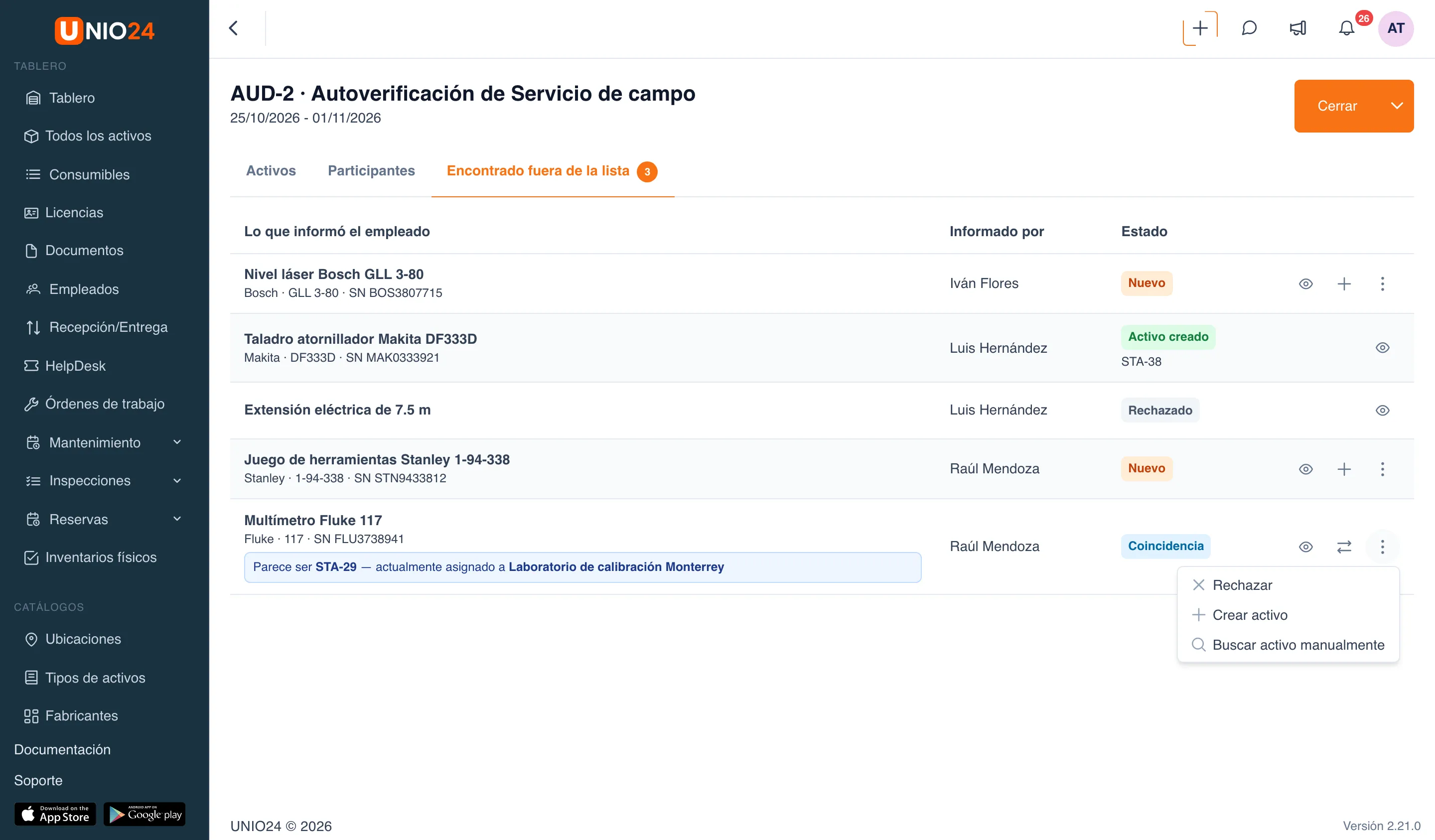
La tabla muestra lo que registró el empleado (nombre, fabricante, modelo, número de serie), quién lo registró y el estado:
- Nuevo: espera una decisión;
- Coincidencia: espera una decisión y el sistema encontró un activo parecido por número de serie o AssetID. Debajo del nombre aparece una sugerencia: «Parece ser STA-29 — actualmente asignado a Laboratorio de calibración Monterrey»;
- Activo creado, Trasladado, Rechazado: ya se tomó una decisión. Debajo del estado de un activo creado aparece su AssetID.
Ver un reporte
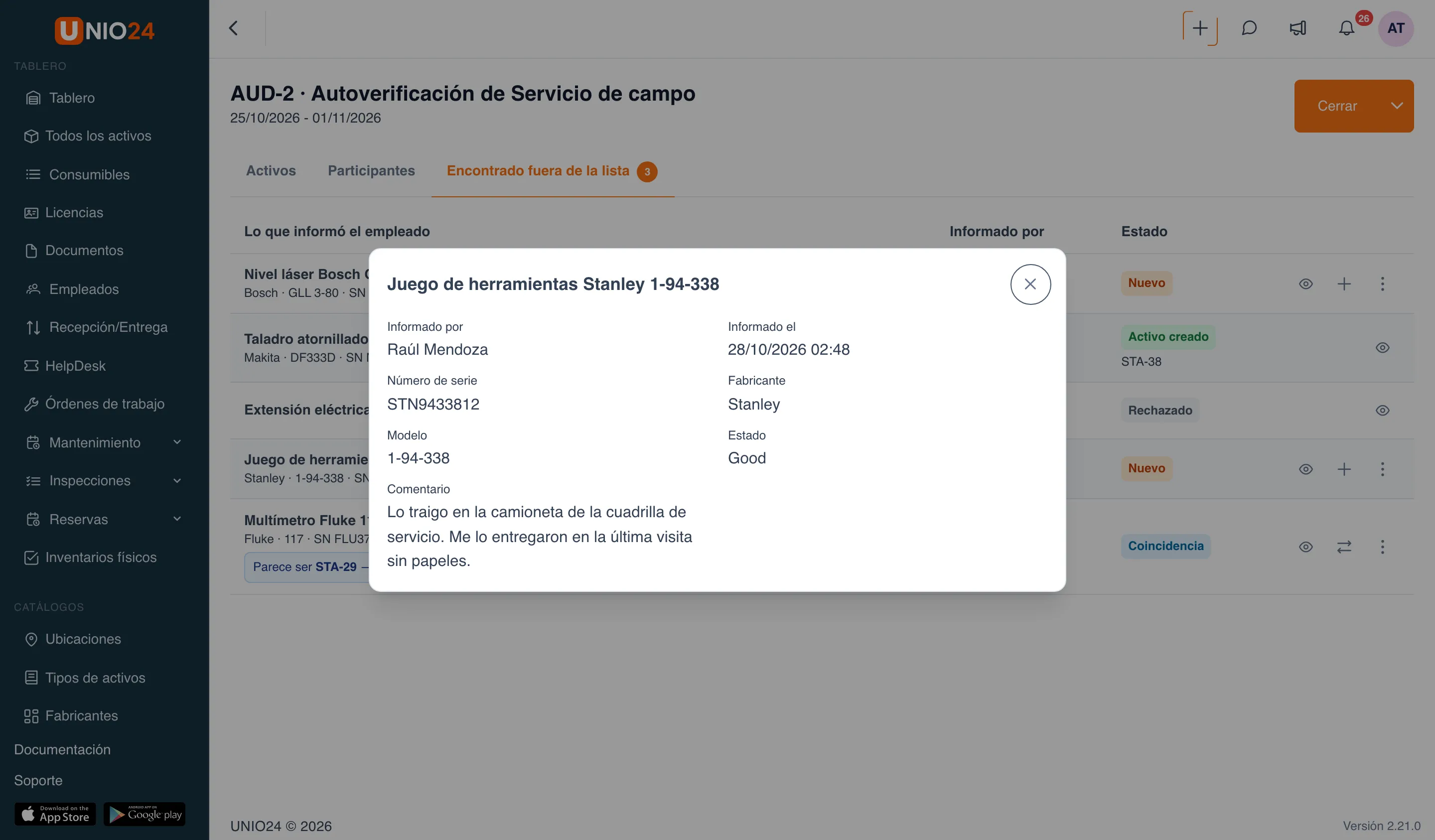
Sección titulada «Ver un reporte»Haga clic en Ver (el ícono del ojo) en la fila. La ventana muestra quién registró el artículo y cuándo, todos los campos llenados, las fotos y el comentario del empleado.
Crear un activo
Sección titulada «Crear un activo»Así se da de alta un artículo que todavía no existe en el sistema.
- Haga clic en Crear activo (el ícono «+») en la fila del registro o elíjalo en el menú de tres puntos.
- Se abre el formulario Nuevo activo con los datos del reporte: nombre, número de serie, fabricante, modelo y condición. El titular es el empleado que informó del artículo y no se puede cambiar. El AssetID se llena con el siguiente número disponible.
- Elija el Tipo de activo si el empleado no lo indicó, revise los campos y complete los que falten, por ejemplo el precio y la fecha de compra.
- Haga clic en Guardar.
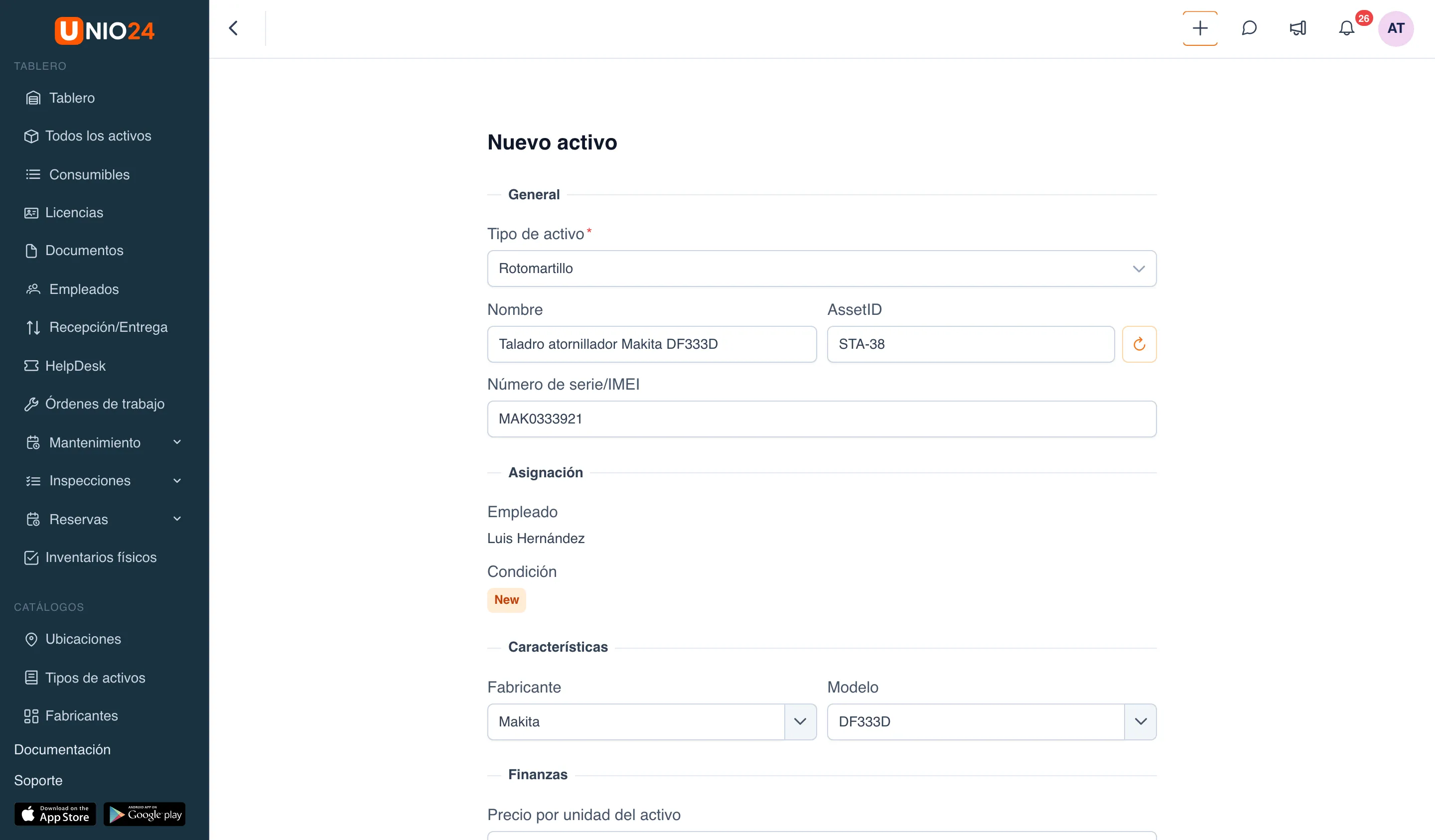
El activo aparece en el sistema asignado al empleado. Las fotos del reporte pasan a la galería del activo. Si el tipo de activo elegido no guarda número de serie, fabricante o modelo, esos datos se agregan a las notas del activo para que no se pierdan. El registro queda en estado Activo creado y el empleado ve Aceptado.
Trasladar al empleado un activo existente
Sección titulada «Trasladar al empleado un activo existente»Esto se hace cuando el artículo ya existe en el sistema, pero figura a nombre de otra persona o en una ubicación; es decir, en realidad lo tiene el empleado, pero en los registros está en otro lugar.
- Si el sistema encontró un activo parecido (estado Coincidencia), haga clic en Trasladar al empleado (el ícono de dos flechas) en la fila. Si hay varios parecidos, el menú tendrá una opción para cada uno con su AssetID.
- Si no hay coincidencia, elija Buscar activo manualmente en el menú de tres puntos, busque el activo por número o nombre, márquelo y haga clic en Agregar.
- En la ventana Mover el activo al empleado, revise el activo y el empleado. Si lo necesita, indique la Fecha de devolución planificada y las Notas.
- Si el activo está asignado ahora a otro empleado, elija en Recibir en la ubicación la ubicación donde primero se recibirá de su titular anterior.
- Haga clic en Guardar.
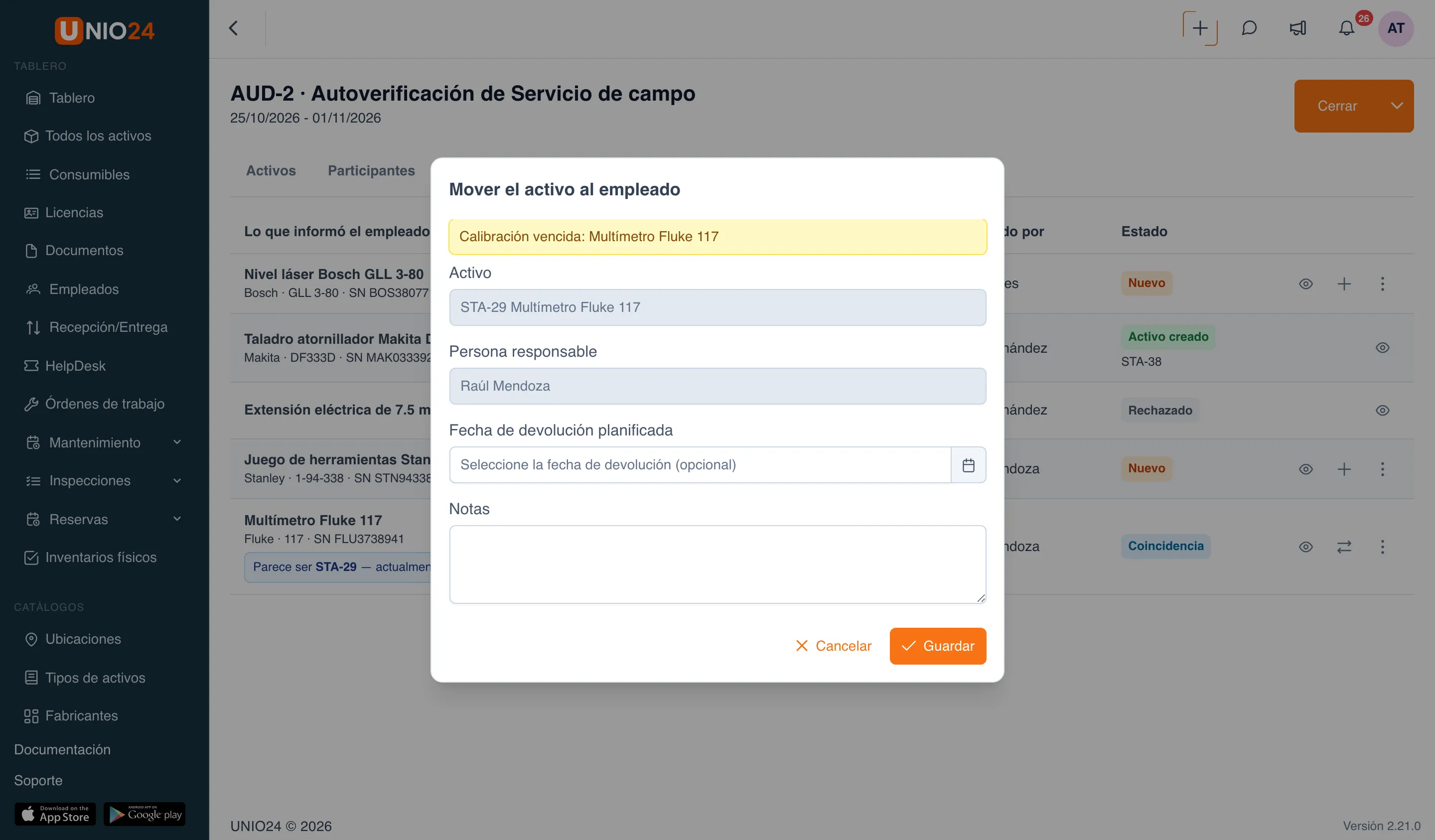
El sistema registra la entrega del activo al empleado (y, si lo tenía otro empleado, primero la recepción en la ubicación elegida) con la nota «Según la auditoría AUD-N». Las fotos del reporte pasan a la galería del activo. Si el activo tiene avisos, por ejemplo una calibración vencida, se muestran en la ventana. Un activo dado de baja o que está en un centro de servicio no se puede trasladar.
Rechazar un reporte
Sección titulada «Rechazar un reporte»Si el artículo no pertenece a la empresa o no hay que registrarlo, elija Rechazar en el menú de tres puntos, escriba el Motivo (opcional) si quiere y haga clic en Rechazar. El empleado no verá el motivo, solo el estado Rechazado.
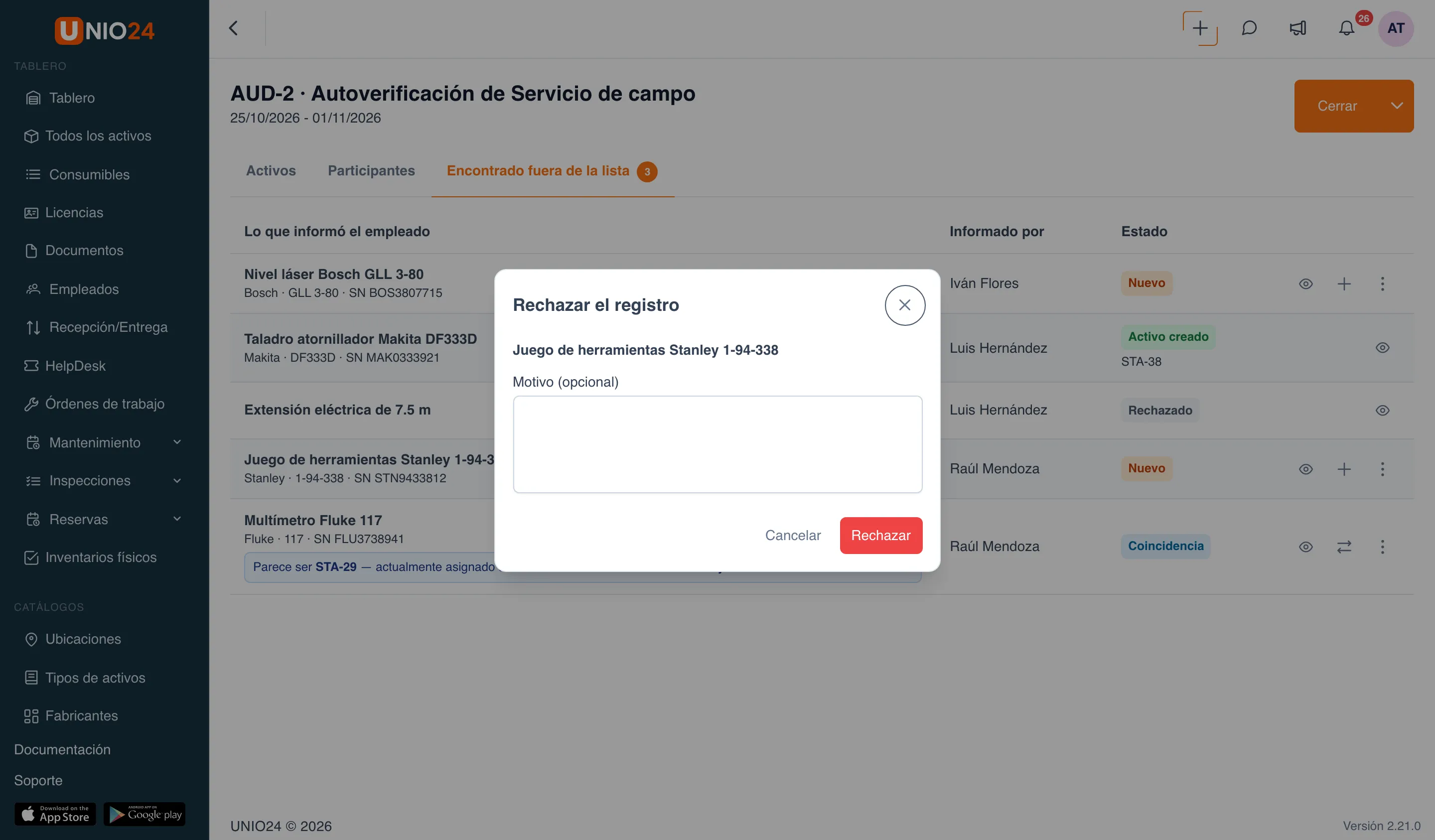
Cada reporte se resuelve una sola vez. Los reportes de artículos sin registrar se incluyen en la exportación del inventario físico, en una hoja aparte.
Enlaces útiles
Sección titulada «Enlaces útiles»- Realizar un inventario físico: crear un inventario y realizarlo con el almacenista
- Referencia del inventario físico: campos, estados y permisos
- Inventario físico: cómo funciona el inventario físico