

Reservas
En la aplicación puede ver sus reservas y tomar un activo libre ahora mismo. El almacenista entrega y recibe activos por reserva, y quien aprueba atiende las solicitudes. Las reservas a futuro se hacen en la versión web.
Las reservas requieren conexión a internet: sin conexión, la aplicación muestra Las reservas necesitan conexión de red.
Mis reservas
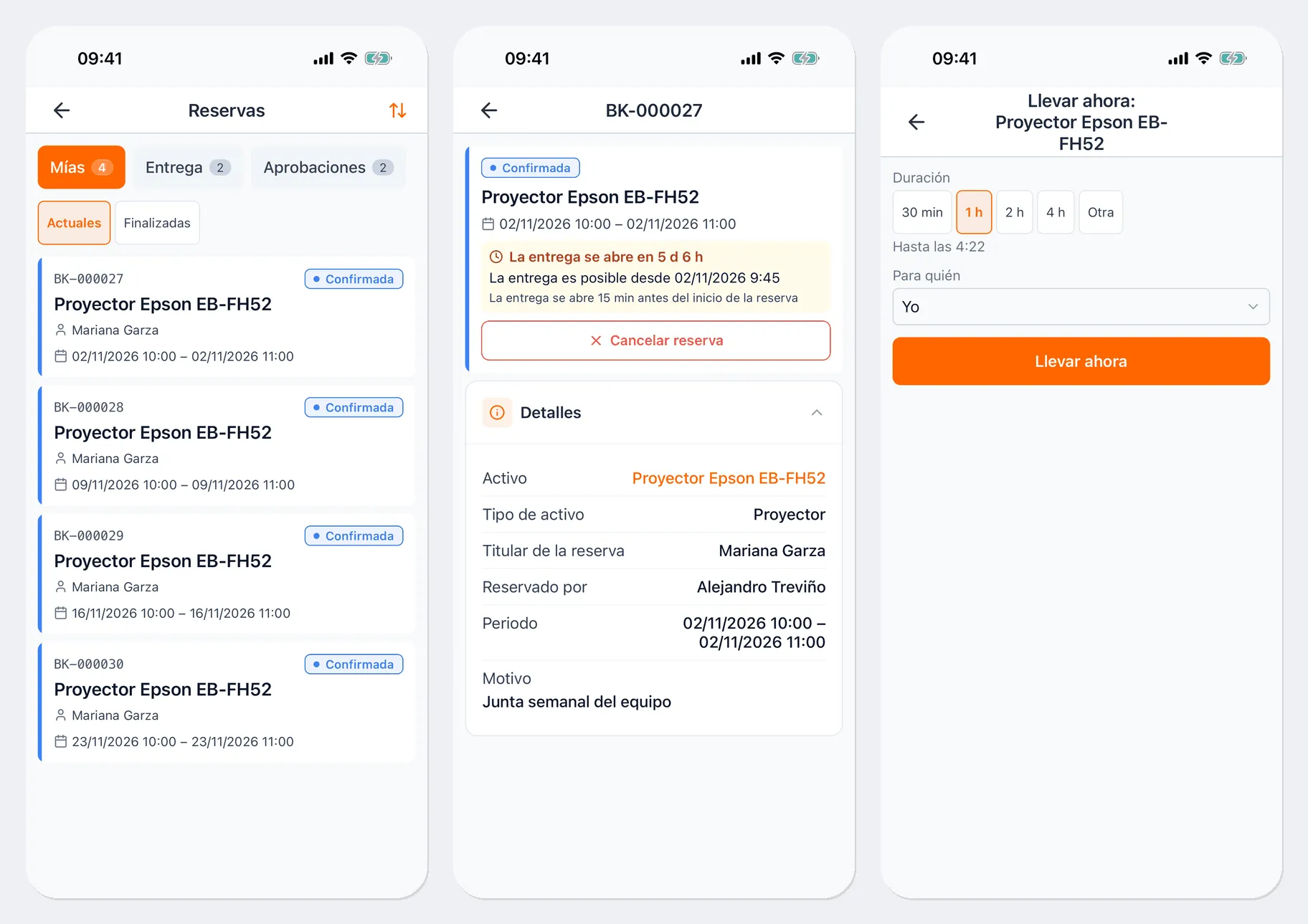
Sección titulada «Mis reservas»Toque la fila Reservas en la pantalla de inicio o abra Menú → Reservas. En la pestaña Mías están sus reservas: Actuales y Finalizadas. Toque una reserva para abrirla: verá el estado, el activo, el periodo, el titular de la reserva, quién la hizo, el motivo y cuándo se abre la entrega.
Puede cancelar su reserva con el botón Cancelar reserva en su ficha.
Tomar un activo ahora mismo
Sección titulada «Tomar un activo ahora mismo»Si el activo está libre, puede reservarlo y recibirlo en una sola acción.
- Escanee la etiqueta del activo y toque Reserva rápida. O bien, en la ficha del activo, toque Acciones → Reserva rápida.
- En la pantalla Llevar ahora, elija la Duración: 30 min, 1 h, 2 h, 4 h u Otra. Debajo de los botones se ve hasta qué hora durará la reserva.
- En el campo Para quién, deje Yo o elija otro titular si tiene permiso para hacerlo.
- Toque Llevar ahora. Aparecerá Reservado y entregado.
Si la reserva de ese activo requiere aprobación, no se puede tomar de inmediato; la aplicación dirá Este activo requiere aprobación y no se puede tomar de inmediato. Ese activo se reserva con anticipación en la versión web.
Entregar y recibir por reserva
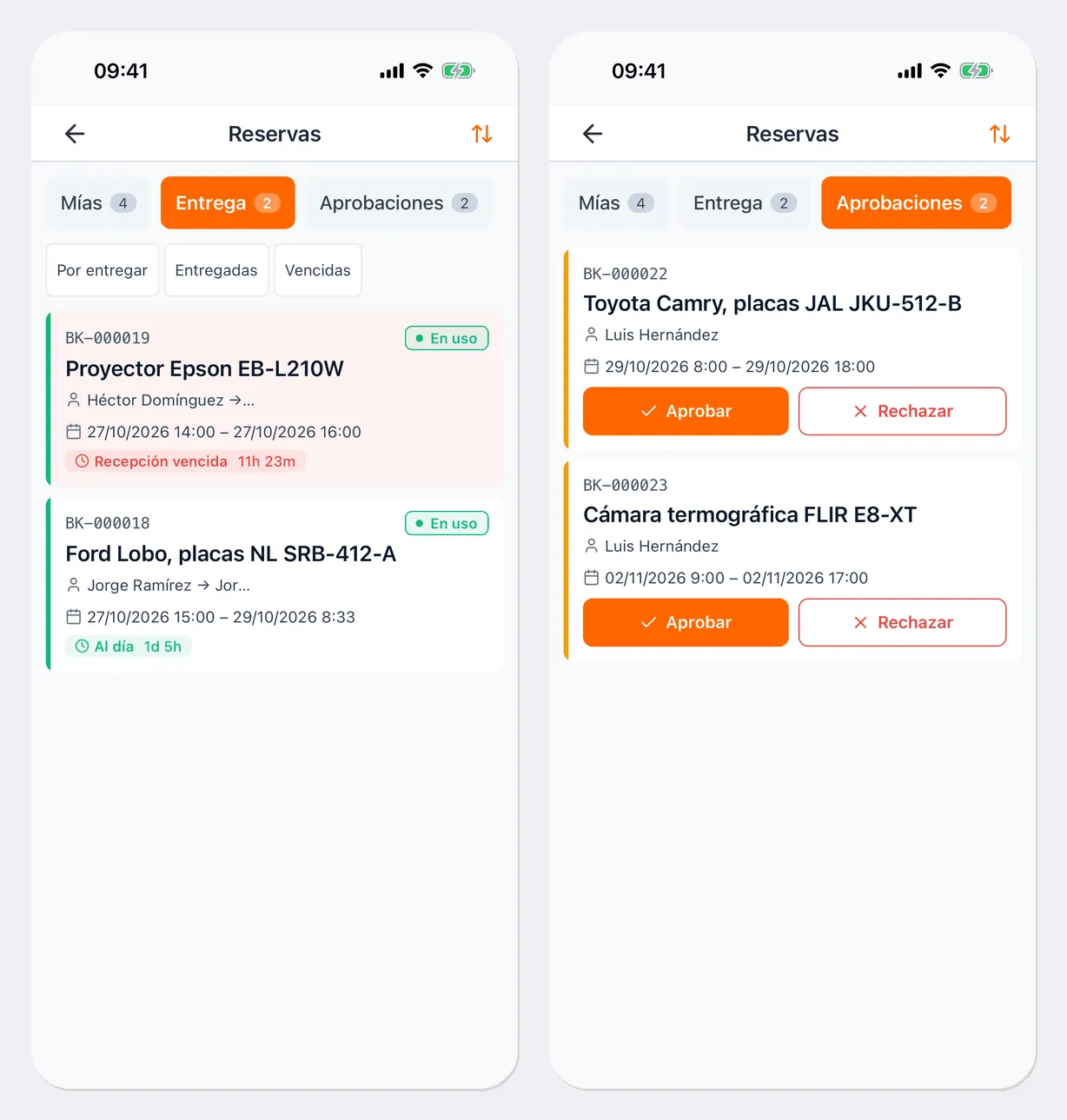
Sección titulada «Entregar y recibir por reserva»La pestaña Entrega la tienen el almacenista y quienes gestionan las reservas. Ahí están las reservas Por entregar, Entregadas y Vencidas.
- Abra la reserva y toque Entregar o Recibir.
- En la entrega, indique Quién lo recoge. En la recepción, elija el Lugar de recepción.
- Si la política de reservas exige una inspección, toque Iniciar inspección y realícela; consulte Inspecciones. Si se requiere la lectura del contador, escríbala en el campo Lectura del contador.
- Toque Entregar o Recibir.
La entrega se abre poco antes del inicio de la reserva; en la ficha se ve La entrega es posible desde ….
Aprobar una reserva
Sección titulada «Aprobar una reserva»La pestaña Aprobaciones la tienen quienes aprueban reservas. Cada fila tiene los botones Aprobar y Rechazar. Al rechazar, la aplicación pedirá el motivo.
Enlaces útiles
Sección titulada «Enlaces útiles»- Reservas: cómo funcionan las reservas
- Gestionar reservas: reservas a futuro y calendario
- Inspecciones: inspección en la entrega y la devolución