

Directorios y estados
Estas tareas las realiza el administrador. Visión general de toda la sección de configuración — ver Configuración. La lista completa de páginas con sus condiciones de acceso — en la Referencia de configuración.
Los directorios Tipos de activos, Proveedores y Centros de servicio no se encuentran en la sección de configuración, sino en el grupo Directorios del menú principal de la izquierda. La página Estados de activos pertenece a la sección Configuración.
En cada directorio, los registros se pueden ver, agregar, editar (lápiz) y eliminar (papelera). Un registro no se puede eliminar mientras haya activos vinculados a él — el campo Cantidad de activos indica cuántos hay.
Tipos de activos
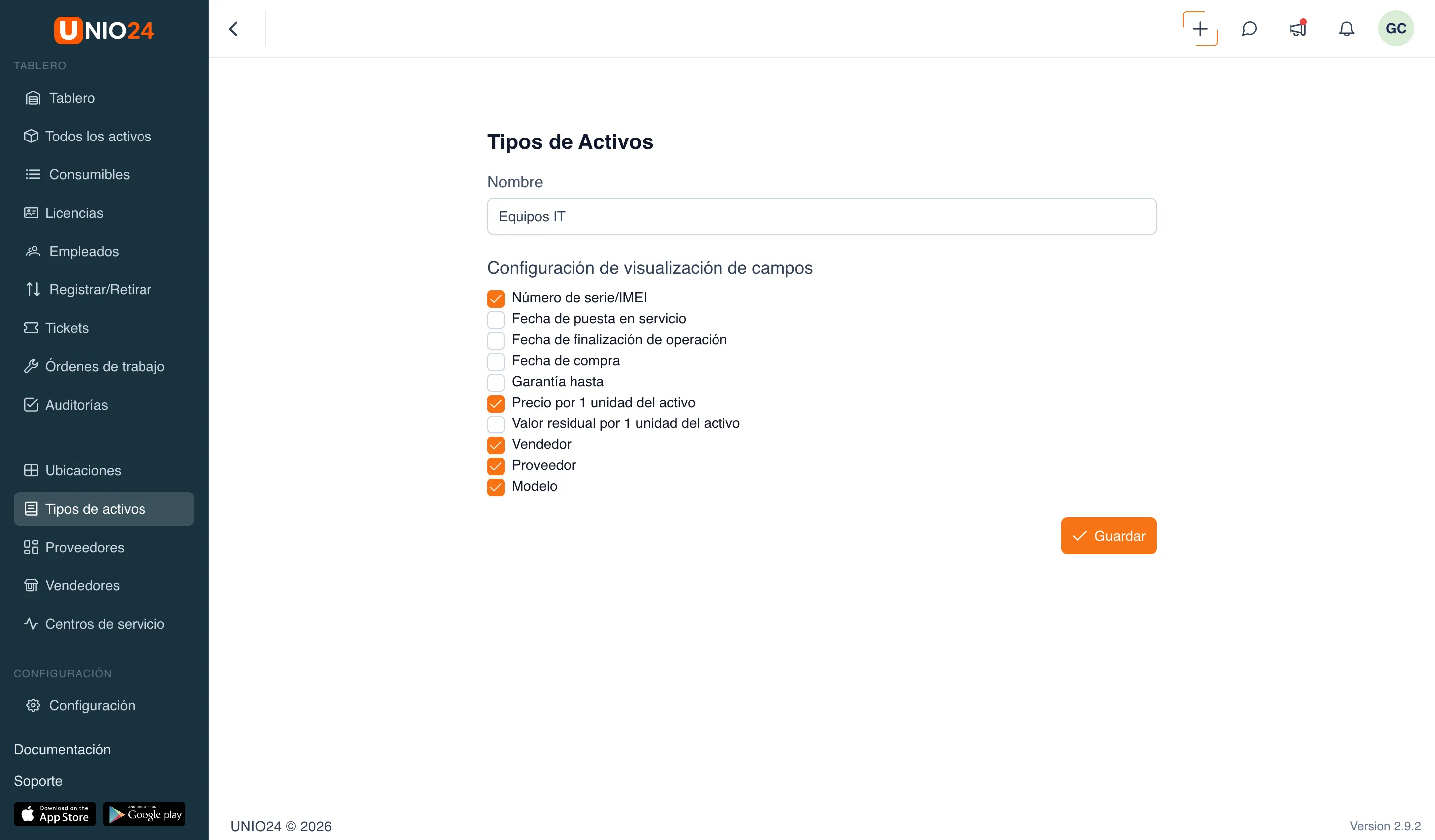
Sección titulada «Tipos de activos»Los tipos de activos clasifican los activos (por ejemplo, mobiliario, equipos informáticos, herramientas). Cada tipo tiene una configuración de visualización de campos — define qué campos se muestran al crear y editar un activo de ese tipo. Es un conjunto de campos preestablecido: las características más frecuentes de los activos (número de serie, fechas, precio, vendedor, proveedor, modelo y otras). Para cada tipo activas los que necesitas, y los campos que no están en el conjunto se crean como campos personalizados.
- En el menú principal de la izquierda, abre el grupo Directorios → Tipos de activos.
- Haz clic en Agregar nuevo tipo.
- Indica el Nombre del tipo.
- En el bloque Configuración de visualización de campos, activa los campos necesarios para este tipo:
- Número de serie/IMEI
- Fecha de puesta en marcha
- Fecha de finalización de operación
- Fecha de compra
- Garantía hasta
- Precio por 1 unidad del activo
- Valor residual por 1 unidad del activo
- Cantidad de unidades del activo
- Vendedor
- Proveedor
- Modelo
- Guarda el tipo.
Ocultar un campo no elimina los datos ya introducidos — el campo simplemente no se muestra. Si más tarde vuelves a activar el campo, los valores anteriores reaparecen.
Proveedores
Sección titulada «Proveedores»Los proveedores son los fabricantes y suministradores de activos.
- En el menú principal de la izquierda, abre el grupo Directorios → Proveedores.
- Haz clic en Agregar.
- Completa los campos:
- Nombre
- Descripción
- Dirección
- Guarda el registro.
Centros de servicio
Sección titulada «Centros de servicio»Los centros de servicio son organizaciones que realizan mantenimiento, reparaciones en garantía y post-garantía.
- En el menú principal de la izquierda, abre el grupo Directorios → Centros de servicio.
- Haz clic en Agregar un nuevo centro de servicio.
- Completa el Nombre del servicio, la Descripción y la Dirección.
- Guarda el registro.
Los centros de servicio también admiten la «creación diferida» — un centro nuevo se puede agregar directamente en el momento de enviar un activo al servicio.
Estados y condiciones de activos
Sección titulada «Estados y condiciones de activos»La página Estados de activos configura los valores con los que se describe el estado de los activos. Tiene tres pestañas: Ciclo de vida, Estados operacionales y Condiciones de activos.
- En el menú principal de la izquierda, abre la sección Configuración.
- Selecciona la página Estados de activos.
- En la parte superior, alterna entre las pestañas Ciclo de vida, Estados operacionales y Condiciones de activos.
Los registros se marcan como Sistema o Personalizado. Los registros de sistema son de solo lectura — no se pueden modificar ni eliminar. Tus propios registros se pueden agregar, editar y eliminar.
Ciclo de vida
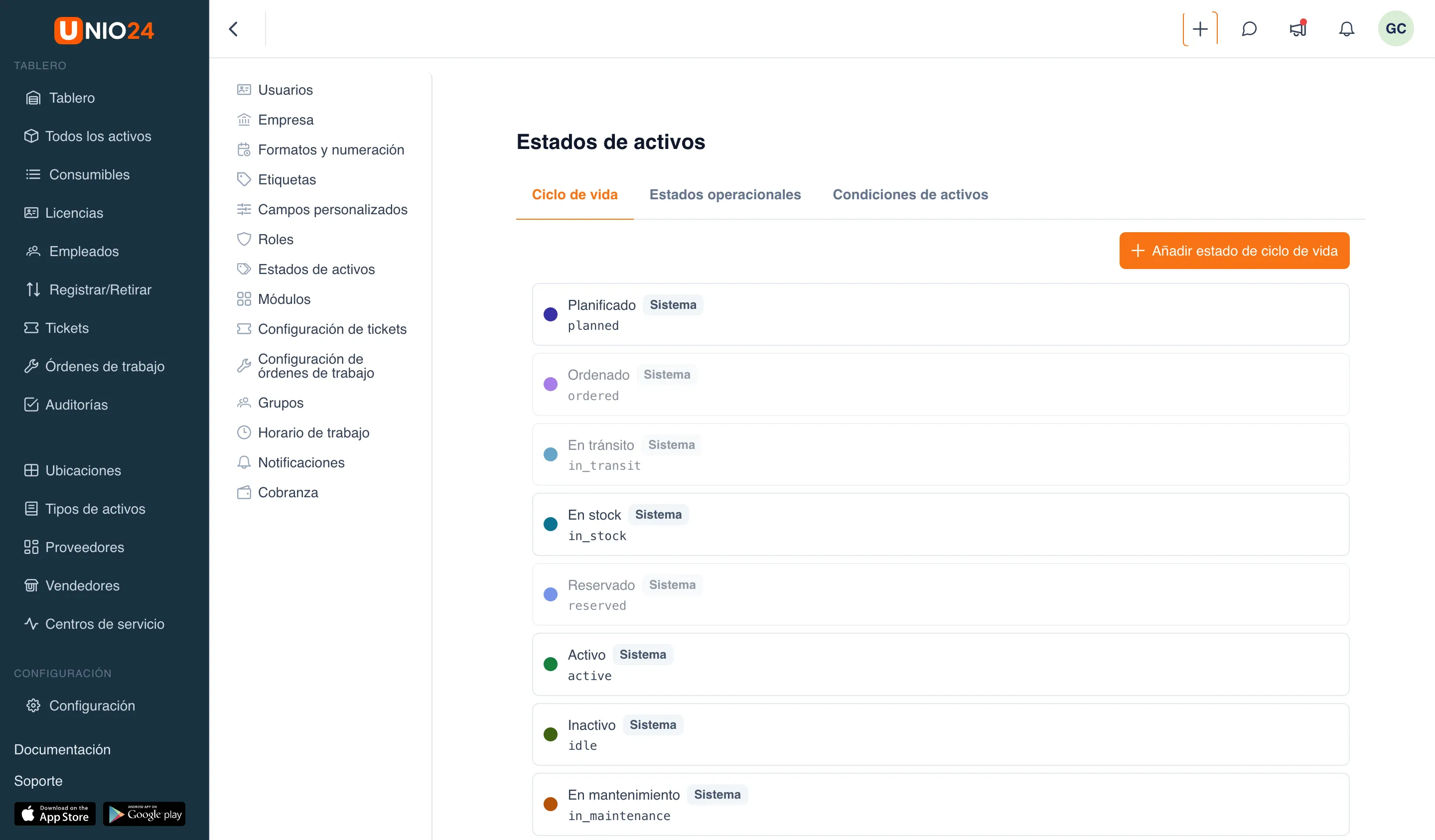
Sección titulada «Ciclo de vida»La pestaña Ciclo de vida define la etapa de vida del activo. Valores de sistema predeterminados: Planificado, Ordenado, En tránsito, En stock, Reservado, Activo, Inactivo, En mantenimiento, En auditoría, Arrendado, Perdido, Robado, Pendiente de baja, Dado de baja, Eliminado.
Para agregar tu propio estado, haz clic en Añadir estado de ciclo de vida y completa el Nombre, el Código y el Color. En el bloque Vista previa se ve cómo se verá la insignia en las listas.
Estados operacionales
Sección titulada «Estados operacionales»La pestaña Estados operacionales define un estado más preciso dentro de la etapa del ciclo de vida (por ejemplo, para el estado «En mantenimiento» — Mantenimiento planificado, Reparación no programada, Esperando repuestos). Primero selecciona a la izquierda un estado de ciclo de vida, y luego agrégale estados operacionales con el botón Añadir estado operacional. Los campos son los mismos: Nombre, Código y Color.
Condiciones de activos
Sección titulada «Condiciones de activos»La pestaña Condiciones de activos define los valores de condición física que se registran en la recepción y durante las auditorías. Valores de sistema predeterminados: Nuevo, Bueno, Satisfactorio, Malo, Dañado, No funcional.
Para agregar tu propia condición, haz clic en Agregar condición y completa el Nombre, el Código y el Color.