

Analítica
Analítica es la pantalla de inicio que se abre justo después de iniciar sesión. Es un panel personalizable: usted mismo lo arma con widgets — mosaicos con números, gráficos y listas — y puede tener varios paneles distintos para distintas tareas.
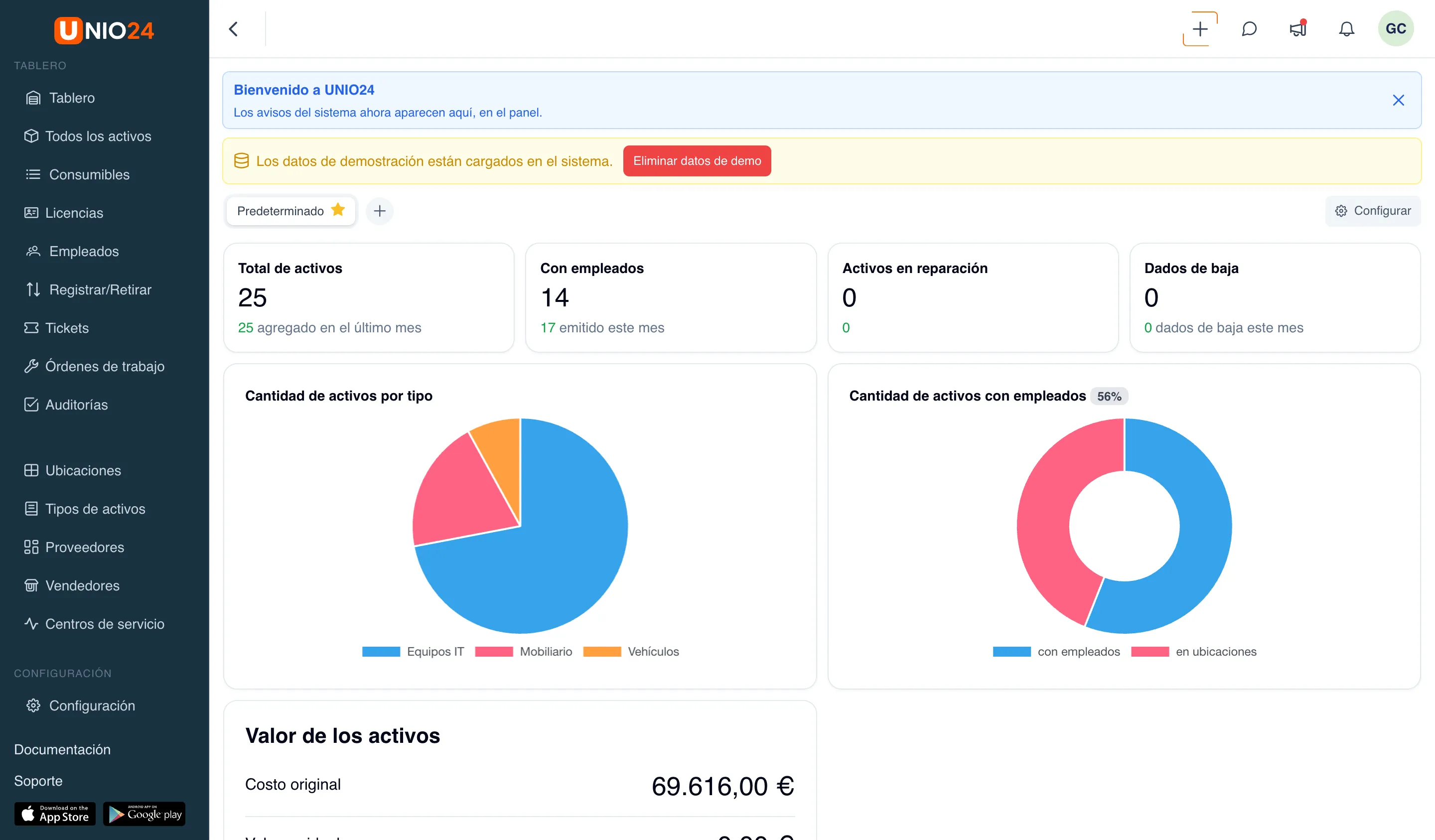
Los widgets sirven para ver el estado del control desde una sola pantalla, sin abrir cada sección por separado. Los contadores muestran las cifras clave — cuántos activos hay en total, cuántos están con empleados, cuántos en reparación o dados de baja. Los gráficos muestran distribuciones: por tipos de activos, por empleados y ubicaciones. Las listas muestran lo que requiere atención: activos con devolución vencida, licencias por vencer, últimas acciones. Al armar el panel con los widgets necesarios, mantiene a la vista los indicadores importantes precisamente para su trabajo.
Varios paneles
Sección titulada «Varios paneles»En la parte superior de la página está la barra de gestión de paneles. A la izquierda hay un selector en forma de fila de pestañas con los nombres de los paneles: el actual está resaltado y el panel predeterminado tiene una estrella. De forma predeterminada hay un panel (Predeterminado), pero puede crear otros — por ejemplo, uno aparte para activos y otro para mantenimiento.
Junto al selector se encuentran:
- el botón + (sugerencia Nuevo panel) — crea un panel: escriba el Nombre del panel y haga clic en Crear;
- el botón ⋮ (tres puntos) del panel actual — abre un menú con las opciones Establecer como predeterminado (este panel se abrirá primero) y Eliminar panel.
Para cambiar a otro panel, haga clic en su pestaña.
Configuración del panel
Sección titulada «Configuración del panel»La composición y la disposición de los widgets se cambian en el modo de configuración.
- Haga clic en Configurar — el botón a la derecha de la barra de gestión de paneles. Aparecerán los botones Añadir widget, Cancelar y Guardar.
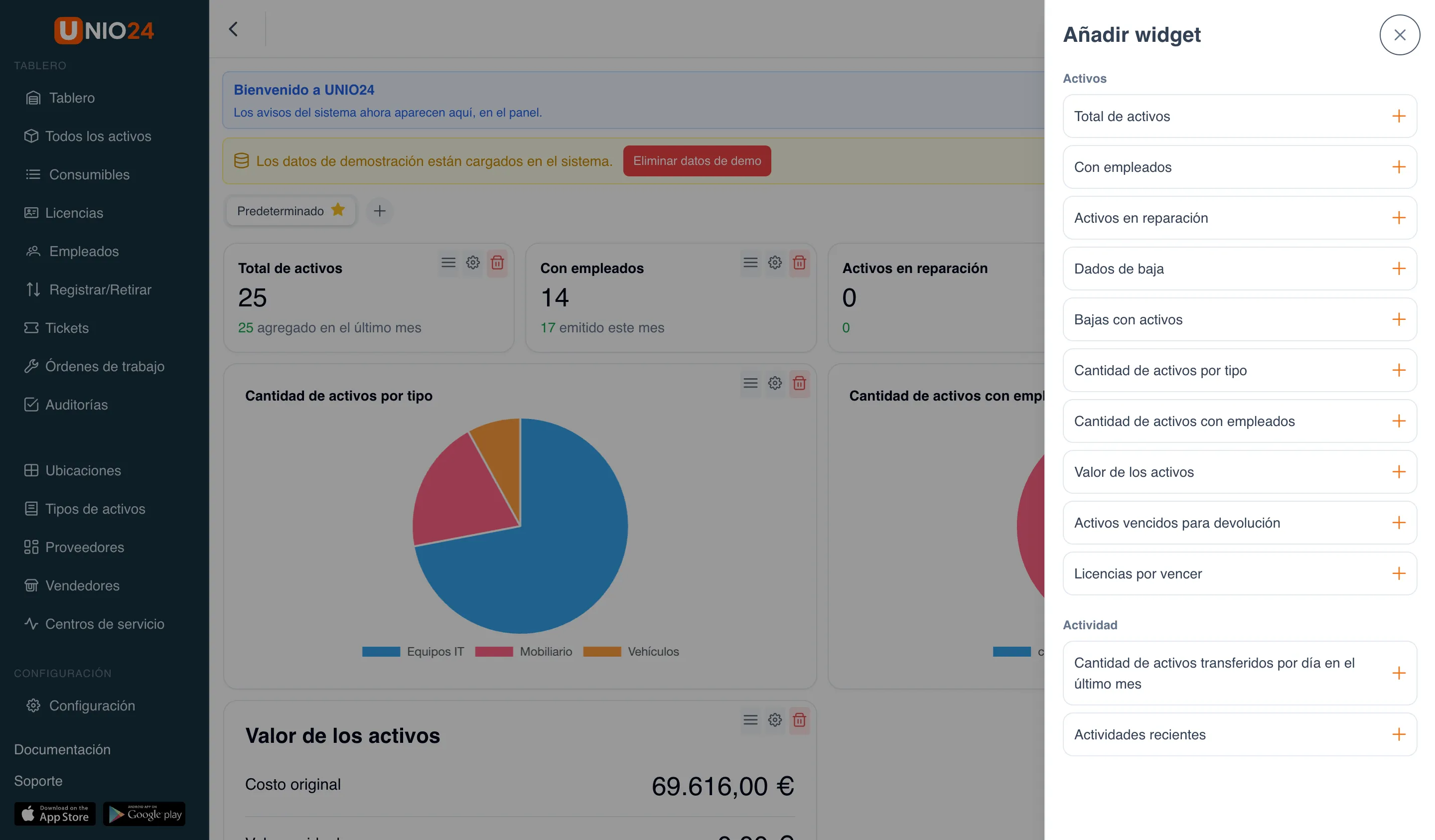
- Haga clic en Añadir widget — se abrirá el catálogo de widgets disponibles. Seleccione los que necesite.
- Arrastre los widgets para cambiar su orden.
- Asigne a cada widget un ancho en columnas de la cuadrícula (de 1 a 4).
- Haga clic en Guardar (o en Cancelar para descartar los cambios).
Si el panel aún no tiene widgets, se muestra el aviso Este panel está vacío — Pulsa «Configurar» y luego «Añadir widget».
Ajustes del widget
Sección titulada «Ajustes del widget»Cada widget tiene sus propios ajustes (Ajustes del widget):
- Visualización — cómo mostrar los datos: Contador, Circular, Anillo, Barras, Líneas, Lista o Tabla (las opciones disponibles dependen del widget).
- Ancho (columnas) — cuántas columnas de la cuadrícula ocupa el widget.
- Período — para los gráficos: 7 días, 30 días, 90 días o 12 meses.
- Filas — para las tablas: cuántas filas mostrar.
- Visibilidad — Mostrar siempre o Solo cuando hay datos.
Tras el cambio, haga clic en Aplicar. El widget se puede quitar con el botón Eliminar widget.
Los widgets con el modo Solo cuando hay datos aparecen en el panel únicamente cuando hay algo que mostrar (hasta entonces se muestra la nota Aparece cuando hay datos). Un widget que depende de un módulo desactivado se marca como No disponible — su módulo está desactivado.
Catálogo de widgets
Sección titulada «Catálogo de widgets»Los widgets están agrupados en las categorías Activos y Actividad. El conjunto disponible depende de los módulos habilitados.
Indicadores clave (contadores)
Sección titulada «Indicadores clave (contadores)»- Total de activos — cantidad total de activos; debajo del número, cuántos se agregaron el último mes.
- Con empleados — activos asignados a empleados; debajo del número, cuántos se emitieron en el mes actual.
- Activos en reparación — activos en mantenimiento.
- Dados de baja — activos con estado de baja; debajo del número, cuántos se dieron de baja este mes.
- Bajas con activos — empleados dados de baja que aún conservan activos (vea Baja de empleados).
Gráficos
Sección titulada «Gráficos»- Cantidad de activos por tipo — distribución de activos por tipos.
- Cantidad de activos con empleados — cómo se distribuyen los activos entre empleados y ubicaciones.
- Valor de los activos — costo original y valor residual de los activos (dos sumas).
- Cantidad de activos transferidos por día en el último mes — dinámica de transferencias por día.
Listas y tablas
Sección titulada «Listas y tablas»- Actividades recientes — las últimas operaciones con activos (fecha, hora, acción, activo, número de inventario).
- Activos vencidos para devolución — activos que han superado su fecha planificada de devolución.
- Licencias por vencer — licencias con vencimiento próximo. El widget está disponible solo con el módulo Licencias habilitado; para cada registro se muestra cuántos días quedan.
Tarjeta de primeros pasos y comentarios
Sección titulada «Tarjeta de primeros pasos y comentarios»Para las cuentas nuevas, en la página de inicio se muestra la tarjeta Primeros pasos con los pasos básicos de configuración (crear un tipo de activo, agregar un activo, agregar un empleado, etc.) y un indicador de progreso. La tarjeta se puede ocultar con el botón Cerrar widget.
Puede contactar al equipo directamente desde aquí, con el botón Escribirnos. Se abrirá el formulario Comentarios, en el que debe elegir una Categoría (Error, Sugerencia, Pregunta u Otro), escribir un Mensaje y hacer clic en Enviar.