

Inventario físico
El inventario físico confirma que los activos están donde deben estar y registra su condición. En el menú esta sección se llama Inventarios físicos, y el botón para crear uno es Crear auditoría. Cada inventario físico recibe un número, por ejemplo AUD-2.
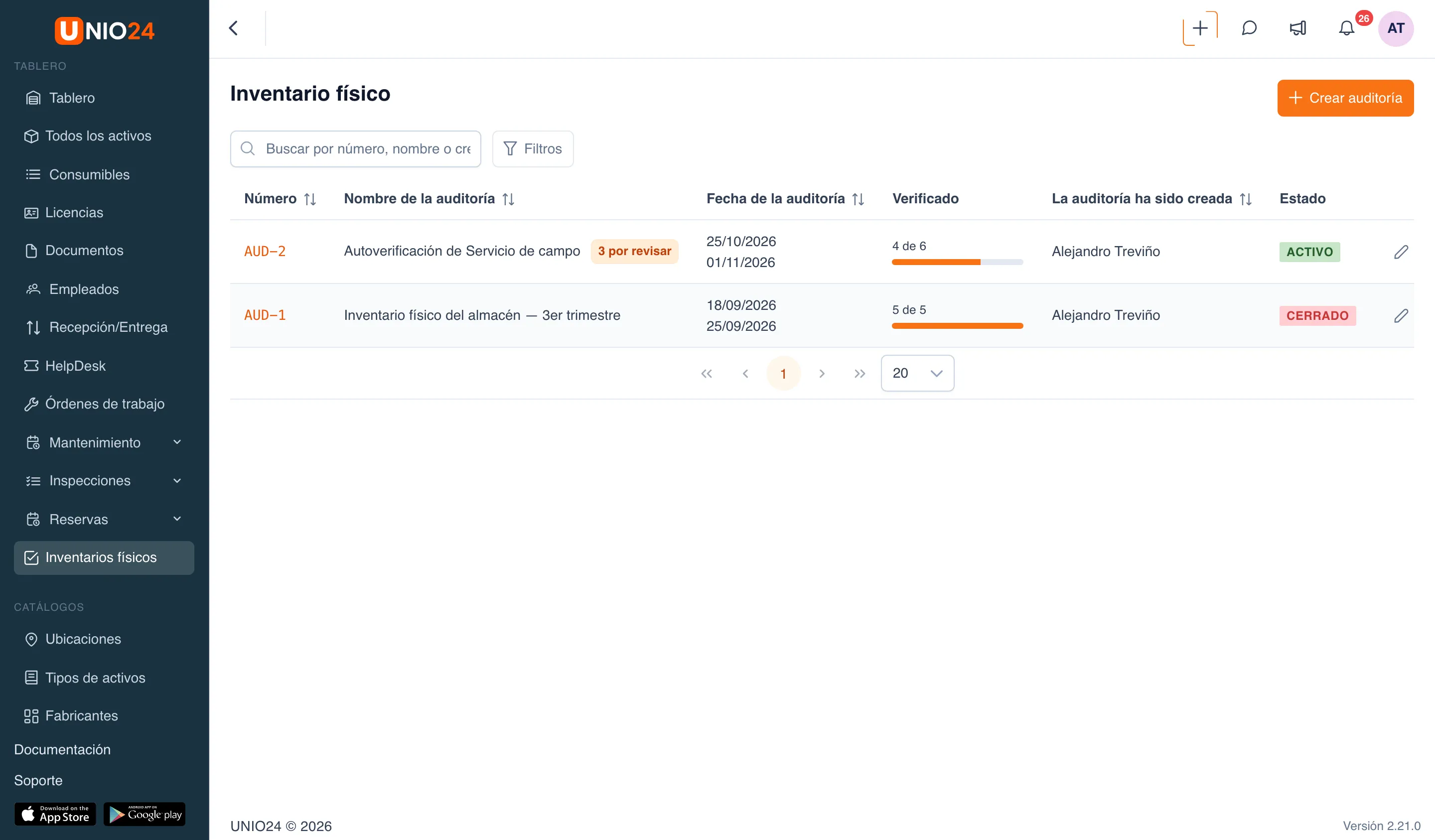
Inventarios físicos es un módulo que está activado por defecto en todas las empresas. Se puede desactivar en Configuración → Módulos: entonces desaparecen la opción del menú y la pestaña en la ficha del activo, y los enlaces de inventario que ya se enviaron a los empleados dejan de funcionar.
Inventario físico y consumibles
Sección titulada «Inventario físico y consumibles»No confunda Inventarios físicos con la opción del menú Consumibles. El inventario físico es la verificación de sus activos registrados: usted comprueba si cada activo está en su lugar. Consumibles es una sección aparte para llevar el control de materiales por cantidad, no una verificación artículo por artículo.
Alcance
Sección titulada «Alcance»Al crear un inventario físico se elige su fuente, es decir, qué activos entran en la verificación:
- Todos: todos los activos de la organización.
- Por ubicación: los activos de las ubicaciones seleccionadas.
- Por subdivisión: los activos de los departamentos seleccionados.
- Por empleado: los activos asignados a los empleados seleccionados.
La fuente se define una sola vez al crear el inventario y no cambia después de guardarlo. A partir del alcance elegido, el sistema arma la lista de activos que hay que verificar.
Evaluación de la condición
Sección titulada «Evaluación de la condición»Si el inventario físico tiene activada la evaluación de la condición, quien verifica marca si el activo está presente e indica su condición. El catálogo de condiciones se configura en Condiciones de activos; incluye valores del sistema (Nuevo, Bueno, Satisfactorio, Malo, Dañado, No funcional) y se pueden agregar valores propios. Cuando la evaluación es obligatoria, no se puede marcar un activo como presente sin elegir su condición.
Al verificar un activo en el inventario físico se le pueden adjuntar fotos, por ejemplo para dejar constancia de su condición o de dónde se encuentra realmente. Esas fotos pasan a la galería del propio activo con una marca de su origen. Más información en Archivos y fotos.
Inventario físico con participación de empleados
Sección titulada «Inventario físico con participación de empleados»Normalmente el inventario lo hace el almacenista o un responsable: abre la lista de activos y marca lo que está en su lugar. Pero cuando los activos están repartidos entre los empleados (laptops, herramienta, instrumentos de las cuadrillas de campo), es difícil visitar a todos. En ese caso el inventario se hace con participación de empleados: cada empleado recibe un correo electrónico con un enlace personal y confirma él mismo sus activos, sin necesidad de una cuenta en UNIO24.
Con el enlace, el empleado:
- marca cada uno de sus activos como Presente o Ausente;
- elige la condición del artículo, si el organizador activó la evaluación de la condición;
- escribe una nota sobre el activo o una nota general;
- informa de artículos de la empresa que tiene consigo pero que no están a su nombre, en el bloque Lo tengo, pero no está en la lista: nombre, número de serie, fabricante, modelo, fotos y dónde se encuentra el artículo.
El enlace se puede proteger con un código OTP: para entrar, el empleado escribe un código de un solo uso que recibe por correo. El organizador sigue el avance en la pestaña Participantes: a quién se envió el correo, quién abrió el enlace y cuántos activos confirmó.
Las marcas del empleado se guardan en el inventario físico, pero no cambian la ficha del activo. Este tipo de inventario no es lo mismo que el autoservicio, donde los empleados toman y devuelven activos por su cuenta.
Paso a paso en Inventario físico con participación de empleados.
Artículos sin registrar: encontrado fuera de la lista
Sección titulada «Artículos sin registrar: encontrado fuera de la lista»A veces un empleado tiene un artículo de la empresa que no está en su lista: equipo que se quedó después de un servicio, algo entregado sin papeles o comprado para una obra y nunca registrado. El empleado informa de él y un administrador o gerente decide qué hacer.
Los reportes se reúnen en el inventario físico, en la pestaña Encontrado fuera de la lista, y en la lista de inventarios, junto al nombre, se ve cuántos esperan una decisión («3 por revisar»). Si el número de serie o el AssetID del reporte coincide con un activo registrado, el sistema lo sugiere: «Parece ser STA-29 — actualmente asignado a Laboratorio de calibración Monterrey». Para cada reporte se toma una sola decisión:
- Crear activo: registrar el artículo. Se abre el formulario de un activo nuevo con los datos del reporte; el activo queda asignado al empleado y las fotos pasan a su galería.
- Trasladar al empleado: el artículo ya existe en el sistema, pero figura en una ubicación o a nombre de otro empleado. El activo se entrega al empleado.
- Rechazar: el artículo no se registra, por ejemplo porque es un objeto personal del empleado.
El empleado ve en su reporte el estado En revisión, Aceptado o Rechazado. Los reportes se pueden revisar incluso después de cerrar el inventario físico.
Dónde se realiza
Sección titulada «Dónde se realiza»El inventario físico se puede llevar en la aplicación web o en la aplicación UNIO24 Mobile, donde los activos se verifican escaneando códigos QR y etiquetas NFC. Consulte Inventario físico en la aplicación móvil.
Enlaces útiles
Sección titulada «Enlaces útiles»- Realizar un inventario físico: instrucciones paso a paso
- Inventario físico con participación de empleados: los empleados confirman sus activos con un enlace y los artículos sin registrar se dan de alta
- Referencia del inventario físico: lista completa de campos, columnas y valores