

Realizar un inventario físico
Aquí se reúnen las tareas más comunes al trabajar con el inventario físico.
Crear un inventario físico
Sección titulada «Crear un inventario físico»- Abra Inventarios físicos en el menú de la izquierda.
- Haga clic en Crear auditoría. Se abre un formulario con el título Información de la auditoría.
- Escriba el Nombre de la auditoría; es un campo obligatorio.
- Indique la Fecha de inicio y la Fecha de fin. La fecha de fin debe ser posterior a la de inicio.
- Elija la Fuente de la auditoría, es decir, el alcance:
- Todos: todos los activos de la organización.
- Por ubicación: después, en el campo Seleccionar ubicación, indique una o varias ubicaciones.
- Por subdivisión: después, en el campo Seleccionar división, indique uno o varios departamentos.
- Por empleado: después, en el campo Seleccionar empleado, indique uno o varios empleados.
- Si lo necesita, active los interruptores (consulte Interruptores).
- Haga clic en Guardar.
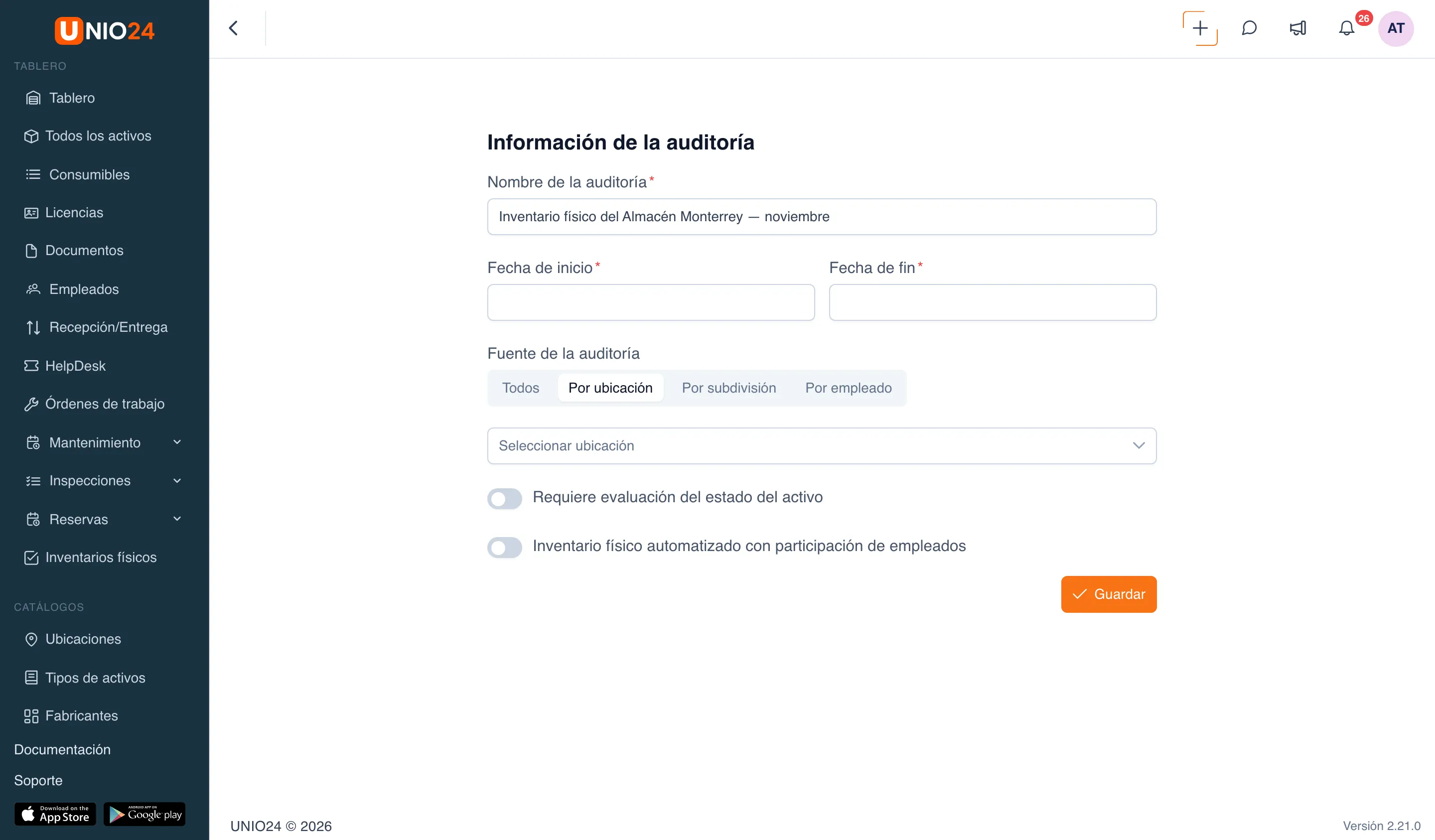
Una vez guardado, el inventario físico aparece en la lista y el sistema arma la lista de activos a verificar a partir del alcance elegido.
Interruptores
Sección titulada «Interruptores»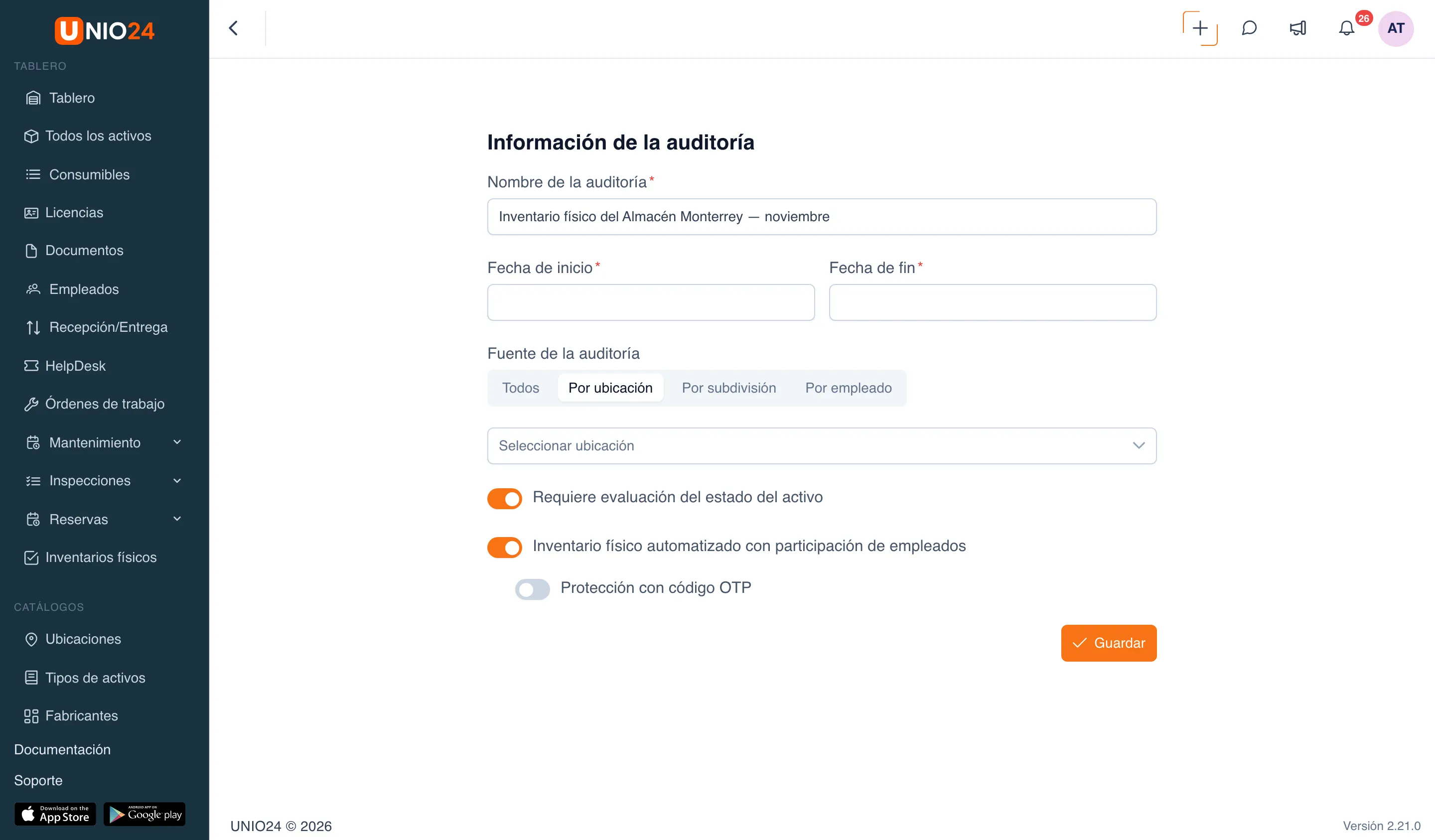
El formulario tiene tres interruptores:
- Requiere evaluación del estado del activo: quien verifica debe indicar la condición de cada activo. Con esta opción activada no se puede marcar un activo como presente sin elegir su condición.
- Inventario físico automatizado con participación de empleados: activa el inventario con participación de empleados (consulte Configurar el inventario con participación de empleados).
- Protección con código OTP: agrega un código de confirmación de un solo uso para los empleados que participan. Este interruptor solo está disponible si el inventario automatizado está activado.
La fuente, el inventario automatizado y la protección con código OTP se definen al crear el inventario y no se pueden editar después de guardarlo.
Realizar el inventario físico
Sección titulada «Realizar el inventario físico»- En Inventarios físicos, abra el registro que necesita. Para encontrarlo use la búsqueda por número, nombre o creador y el botón Filtros (periodo y estado).
- Se abre la lista de activos que entraron en el alcance. Para cada activo, en la columna Cantidad real:
- haga clic en Presente (marca de verificación): el activo se resalta en verde;
- haga clic en Ausente (cruz): el activo se resalta en rojo.
- Si la evaluación de la condición está activada, elija la condición del activo en la columna Condición. Si la condición es obligatoria, sin ella no podrá marcar el activo como presente.
- Para agregar una nota a un activo, haga clic en Notas generales (el ícono de comentario) en su fila, escriba el texto en el campo Nota para este activo… y haga clic en Guardar. Para adjuntar una foto, haga clic en Fotos.
- El avance se ve en la lista de inventarios, en la columna Verificado (cuántos activos se verificaron del total).
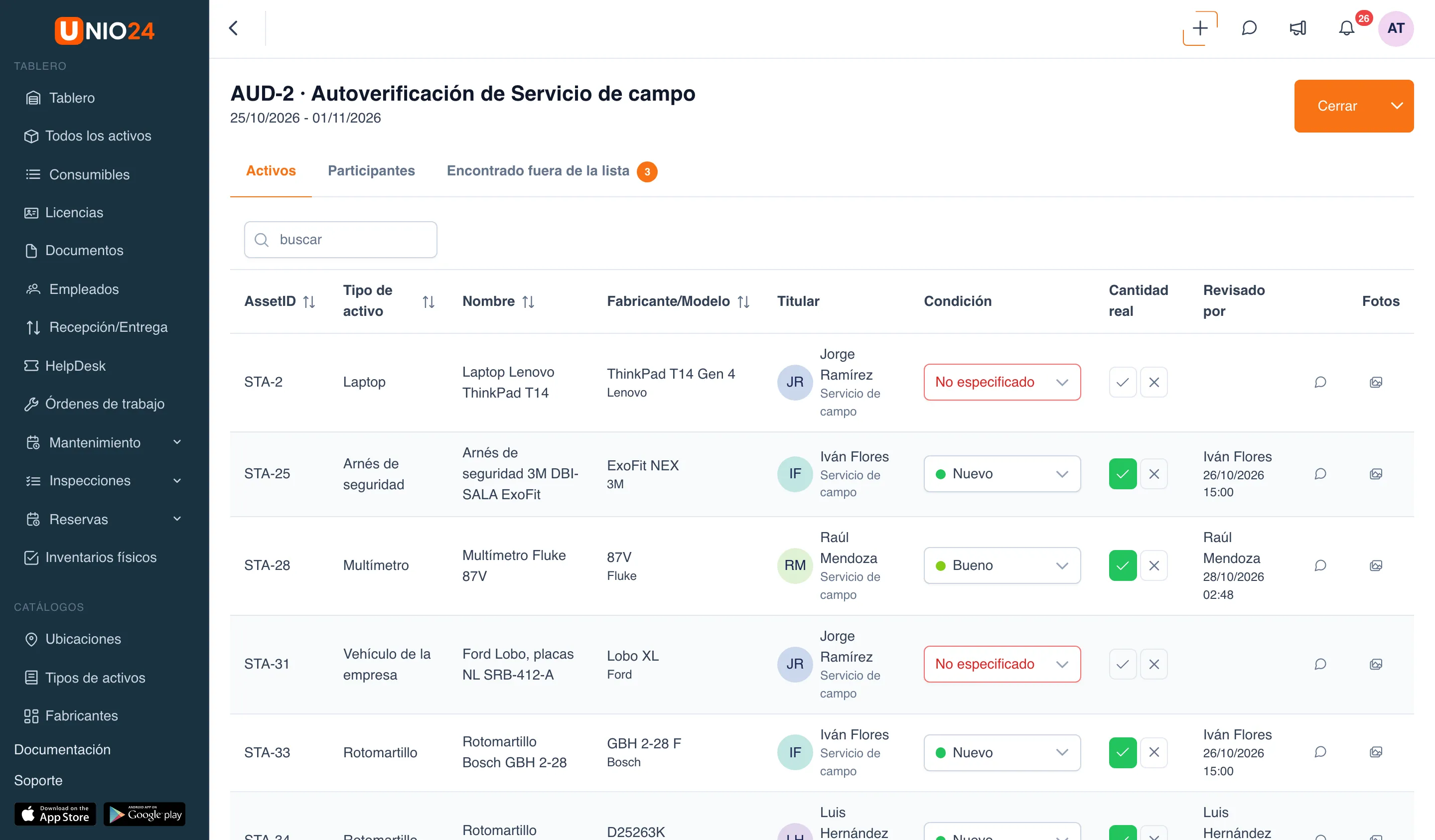
El inventario físico también se puede realizar desde la aplicación UNIO24 Mobile, escaneando los códigos QR y las etiquetas NFC de los activos. Consulte Inventario físico en la aplicación móvil.
Cerrar y volver a abrir un inventario físico
Sección titulada «Cerrar y volver a abrir un inventario físico»- Abra el inventario físico.
- En la esquina superior derecha, haga clic en el botón de estado. En un inventario activo se llama Cerrar.
- Para volver a un inventario cerrado, ábralo y haga clic en Abrir.
En la lista de inventarios el estado aparece como activo o cerrado.
Exportar los resultados
Sección titulada «Exportar los resultados»- Abra el inventario físico.
- Junto al botón de estado, despliegue el menú y elija Exportar.
Se descarga un archivo XLSX con los resultados de la verificación. Si los empleados informaron de artículos fuera de la lista, estos van en una hoja aparte.
Configurar el inventario con participación de empleados
Sección titulada «Configurar el inventario con participación de empleados»Para que los empleados confirmen ellos mismos los activos que tienen asignados e informen de artículos sin registrar, al crear el inventario físico active Inventario físico automatizado con participación de empleados y, si lo necesita, Protección con código OTP. Cada empleado que tenga asignados activos del alcance recibirá un correo con un enlace personal.
Todo el proceso (qué ve el empleado, cómo confirma sus activos y su condición, cómo informa de artículos sin registrar y cómo un administrador o gerente los da de alta) se describe en Inventario físico con participación de empleados.
Enlaces útiles
Sección titulada «Enlaces útiles»- Inventario físico: cómo funcionan el alcance y la evaluación de la condición
- Inventario físico con participación de empleados: los empleados confirman sus activos con un enlace y los artículos sin registrar se dan de alta
- Referencia del inventario físico: lista completa de campos y valores