

Introducción
La aplicación móvil de UNIO24 para iOS y Android está pensada para quienes trabajan con activos lejos de la computadora: en el almacén, en el taller, en el sitio del cliente o en el camino. Usted inicia sesión con la misma cuenta que en la versión web y ve los mismos datos.
La aplicación no reemplaza la versión web, sino que la complementa. La configuración del sistema (roles, usuarios, catálogos, plantillas de inspección, importación) es más cómoda en el navegador. En el celular se hace el trabajo diario: escanear etiquetas, entregar y recibir activos, realizar inspecciones e inventarios físicos, atender tickets y órdenes de trabajo.
Qué puede hacer en la aplicación
Sección titulada «Qué puede hacer en la aplicación»- Escanear etiquetas. Lea un código QR con la cámara o una etiqueta NFC y abra de inmediato el activo, el empleado, la ubicación, el consumible o la licencia. Consulte Activos, empleados y ubicaciones.
- Entregar, recibir y trasladar activos, y que los empleados tomen para sí y devuelvan activos por su cuenta. Consulte Entrega, recepción y traslado.
- Hacer inventarios físicos: marcar los activos encontrados escaneando sus etiquetas. Consulte Inventario físico.
- Realizar inspecciones con listas de verificación, fotos y firma, incluso sin conexión. Consulte Inspecciones.
- Atender tickets y órdenes de trabajo: cambiar el estado, marcar tareas, escribir comentarios y adjuntar fotos. Consulte Tickets y órdenes de trabajo.
- Reservar activos y entregarlos por reserva. Consulte Reservas.
- Trabajar sin conexión: los datos se guardan en el celular y los cambios se envían cuando vuelve la conexión. Consulte Trabajo sin conexión.
Lo que tiene disponible depende de su rol y de los módulos activados en la empresa. Por ejemplo, un empleado con el rol Autoservicio solo ve sus propios activos y los botones Tomar para mí y Devolver.
Cómo está organizada la aplicación
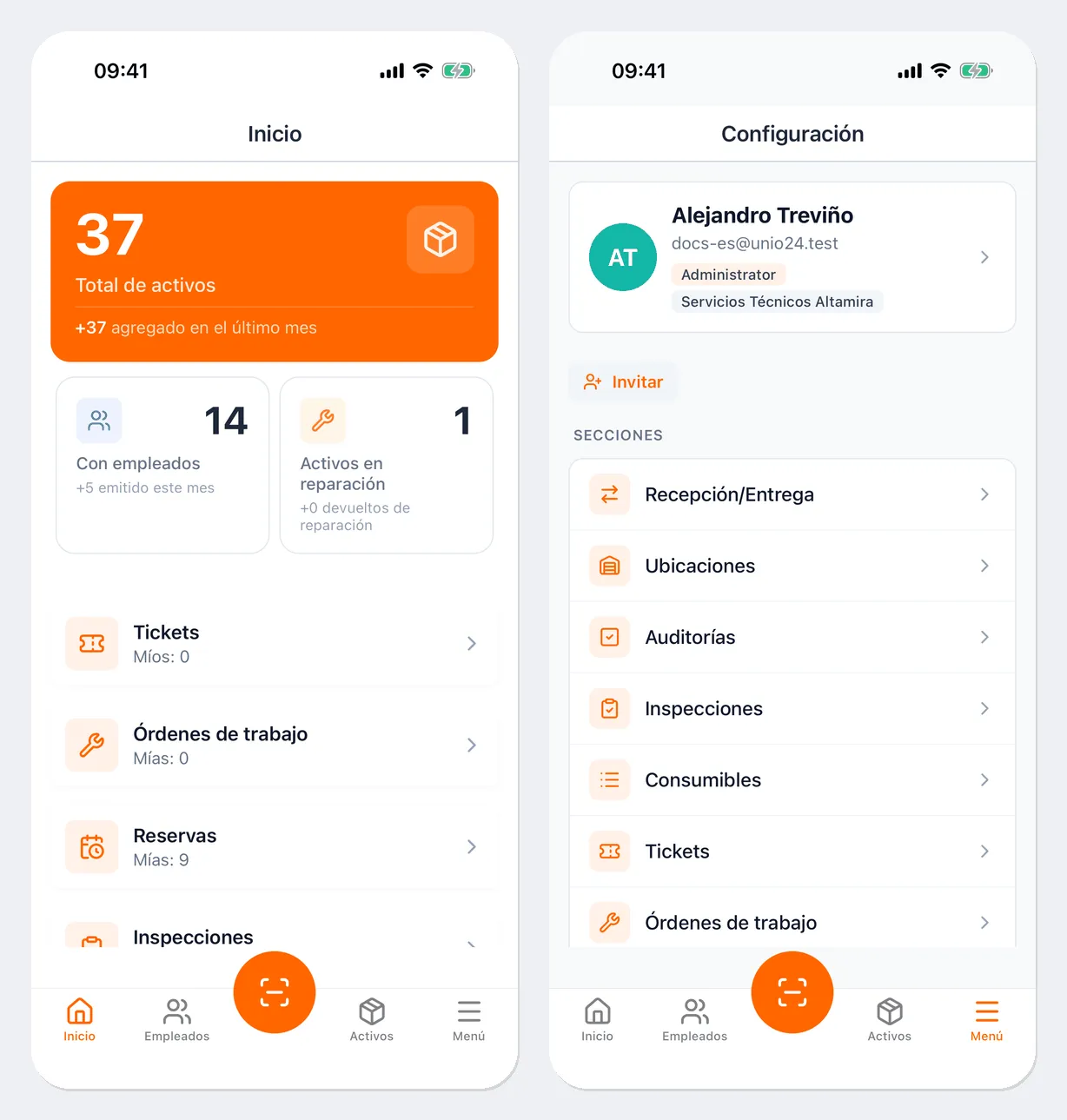
Sección titulada «Cómo está organizada la aplicación»En la parte inferior de la pantalla hay una barra con cinco pestañas:
- Inicio: un resumen con el total de activos, cuántos están con empleados y cuántos en reparación, sus tickets, órdenes de trabajo, reservas e inspecciones pendientes, y los botones de entrega y recepción.
- Empleados: la lista de empleados y sus activos.
- Escáner: el botón redondo naranja del centro; abre la cámara para leer un código QR.
- Activos: la lista de activos con búsqueda.
- Menú: las secciones (Recepción/Entrega, Ubicaciones, Auditorías, Inspecciones, Consumibles, Tickets, Órdenes de trabajo, Licencias, Reservas), además de Modo sin conexión, Idioma, Comentarios y Cerrar sesión. Arriba aparece la tarjeta de su perfil.
La pantalla de inicio de un empleado que trabaja en modo de autoservicio es más sencilla: tiene los botones Tomar para mí y Devolver y la lista Mis activos, con lo que tiene asignado.
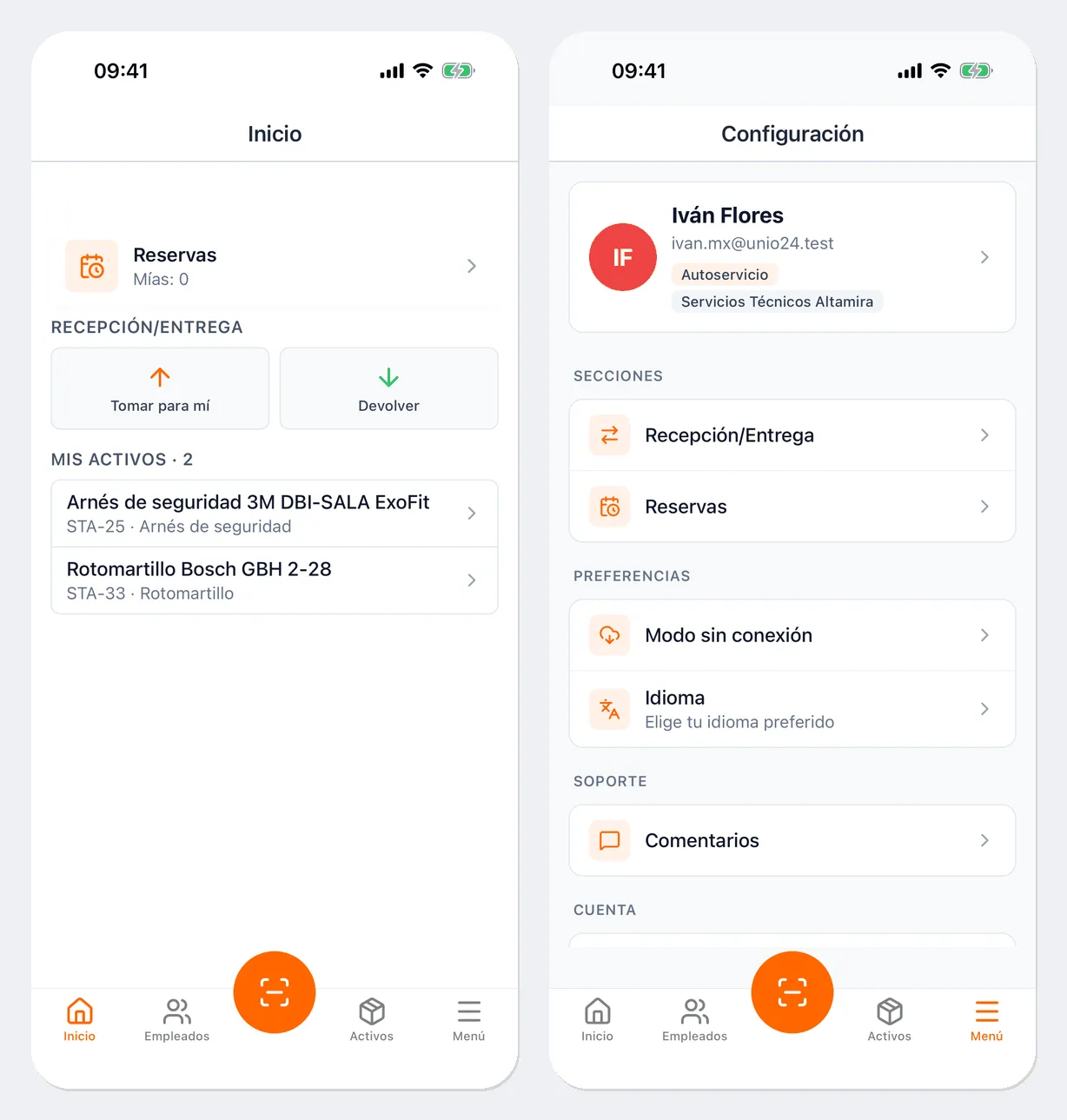
Si no ve un elemento del menú o un botón, su rol no tiene permiso para usarlo o el módulo no está activado. Consulte con el administrador.
Idiomas
Sección titulada «Idiomas»La aplicación está traducida a 13 idiomas: English, Bahasa Indonesia, Deutsch, Español, Français, Italiano, Polski, Português (Brasil), Română, Svenska, Türkçe, Українська y Русский. El idioma se elige en la pantalla de inicio de sesión o en Menú → Idioma.
Enlaces útiles
Sección titulada «Enlaces útiles»- Instalación e inicio de sesión: descargar la aplicación, iniciar sesión, perfil y cierre de sesión
- Activos, empleados y ubicaciones: escáner, fichas y etiquetas
- Trabajo sin conexión: qué funciona sin conexión