

Entrega, recepción y traslado
Las operaciones con activos en la aplicación son las mismas que en la versión web: entrega a un empleado, recepción en una ubicación y traslado entre ubicaciones. Un empleado que trabaja en modo de autoservicio puede tomar un activo para sí y devolverlo por su cuenta.
Para estas operaciones se necesita conexión a internet: sin conexión no se pueden guardar.
Entregar un activo desde su ficha
Sección titulada «Entregar un activo desde su ficha»Es la forma más cómoda de entregar un solo activo que tiene en la mano.
- Escanee la etiqueta del activo o búsquelo en la pestaña Activos.
- En la ficha, toque Acciones → Entrega de activo. Si el activo está ahora con un empleado, en lugar de la entrega verá Recepción de activo.
- En el campo Empleado, elija a quién se lo entrega. Si hace falta, indique la Fecha límite de devolución y una Nota.
- Toque Confirmar.
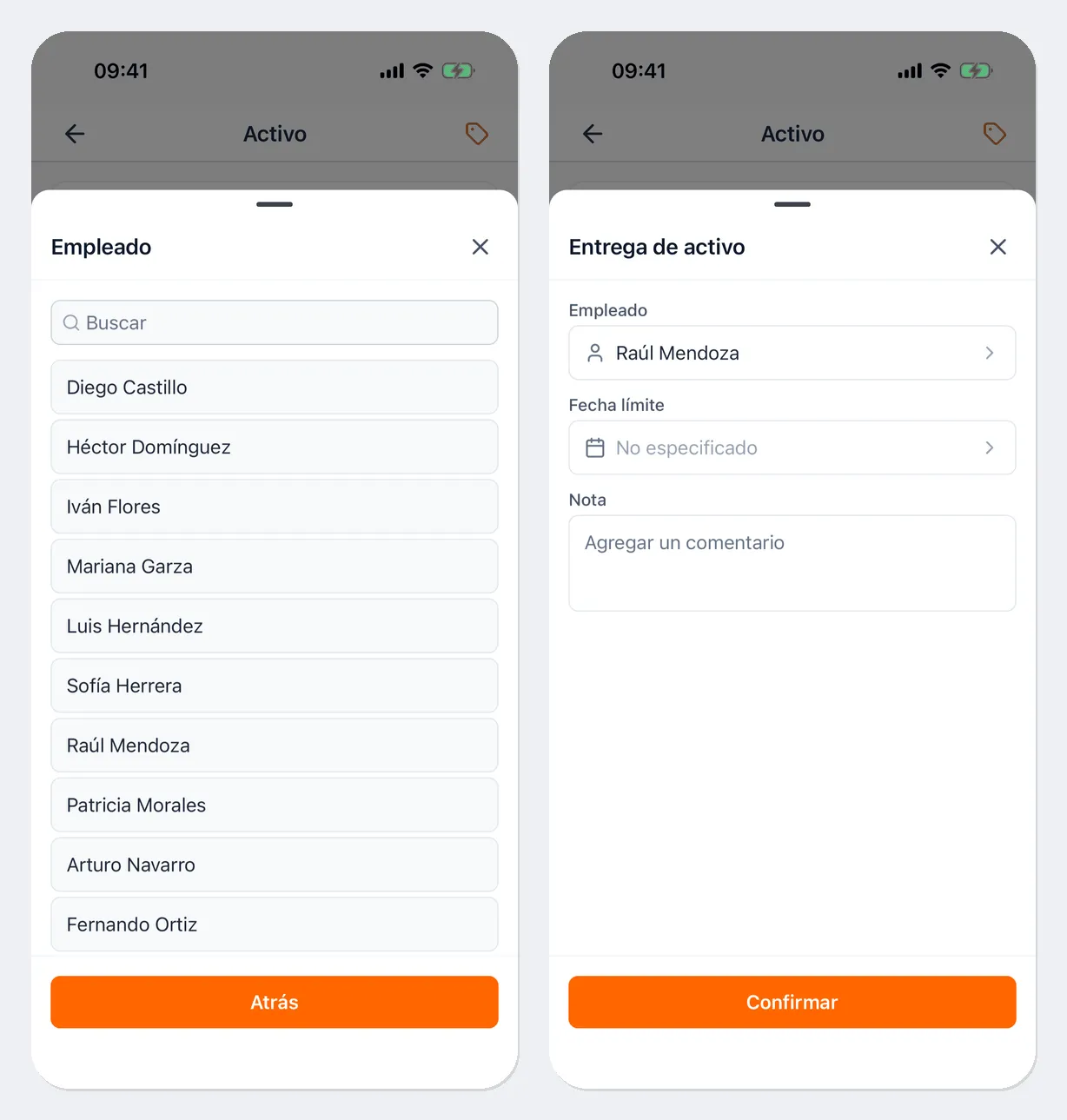
Desde Acciones también se hace el Traslado: elija la Ubicación de destino y confirme.
Entregar o trasladar varios activos
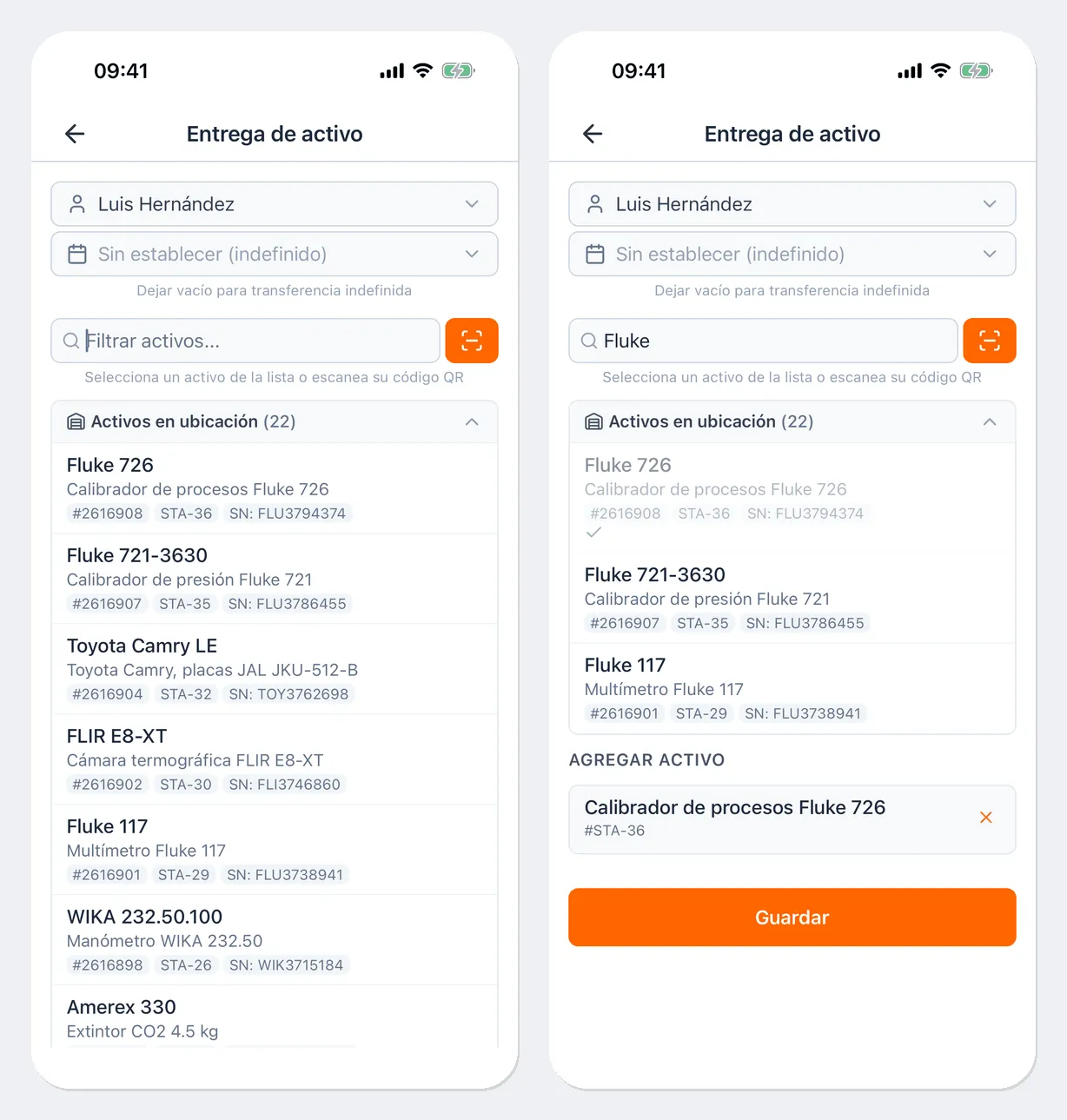
Sección titulada «Entregar o trasladar varios activos»- En la pestaña Inicio, en el bloque Recepción/Entrega, toque Entrega de activo, Recepción de activo o Traslado.
- Elija el destino:
- para la entrega, el empleado en el campo Seleccionar empleado y, si hace falta, la fecha de devolución (si la deja vacía, la entrega es indefinida);
- para la recepción, la ubicación a la que regresa el activo;
- para el traslado, la ubicación de origen y la de destino.
- Agregue los activos: selecciónelos en la lista (el campo Filtrar activos… acota la lista) o toque el botón del escáner junto al filtro y escanee las etiquetas. Los activos agregados se marcan con una palomita y aparecen más abajo; la cruz quita un activo.
- En la recepción y el traslado puede elegir la Condición de cada activo. El administrador define si es obligatoria.
- Toque Guardar. Aparecerá el mensaje Transferencia creada exitosamente.
Si el activo tiene advertencias (por ejemplo, la calibración vencida, un defecto de inspección abierto o un documento vencido), la aplicación las muestra y pregunta si desea continuar: Entregar de todos modos o Trasladar de todos modos. Si una advertencia prohíbe la operación, no se podrá guardar.
Si el tipo de activo requiere una inspección en la entrega o la recepción, junto al activo aparecerá Inspección obligatoria · Realizar. Realice la inspección (consulte Inspecciones) y solo después guarde la operación.
Tomar un activo para sí y devolverlo
Sección titulada «Tomar un activo para sí y devolverlo»Estos botones los tiene el empleado al que el administrador le permitió el autoservicio: su cuenta de usuario debe estar vinculada a su ficha de empleado; consulte Empleados y usuarios.
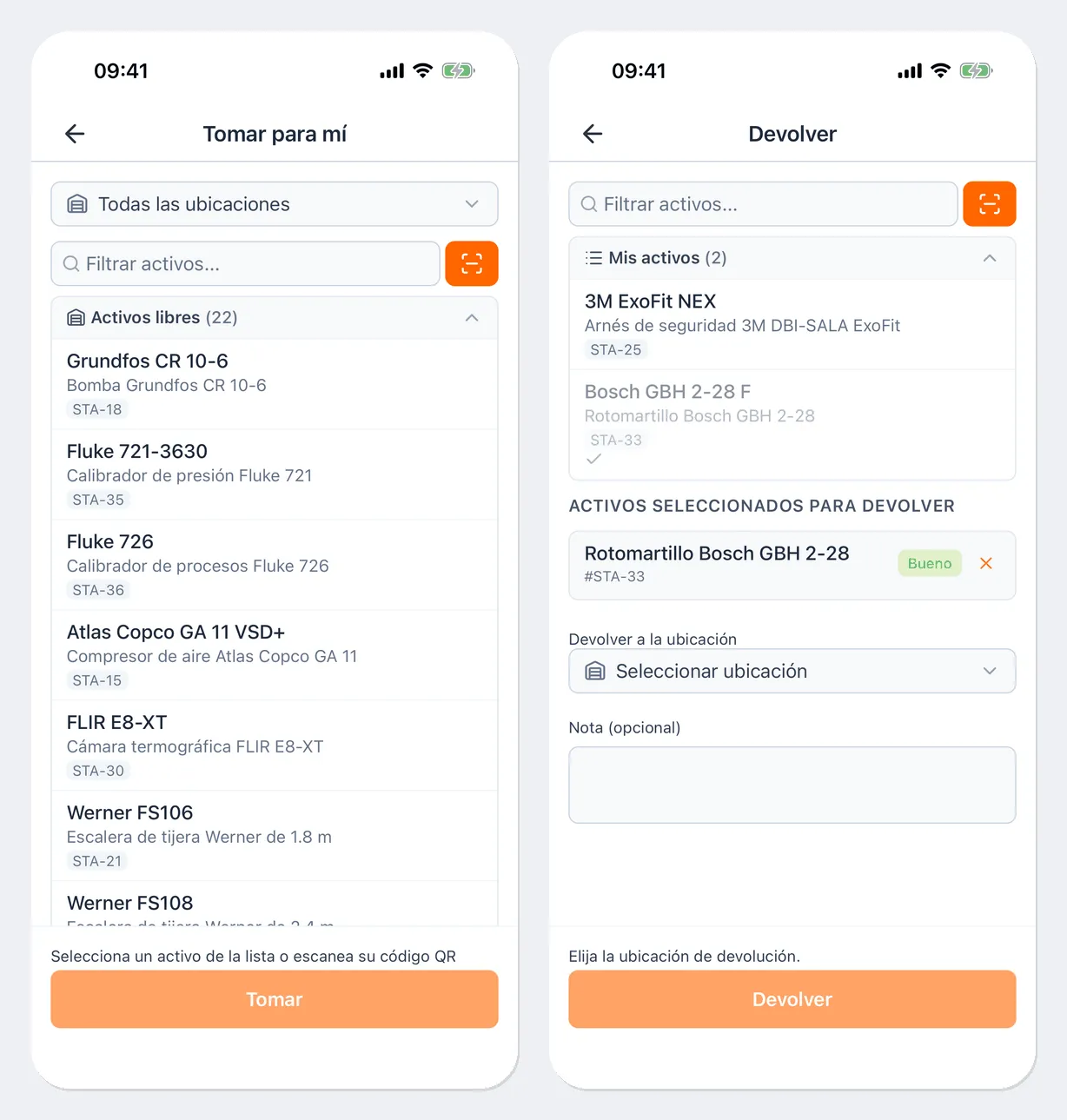
Tomar para mí:
- En la pestaña Inicio, toque Tomar para mí. También puede escanear la etiqueta del activo y tocar Tomar para mí en la ventana que se abre.
- Elija la ubicación de la que toma el activo (de forma predeterminada, Todas las ubicaciones) y marque los activos en la lista Activos libres o escanéelos.
- Si hace falta, indique la fecha de devolución y una nota.
- Toque Tomar. Aparecerá Documento n.º … creado.
Devolver:
- En la pestaña Inicio, toque Devolver o toque un activo de la lista Mis activos.
- Marque los activos que devuelve y elija la condición de cada uno.
- En el campo Devolver a la ubicación, elija adónde regresa el activo.
- Toque Devolver.
Si no se puede tomar o devolver un activo, la aplicación explica el motivo; por ejemplo, Este activo ya es suyo. Devuélvalo desde «Devolver». o Está en proceso de baja: ya no puede tomar activos para usted. Puede devolver los que tiene asignados. Las reglas del autoservicio están en Referencia de autoservicio.
Consultar los documentos de movimiento
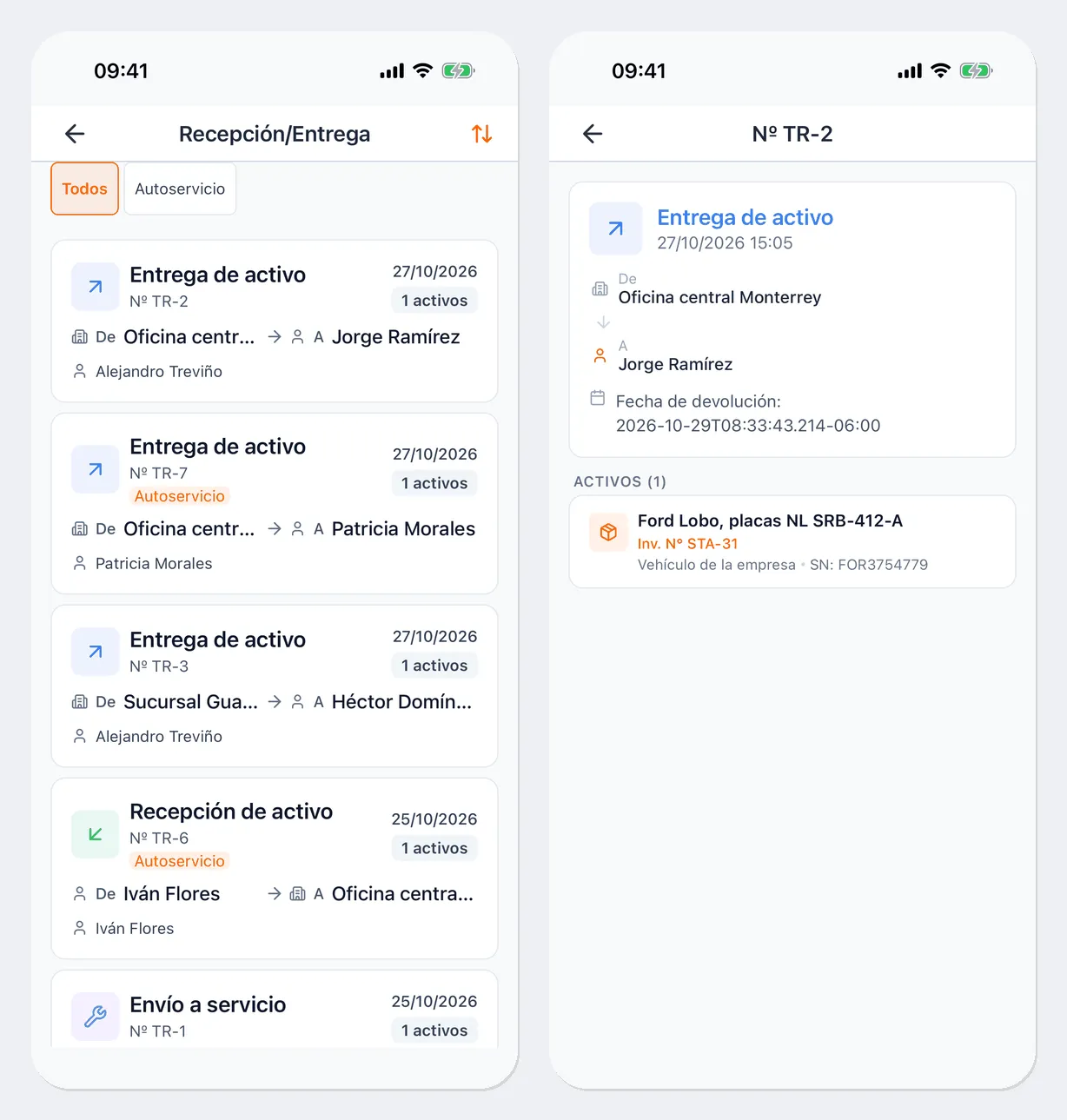
Sección titulada «Consultar los documentos de movimiento»Abra Menú → Recepción/Entrega. La lista muestra los documentos: tipo de operación, número, fecha, origen y destino, cuántos activos incluye y quién lo registró. La etiqueta Autoservicio marca los documentos que el empleado registró por su cuenta; el filtro Autoservicio muestra solo esos. Toque un documento para abrirlo.
Un empleado en modo de autoservicio solo ve aquí sus propios documentos; la sección se llama Mis traslados.
Enlaces útiles
Sección titulada «Enlaces útiles»- Operaciones con activos: qué significan las operaciones
- Autoservicio: cómo funciona y quién lo configura
- Inspecciones: inspección en la entrega y la recepción