

Configurar inspecciones
Estas tareas las realiza un administrador o un empleado con el permiso Gestionar plantillas de inspección.
Activar el módulo
Sección titulada «Activar el módulo»Inspecciones es un módulo adicional y no se activa solo.
- En el menú principal de la izquierda, abra Configuración.
- Elija la página Módulos.
- Busque la tarjeta Inspecciones y active su interruptor.
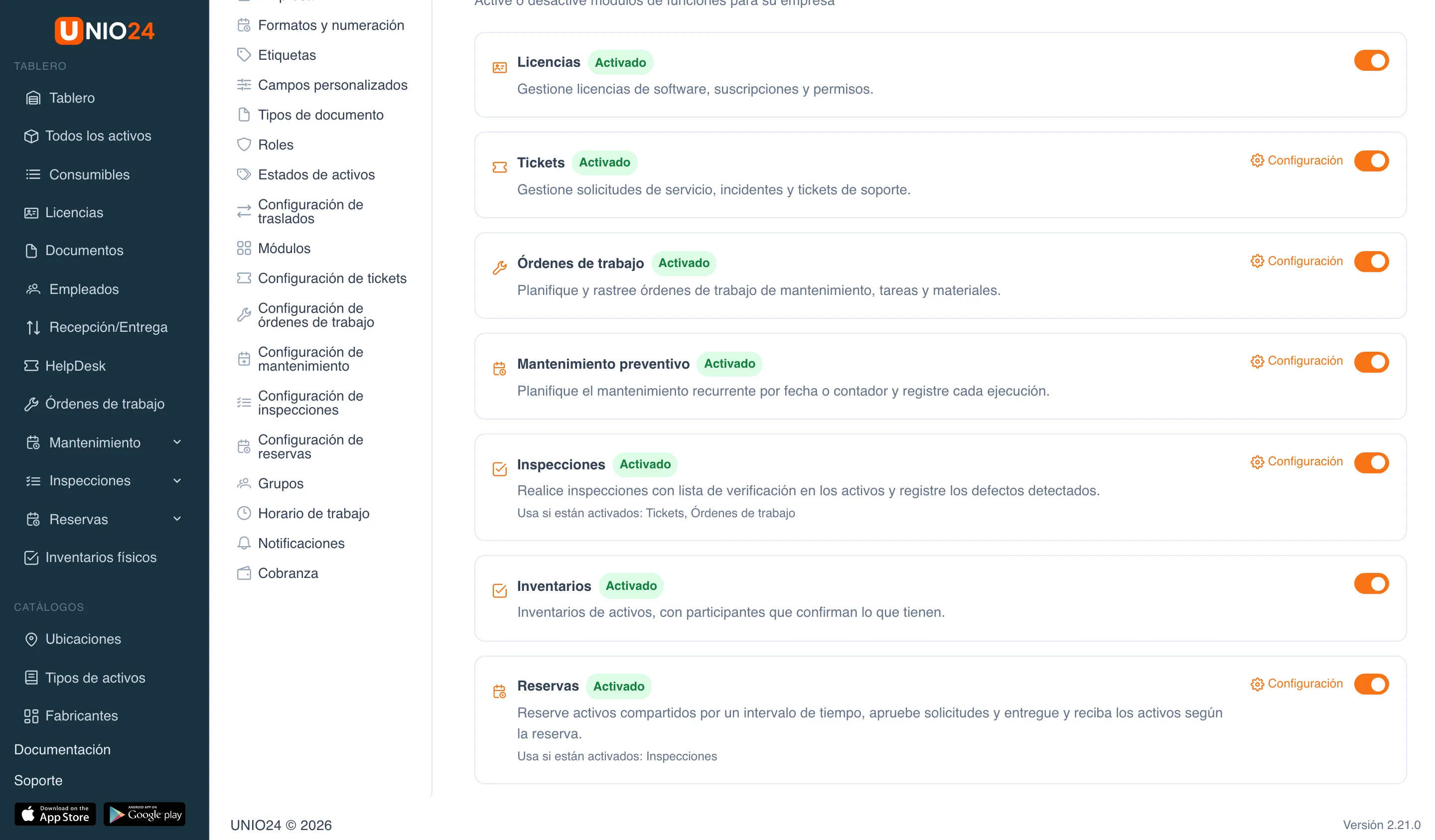
Después aparece en el menú el grupo Inspecciones con las opciones Programaciones, Defectos, Registro, Plantillas y Biblioteca, y en Configuración aparece la página Configuración de inspecciones.
El módulo usa Tickets y Órdenes de trabajo si están activados: los defectos pueden abrir tickets y órdenes de trabajo, y las inspecciones se pueden agregar a las órdenes. Sin esos módulos las inspecciones funcionan, pero esas opciones no están disponibles.
Plantillas de inspección listas para usar
Sección titulada «Plantillas de inspección listas para usar»La forma más rápida de empezar es con una plantilla lista.
- Abra Inspecciones → Biblioteca. Las plantillas se muestran en el idioma de su interfaz.
- Busque una plantilla por nombre o descripción con el cuadro de búsqueda.
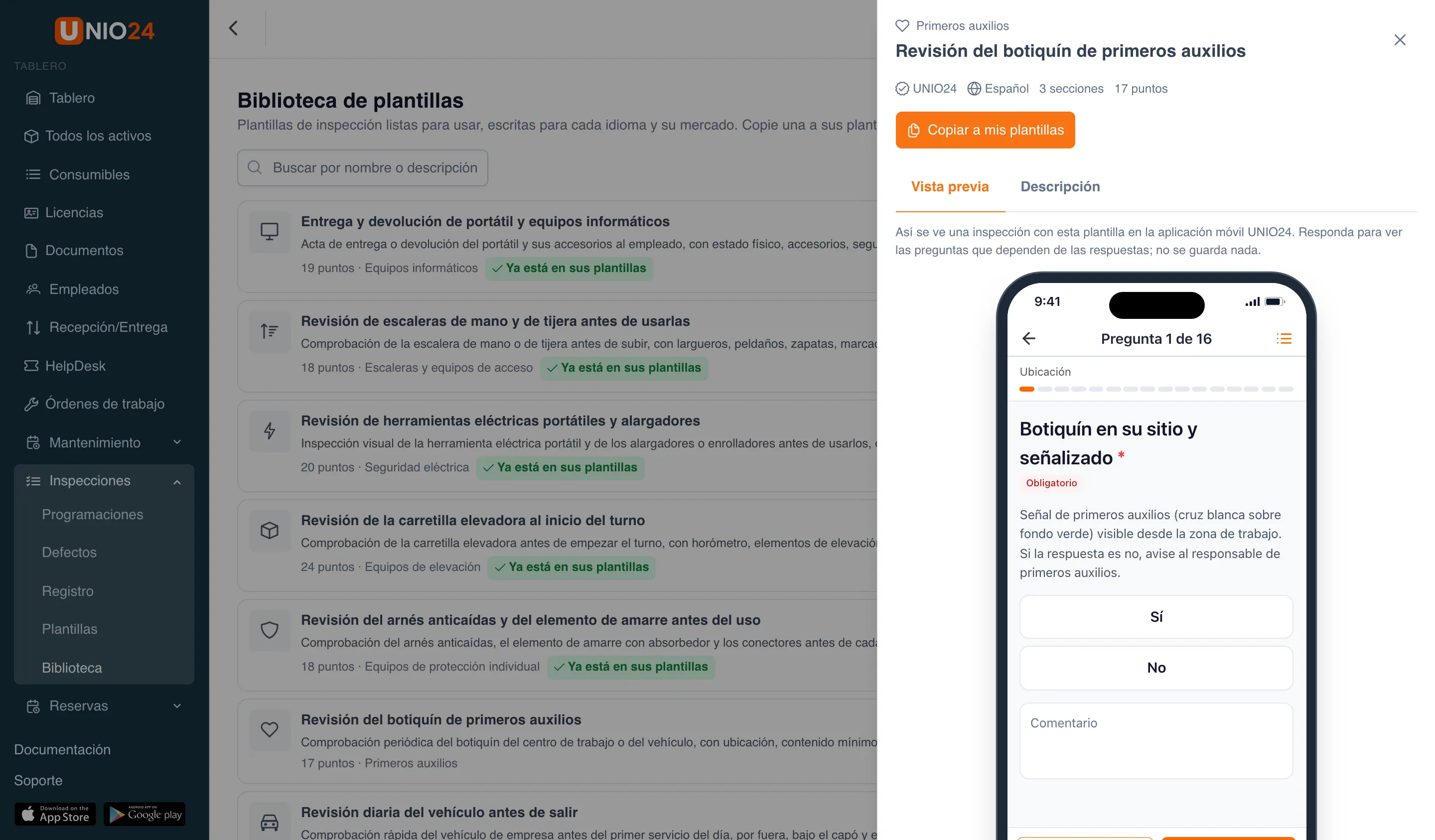
- Para revisar una plantilla antes de copiarla, haga clic en Ver (el ícono del ojo) en su fila. A la derecha se abre un panel con dos pestañas:
- Vista previa: cómo se ve una inspección con esta plantilla en la aplicación móvil. Puede responder las preguntas para ver las que dependen de las respuestas; no se guarda nada;
- Descripción: para qué sirve la plantilla y cómo adaptarla.
- Haga clic en Copiar en la fila de la plantilla (o en Copiar a mis plantillas en el panel de vista previa).
- La copia se abre en el constructor de plantillas. Adáptela (vea Crear o editar una plantilla) y haga clic en Guardar.
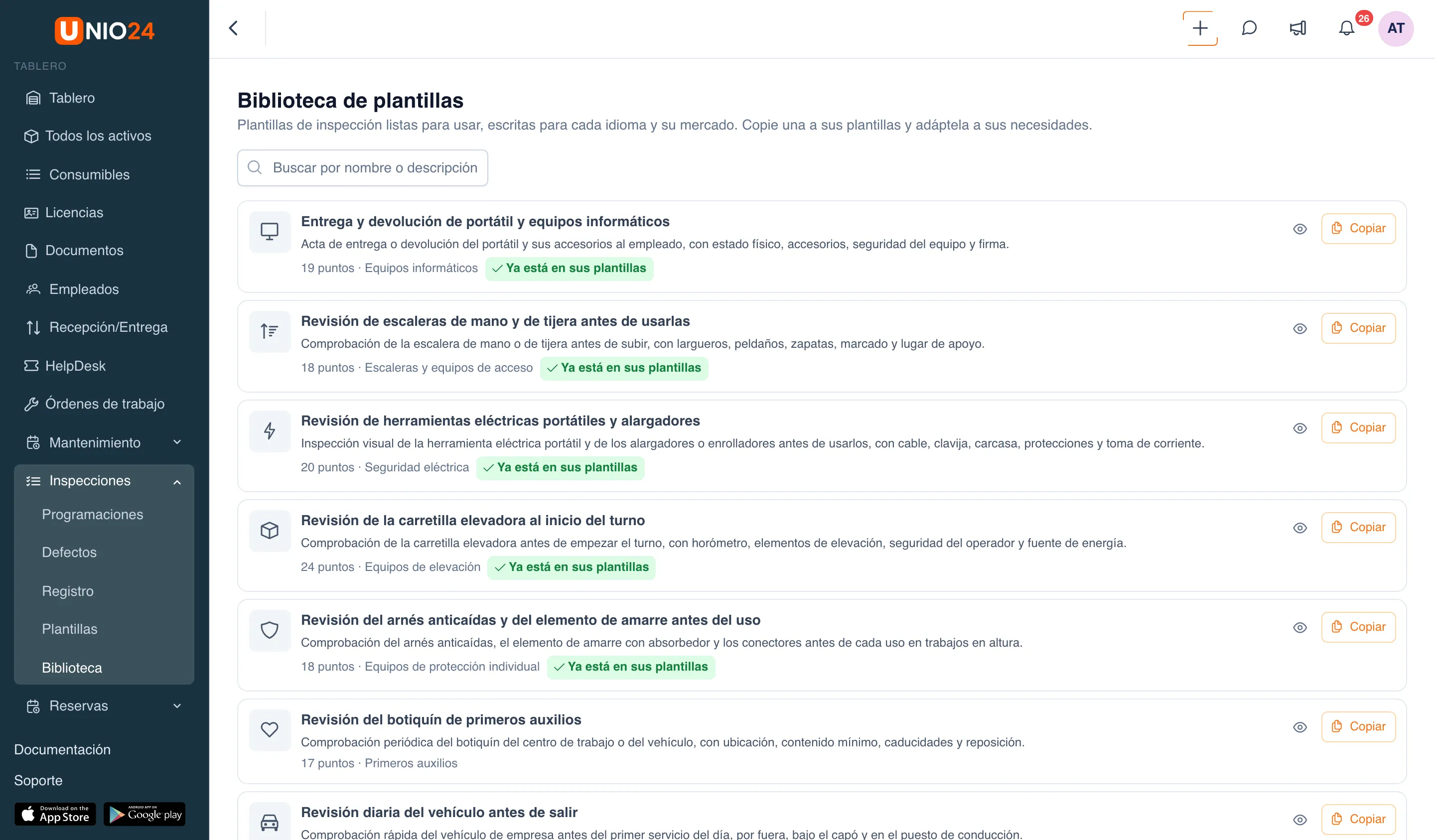
La copia se crea activa y sin tipo de activo. Si una plantilla ya se copió, su fila muestra la etiqueta Ya está en sus plantillas; al copiarla de nuevo se crea otra copia. Los cambios en la biblioteca no afectan a las plantillas copiadas.
Crear o editar una plantilla
Sección titulada «Crear o editar una plantilla»- Abra Inspecciones → Plantillas.
- Haga clic en Nueva plantilla, o en Editar (el ícono del lápiz) en la fila de una plantilla para modificarla.
- Escriba el Nombre. Es un campo obligatorio.
- Si la plantilla es para un solo tipo de activo, elija el Tipo de activo. Si lo deja vacío, la plantilla sirve para cualquier activo.
- Si hace falta, llene la Descripción.
- Deje encendido el interruptor Activo para que la plantilla se pueda usar en inspecciones.
- Arme la Lista de verificación con secciones y puntos, como se describe más abajo.
- Haga clic en Guardar.
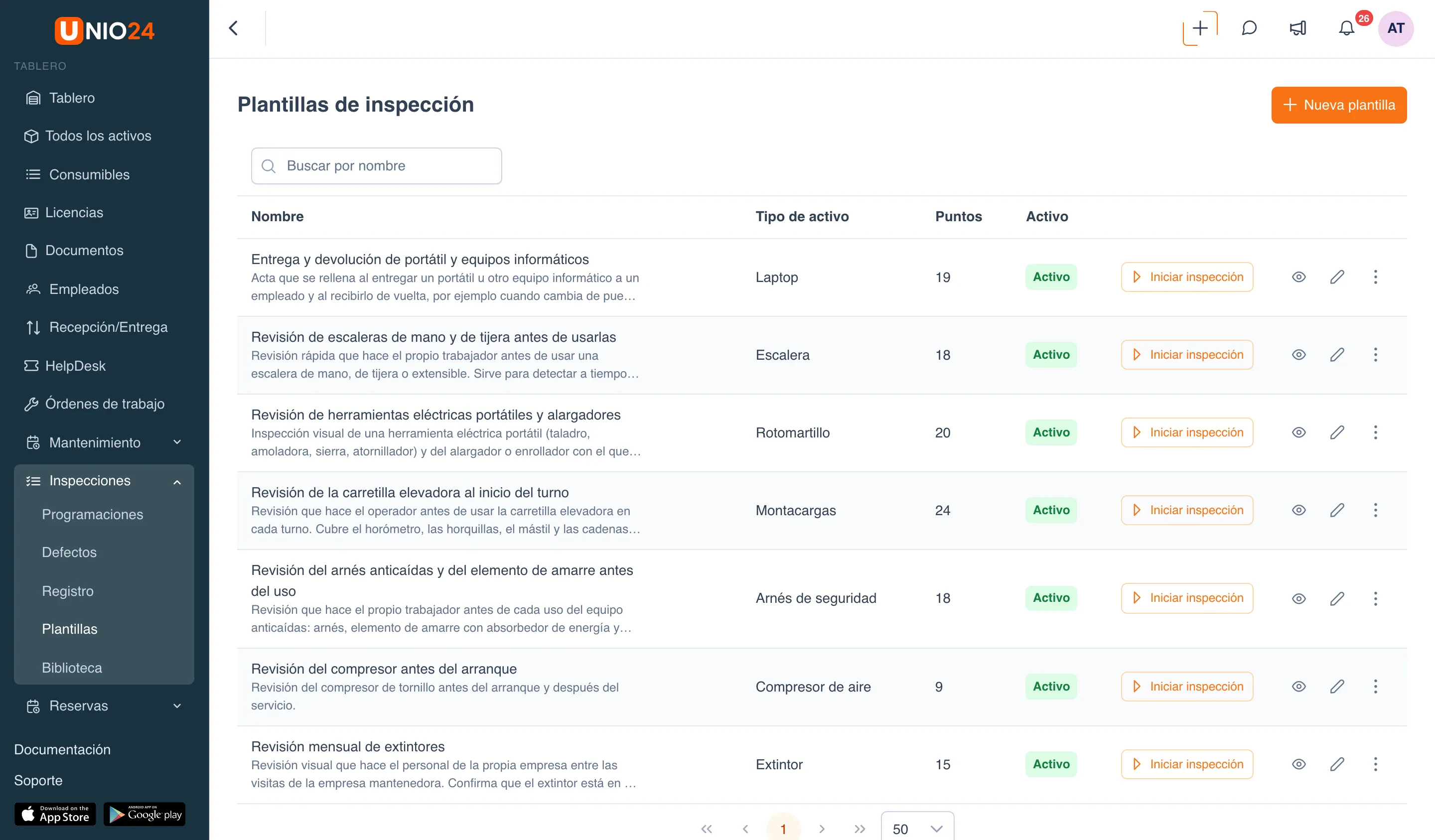
Vista previa (el ícono del ojo) en la fila de una plantilla muestra la plantilla en la maqueta de un teléfono sin abrir el constructor. El menú de tres puntos de la fila también permite:
- Duplicar: crear una copia de la plantilla con el mismo tipo de activo y la misma lista de verificación. La copia aparece en la lista con «(copia)» al final del nombre y está inactiva: ajústela y actívela cuando esté lista. Es una forma cómoda de hacer una variante de una plantilla sin tocar la original;
- Desactivar: dejar de ofrecer la plantilla para nuevas inspecciones y programaciones. Las inspecciones ya realizadas con ella se conservan. Activar devuelve una plantilla desactivada;
- Eliminar: borrar la plantilla definitivamente. Solo es posible mientras la plantilla no tenga inspecciones y no se use en ninguna programación; si no, desactívela (vea Desactivar o eliminar una plantilla).
A la derecha del constructor hay una maqueta de teléfono que muestra cómo se verá una inspección con esta plantilla en la aplicación móvil. En una pantalla angosta, la maqueta se abre con el botón Ver en el móvil.
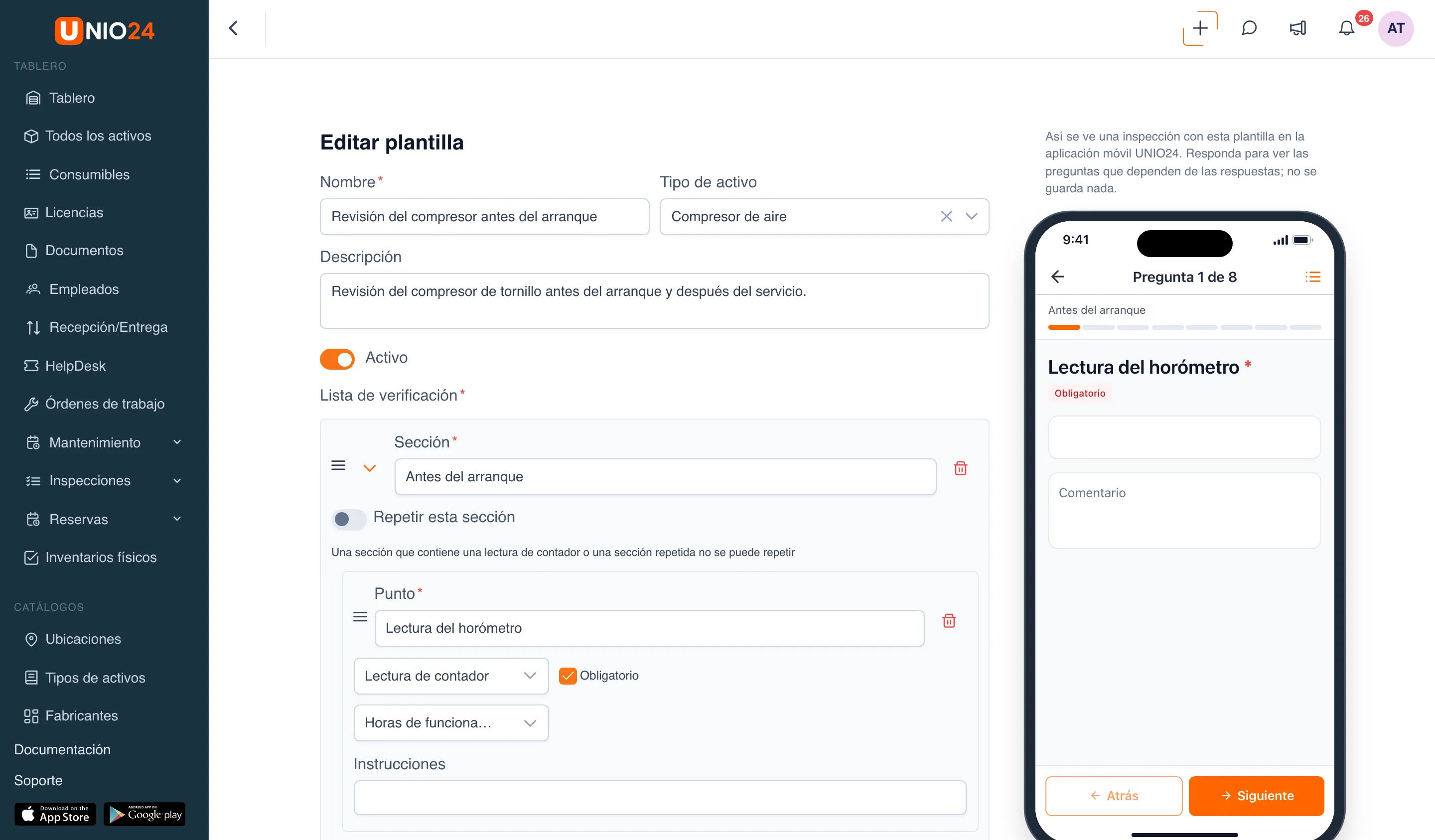
Secciones y puntos
Sección titulada «Secciones y puntos»- Haga clic en Añadir sección y escriba el nombre de la sección en el campo Sección.
- Dentro de la sección, haga clic en Añadir punto.
- En el campo Punto, escriba qué hay que revisar, por ejemplo «Sin fugas de aceite ni de aire».
- En el campo Tipo, elija el tipo de respuesta. Algunos tipos muestran campos adicionales:
- Número: Mín, Máx y Unidad. Un valor fuera del rango reprueba el punto;
- Selección: una lista de Opciones, cada una con Valor y Etiqueta. Marque Hace fallar el punto en las opciones que indican un problema. Añadir opción agrega otra opción;
- Valoración: Número de estrellas (de 3 a 10) y Reprobado con valoración igual o inferior a;
- Lectura de contador: el Contador: horas de funcionamiento, kilometraje o ciclos.
- En el campo Si falla, elija la gravedad: Leve, Grave o Crítico. El campo solo aparece en los puntos que pueden fallar.
- Marque Obligatorio si la inspección no se puede enviar sin responder este punto.
- Si hace falta explicar cómo revisar, use el campo Instrucciones. Las instrucciones se muestran debajo del punto durante la inspección.
Para cambiar el orden de secciones y puntos, arrástrelos por el ícono que está a la izquierda del nombre; al pasar el cursor aparece «Arrastrar para reordenar».
Preguntas condicionales
Sección titulada «Preguntas condicionales»Una condición agrega preguntas que solo aparecen con ciertas respuestas. Se pueden agregar condiciones a los puntos de tipo Selección, Aprobado / reprobado, Sí / no y Valoración.
- Debajo del punto, haga clic en Añadir condición.
- En el campo Si la respuesta es una de, elija las respuestas con las que deben aparecer las preguntas adicionales.
- En Entonces preguntar, agregue puntos o secciones con Añadir punto y Añadir sección.
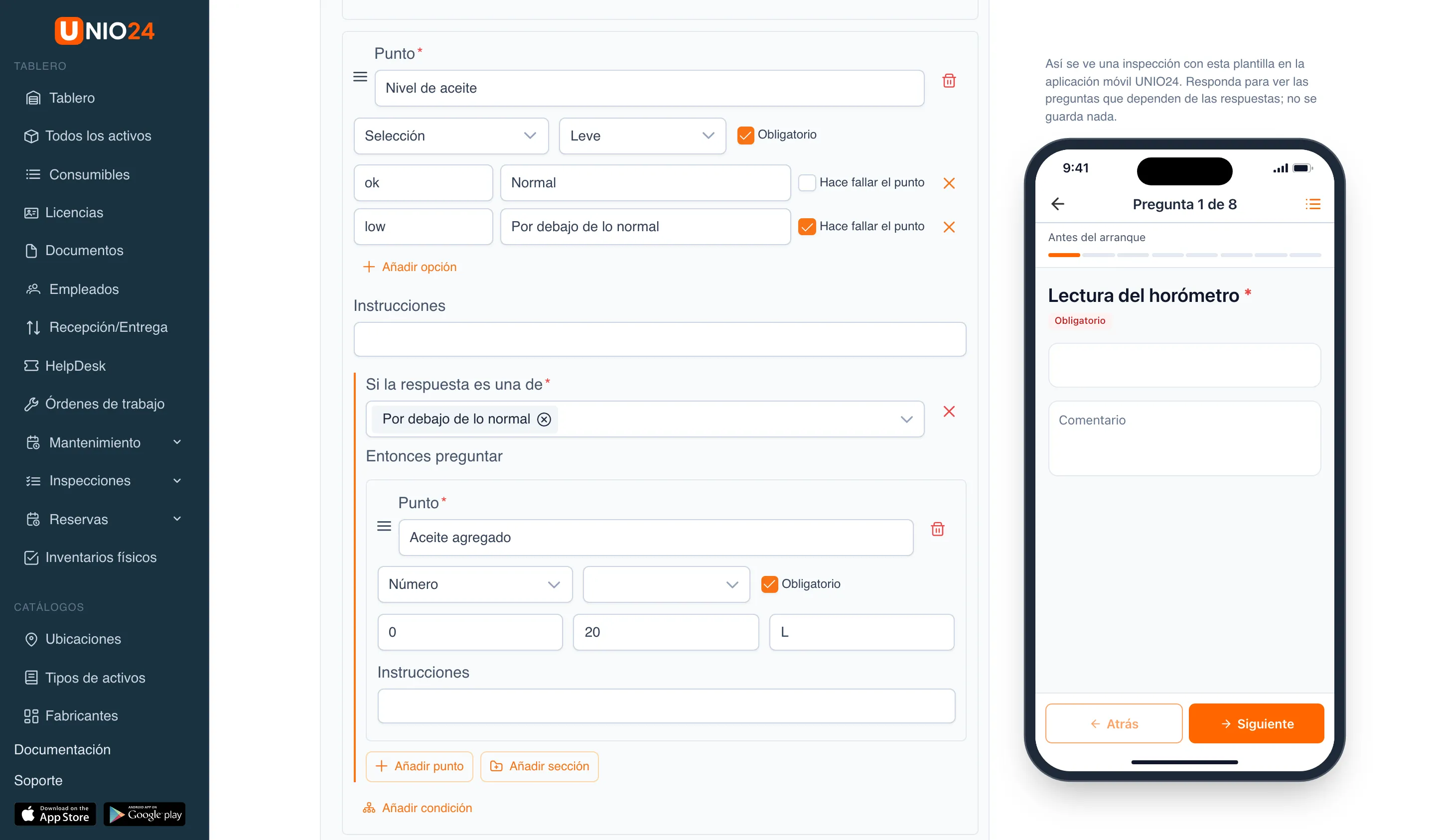
Si la respuesta no cumple la condición, las preguntas adicionales no se muestran y no son obligatorias.
Secciones repetibles
Sección titulada «Secciones repetibles»Una sección repetible se llena varias veces en una misma inspección, por ejemplo una vez por cada equipo.
- En la sección, active Repetir esta sección.
- En el campo Mínimo de registros, escriba cuántos registros hay que llenar como mínimo.
Una sección que contiene una lectura de contador u otra sección repetible no se puede repetir.
Desactivar o eliminar una plantilla
Sección titulada «Desactivar o eliminar una plantilla»Una plantilla que ya se usó en inspecciones o forma parte de una programación no se puede eliminar; en su lugar se desactiva.
- Abra Inspecciones → Plantillas.
- En la fila de la plantilla, haga clic en el botón de tres puntos y elija Desactivar.
Una plantilla desactivada ya no se ofrece para nuevas inspecciones ni programaciones, y las inspecciones realizadas con ella se conservan. Solo se puede eliminar una plantilla que nunca se ha usado: en el menú de tres puntos elija Eliminar y confirme.
Los cambios en una plantilla no afectan a las inspecciones ya iniciadas o enviadas: cada inspección conserva sus puntos tal como estaban al iniciarla.
Configurar una programación
Sección titulada «Configurar una programación»- Abra Inspecciones → Programaciones.
- Haga clic en Nueva programación.
- Elija la Plantilla.
- En el campo Se aplica a, elija Todos los activos de un tipo y el Tipo de activo, o elija Un activo y el activo.
- Defina la frecuencia:
- active Por tiempo y, en los campos Cada, escriba un número y elija la unidad: día, semana, mes o año;
- y/o active Por contador, elija el Contador y el intervalo, por ejemplo cada 250 horas de funcionamiento.
- En el campo Avisar con esta cantidad de días de antelación, indique cuántos días antes del vencimiento el activo pasa a Pendiente y se envía el recordatorio. El valor no puede ser mayor que el intervalo.
- En el campo Responsable, elija la persona o el grupo que recibe los recordatorios. Si lo deja vacío, los reciben todos los que pueden realizar inspecciones. La inspección la puede realizar cualquiera con el permiso correspondiente, no solo el responsable.
- Deje encendido Activa y haga clic en Guardar.
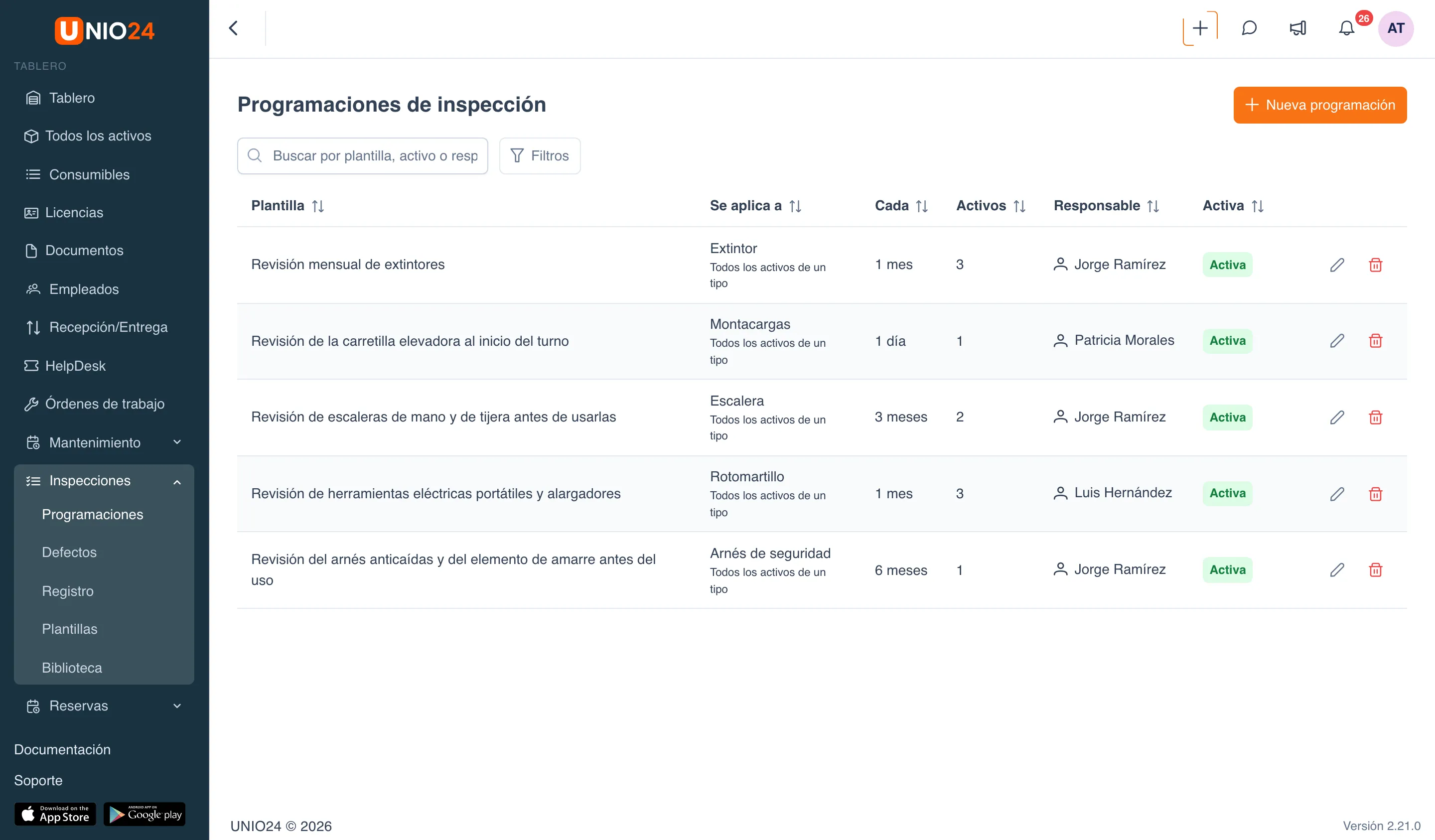
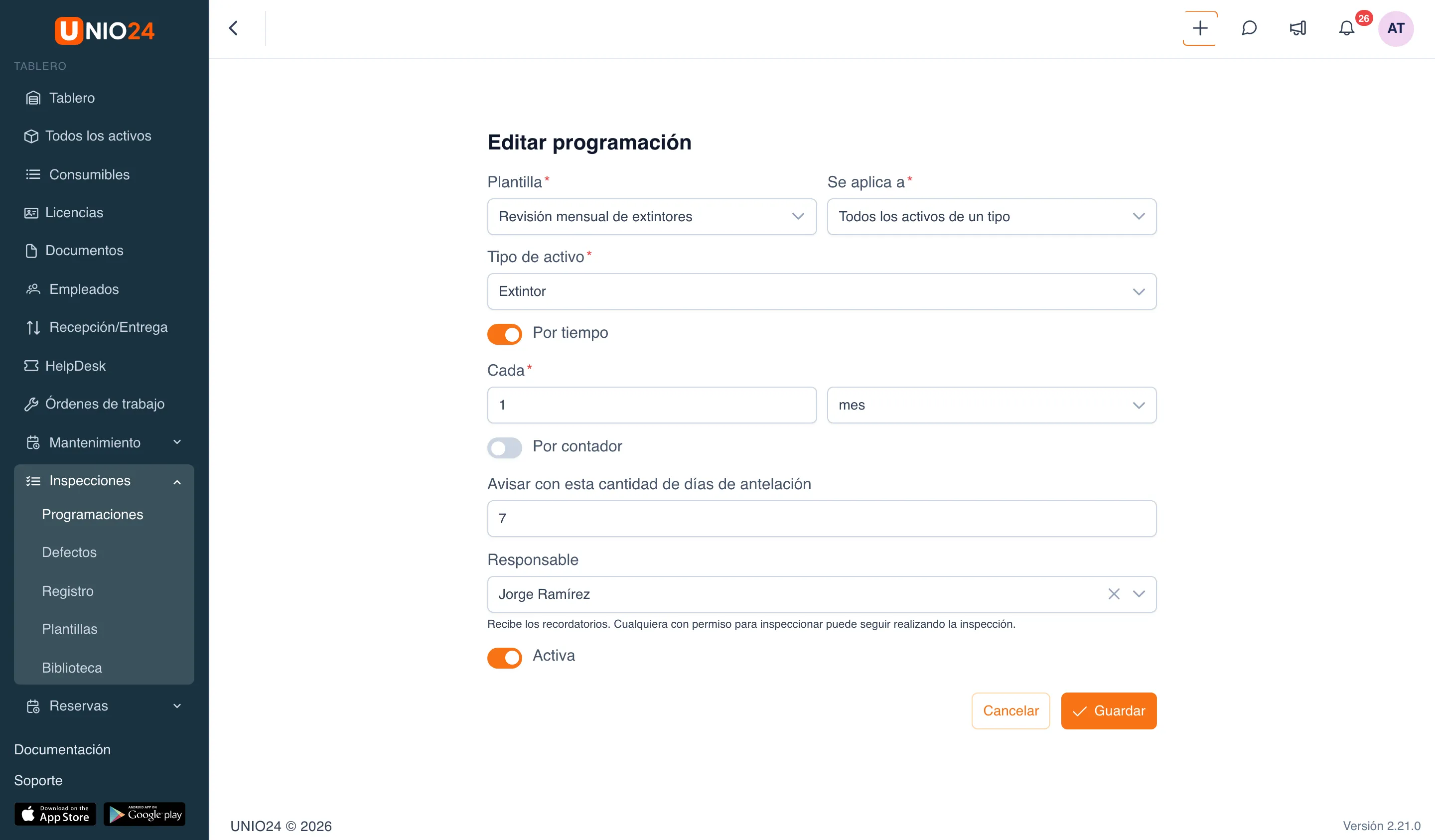
El vencimiento de cada activo se cuenta desde su última inspección con esta plantilla. Si el activo todavía no se ha inspeccionado, se cuenta desde la fecha en que quedó cubierto por la programación. Eliminar una programación no elimina las inspecciones ya realizadas.
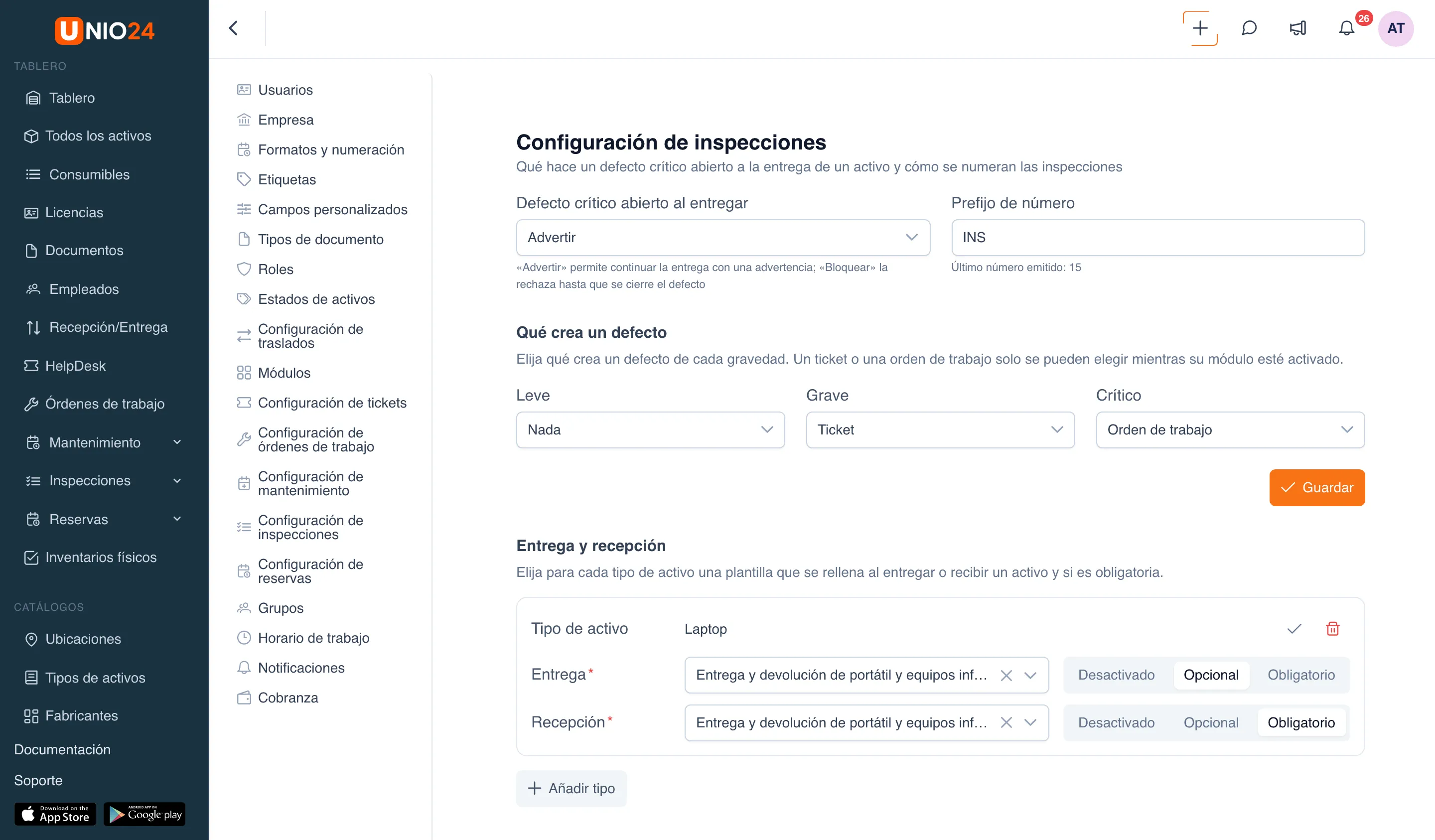
Qué crea un defecto
Sección titulada «Qué crea un defecto»- Abra Configuración → Configuración de inspecciones.
- En el bloque Qué crea un defecto, elija para cada gravedad (Leve, Grave, Crítico):
- Nada: el defecto solo se registra;
- Ticket: al enviar la inspección se crea un ticket por el defecto;
- Orden de trabajo: al enviar la inspección se crea una orden de trabajo por el defecto.
- Haga clic en Guardar.
Ticket u orden de trabajo solo se pueden elegir mientras el módulo correspondiente esté activado. Un ticket abierto por un defecto pasa por las reglas de enrutamiento habituales de los tickets, y el empleado que realizó la inspección figura como solicitante.
Bloqueo de la entrega por defecto crítico y numeración
Sección titulada «Bloqueo de la entrega por defecto crítico y numeración»En la misma página Configuración de inspecciones:
- En el campo Defecto crítico abierto al entregar, elija Advertir (el activo se puede entregar con una advertencia) o Bloquear (la entrega y el traslado se rechazan hasta que se cierre el defecto).
- En el campo Prefijo de número, escriba el prefijo de los números de inspección: hasta 10 caracteres,
INSde forma predeterminada. Si lo deja vacío, los números son solo dígitos. Debajo del campo se muestra el último número emitido. - Haga clic en Guardar.
Inspecciones en la entrega y la recepción
Sección titulada «Inspecciones en la entrega y la recepción»Una regla define qué plantilla se llena al entregar un activo a un empleado y al recibirlo de vuelta.
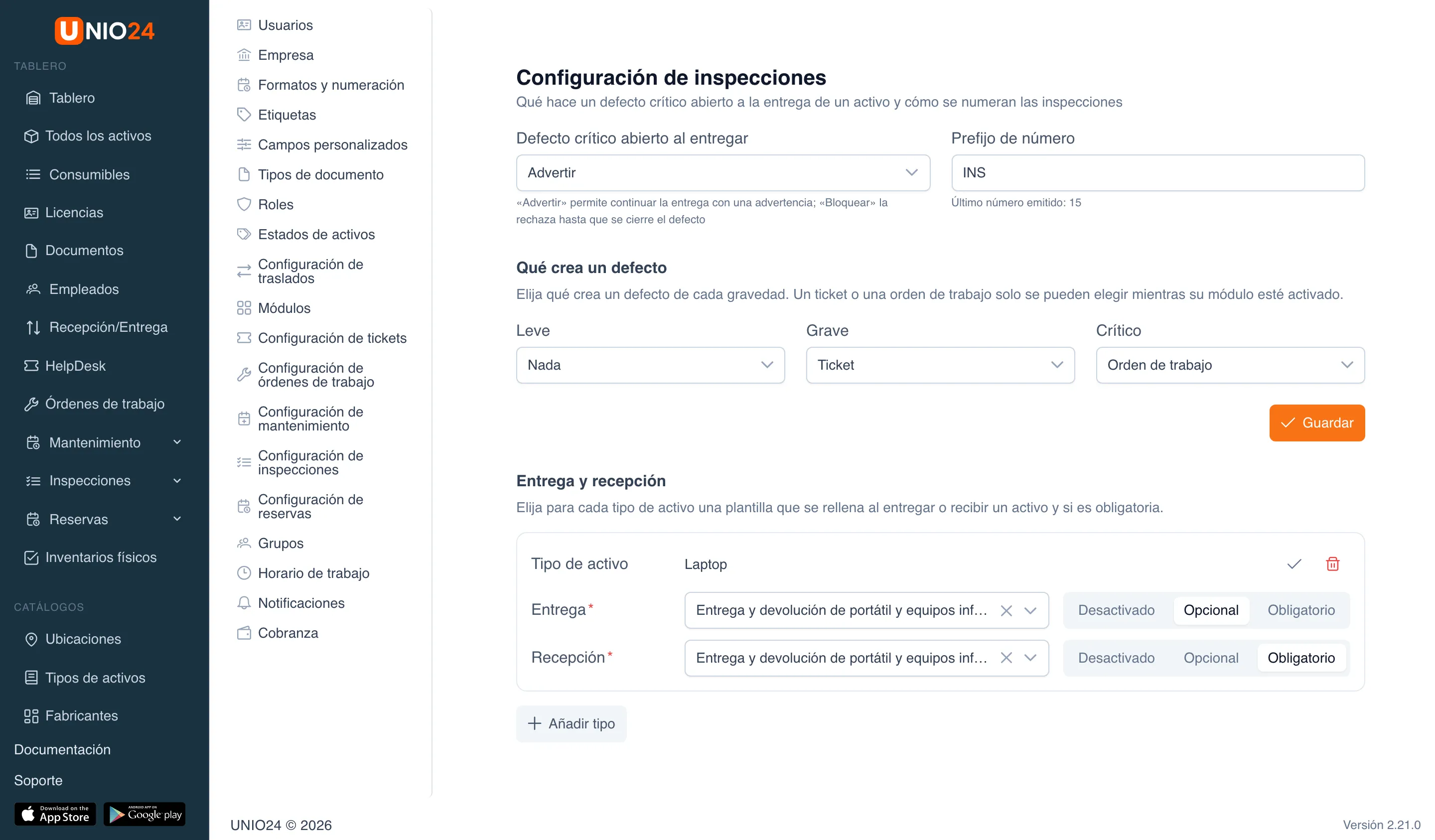
- Abra Configuración → Configuración de inspecciones y baje hasta el bloque Entrega y recepción.
- Haga clic en Añadir tipo.
- En el campo Tipo de activo, elija el tipo. Si lo deja vacío, la regla se aplica a todos los tipos de activo que no tienen regla propia.
- En la fila Entrega, elija una plantilla y un modo:
- Desactivado: en la entrega no se pide inspección;
- Opcional: el formulario de entrega ofrece la inspección, pero la entrega se puede guardar sin ella;
- Obligatorio: la entrega no se puede guardar sin una inspección realizada.
- Configure igual la fila Recepción.
- Haga clic en la palomita (guardar) en la esquina superior derecha de la tarjeta de la regla. El ícono del bote de basura junto a ella elimina la regla.
La regla se aplica en los formularios de entrega y recepción de la sección Recepción/Entrega, en las ventanas de entrega y recepción de la ficha del activo y en el autoservicio. No afecta a los traslados entre ubicaciones ni al envío a reparación. La regla de un tipo concreto tiene prioridad sobre la regla para todos los tipos, aunque su modo sea Desactivado.
Inspecciones en una orden de trabajo
Sección titulada «Inspecciones en una orden de trabajo»Las inspecciones se agregan a una orden de trabajo al crearla o editarla.
- Abra el formulario de la orden: Órdenes de trabajo → Nueva Orden de Trabajo, o abra una orden y edítela.
- En el campo Inspecciones antes del trabajo, elija las plantillas con las que se revisa el activo antes de empezar.
- En el campo Inspecciones después del trabajo, elija las plantillas con las que se revisa después del trabajo.
- Guarde la orden.
Cada etapa admite hasta 20 plantillas. Las inspecciones previas se pueden cambiar mientras la orden no se haya puesto en curso, y las posteriores, mientras no esté completada. A una orden externa, que realiza un centro de servicio, no se le pueden agregar inspecciones. Cómo realizar las inspecciones de una orden se describe en Realizar las inspecciones de una orden de trabajo.
Enlaces útiles
Sección titulada «Enlaces útiles»- Inspecciones: cómo funcionan las plantillas, el resultado de la inspección y los defectos
- Referencia de inspecciones: tipos de puntos, opciones y permisos