

Realizar inspecciones
Esta página reúne las tareas del empleado que realiza las inspecciones.
Para realizar inspecciones se necesita el permiso Realizar inspecciones. Si el menú no tiene la sección Inspecciones, el módulo está desactivado o usted no tiene permisos. Consulte a su administrador.
Iniciar una inspección desde el registro
Sección titulada «Iniciar una inspección desde el registro»- En el menú principal de la izquierda, abra Inspecciones → Registro.
- Haga clic en Iniciar inspección en la esquina superior derecha.
- En la ventana Iniciar una inspección, elija la Plantilla. En la lista solo aparecen las plantillas activas.
- Haga clic en Seleccionar activo.
- En la ventana Seleccione el activo que inspeccionar, busque el activo por nombre, número de inventario o número de serie, selecciónelo y haga clic en Agregar. Si la plantilla tiene tipo de activo, solo aparecen los activos de ese tipo. Los activos dados de baja no se muestran.
- Haga clic en Iniciar. Se abre la pantalla de la inspección.
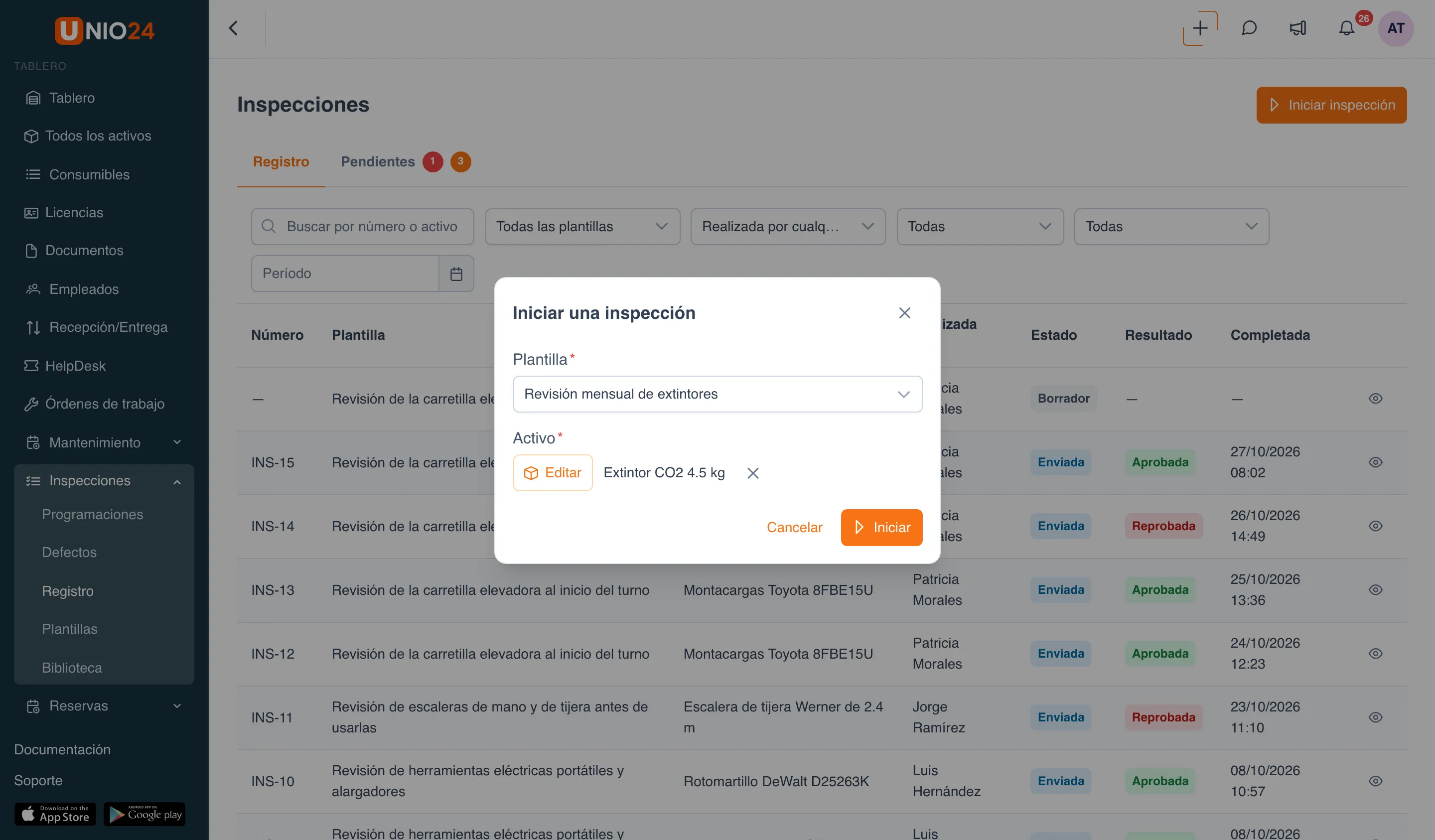
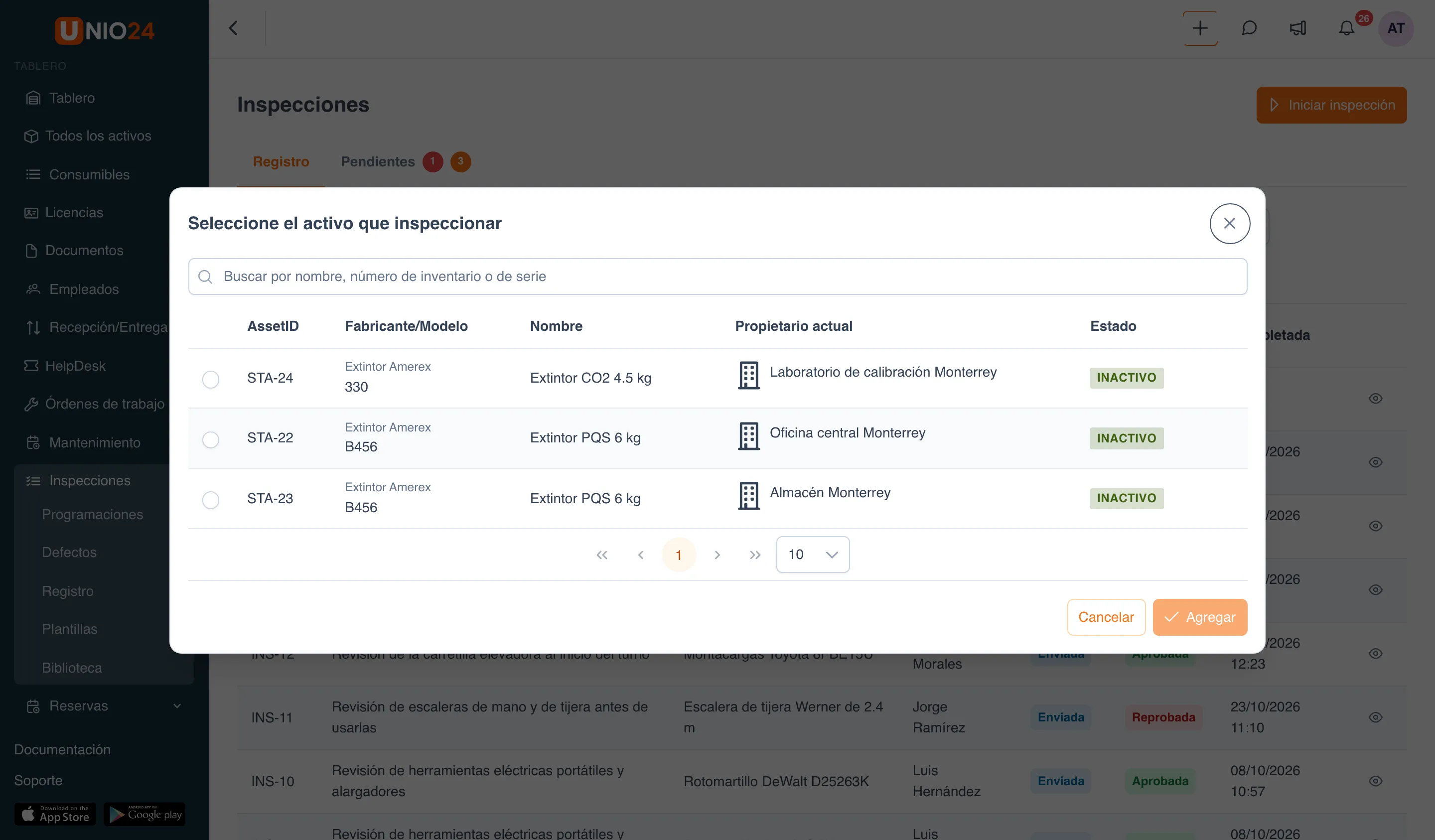
Elegir un activo no es obligatorio: en ese caso la inspección sigue solo la plantilla, y la ventana muestra el aviso «Opcional: sin activo, la inspección sigue solo la plantilla.». Si la plantilla necesita un activo, el aviso dice «Esta plantilla necesita un activo.».
Realizar una inspección pendiente
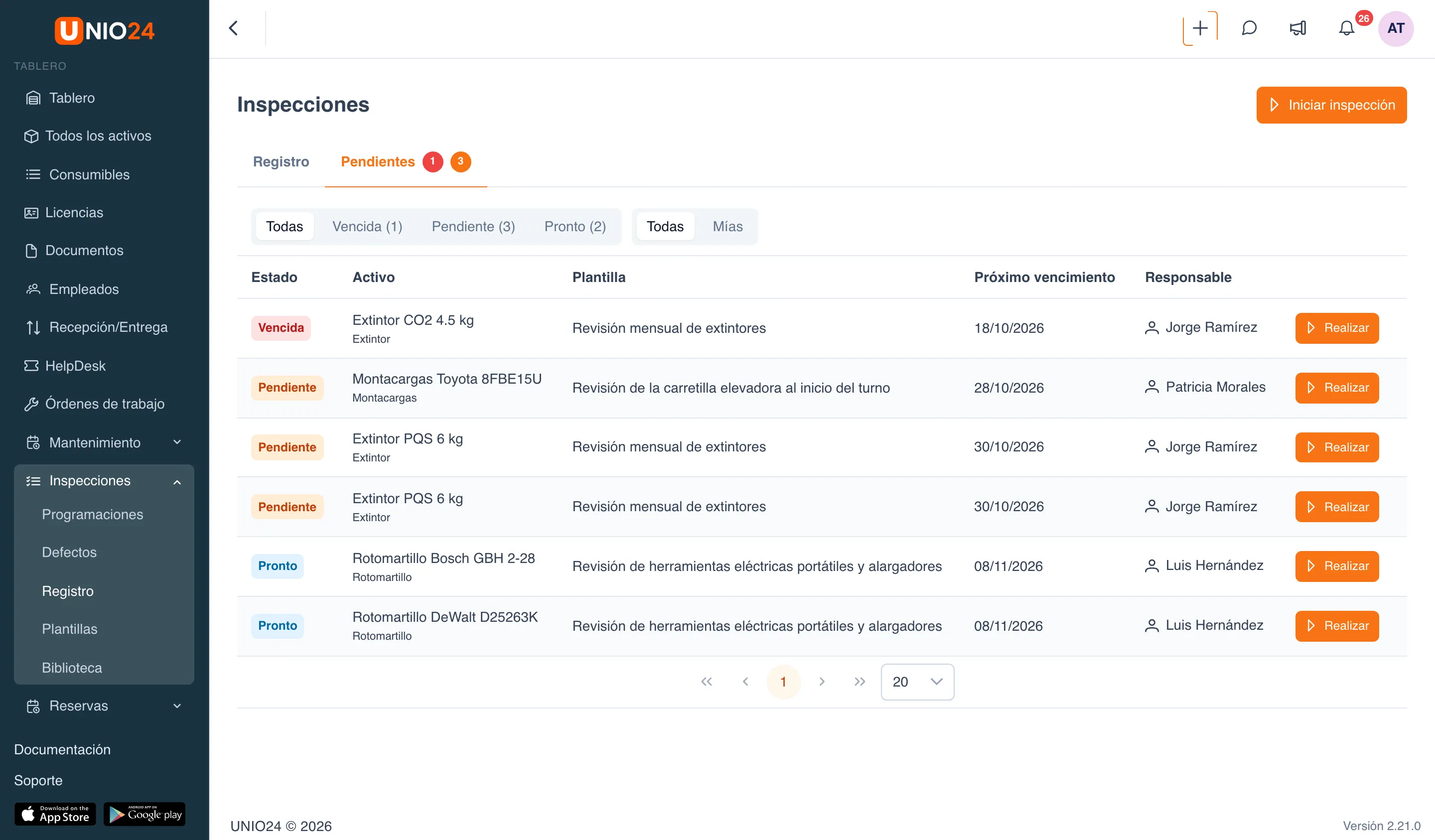
Sección titulada «Realizar una inspección pendiente»En la pestaña Pendientes aparecen todas las inspecciones vencidas, las que tocan ahora y las que vencen en las próximas dos semanas.
- Abra Inspecciones → Registro y pase a la pestaña Pendientes. El contador rojo junto al nombre de la pestaña es el número de inspecciones vencidas; el naranja, el de las que tocan ahora.
- Para ver solo las programaciones de las que usted es responsable, haga clic en Mías.
- Para filtrar las filas por estado, haga clic en Vencida, Pendiente o Pronto.
- En la fila del activo que necesita, haga clic en Realizar. Se abre la pantalla de la inspección.
Realizar una inspección desde la ficha del activo
Sección titulada «Realizar una inspección desde la ficha del activo»- Abra la ficha del activo: Todos los activos → el activo que necesita.
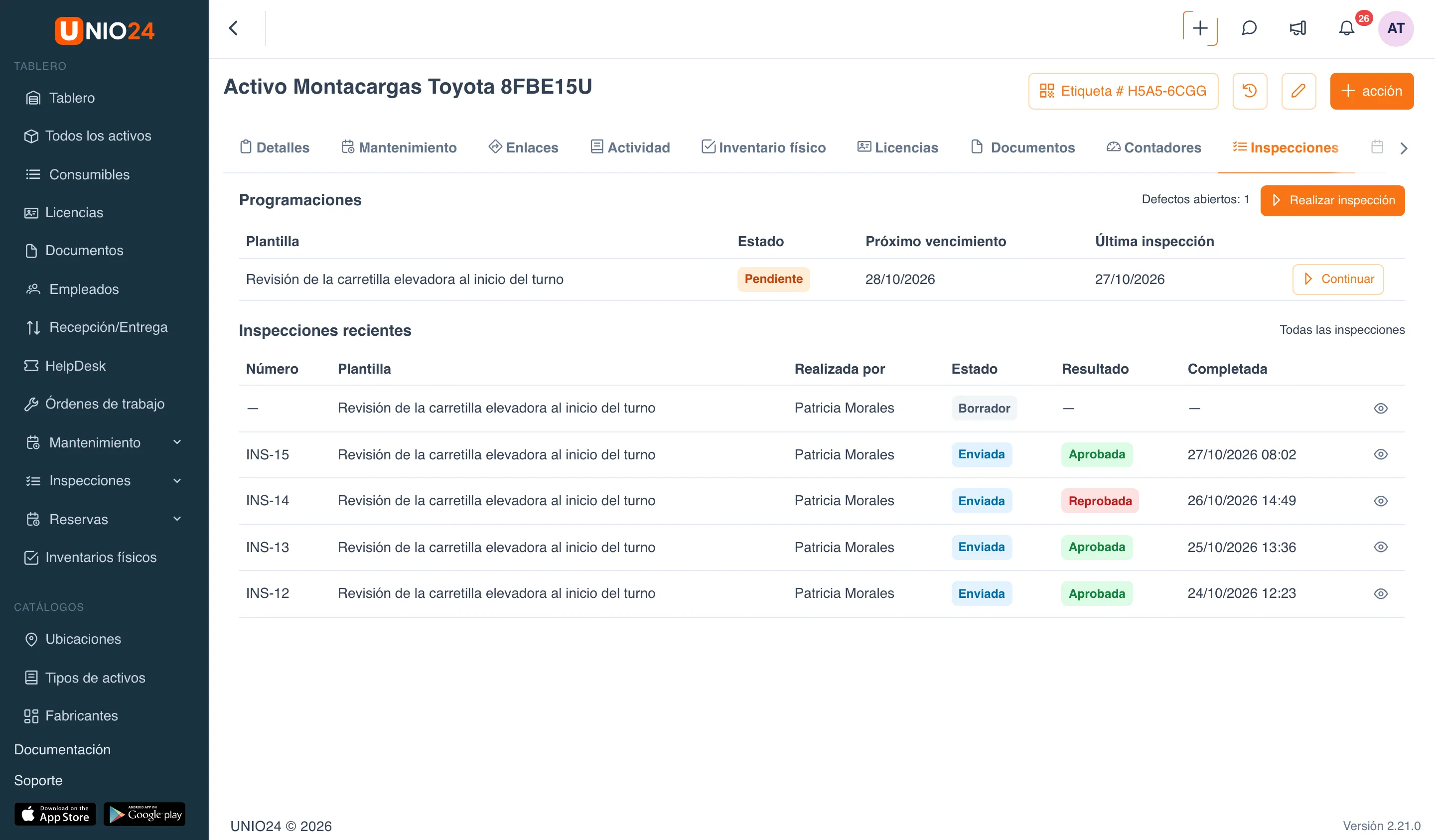
- Pase a la pestaña Inspecciones. Si la pestaña no se ve completa, desplace la fila de pestañas con la flecha de la derecha.
- Haga clic en Realizar inspección. Se abre la ventana Iniciar una inspección con el activo ya seleccionado: elija la Plantilla y haga clic en Iniciar. Si ya se inició una inspección de una programación, la fila de la programación tiene el botón Continuar.
La misma pestaña muestra las programaciones que cubren el activo, con su estado y próximo vencimiento, y las cinco inspecciones más recientes. El enlace Todas las inspecciones abre el registro filtrado por este activo.
Llenar y enviar una inspección
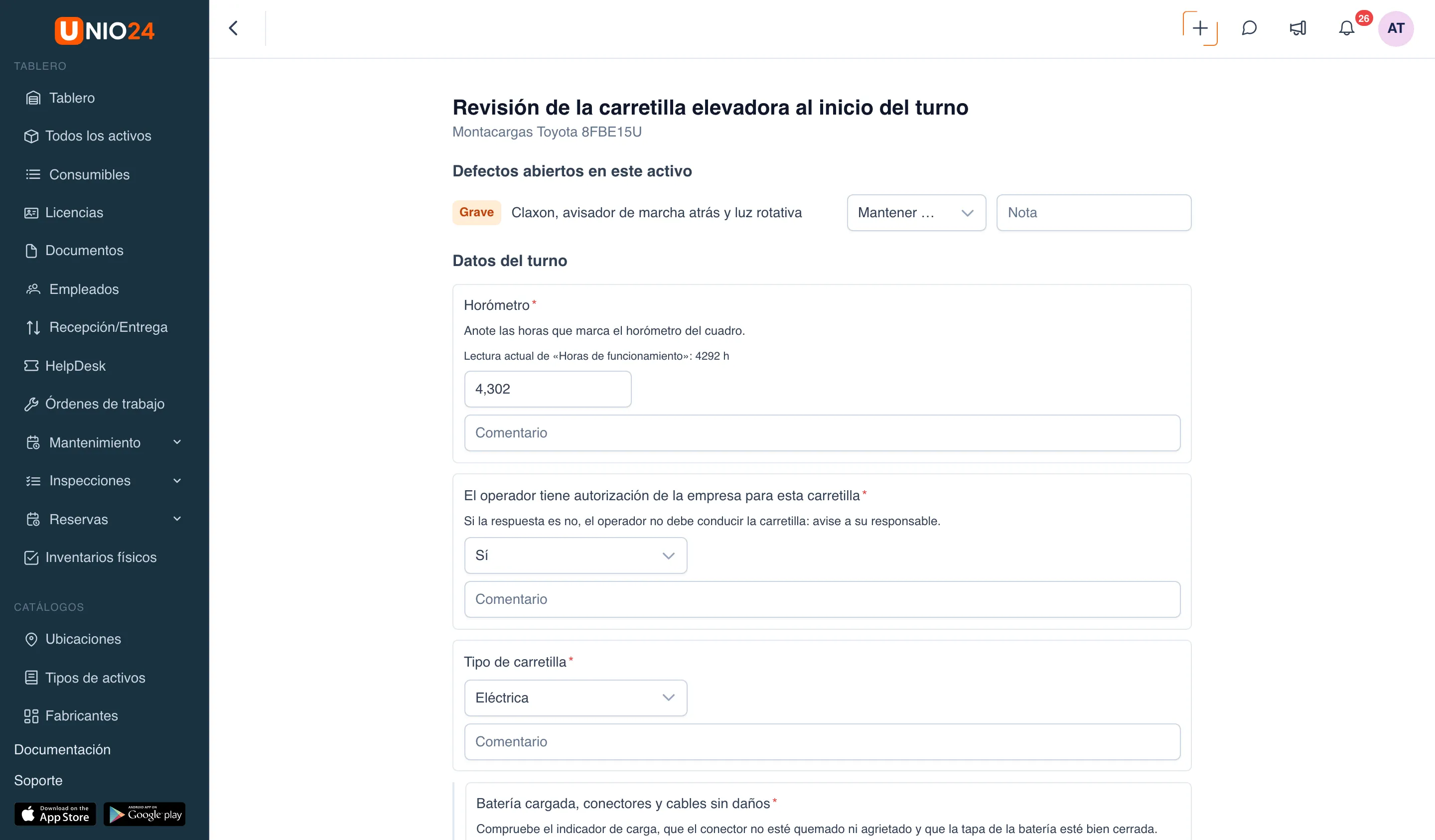
Sección titulada «Llenar y enviar una inspección»En la pantalla de la inspección, los puntos se agrupan según las secciones de la plantilla. Los puntos obligatorios están marcados con un asterisco rojo, y debajo del nombre de un punto puede haber instrucciones que explican qué revisar exactamente.
- Responda cada punto:
- Aprobado / reprobado: haga clic en Aprobado o Reprobado;
- Sí / no: haga clic en Sí o No;
- Número: escriba el valor; si el punto tiene un rango permitido, un valor fuera de él reprueba el punto;
- Selección: elija una opción de la lista;
- Valoración: haga clic en el número de estrellas;
- Lectura de contador: escriba la lectura. Encima del campo se muestra la lectura actual del contador del activo, y la nueva no puede ser menor;
- Foto: haga clic en Subir fotos y elija una imagen;
- Firma: firme en el recuadro con el mouse o con el dedo. El botón Borrar elimina la firma.
- Si un punto se reprueba, describa el problema en el campo Comentario que está debajo. El comentario se copia al defecto.
- Si la plantilla tiene una sección repetible, haga clic en Añadir registro para llenarla una vez más. Eliminar registro borra un registro que no necesita.
- Para interrumpir y continuar más tarde, haga clic en Guardar borrador al final de la pantalla.
- Cuando todos los puntos obligatorios tengan respuesta, haga clic en Enviar y confirme. La inspección queda guardada en UNIO24.
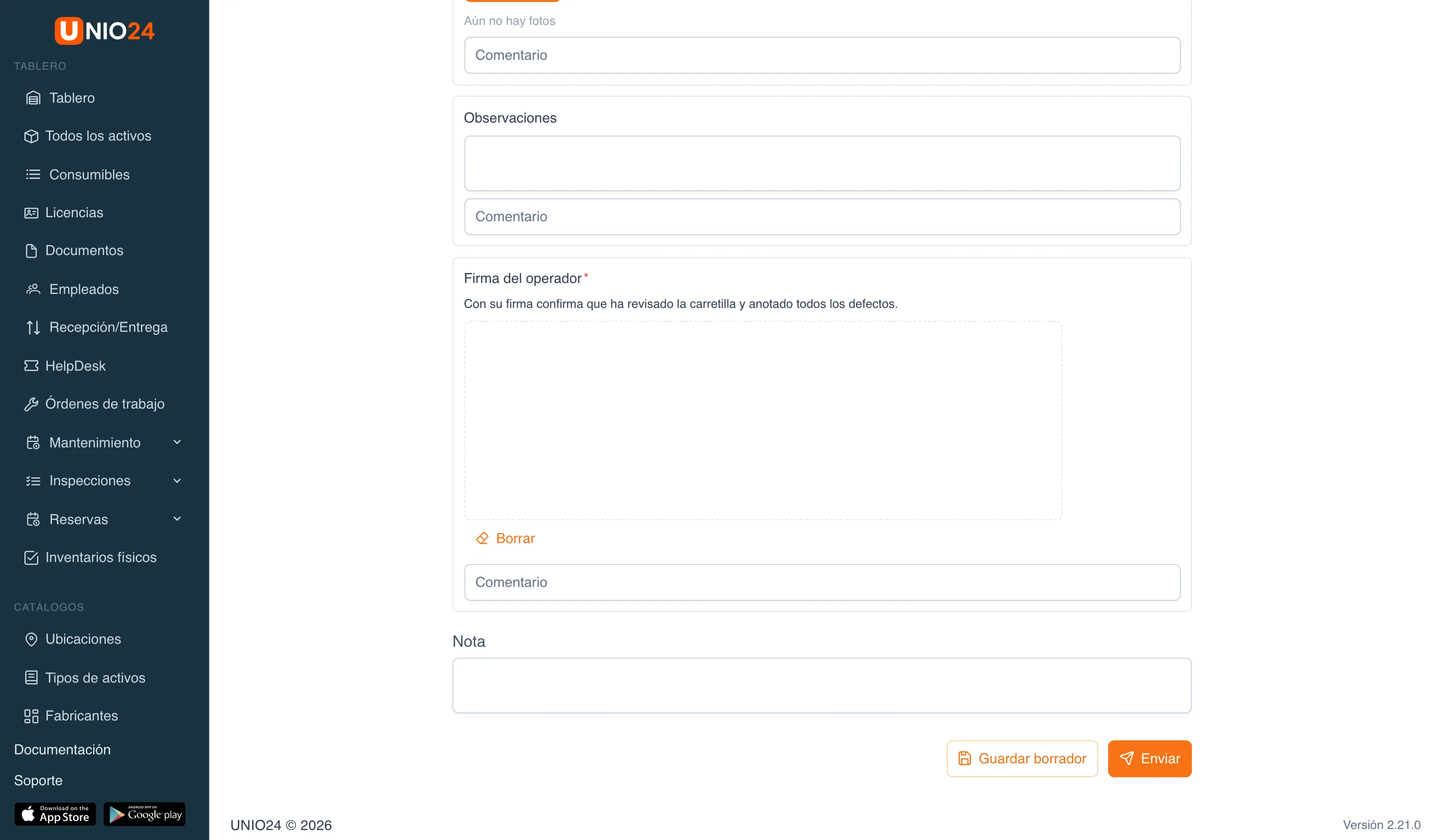
Al enviarla, la inspección recibe un número y un resultado, y por los puntos reprobados se registran defectos. Una inspección enviada solo se puede corregir indicando un motivo; vea Corregir una inspección enviada.
Defectos abiertos durante la inspección
Sección titulada «Defectos abiertos durante la inspección»Si el activo ya tiene defectos abiertos, la pantalla de la inspección muestra arriba el bloque Defectos abiertos en este activo. Para cada defecto puede indicar de una vez qué pasó con él:
- Mantener abierto: el defecto se queda como está;
- Corregido: el defecto se cierra al enviar la inspección;
- Exento: el defecto se cierra como exento (disponible con el permiso Corregir inspecciones y eximir defectos).
En el campo Nota de al lado puede explicar la decisión.
Ver el resultado de una inspección
Sección titulada «Ver el resultado de una inspección»- Abra Inspecciones → Registro.
- Si hace falta, acote la lista con los filtros: búsqueda por número o activo, Todas las plantillas, Realizada por cualquiera, estado, resultado y Período.
- Al final de la fila, haga clic en Abrir inspección (el ícono del ojo).
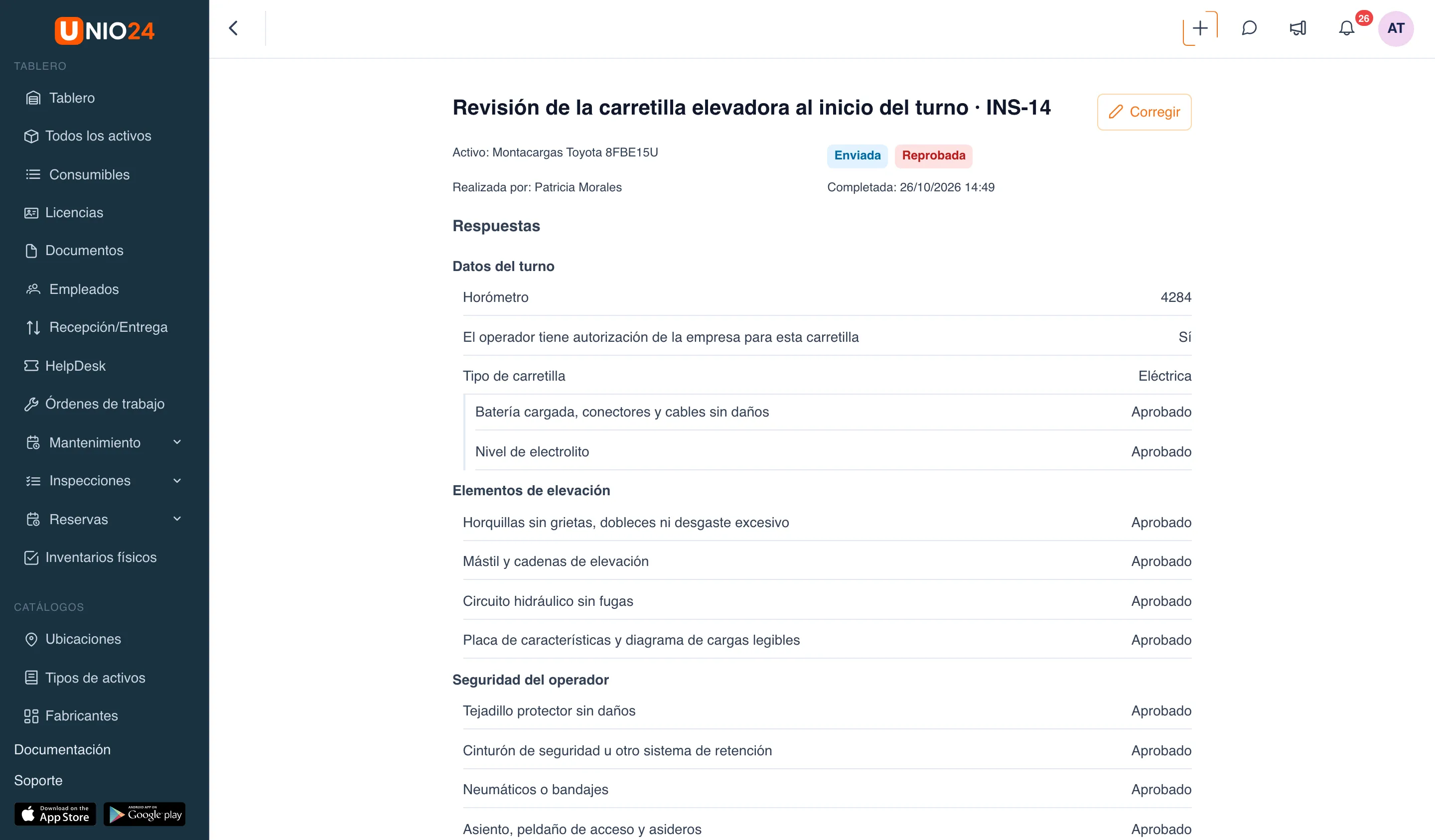
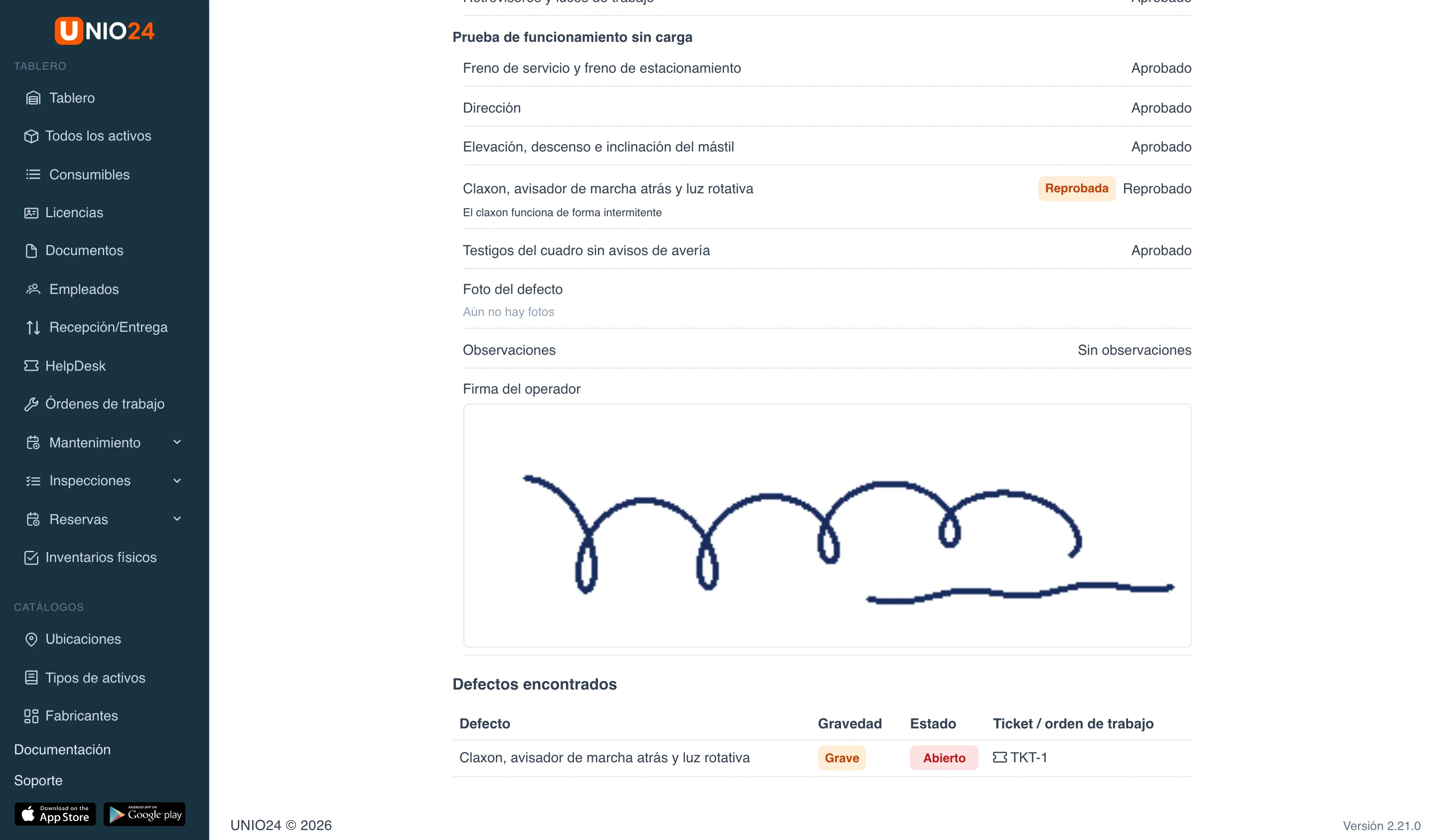
La ficha de la inspección muestra el activo, quién realizó la inspección y cuándo, su estado y resultado, todas las respuestas por sección y el bloque Defectos encontrados, con la gravedad y el estado de cada defecto y el enlace a su ticket u orden de trabajo, si se creó.
Corregir una inspección enviada
Sección titulada «Corregir una inspección enviada»Las inspecciones enviadas las pueden corregir los usuarios con el permiso Corregir inspecciones y eximir defectos.
- Abra la ficha de la inspección.
- Haga clic en Corregir.
- Cambie las respuestas necesarias. Las firmas y las lecturas de contadores no se pueden cambiar en una corrección.
- Haga clic en Guardar corrección.
- En el campo Motivo de la corrección, explique por qué cambia las respuestas y guarde.
El resultado se vuelve a calcular, y en la ficha aparece una línea con quién corrigió la inspección, cuándo y por qué. El número, la hora de finalización y los defectos, tickets y órdenes de trabajo ya creados no cambian: cierre a mano los defectos que ya no correspondan.
Cerrar un defecto
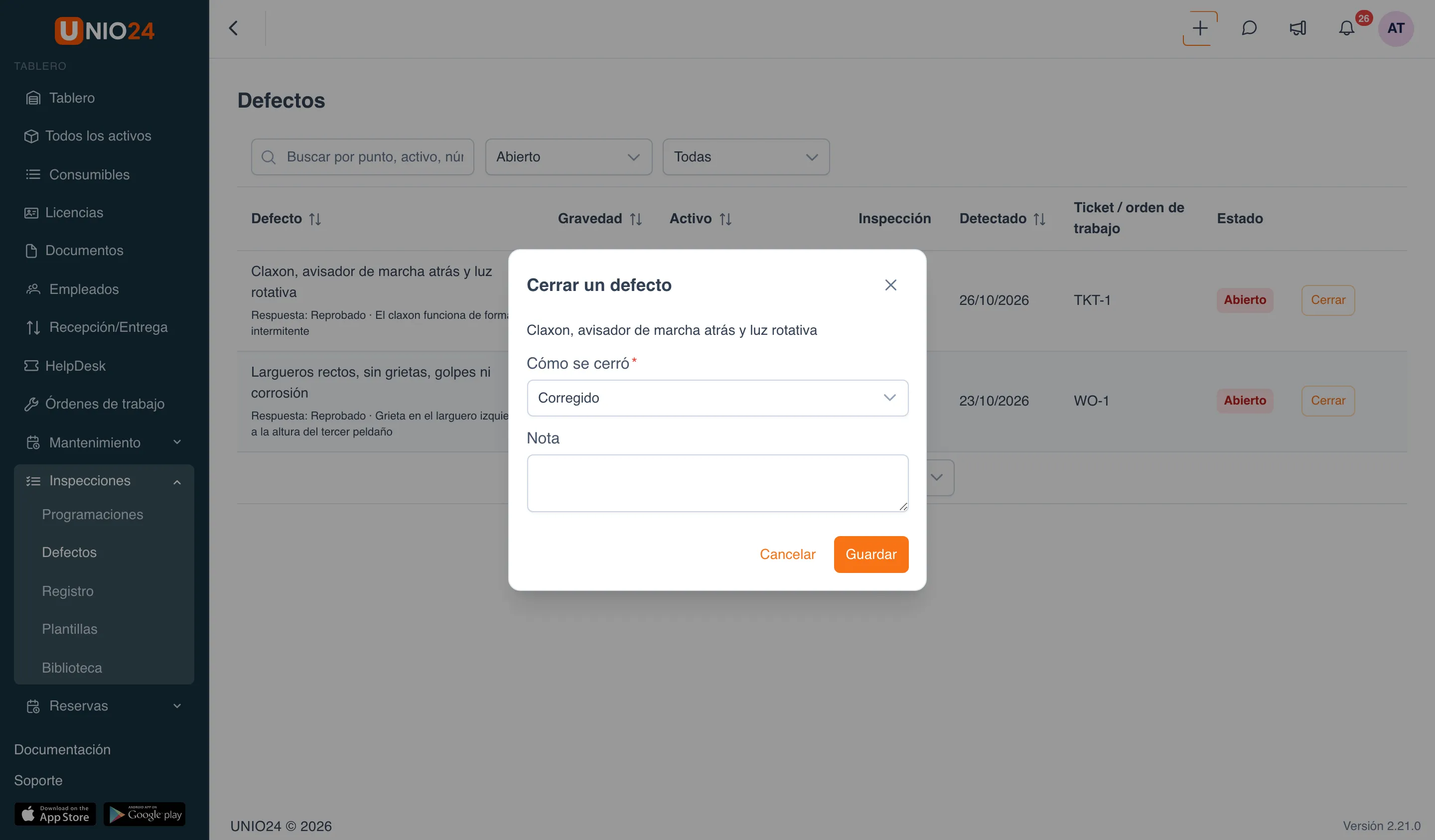
Sección titulada «Cerrar un defecto»- Abra Inspecciones → Defectos. De forma predeterminada se muestran los defectos abiertos; con el filtro de estado puede elegir Todos, Corregido o Exento, y con el filtro de gravedad, una gravedad.
- En la fila del defecto, haga clic en Cerrar.
- En la ventana Cerrar un defecto, en el campo Cómo se cerró, elija:
- Corregido: el problema se corrigió;
- Exento: el defecto no se va a corregir (disponible con el permiso Corregir inspecciones y eximir defectos).
- Si hace falta, llene la Nota.
- Haga clic en Guardar.
Si por el defecto se abrió un ticket, se le agrega un comentario sobre el cierre. Un defecto vinculado a un ticket o a una orden de trabajo también se cierra solo cuando ese ticket u orden se completa.
Realizar las inspecciones de una orden de trabajo
Sección titulada «Realizar las inspecciones de una orden de trabajo»Si a una orden de trabajo se le agregaron inspecciones, su ficha tiene a la derecha el bloque Inspecciones, con Inspecciones antes del trabajo e Inspecciones después del trabajo.
- Abra la orden: Órdenes de trabajo → la orden que necesita.
- En el bloque Inspecciones, haga clic en Realizar junto a la plantilla. Una inspección ya iniciada se retoma con Continuar.
- Llene y envíe la inspección como se describe arriba. Después vuelve a la ficha de la orden.
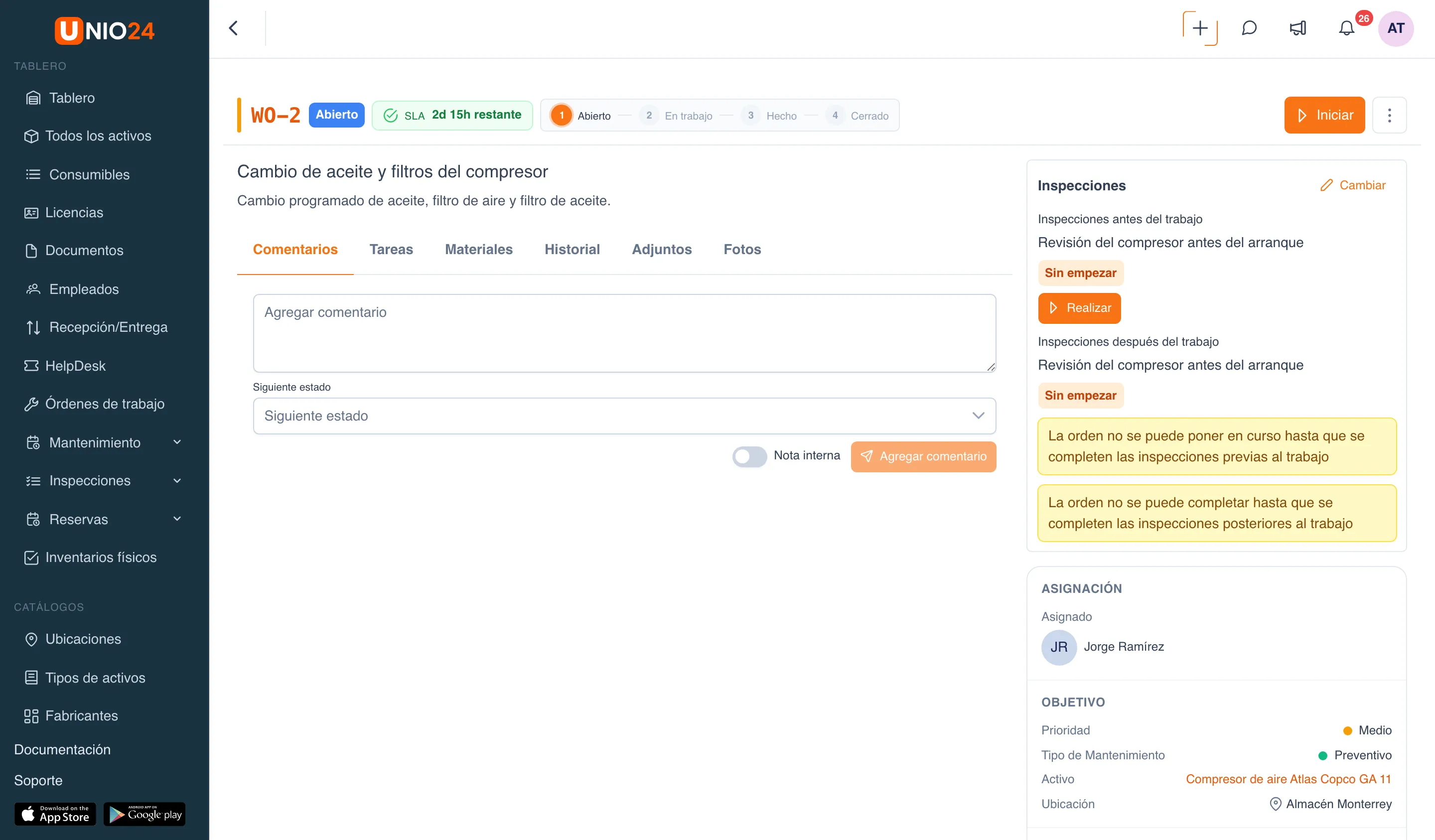
Las inspecciones después del trabajo solo se pueden iniciar cuando la orden ya está en curso.
Realizar una inspección en la entrega o la recepción
Sección titulada «Realizar una inspección en la entrega o la recepción»Si para el tipo de activo está configurada una inspección en la entrega o la recepción, el formulario de entrega (o de recepción) tiene el bloque Inspección en la entrega (Inspección en la recepción). Junto a la plantilla se muestra el modo: Opcional u Obligatorio.
- Inicie la entrega como siempre: por ejemplo, en la ficha del activo haga clic en acción → Entrega de activo y elija la Persona responsable.
- En el bloque Inspección en la entrega, haga clic en Realizar la inspección.
- La inspección se abre en una ventana sobre el formulario. Llénela y haga clic en Enviar.
- Cuando el bloque muestre Inspección realizada, haga clic en Guardar.
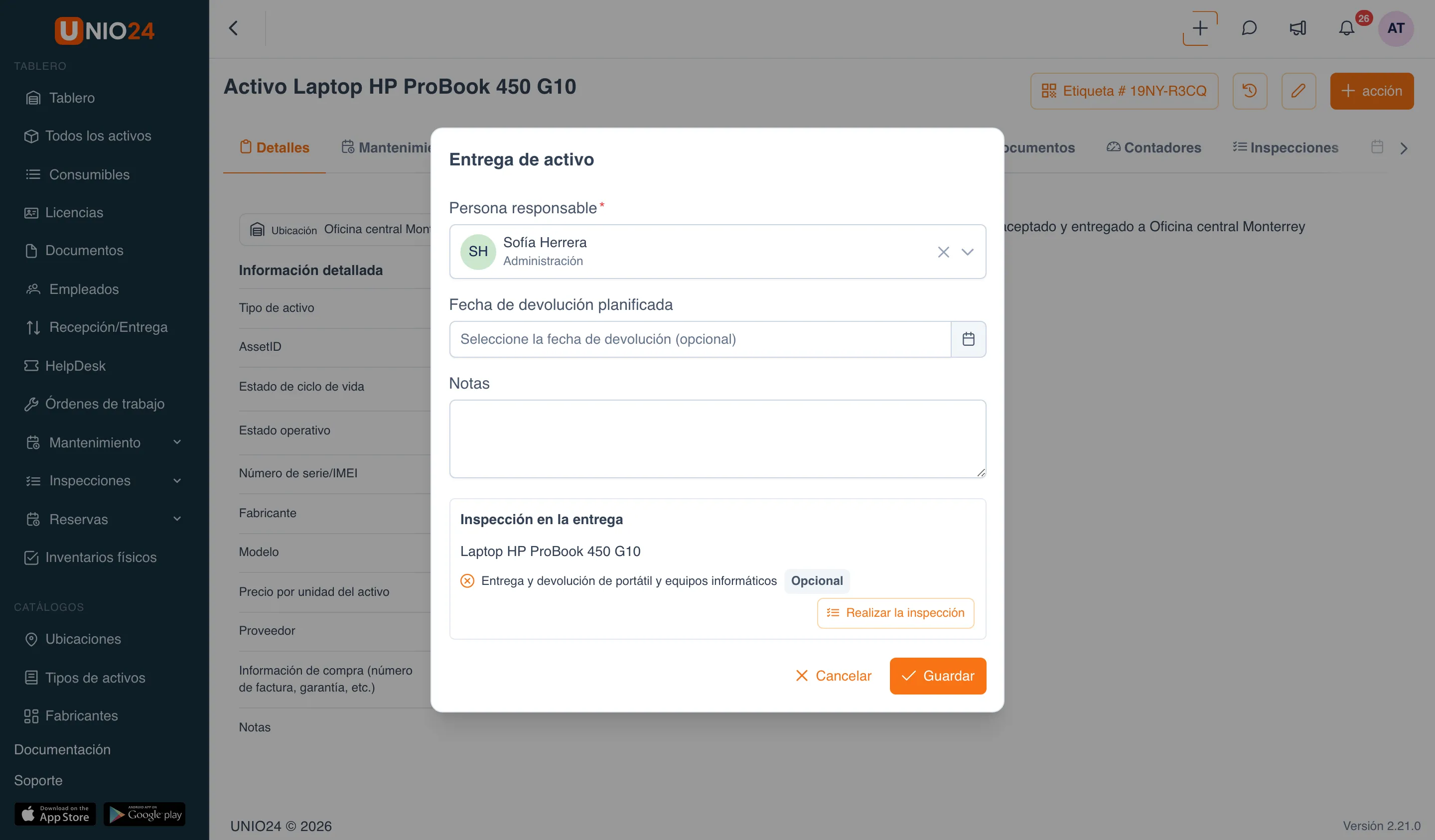
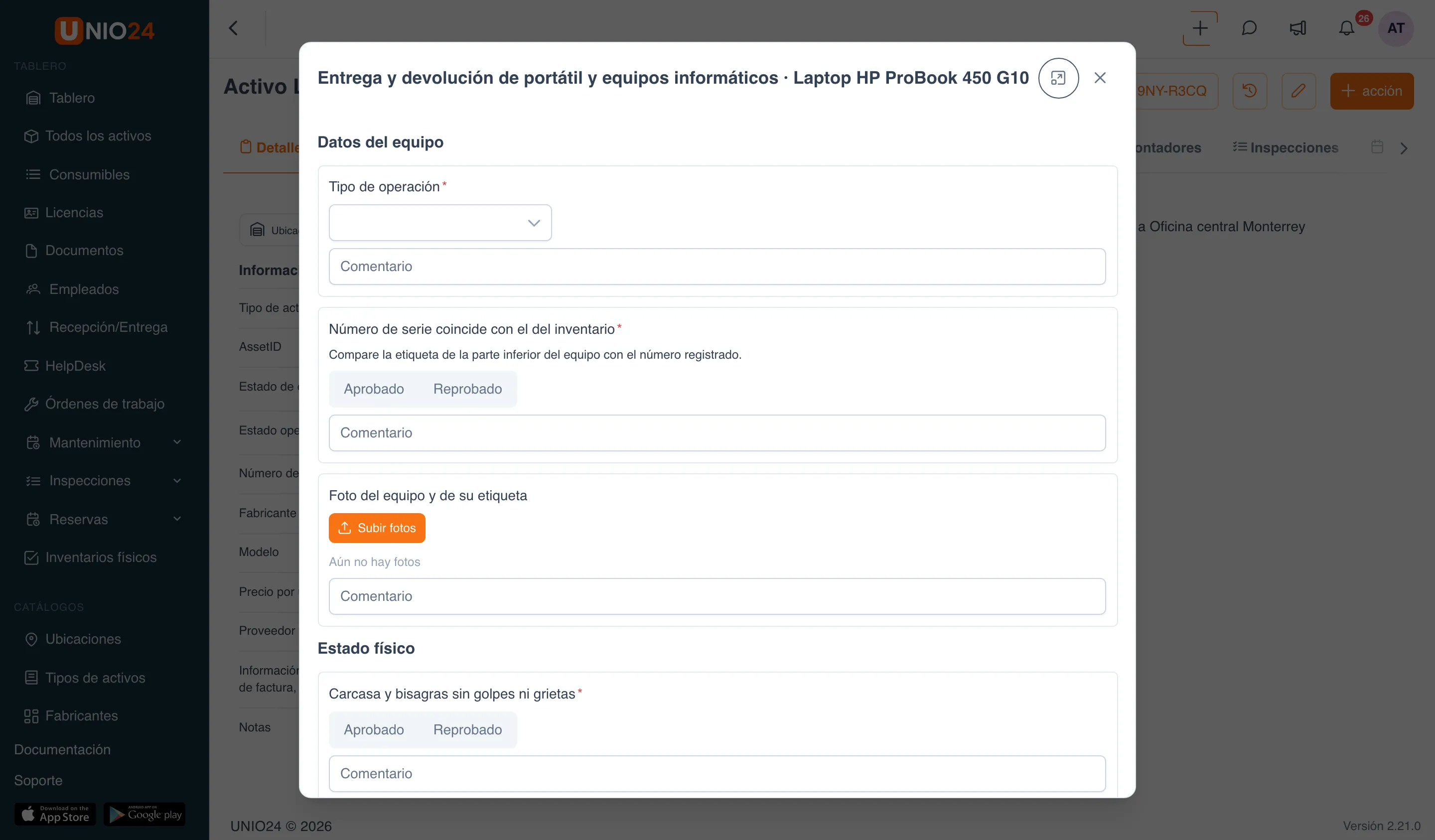
Si la inspección es obligatoria, el botón Guardar no está disponible mientras no se realice. Cuenta una inspección guardada en el sistema hace no más de 24 horas y que no se haya usado en otra entrega, recepción u orden de trabajo.
Enlaces útiles
Sección titulada «Enlaces útiles»- Inspecciones: cómo funcionan las plantillas, los resultados y los defectos
- Configurar inspecciones: preparación de plantillas y programaciones
- Inspecciones en la aplicación móvil: cómo inspeccionar desde el celular, incluso sin conexión