

Tickets y órdenes de trabajo
Los tickets y las órdenes de trabajo de la aplicación son los mismos que en la versión web. Al técnico le resulta cómodo atenderlos desde el celular: marcar tareas en el lugar del trabajo, tomar fotos y conversar con el solicitante.
Encontrar sus tickets y órdenes de trabajo
Sección titulada «Encontrar sus tickets y órdenes de trabajo»En la pantalla de inicio, las filas Tickets y Órdenes de trabajo muestran cuántos tiene asignados y cuántos están vencidos. Toque la fila para abrir la lista. Las mismas secciones están en el Menú.
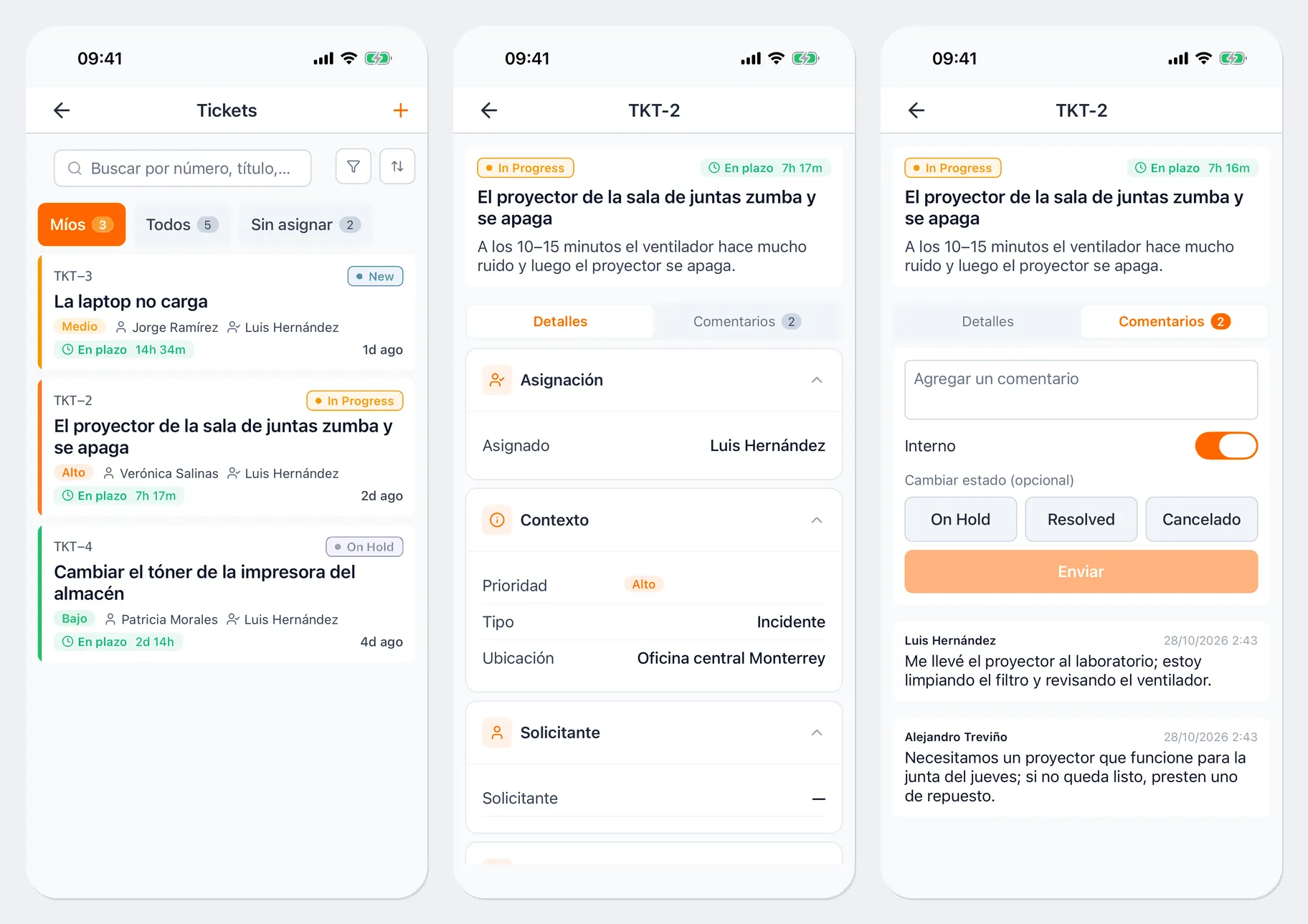
En la parte superior de la lista están las pestañas con el número de registros: Míos, Todos, Sin asignar, Atrasados y Cerrados en los tickets, y Mías, Todas, Sin asignar, Vencidas y Cerradas en las órdenes de trabajo; además, la búsqueda por número y título, el filtro y el orden. Cada fila muestra el número, el estado, la prioridad, el solicitante o el tipo de mantenimiento, el responsable y el plazo.
Tickets
Sección titulada «Tickets»La ficha del ticket se abre al tocar la fila. En la pestaña Detalles están la descripción, el responsable, la prioridad, el tipo, el solicitante, los plazos, el historial y las órdenes de trabajo relacionadas. En la pestaña Comentarios, la conversación.
Responder y cambiar el estado
Sección titulada «Responder y cambiar el estado»- Abra la pestaña Comentarios.
- Escriba el texto en el campo Agregar un comentario.
- El interruptor Interno oculta el comentario al solicitante: solo lo verá el personal. Revise en qué posición está.
- Si hace falta, toque el nuevo estado en el bloque Cambiar estado (opcional). Para algunos estados, la aplicación pedirá el Motivo del estado.
- Toque Enviar.
El estado también se puede cambiar desde la lista: mantenga presionado el ticket.
Crear un ticket
Sección titulada «Crear un ticket»- En la lista Tickets, toque +, o en la ficha del activo, Acciones → Crear ticket.
- Describa el problema e indique el solicitante y la prioridad. Puede agregar el activo escaneándolo con Escanear QR del activo.
- Guarde el ticket.
Para crear un ticket se necesita conexión a internet. Su texto se puede modificar mientras el ticket está en estado Nuevo.
Órdenes de trabajo
Sección titulada «Órdenes de trabajo»En la parte superior de la ficha de la orden de trabajo aparecen el estado, el plazo, la prioridad y el tiempo transcurrido, la línea Abierta → En curso → Completada → Cerrada y los botones del siguiente paso:
- Iniciar: poner la orden en curso; empieza a contar el tiempo;
- Pausar y Reanudar;
- Completar: el trabajo está terminado. Si la orden tiene un activo, la aplicación preguntará la Condición del activo;
- Cerrar.
Más abajo están las pestañas Detalles, Tareas, Comentarios, Materiales e Historial.
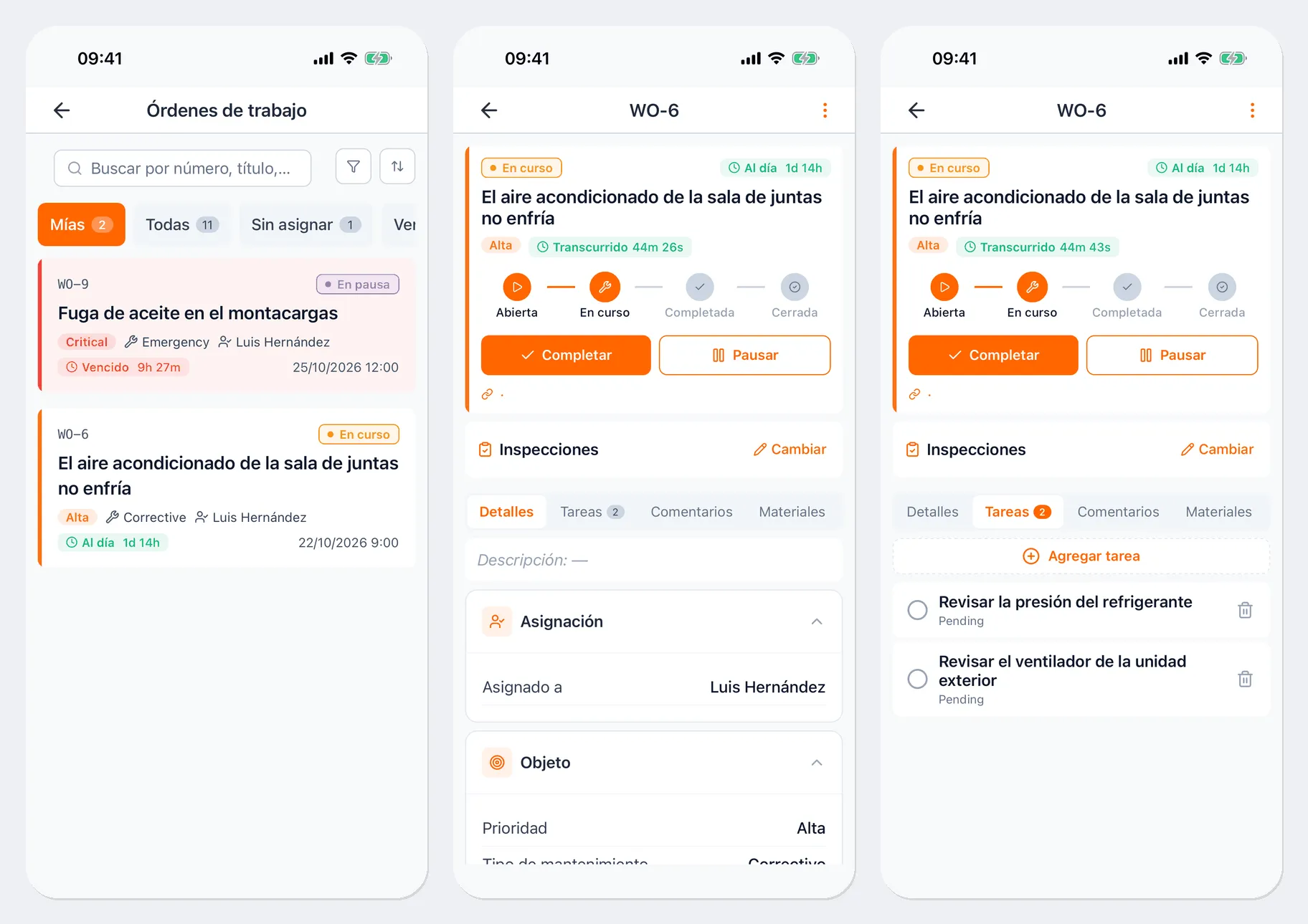
- Tareas: marque el círculo de la tarea cuando la termine; Agregar tarea agrega una nueva.
- Materiales: con Registrar materiales, elija el artículo, la ubicación y la cantidad para registrar cuántos consumibles se entregaron a la orden o se devolvieron. Se ve cuánto hay Disponible en el almacén.
- Comentarios: la conversación sobre la orden.
- Las fotos y los archivos se adjuntan con el botón Adjuntar: Cámara, Galería o Archivo.
Si la orden tiene inspecciones «antes del trabajo», solo se puede iniciar después de realizarlas, y completarla, después de las inspecciones «después del trabajo». Se realizan desde el bloque Inspecciones de la ficha de la orden; consulte Inspecciones.
Crear una orden de trabajo
Sección titulada «Crear una orden de trabajo»Toque + en la lista de órdenes o, en la ficha del activo, Acciones → Crear orden de trabajo; complete el título, el tipo de mantenimiento, la prioridad y el responsable, y guarde. El activo se puede elegir escaneándolo con Escanear QR del activo.
Sin conexión
Sección titulada «Sin conexión»Los comentarios y los cambios de estado de tickets y órdenes de trabajo se pueden hacer sin conexión: se guardan en el celular y se envían cuando vuelve la conexión. Mientras un cambio no se envía, lleva la indicación Pendiente de sincronizar o Esperando envío. Si el servidor rechaza un cambio de estado de una orden, la aplicación ofrece Reintentar o Cancelar transiciones. Más información en Trabajo sin conexión.
Enlaces útiles
Sección titulada «Enlaces útiles»- Tickets: cómo funcionan los tickets
- Órdenes de trabajo: cómo funcionan las órdenes de trabajo
- Inspecciones: inspecciones en la orden de trabajo