

Configurar reservas
Estas tareas las realiza un administrador o un empleado con el permiso Configuración del grupo «Reservas».
Activar el módulo
Sección titulada «Activar el módulo»- Abra Configuración → Módulos.
- Busque la tarjeta Reservas y active su interruptor.
Después de la primera activación aparece la política predeterminada Todos los activos: permite reservar cualquier activo que tenga tipo. En el menú aparece el grupo Reservas, y en Configuración, la página Configuración de reservas con las pestañas General, Políticas de reserva y No disponibles para reservar.
El módulo usa Inspecciones si están activadas: una política puede exigir una inspección en la entrega y en la recepción.
Si desactiva el módulo y lo vuelve a activar, las políticas anteriores se conservan, y el sistema ofrece Ir a las reglas para que las revise.
Decidir qué se puede reservar
Sección titulada «Decidir qué se puede reservar»Hay dos enfoques:
- Reservar todo: deje encendido Activar la reserva de todos los tipos de activos en la política predeterminada. Puede crear políticas con reglas especiales para algunos tipos y cerrar los tipos que no necesite con una política desactivada.
- Reservar solo algunos tipos: apague Activar la reserva de todos los tipos de activos en la política predeterminada y cree políticas solo para los tipos que necesite: vehículos de la empresa, proyectores, etc.
La política predeterminada también aporta los límites y los tiempos a los tipos que no tienen política propia.
Crear una política para un tipo de activo
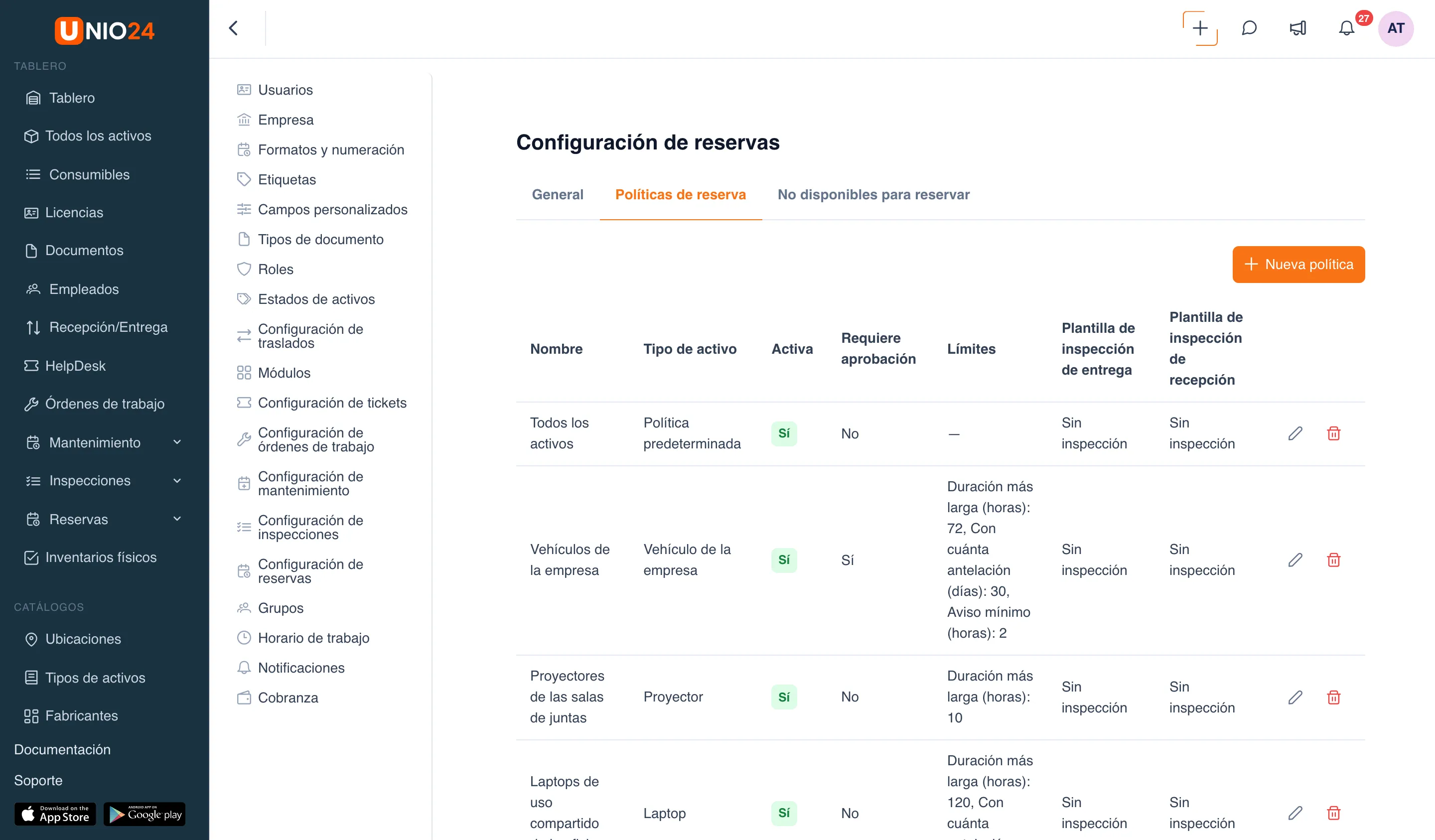
Sección titulada «Crear una política para un tipo de activo»- Abra Configuración → Configuración de reservas → la pestaña Políticas de reserva.
- Haga clic en Nueva política.
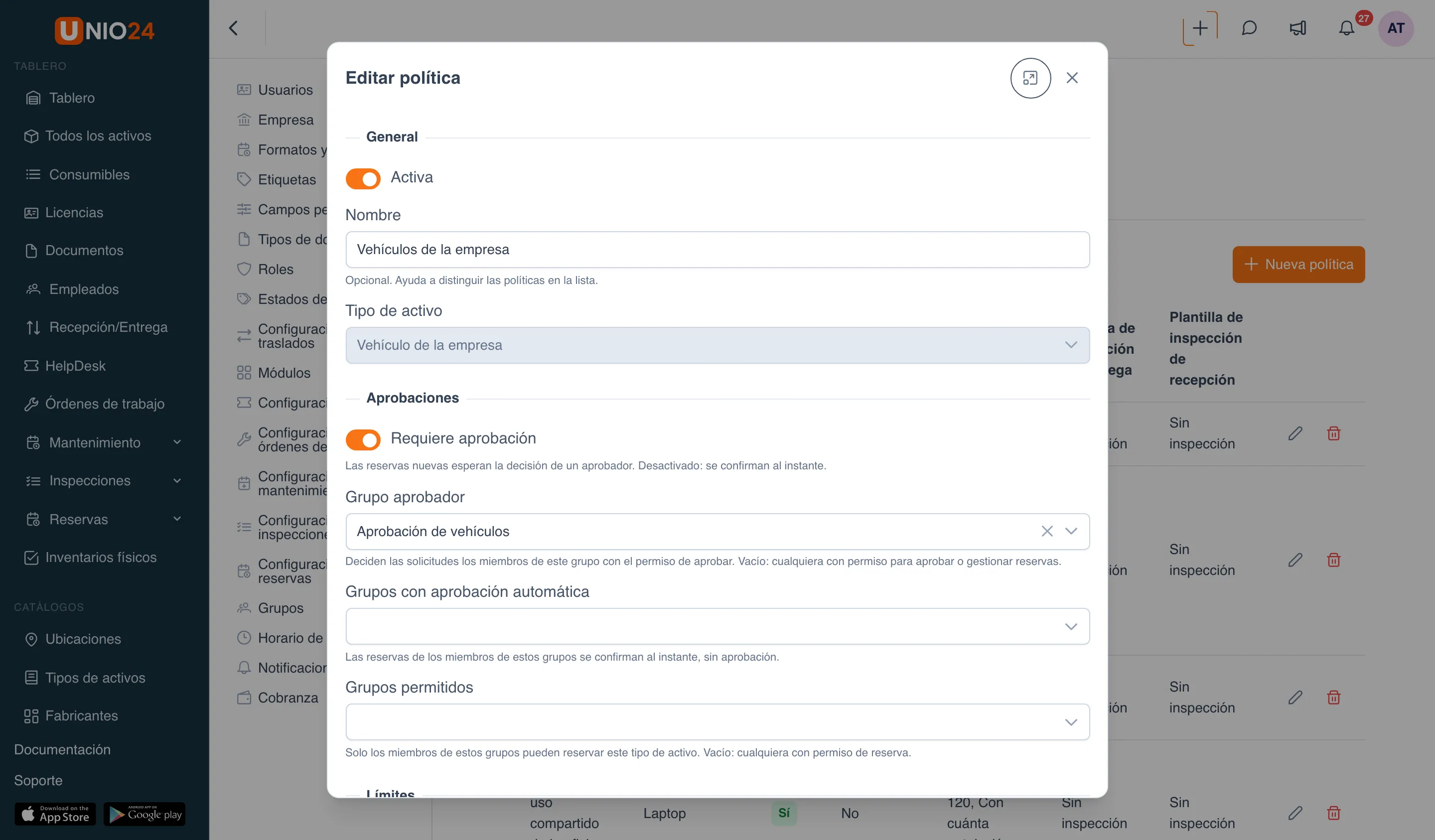
- En la sección General:
- deje encendido Activa; una política desactivada cierra el tipo para reservas;
- si quiere, escriba un Nombre, por ejemplo «Vehículos de la empresa»;
- elija el Tipo de activo. El tipo no se puede cambiar después de guardar.
- En la sección Aprobaciones:
- active Requiere aprobación si las reservas debe confirmarlas un aprobador;
- en Grupo aprobador, elija quién decide las solicitudes. Si lo deja vacío, decide cualquiera con el permiso para aprobar;
- en Grupos con aprobación automática, elija los grupos cuyas reservas se confirman sin aprobación;
- en Grupos permitidos, limite quién puede reservar este tipo. Vacío: todos los que tienen el permiso para reservar.
- En la sección Límites:
- Duración más larga (horas): lo máximo que puede durar una reserva;
- Con cuánta antelación (días): con cuántos días de anticipación se puede reservar;
- Aviso mínimo (horas): el tiempo mínimo entre hacer la reserva y su inicio;
- Entrega y recepción en horario laboral: la reserva debe empezar y terminar dentro del horario laboral de la empresa.
- En la sección Tiempos de la reserva:
- No-show después de (minutos): cuánto esperar después del inicio antes de que la reserva cuente como no recogida;
- Margen (minutos): una pausa después de cada reserva durante la cual el activo no se puede volver a reservar (por ejemplo, para cargarlo o limpiarlo);
- Entrega anticipada (minutos): cuántos minutos antes del inicio se puede entregar el activo;
- Recordatorio antes de (minutos): cuándo recibe el titular un recordatorio.
- En la sección Entrega y recepción:
- Plantilla de inspección de entrega y Plantilla de inspección de recepción: si hace falta una inspección en la entrega o en la recepción;
- Requerir lectura del contador en la entrega y Requerir lectura del contador en la recepción: por ejemplo, el kilometraje del vehículo;
- Crear transferencias: registrar la entrega y la recepción como traslados del activo.
- Haga clic en Guardar.
Los gestores de reservas (permiso Gestionar todas las reservas) no están sujetos a los límites de la política.
Si en una política define una inspección en la entrega o en la recepción, el módulo Inspecciones se activa solo si estaba desactivado. Mientras exista una política así, el módulo Inspecciones no se puede desactivar.
Editar o eliminar una política
Sección titulada «Editar o eliminar una política»En la pestaña Políticas de reserva, haga clic en Editar (el ícono del lápiz) o Eliminar (el ícono del bote de basura) en la fila de la política.
Una política en la que se apoyan reservas futuras no se puede eliminar ni desactivar: el sistema muestra los números de esas reservas; primero cancélelas o muévalas. Si apaga la aprobación en una política, las solicitudes pendientes se confirman automáticamente.
Hacer que un activo sea reservable o no
Sección titulada «Hacer que un activo sea reservable o no»Un activo concreto se puede sacar de la regla de su tipo en su ficha.
- Abra la ficha del activo y pase a la pestaña Reserva.
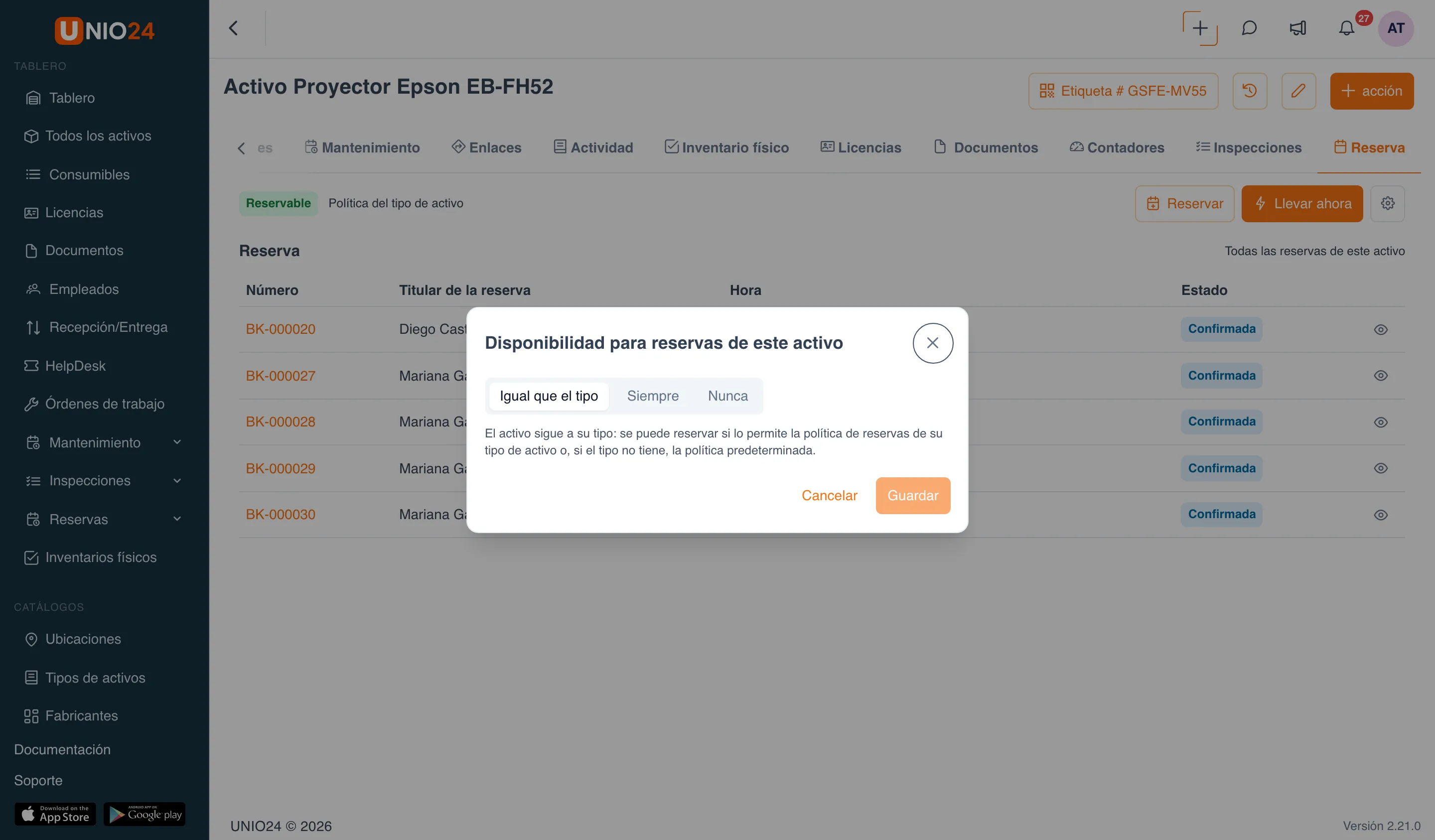
- Haga clic en Configurar la reserva de este activo (el ícono del engrane) a la derecha de los botones Reservar y Llevar ahora.
- En la ventana Disponibilidad para reservas de este activo, elija:
- Igual que el tipo: el activo sigue la política de su tipo;
- Siempre: el activo se puede reservar aunque su tipo esté cerrado;
- Nunca: el activo no se puede reservar aunque su tipo esté abierto.
- Haga clic en Guardar.
Las excepciones de todos los activos de un tipo también se ven en la ventana de la política de ese tipo, en la sección Excepciones por activo. No se puede elegir Nunca para un activo con reservas futuras hasta que se cancelen.
Agregar un bloqueo
Sección titulada «Agregar un bloqueo»Cuando un activo no va a estar disponible, por ejemplo mientras está en la agencia para su servicio programado:
- Abra Configuración → Configuración de reservas → la pestaña No disponibles para reservar.
- Haga clic en Nuevo bloqueo.
- Elija el Activo e indique Desde y Hasta. Si deja Hasta vacío, el bloqueo es indefinido.
- Si hace falta, llene la Nota y haga clic en Guardar.
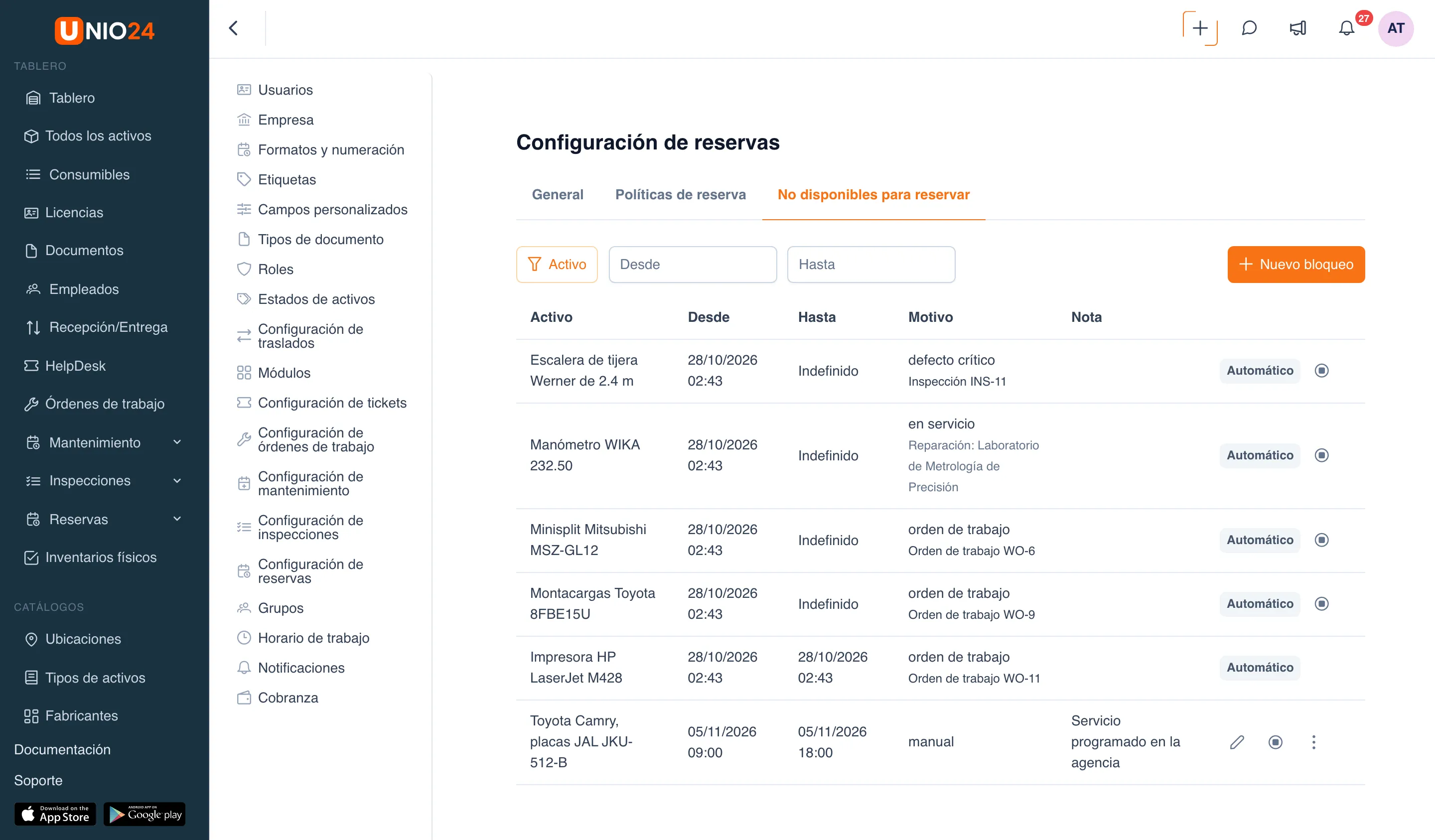
En la misma pestaña aparecen los bloqueos que el sistema agregó solo: mientras hay una orden de trabajo en curso sobre el activo, mientras está en reparación o mientras tiene un defecto crítico de inspección abierto. Llevan la etiqueta Automático y terminan junto con su causa. No se pueden editar ni eliminar, pero se pueden terminar antes con Cerrar ahora indicando el motivo.
Un bloqueo no cancela las reservas que se solapan con él: los implicados reciben la notificación «Conflicto de reserva».
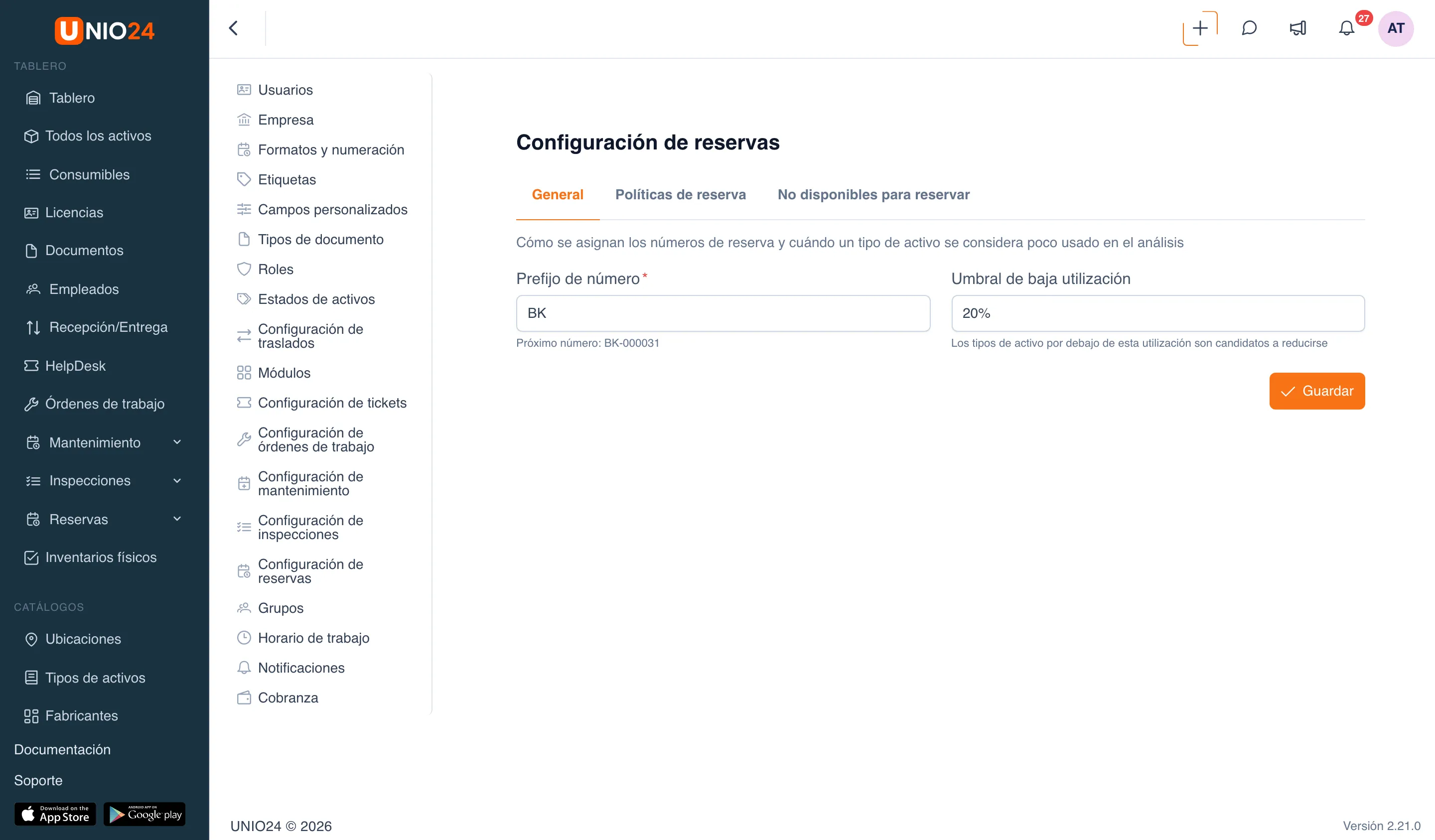
Numeración y umbral de utilización
Sección titulada «Numeración y umbral de utilización»- Abra Configuración → Configuración de reservas → la pestaña General.
- En el campo Prefijo de número, escriba el prefijo de los números de reserva: hasta 10 caracteres,
BKde forma predeterminada. Debajo se muestra el próximo número. - En el campo Umbral de baja utilización, escriba un porcentaje: los tipos de activo que se usan menos aparecen en el análisis como candidatos a reducir.
- Haga clic en Guardar.
Asignar permisos
Sección titulada «Asignar permisos»Los permisos de reservas se asignan en Roles y permisos, en el grupo Reservas. Lo habitual:
- los empleados que reservan para sí mismos reciben Crear reservas propias;
- los aprobadores reciben Aprobar reservas;
- el despachador o coordinador de vehículos recibe Gestionar todas las reservas;
- el administrador de reservas recibe Configuración.
El almacenista que solo entrega y recibe activos no necesita permisos de reservas: la página Entrega por reserva está abierta a todos los que pueden crear traslados.
Enlaces útiles
Sección titulada «Enlaces útiles»- Reservas: cómo funcionan las políticas y los estados
- Referencia de reservas: todos los campos