

Inventario físico
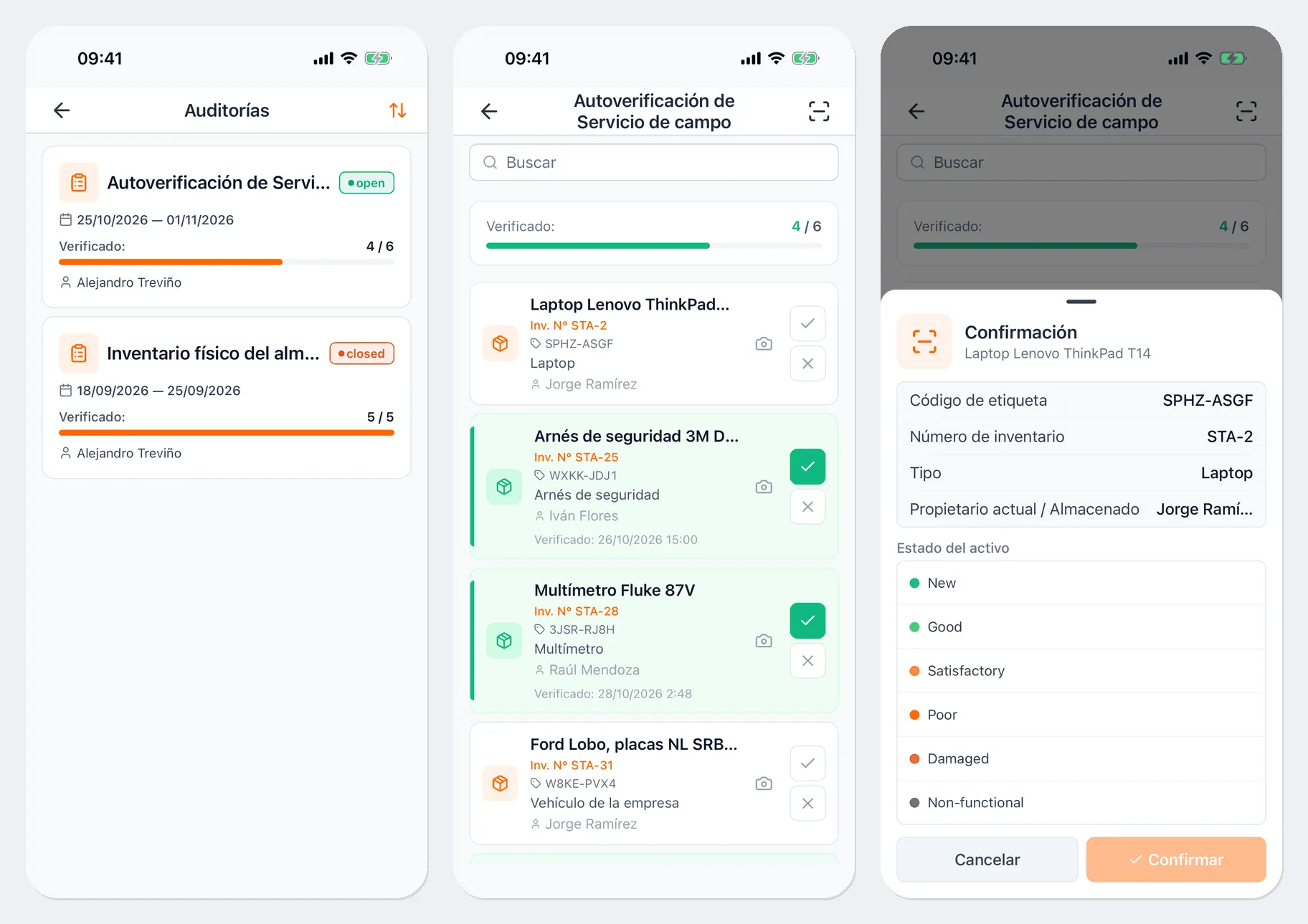
Los inventarios físicos se crean y se cierran en la versión web, pero recorrer el almacén y marcar los activos es más cómodo con el celular. En el menú de la aplicación, esta sección se llama Auditorías.
Abrir un inventario físico
Sección titulada «Abrir un inventario físico»- Abra Menú → Auditorías.
- La lista muestra los inventarios con su periodo, quién los creó y cuántos activos ya se verificaron. Toque el que necesita.
En la pantalla del inventario están la búsqueda, el contador Verificado y la lista de activos. Cada activo muestra el número de inventario, el código de la etiqueta, el tipo y a quién está asignado. Los activos verificados aparecen en verde, con la fecha de verificación.
Marcar un activo
Sección titulada «Marcar un activo»Con el escáner, lo más rápido en el almacén:
- Toque el botón del escáner en la esquina superior derecha de la pantalla del inventario.
- Apunte la cámara a la etiqueta o acerque el celular a la etiqueta NFC.
- En la ventana Confirmación, revise los datos del activo, elija el Estado del activo si hace falta y toque Confirmar.
A mano, si la etiqueta está dañada:
- el botón ✓ en la fila del activo: el activo se encontró. Se abre la misma ventana Confirmación;
- el botón ✗: el activo no está en su lugar.
Si el activo escaneado no está en la lista de este inventario, aparecerá Activo no encontrado en esta lista de auditoría. Si ya está marcado, verá Activo ya verificado.
Puede marcar activos un empleado con permiso para editar inventarios físicos; sin ese permiso, la lista solo se puede consultar.
Adjuntar fotos
Sección titulada «Adjuntar fotos»El ícono de cámara en la fila del activo abre las fotos de esa posición: puede fotografiar el activo o elegir una imagen de la galería. Las fotos solo se adjuntan con conexión a internet.
Sin conexión
Sección titulada «Sin conexión»Los inventarios abiertos se guardan en el celular, así que puede marcar activos aunque no tenga conexión. Las marcas se guardan en el celular y en pantalla se ve cuántas esperan envío. Cuando vuelva la conexión, se enviarán solas. Más información en Trabajo sin conexión.
Un inventario cerrado solo se puede consultar: lleva la indicación Cerrada (solo lectura).
Enlaces útiles
Sección titulada «Enlaces útiles»- Inventario físico: cómo crear un inventario y revisar los resultados
- Trabajo sin conexión: cómo se envían las marcas hechas sin conexión