

Configuración de la empresa
Estas tareas las realiza el administrador. Qué es la sección de configuración en general — ver Configuración. La lista completa de páginas con sus condiciones de acceso — en la Referencia de configuración.
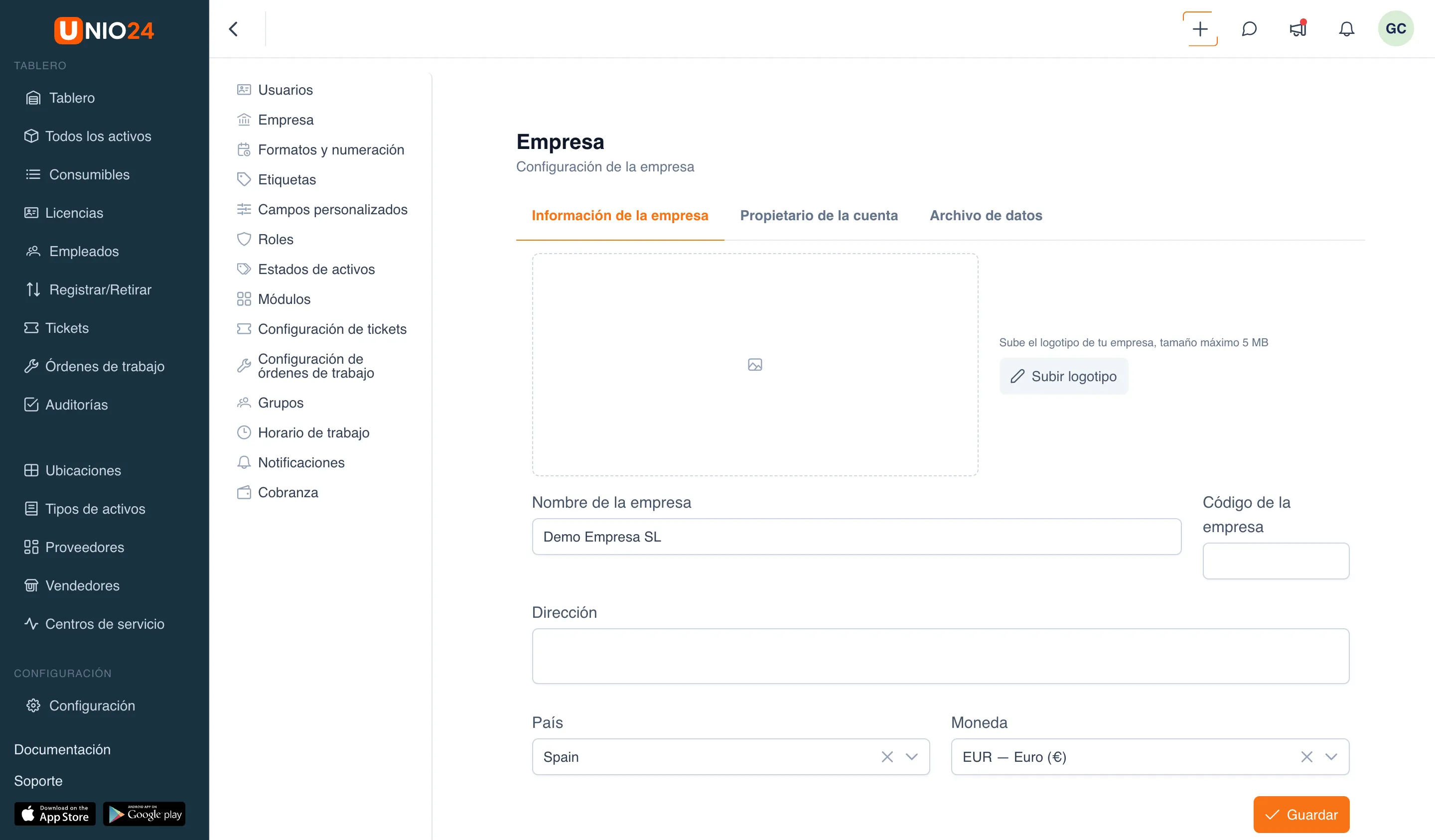
La página Empresa del menú de configuración (su título es Configuración de la empresa) está dividida en tres pestañas:
- Información de la empresa — datos de la organización.
- Propietario de la cuenta — quién es el propietario de la cuenta de la empresa y la transferencia de la propiedad (ver abajo).
- Archivo de datos — descarga de una exportación completa de los datos de la empresa. Ver Exportación de datos.
Datos de la empresa
Sección titulada «Datos de la empresa»- En el menú principal de la izquierda, abre la sección Configuración.
- En el menú de configuración, selecciona la opción Empresa.
- Abre la pestaña Información de la empresa y completa los campos:
- Nombre de la empresa — cómo se llama la organización.
- Código de la empresa — el código de la organización.
- Dirección — la dirección de la empresa.
- País — se selecciona de una lista.
- Moneda — se selecciona de una lista; en ella se muestran todos los importes del sistema.
- Haz clic en Guardar.
Propietario de la cuenta
Sección titulada «Propietario de la cuenta»El propietario de la cuenta es el usuario al que pertenece la cuenta de la empresa. En la empresa solo hay un propietario; el primer propietario es quien registró la empresa. Quién lo es actualmente se muestra en la pestaña Propietario de la cuenta de la página Empresa — allí se ven el nombre y el correo del propietario.
El propietario tiene dos posibilidades que ni siquiera tiene un administrador con permisos completos: transferir la propiedad a otro usuario y descargar el archivo completo de datos de la empresa. Estas acciones no están vinculadas al rol, sino precisamente al estatus de propietario, por lo que un administrador sin ese estatus no puede realizarlas.
Cuándo transferir la propiedad
Sección titulada «Cuándo transferir la propiedad»La propiedad está vinculada a una cuenta concreta: mientras una persona siga siendo propietaria, no se la puede dar de baja, y si su cuenta se elimina, la empresa quedará sin el único usuario que puede descargar los datos. Por eso, antes de que el propietario se vaya, la propiedad se transfiere de antemano a otro usuario.
Cómo transferir la propiedad
Sección titulada «Cómo transferir la propiedad»Solo el propio propietario puede transferir la propiedad. Si no eres el propietario, en la pestaña, en lugar del botón, se muestra el mensaje Solo el propietario de la empresa puede transferir la propiedad.
- Abre Configuración → la opción Empresa → la pestaña Propietario de la cuenta.
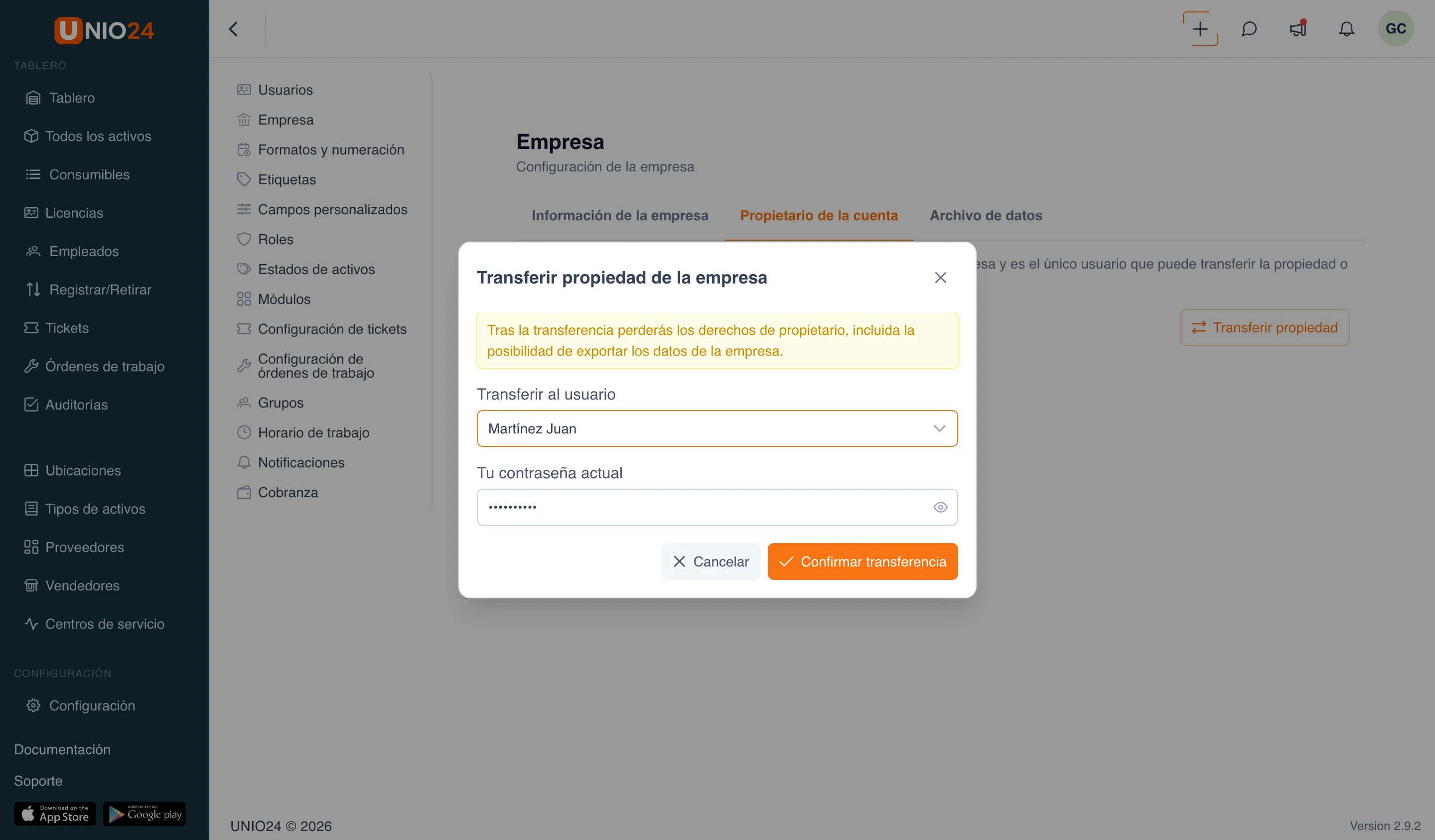
- Haz clic en Transferir propiedad.
- En la ventana Transferir propiedad de la empresa que se abre, en el campo Transferir al usuario, selecciona un usuario de tu empresa. Tú mismo no apareces en la lista — no se puede transferir la propiedad a uno mismo.
- En el campo Tu contraseña actual, introduce tu contraseña — se requiere para confirmar.
- Haz clic en Confirmar transferencia.
Después de la transferencia:
- el usuario seleccionado se convierte en el nuevo propietario de la cuenta;
- tú pierdes la propiedad, incluida la posibilidad de exportar los datos de la empresa; tu rol y tu acceso al sistema no cambian;
- tanto el antiguo como el nuevo propietario reciben una notificación por correo.
Formatos y numeración
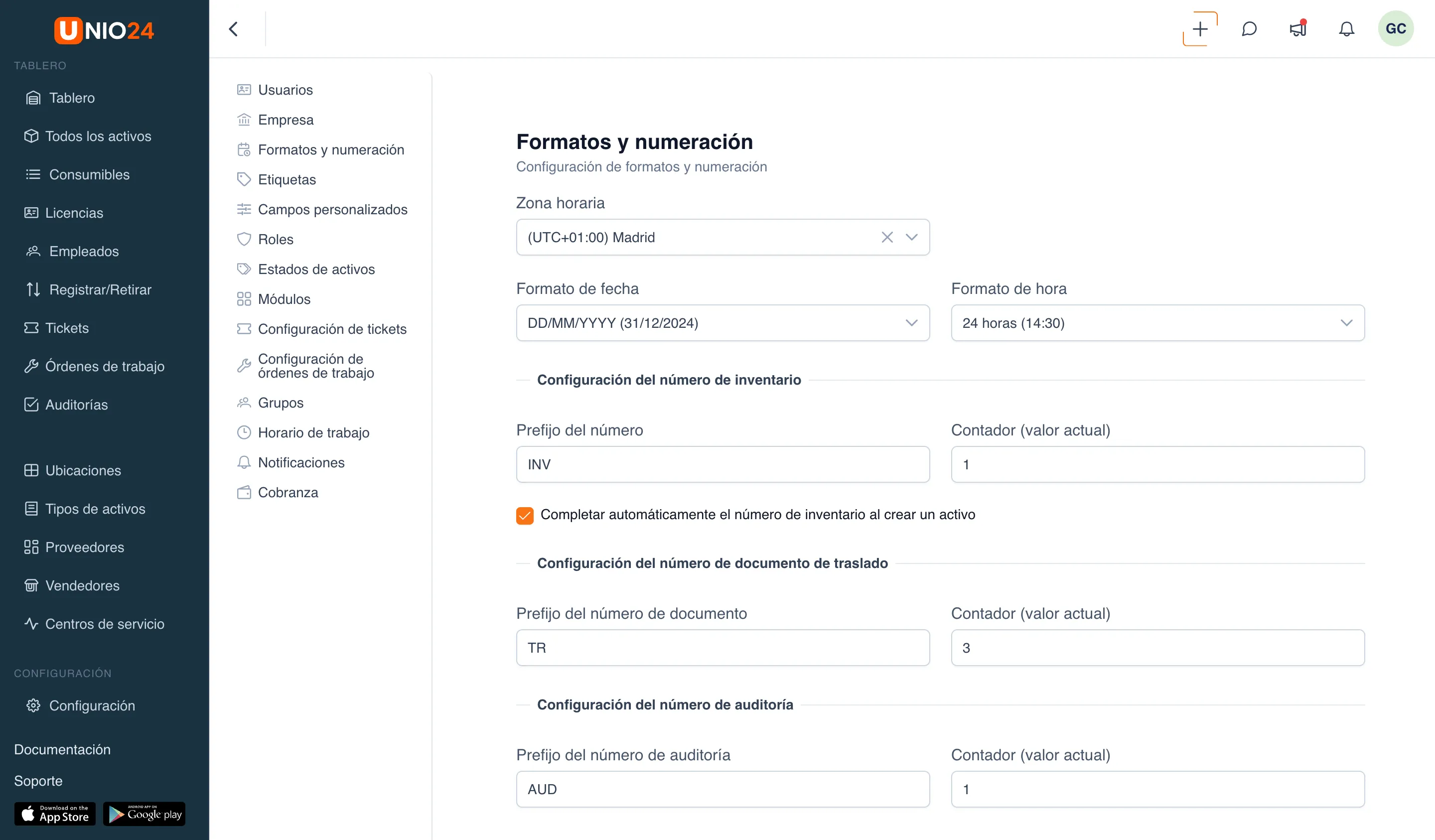
Sección titulada «Formatos y numeración»En la página Formatos y numeración se define cómo se muestran la fecha y la hora, y cómo el sistema numera automáticamente los activos, los documentos de traslado, las auditorías y los artículos de inventario.
- Abre la sección Configuración en el menú de la izquierda.
- Selecciona la página Formatos y numeración.
Zona horaria, fecha y hora
Sección titulada «Zona horaria, fecha y hora»En la parte superior de la página, define la visualización regional:
- Zona horaria — se selecciona de una lista (hay búsqueda).
- Formato de fecha — se selecciona de una lista.
- Formato de hora — 24 horas (14:30) o 12 horas (2:30 PM).
Esta configuración se aplica a todas las fechas y horas de la interfaz. Haz clic en Guardar en la parte inferior de la página para aplicar los cambios.
Numeración del número de inventario
Sección titulada «Numeración del número de inventario»En el bloque Configuración del número de inventario:
- En el campo Prefijo del número, indica un prefijo (por ejemplo,
INV). - En el campo Contador (valor actual), indica desde qué número continuar la numeración.
- Para que el sistema sustituya por sí mismo el siguiente número al crear un activo, activa Completar automáticamente el número de inventario al crear un activo. Si la casilla está desactivada, el número se sustituye con un botón en el formulario del activo.
- Haz clic en Guardar.
Numeración de documentos de traslado
Sección titulada «Numeración de documentos de traslado»En el bloque Configuración del número de documento de traslado:
- En el campo Prefijo del número de documento, indica un prefijo (por ejemplo,
TR). - En el campo Contador (valor actual), indica el valor actual del contador.
- Haz clic en Guardar.
Numeración de números de auditoría
Sección titulada «Numeración de números de auditoría»En el bloque Configuración del número de auditoría:
- En el campo Prefijo del número de auditoría, indica un prefijo (por ejemplo,
AUD). - En el campo Contador (valor actual), indica el valor actual del contador.
- Haz clic en Guardar.
Numeración de artículos de inventario
Sección titulada «Numeración de artículos de inventario»En el bloque Configuración del número de artículo de inventario:
- En el campo Prefijo del número, indica un prefijo (por ejemplo,
ART). - En el campo Contador (valor actual), indica el valor actual del contador.
- Para que el número se sustituya por sí solo, activa Completar automáticamente el número al crear un nuevo artículo.
- Haz clic en Guardar.