

Configurar órdenes de trabajo
Estas tareas las realiza el administrador. Para saber qué significan los estados, las razones, el cronómetro y el SLA, consulte la sección Órdenes de trabajo: cómo funciona. La lista de ajustes está en la Referencia de órdenes de trabajo.
Activación del módulo
Sección titulada «Activación del módulo»Las órdenes de trabajo son un módulo adicional y, hasta que se activa, sus ajustes no existen en el sistema.
- En el menú principal de la izquierda, abra la sección Configuración.
- Seleccione la página Módulos.
- Busque en la lista Órdenes de trabajo y active el interruptor.
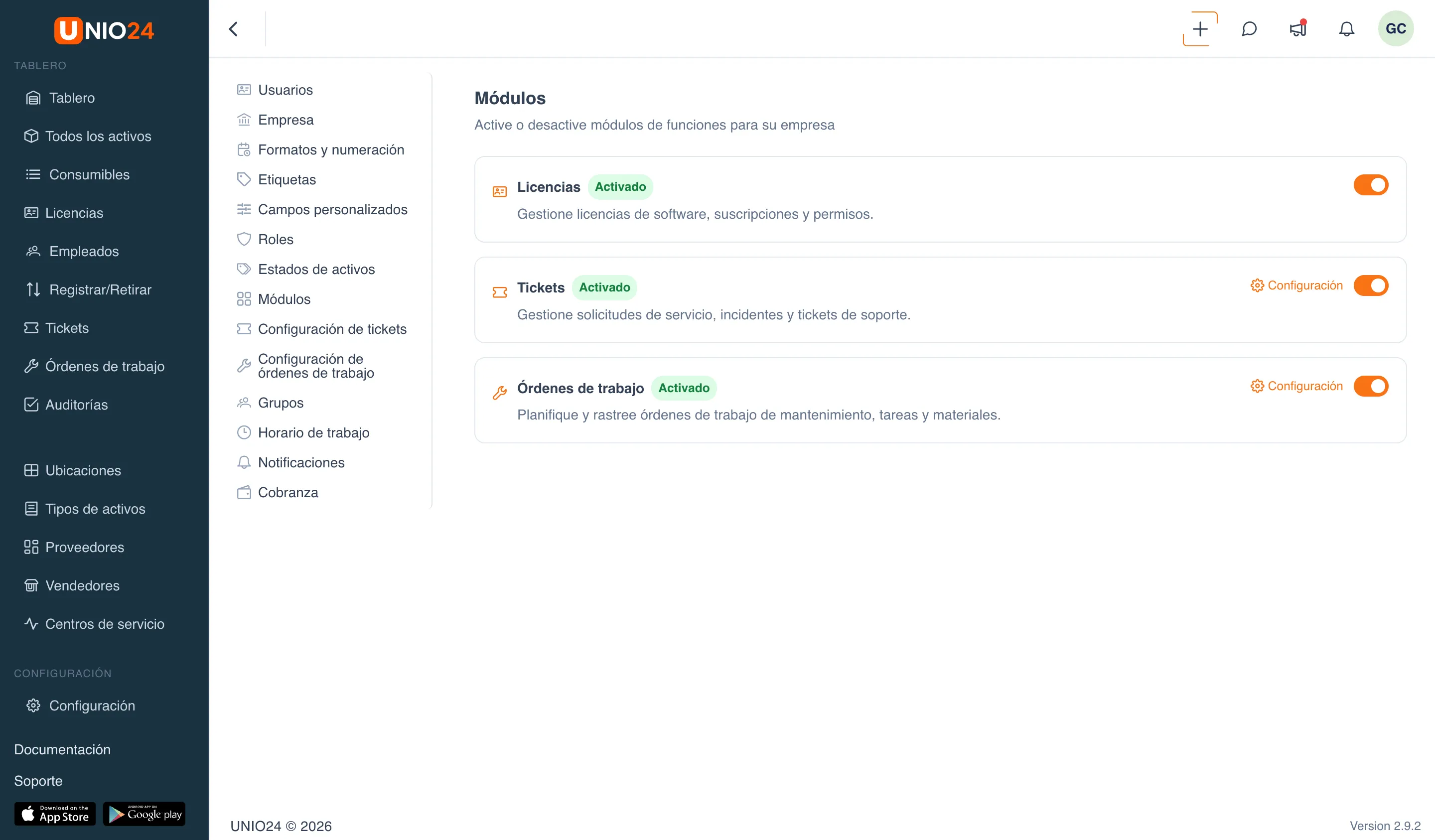
Después de esto, en el menú aparece la sección Órdenes de trabajo y en la configuración la página Configuración de órdenes de trabajo. Saber más sobre los módulos en la sección Módulos.
Cómo abrir la configuración de órdenes de trabajo
Sección titulada «Cómo abrir la configuración de órdenes de trabajo»La mayoría de los ajustes de abajo se encuentran en una sola página.
- Abra la sección Configuración en el menú de la izquierda.
- Seleccione la página Configuración de órdenes de trabajo.
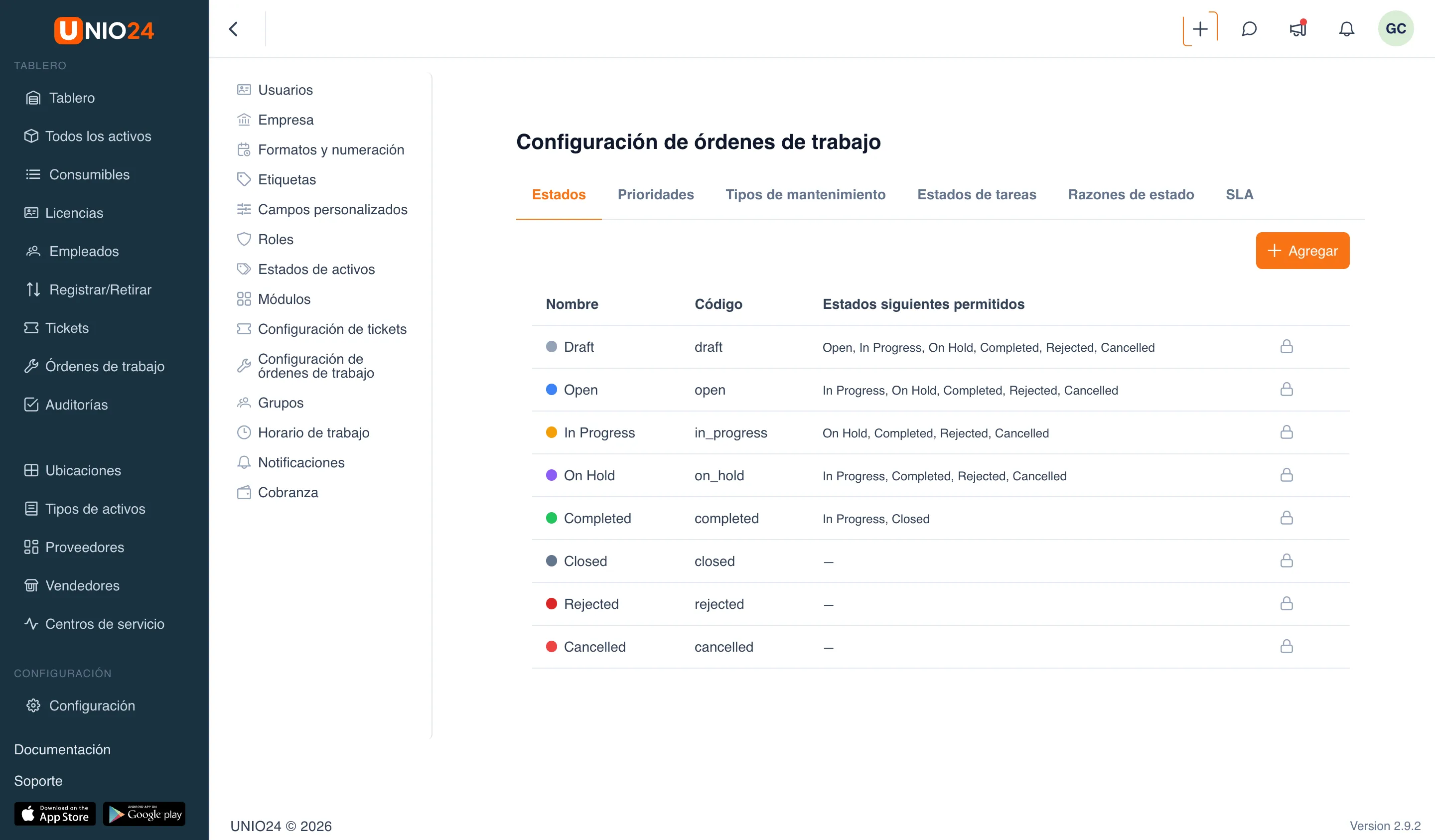
- En la parte superior de la página hay pestañas: Estados, Prioridades, Tipos de Mantenimiento, Estados de tareas, Razones de estado y SLA. En las instrucciones siguientes haremos referencia a estas pestañas.
Estados y transiciones permitidas
Sección titulada «Estados y transiciones permitidas»Cada orden de trabajo pasa por varios estados, por ejemplo: Abierto → En progreso → Completado → Cerrado. El flujo de trabajo define desde qué estado a cuál está permitido pasar. Esto sirve para que las órdenes de trabajo avancen en orden; por ejemplo, para que desde el estado Abierto no se pueda pasar directamente a Cerrado saltándose el trabajo.
Cuando un empleado cambia el estado de una orden de trabajo, el sistema no propone todos los estados de seguido, sino solo aquellos a los que está permitida la transición desde el actual. Esa lista es la que usted define.
Cómo definir las transiciones permitidas
Sección titulada «Cómo definir las transiciones permitidas»- Abra Configuración (menú de la izquierda) → Configuración de órdenes de trabajo → la pestaña Estados.
- En la lista de estados, haga clic en el lápiz del estado correspondiente para abrir su configuración. En los estados del sistema, en lugar de botones se muestra un icono de candado: no se pueden editar.
- En el formulario del estado hay campos:
- Nombre — cómo se llama el estado (por ejemplo, «En progreso»).
- Código — código interno; en un estado existente no se puede cambiar.
- Color — con qué color se muestra el estado en la orden de trabajo.
- Estados siguientes permitidos — el campo principal: marque aquí todos los estados a los que se puede pasar desde el actual.
- Habilitado — mostrar este estado o no.
- Haga clic en Guardar.
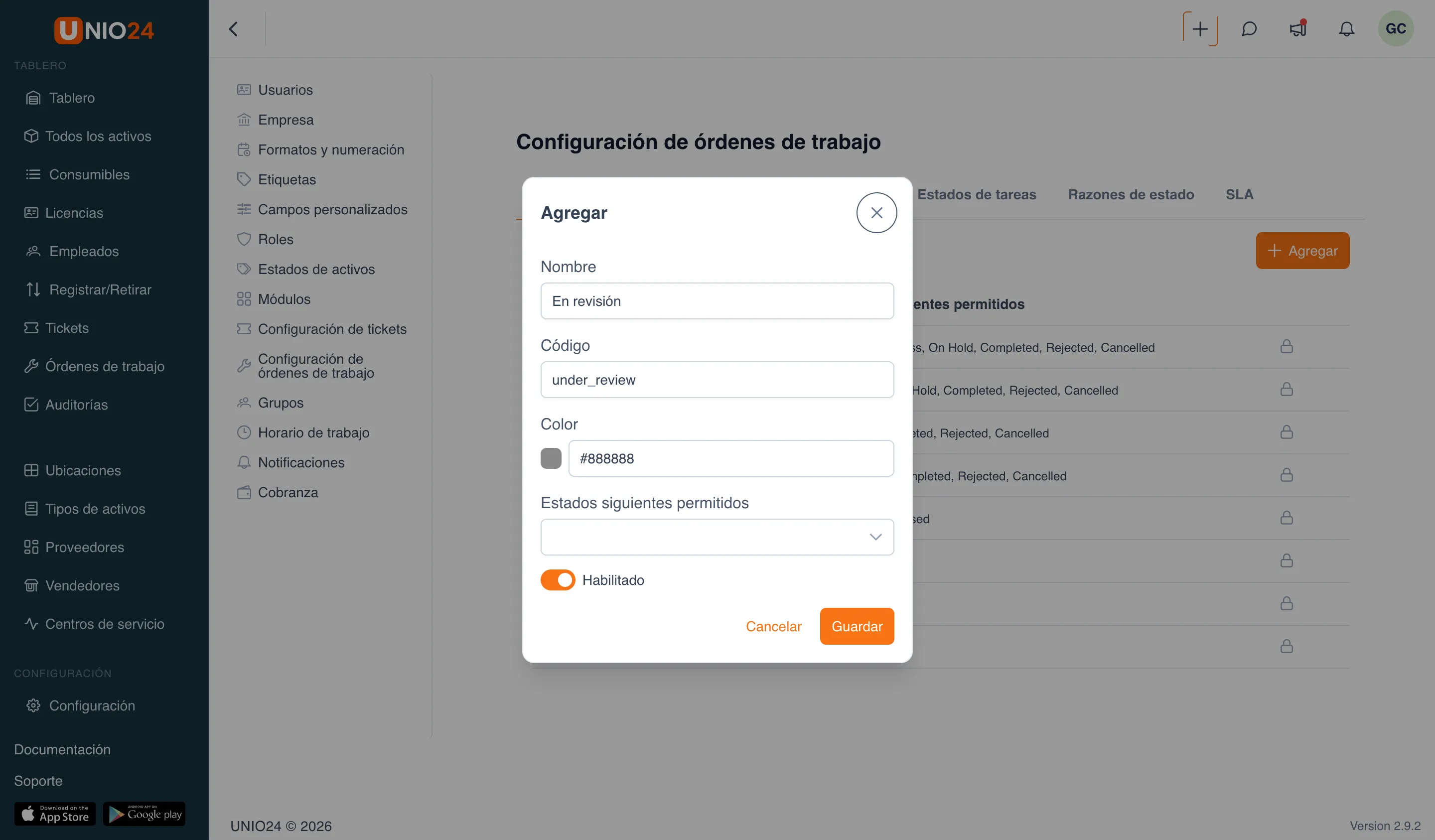
Para crear un estado propio, en la pestaña Estados haga clic en Agregar y complete los mismos campos.
Prioridades
Sección titulada «Prioridades»- Abra Configuración → Configuración de órdenes de trabajo → la pestaña Prioridades.
- Para agregar una prioridad, haga clic en Agregar y complete Nombre, Código y Color, luego Guardar.
- Una prioridad existente se edita con el lápiz, se desactiva con el interruptor y se elimina con la papelera.
Prioridades del sistema: Bajo, Medio, Alto, Crítico.
Tipos de mantenimiento
Sección titulada «Tipos de mantenimiento»El tipo de mantenimiento describe el carácter del trabajo y participa en la selección de la política de SLA.
- Abra Configuración → Configuración de órdenes de trabajo → la pestaña Tipos de Mantenimiento.
- Haga clic en Agregar, complete Nombre, Código y Color, luego Guardar.
Tipos del sistema: Preventivo, Correctivo, Inspección, Emergencia.
Estados de tareas
Sección titulada «Estados de tareas»Con estos estados se marcan las tareas dentro de una orden de trabajo (pestaña Tareas).
- Abra Configuración → Configuración de órdenes de trabajo → la pestaña Estados de tareas.
- Haga clic en Agregar, complete Nombre y Código, luego Guardar.
Estados de tareas del sistema: En espera, En progreso, Completada, Cancelado.
Razones de estado
Sección titulada «Razones de estado»A veces hace falta registrar por qué la orden de trabajo pasó a un estado u otro, por ejemplo, por qué se rechazó. Para eso sirven las razones de estado.
- Abra Configuración → Configuración de órdenes de trabajo → la pestaña Razones de estado.
- Haga clic en Agregar.
- Complete el Nombre de la razón (por ejemplo, «Duplicado» o «Faltan piezas»), el Código y el Color.
- En el campo Aplica a seleccione los estados en cuya transición el sistema pedirá esta razón (por ejemplo, el estado Rechazado).
- Haga clic en Guardar.
Ahora, al pasar la orden de trabajo a ese estado, el sistema pedirá seleccionar una razón, y esta quedará en el historial de la orden de trabajo.
Configuración de SLA
Sección titulada «Configuración de SLA»El SLA define el plazo de ejecución de la orden de trabajo. La política se selecciona por la combinación de prioridad y tipo de mantenimiento.
- Abra la sección Configuración en el menú de la izquierda.
- Seleccione la página Configuración de órdenes de trabajo.
- Vaya a la pestaña SLA.
- Haga clic en Agregar.
- Complete la política:
- Prioridad — para qué prioridad de órdenes de trabajo rige la política.
- Tipo de Mantenimiento — para qué tipo. Deje el campo vacío (Todos) para que la política aplique a cualquier tipo con esa prioridad.
- Respuesta — plazo en minutos.
- Resolución — plazo de ejecución en minutos; es el que determina la Fecha límite en la orden de trabajo y la insignia de SLA.
- Haga clic en Guardar.
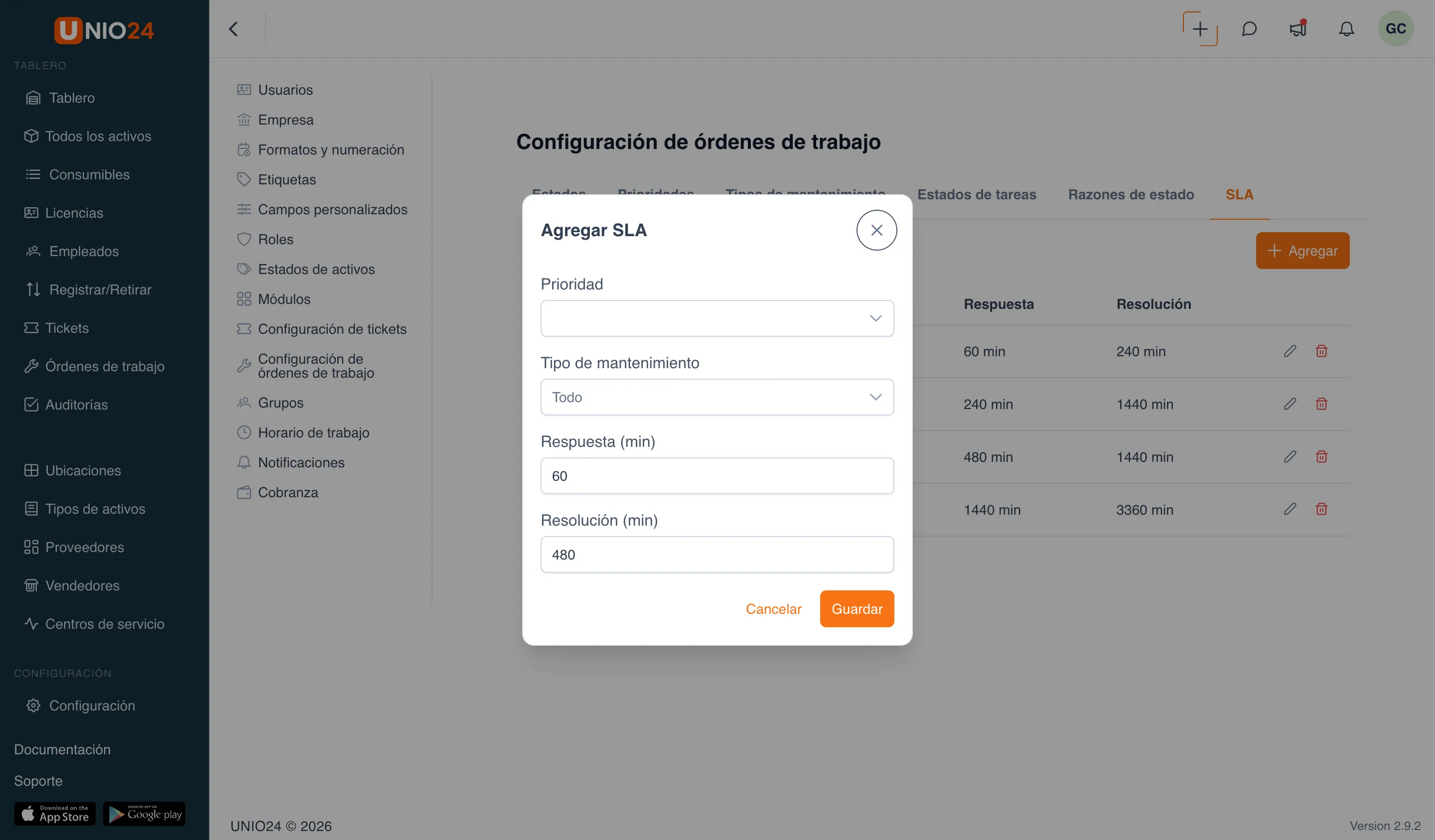
Agregue una política por cada combinación de prioridad y tipo para la que se necesiten plazos. Si para una prioridad existen tanto una política general (tipo Todos) como una política con un tipo concreto, para la orden de trabajo se elige la más precisa: la del tipo coincidente.
Horario laboral
Sección titulada «Horario laboral»La pestaña Horario laboral define las horas laborales de la empresa según las que se calculan los plazos de SLA en el modo «solo en horario laboral». No influye en los plazos de las órdenes de trabajo (el SLA de órdenes de trabajo se cuenta de forma predeterminada las 24 horas), por lo que para las órdenes de trabajo su configuración es opcional y se necesita sobre todo para los tickets.
Abra Configuración → Horario de trabajo, pestaña Horario laboral. En ella, para cada día de la semana (Lunes–Domingo) se indican las horas de trabajo, y con el botón Agregar descanso un descanso.
Días festivos
Sección titulada «Días festivos»La pestaña Días festivos enumera los días festivos y no laborables que se excluyen del cálculo del SLA por horas laborales. Igual que el horario laboral, no influye en los plazos de las órdenes de trabajo.
Abra Configuración → Horario de trabajo, pestaña Días festivos. Con el botón Añadir día se agrega un día con los campos Fecha y Nombre; la casilla Se repite cada año hace que el día sea anual.