

Primeros pasos
Después del registro, en el primer inicio de sesión, el sistema propone cargar datos de demostración para que puedas explorar las posibilidades de UNIO24 antes de crear los tuyos. Una vez conocido el sistema, los datos de demo se eliminan y comienzas a llevar tu propio registro.
Datos de demostración
Sección titulada «Datos de demostración»Los datos de demostración son un conjunto listo de activos, empleados y ubicaciones. Con ellos se ve cómo están armadas las fichas, cómo se realizan las operaciones de entrega y traslado, la auditoría y otras funciones, sin necesidad de crear nada manualmente.
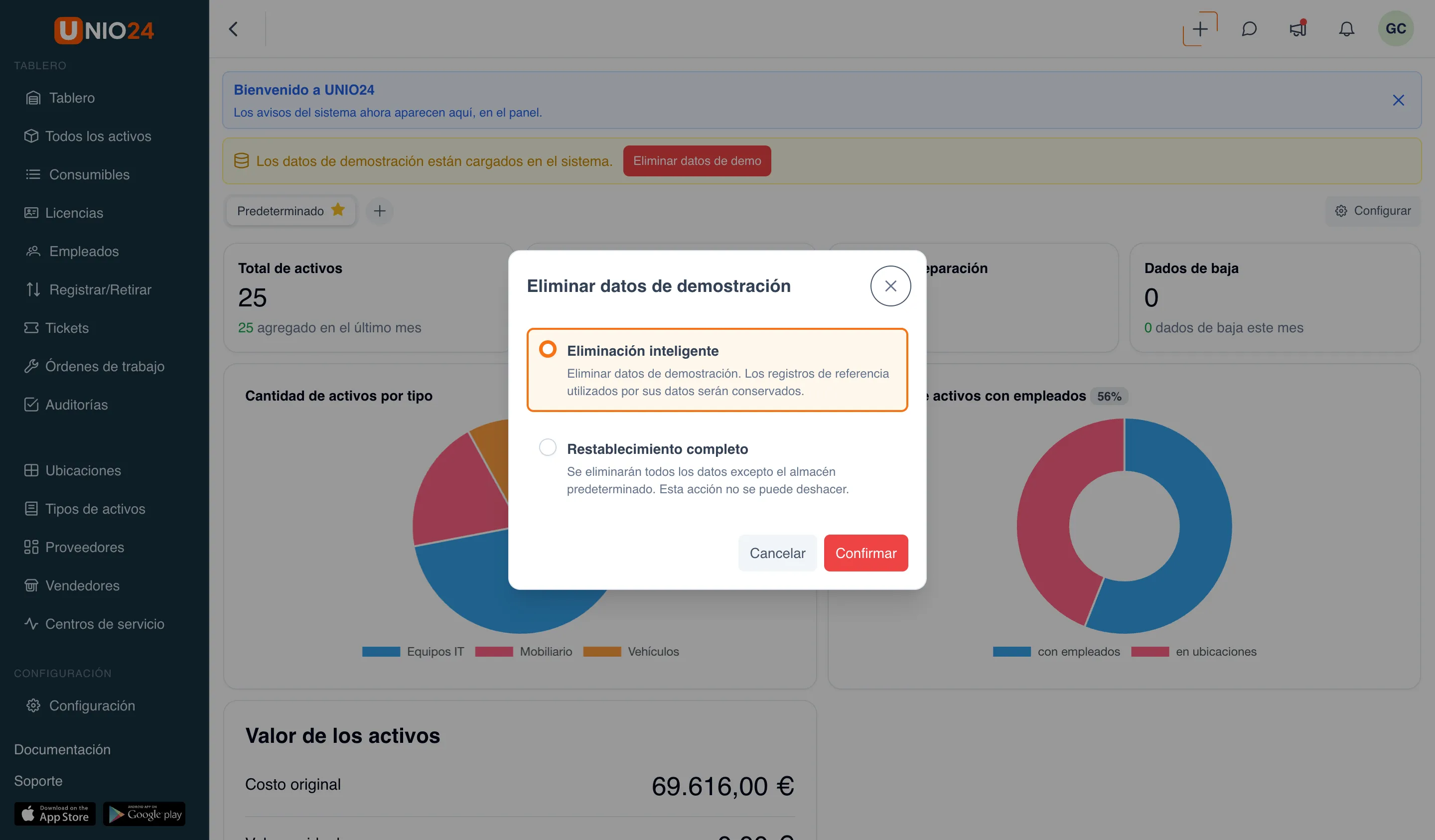
Mientras los datos de demo están cargados, en la parte superior de la sección Analítica se muestra la advertencia El sistema tiene cargados datos de demostración con el botón Eliminar datos de demo. Cuando hayas terminado de conocer el sistema, púlsalo y elige una de las dos opciones de eliminación:
- Eliminación inteligente — elimina los datos de demo, pero conserva los registros de referencia (por ejemplo, tipos de activos o estados) que ya usan tus propios datos.
- Restablecimiento completo — elimina todos los datos, salvo el almacén predeterminado. La acción es irreversible.
Tras eliminar los datos de demo, el sistema queda listo para trabajar con tus datos. Más detalles sobre la gestión de datos en la sección Exportación de datos.
Por dónde empezar a trabajar
Sección titulada «Por dónde empezar a trabajar»Para empezar a llevar el registro, primero se completan los directorios, luego se crean y entregan los activos y, después, se configura el sistema según la empresa.
Completa los directorios
Sección titulada «Completa los directorios»- Tipos de activos — define las categorías de los objetos de registro (por ejemplo, «Laptop», «Escritorio», «Vehículo») y el conjunto de campos que tendrán los activos de cada tipo. Ver Tipos de activos.
- Ubicaciones — agrega las localizaciones y los lugares de almacenamiento donde se encuentran los activos. Ver Ubicaciones.
- Empleados — crea a las personas a las que se asignarán los activos. Ver Empleados.
Si hace falta, configura directorios adicionales: estados y condiciones de activos, campos personalizados y etiquetas.
Crea y entrega activos
Sección titulada «Crea y entrega activos»- Agrega activos, manualmente de a uno o por importación masiva desde Excel o CSV.
- Asigna los activos a empleados o ubicaciones. Ver Operaciones con activos.
Configura el sistema según la empresa
Sección titulada «Configura el sistema según la empresa»- Configuración de la empresa — país, moneda, zona horaria, formatos de fecha y hora, numeración de documentos. Ver Configuración de la empresa.
- Módulos — activa los módulos opcionales (Licencias, Tickets, Órdenes de trabajo) si tu empresa los necesita. Ver Gestión de módulos.
- Usuarios y roles — invita a tus colegas y asígnales permisos de acceso. Ver Usuarios del sistema y Roles y permisos de acceso.