

Configuración de tickets
Estas tareas las realiza el administrador. Qué significan los estados, las razones y los SLA — consulta la sección Tickets: cómo funcionan.
Activación del módulo
Sección titulada «Activación del módulo»Los tickets son un módulo adicional y, hasta su activación, su configuración no existe en el sistema.
- En el menú principal de la izquierda, abre la sección Configuración.
- Selecciona la página Módulos.
- Encuentra en la lista Tickets y activa el interruptor.
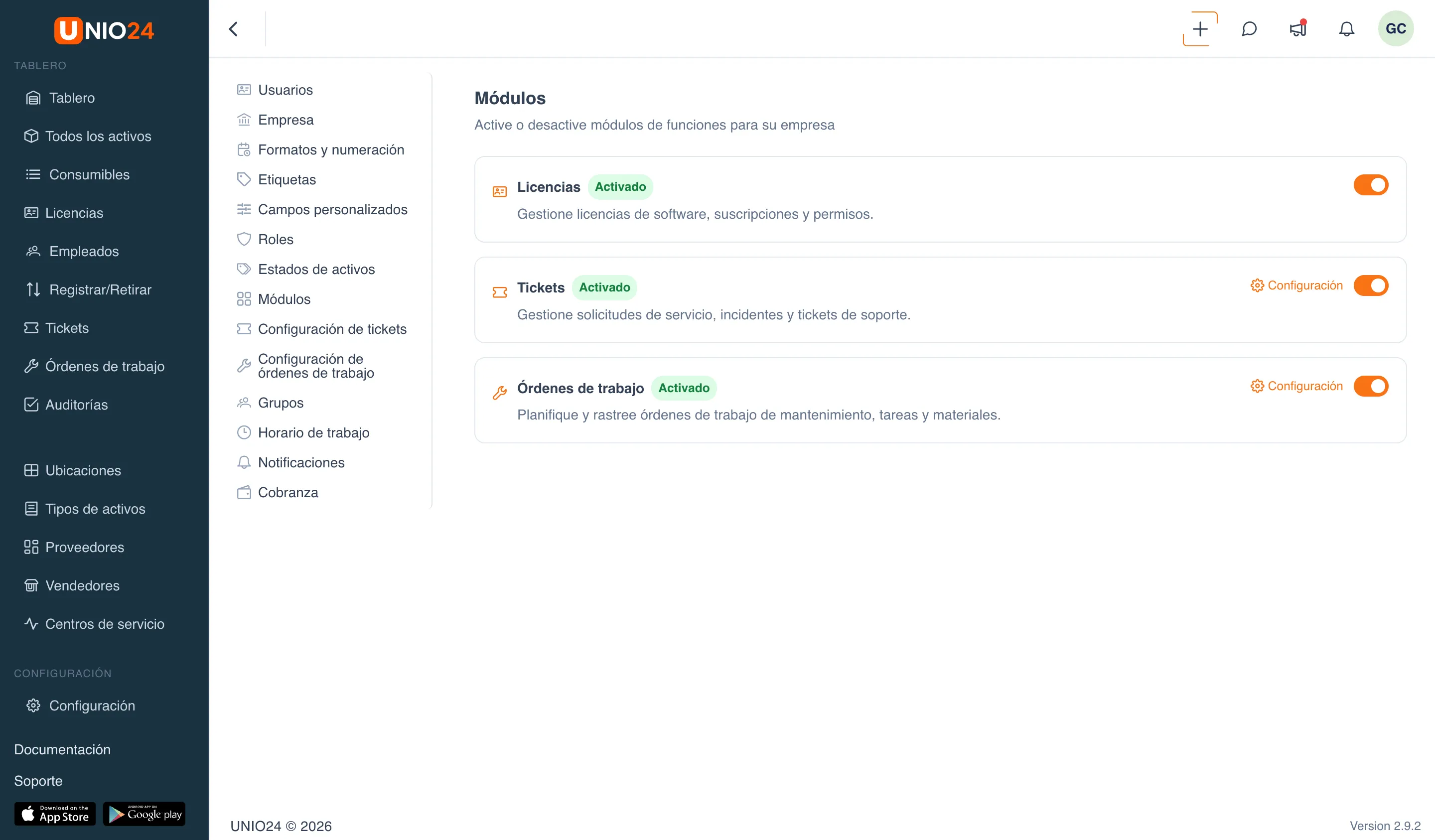
Después de esto, en el menú aparecerá la sección de tickets y, en la configuración — la página Configuración de tickets. Más sobre los módulos — en la sección Módulos.
Cómo abrir la configuración de tickets
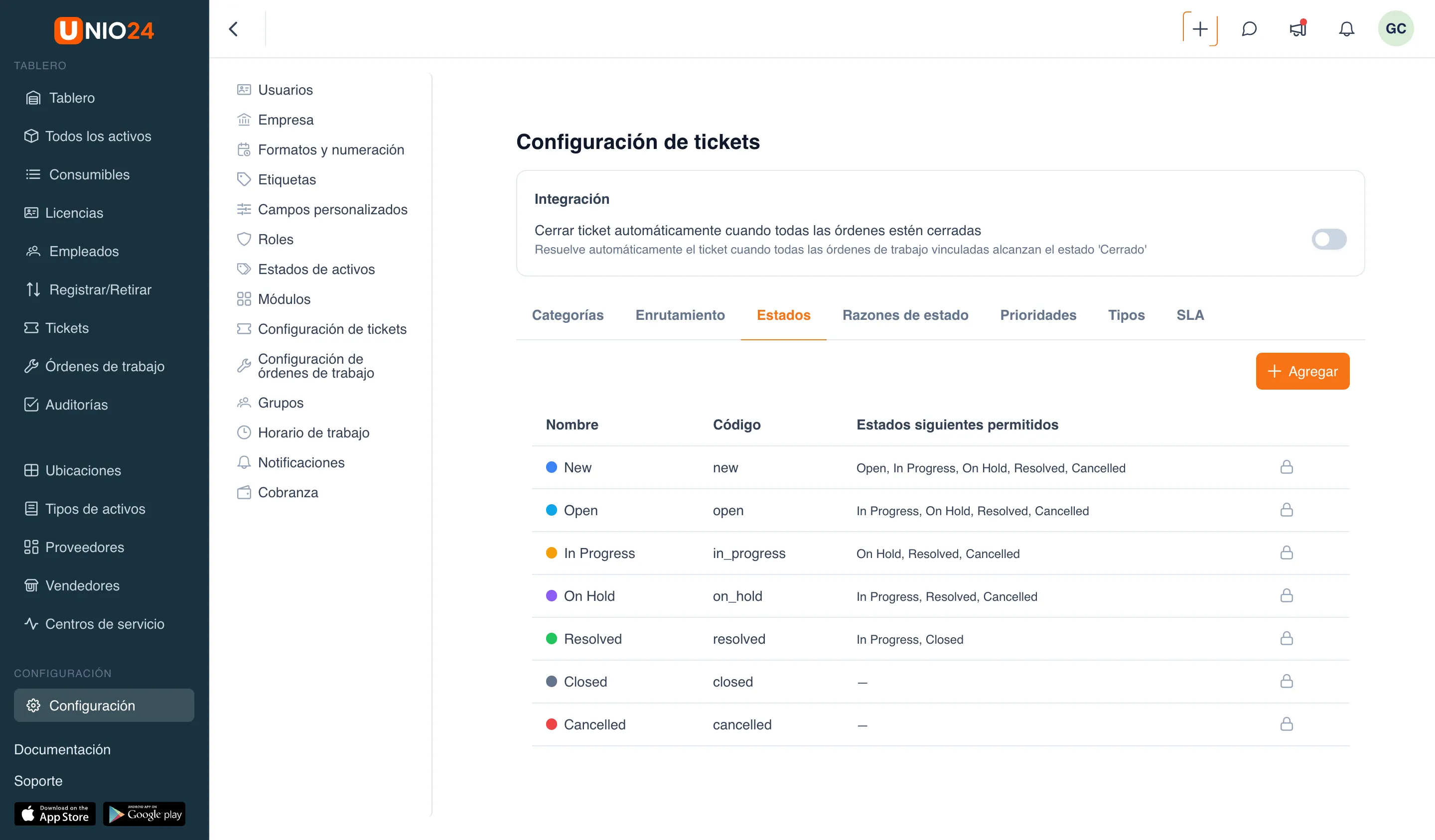
Sección titulada «Cómo abrir la configuración de tickets»La mayor parte de la configuración de abajo se encuentra en una sola página.
- Abre la sección Configuración en el menú de la izquierda.
- Selecciona la página Configuración de tickets.
- En la parte superior de la página hay pestañas: Categorías, Enrutamiento, Estados, Razones de estado, Prioridades, Tipos y SLA. Más adelante en las instrucciones nos referiremos a estas pestañas.
Categorías, tipos y prioridades
Sección titulada «Categorías, tipos y prioridades»En la página Configuración de tickets, abre la pestaña correspondiente y completa el directorio por el que se clasificarán las solicitudes:
- Categorías — lista jerárquica de temas de las solicitudes. Una categoría se puede desactivar sin eliminarla.
- Tipos — naturaleza de la solicitud (por ejemplo, incidente o petición).
- Prioridades — importancia (por ejemplo, baja, media, alta, crítica).
En cada pestaña, los registros se agregan con el botón de agregar, se editan con el lápiz y se eliminan con la papelera. A una categoría se le pueden vincular campos personalizados — entonces aparecerán en el formulario de ticket de esa categoría.
Flujo de trabajo de estados
Sección titulada «Flujo de trabajo de estados»Cada ticket recorre estados, por ejemplo: Nuevo → En progreso → Resuelto → Cerrado. El flujo de trabajo define desde qué estado se permite pasar a cuál. Esto sirve para que los tickets avancen en orden y no se salten etapas — por ejemplo, para que desde el estado Nuevo no se pueda poner directamente Cerrado, sin haber trabajado en el ticket.
Cuando un empleado cambia el estado de un ticket, el sistema no ofrece todos los estados sin más, sino solo aquellos a los que se permite pasar desde el estado actual. Esa es precisamente la lista que defines.
Cómo definir las transiciones permitidas
Sección titulada «Cómo definir las transiciones permitidas»- Abre Configuración (menú de la izquierda) → Configuración de tickets → la pestaña Estados.
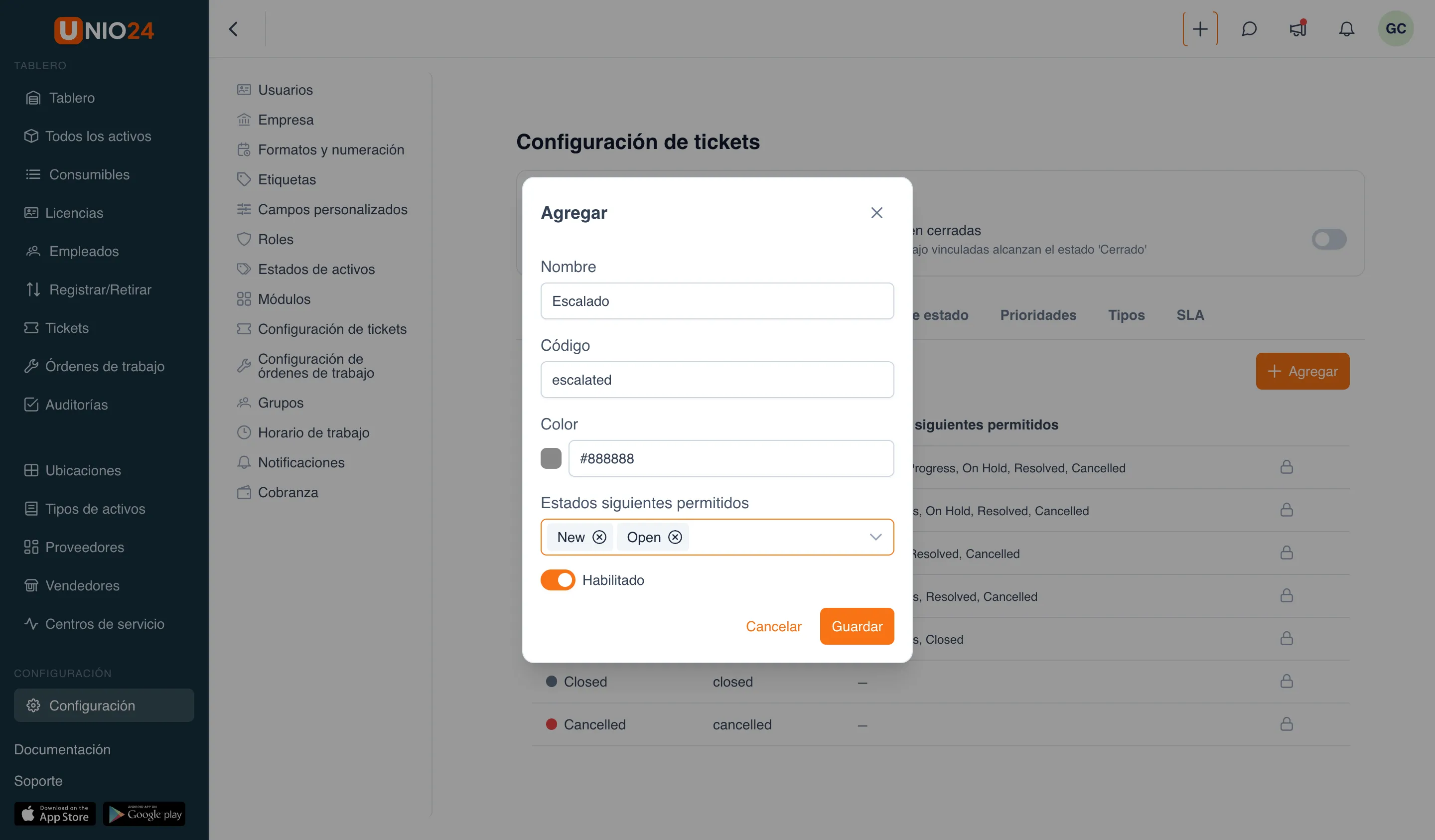
- En la lista de estados, haz clic en el lápiz del estado deseado para abrir su configuración.
- En el formulario del estado hay campos:
- Nombre — cómo se llama el estado (por ejemplo, «En progreso»).
- Código — código interno; en los estados de sistema no se puede cambiar.
- Color — de qué color se muestra el estado en el ticket.
- Habilitado — mostrar este estado o no.
- Estados siguientes permitidos — el campo principal: marca aquí todos los estados a los que se puede pasar desde el actual.
- Guarda.
Ejemplo. Para que un ticket no se pueda cerrar sin haber trabajado en él, define las transiciones así:
- en el estado Nuevo — permite el paso a En progreso (y, si es necesario, a Cancelado);
- en el estado En progreso — a En espera y Resuelto;
- en el estado Resuelto — a Cerrado.
Después de esto, desde Nuevo no se podrá pasar directamente a Cerrado — solo por la cadena a través de En progreso y Resuelto.
Para crear tu propio estado, haz clic en el botón de agregar y completa los mismos campos. Los estados de sistema (Nuevo, En progreso, En espera, Resuelto, Cerrado, Cancelado) solo se pueden editar parcialmente — por ejemplo, su código no se puede cambiar.
Razones de cambio de estado
Sección titulada «Razones de cambio de estado»A veces es necesario registrar por qué se pasó un ticket a un estado u otro — por ejemplo, por qué se canceló. Para ello sirven las razones de estado.
- En la página Configuración de tickets, abre la pestaña Razones de estado.
- Haz clic en el botón de agregar e indica el Nombre de la razón (por ejemplo, «Duplicado» o «Sin respuesta del solicitante»).
- Indica a qué estados se aplica esta razón (por ejemplo, al estado Cancelado).
- Guarda.
Ahora, al pasar un ticket a ese estado, el sistema pedirá seleccionar una razón y dejar un comentario — y tanto la razón como el comentario se guardarán en el historial del ticket.
Configuración de SLA
Sección titulada «Configuración de SLA»El SLA define los plazos: el tiempo hasta la primera respuesta y el tiempo hasta la resolución. Los plazos se calculan según el horario laboral de la empresa, por lo que primero debes definirlo (ver Horario laboral abajo) — de lo contrario, los plazos se calcularán de forma incorrecta.
Para agregar una política de SLA:
- Abre la sección Configuración en el menú de la izquierda.
- Selecciona la página Configuración de tickets.
- Ve a la pestaña SLA.
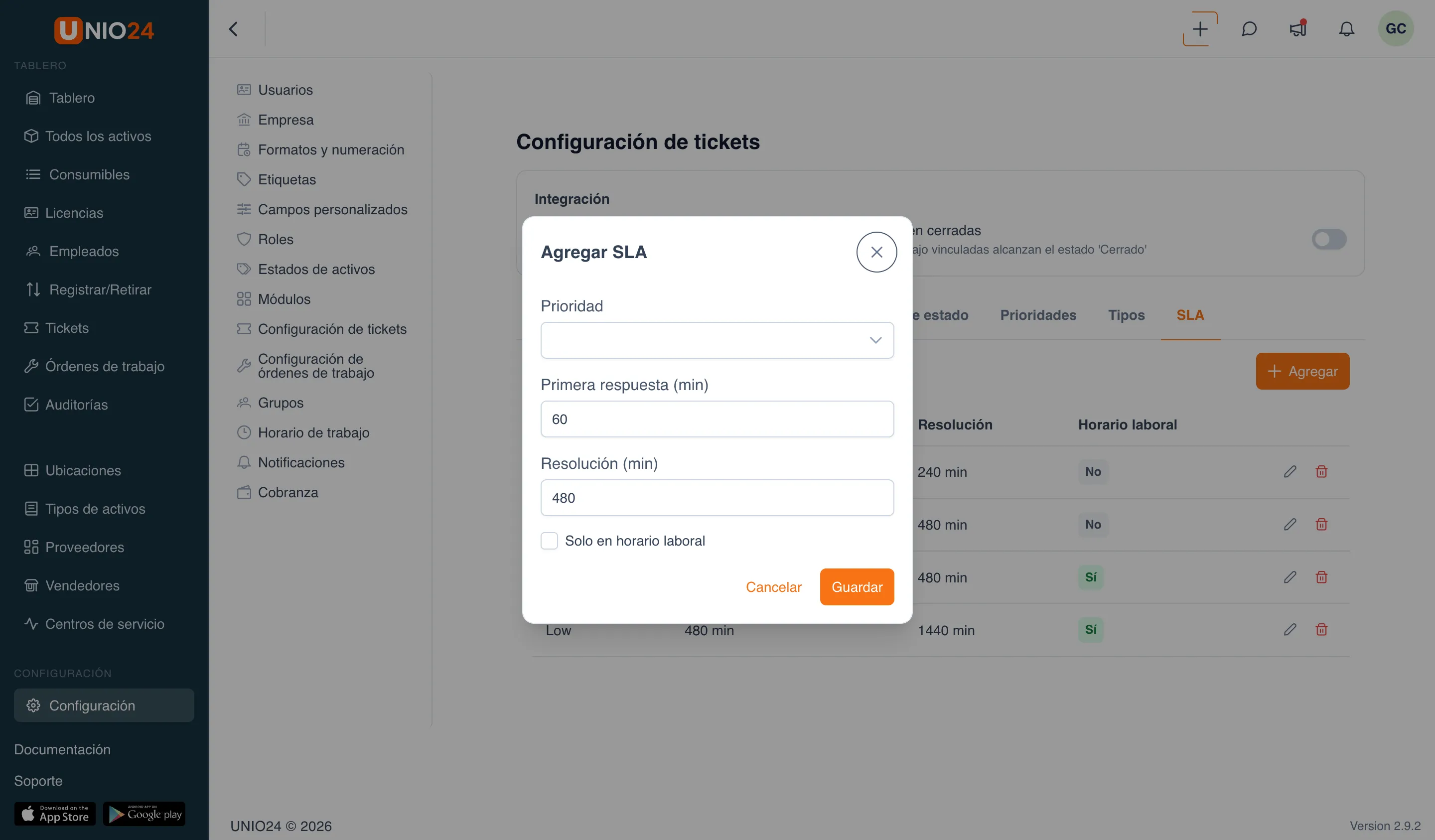
- Haz clic en Agregar SLA.
- Completa la política:
- Prioridad — para qué prioridad de tickets se aplica esta política.
- Primera respuesta — en cuántos minutos hay que dar la primera respuesta.
- Resolución — en cuántos minutos hay que resolver el ticket.
- Solo en horario laboral — si está activado, el tiempo se cuenta solo en horario laboral; si está desactivado — las 24 horas.
- Guarda.
Agrega una política por cada prioridad para la que necesites plazos. Después de esto, en los tickets con esa prioridad aparecerá una insignia de SLA con una cuenta regresiva.
Horario laboral
Sección titulada «Horario laboral»Del horario laboral depende cómo se calculan los plazos de SLA.
- Abre Configuración en el menú de la izquierda → la página Horario de trabajo → la pestaña Horario laboral.
- Para cada día de la semana (Lunes–Domingo), indica las horas de trabajo.
- Si es necesario, agrega un descanso con el botón Agregar descanso.
El tiempo dentro de esas horas se cuenta en el SLA, el resto no (si en la política está activado Solo en horario laboral).
Días festivos
Sección titulada «Días festivos»Los días festivos y otros días no laborables se excluyen del cálculo de SLA.
- Abre Configuración → Horario de trabajo → la pestaña Días festivos.
- Haz clic en Añadir día e indica la Fecha y el Nombre.
- Si el día se repite cada año, activa Se repite cada año.
Reglas de enrutamiento
Sección titulada «Reglas de enrutamiento»El enrutamiento asigna automáticamente los nuevos tickets según el tipo, la categoría y la prioridad — por ejemplo, dirige las solicitudes críticas de hardware al equipo de TI. Se configura en la pestaña Enrutamiento de la página Configuración de tickets.
- Abre Configuración (menú de la izquierda) → Configuración de tickets → la pestaña Enrutamiento.
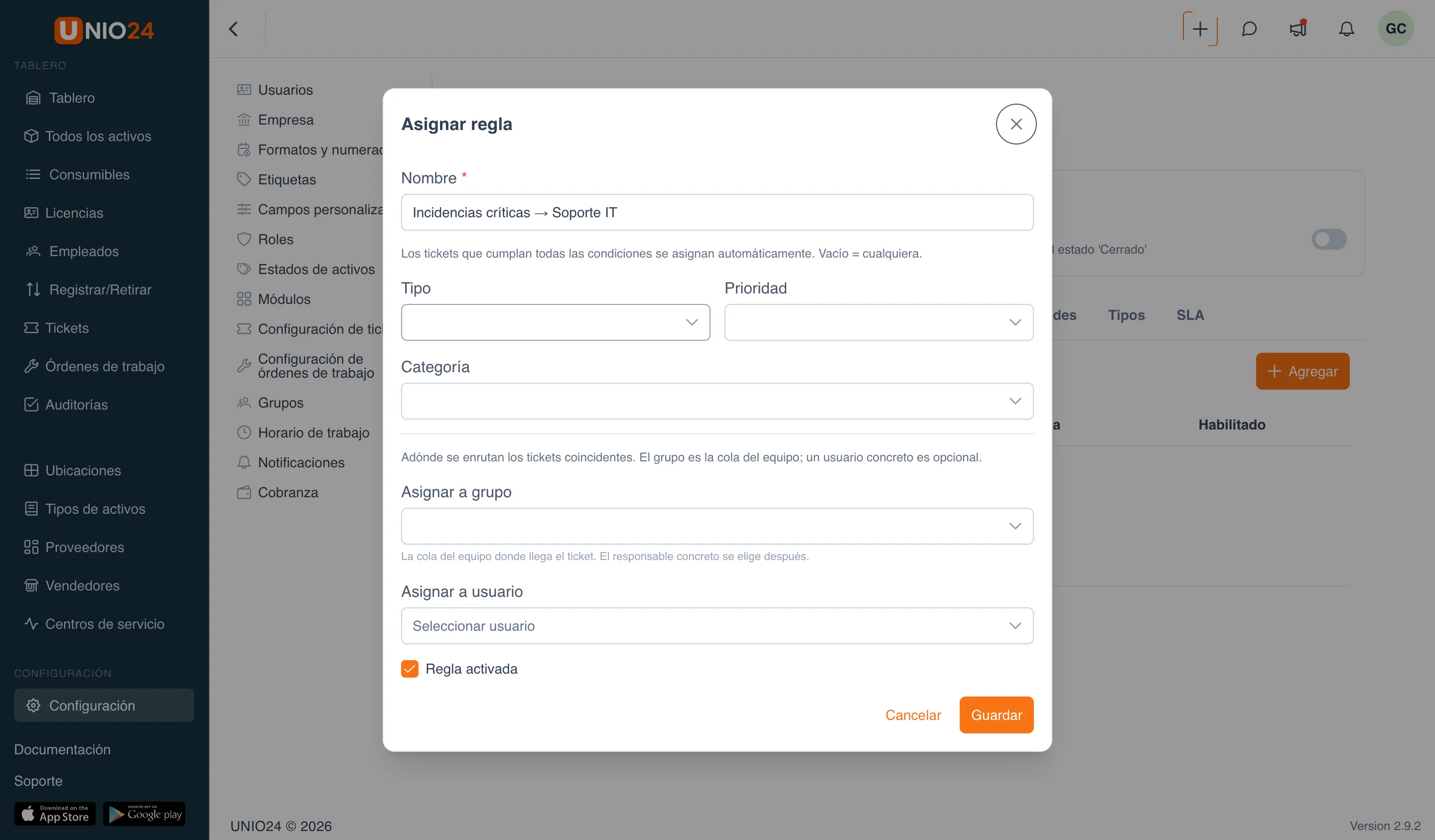
- Haz clic en el botón de agregar regla — se abrirá la ventana Asignar regla.
- Indica el Nombre de la regla (obligatorio) — por ejemplo, «Críticas de hardware → equipo de TI».
- En el bloque de condiciones, define qué tickets entran bajo la regla. Hay condiciones disponibles por los campos Tipo, Prioridad y Categoría. El ticket debe coincidir con todas las condiciones definidas; deja un campo vacío para que coincida con cualquier valor.
- En el bloque de asignación, selecciona a dónde dirigir los tickets que coincidan:
- Asignar a grupo — el equipo-cola al que llegará el ticket. El ejecutor concreto dentro de él se elige más tarde.
- Asignar a usuario — un ejecutor concreto (opcional).
- Deja activado el interruptor Regla activada.
- Guarda.
Las reglas se comprueban de arriba abajo, y se aplica la primera que coincida. Por eso, coloca las reglas más específicas por encima de las generales.