

Etiquetas
Una etiqueta le asigna a un registro un código corto con el que se puede encontrar. El código se pone en el objeto: se imprime como código QR en una etiqueta adhesiva o se graba en una etiqueta NFC. Cuando alguien lee el código, llega de vuelta al registro o, si no tiene acceso, a su página pública de objetos perdidos.
Qué es una etiqueta y qué es un código
Sección titulada «Qué es una etiqueta y qué es un código»La etiqueta es el vínculo entre un registro del sistema y un código. El código tiene 8 caracteres y se muestra con el formato XXXX-XXXX. Un registro puede tener varias etiquetas a lo largo del tiempo, pero solo una está activa en cada momento. Cuando usted crea un código nuevo o captura uno existente, el código anterior deja de ser válido (estado Revocado) y ya no lleva al registro.
El código QR no contiene el registro, sino la dirección pública del código. Con ella, el sistema identifica a qué registro está vinculado y decide qué mostrarle a quien lo escanea.
Qué registros se pueden etiquetar
Sección titulada «Qué registros se pueden etiquetar»Se puede asignar una etiqueta a cinco tipos de registros:
- Activos
- Consumibles
- Empleados
- Ubicaciones
- Licencias
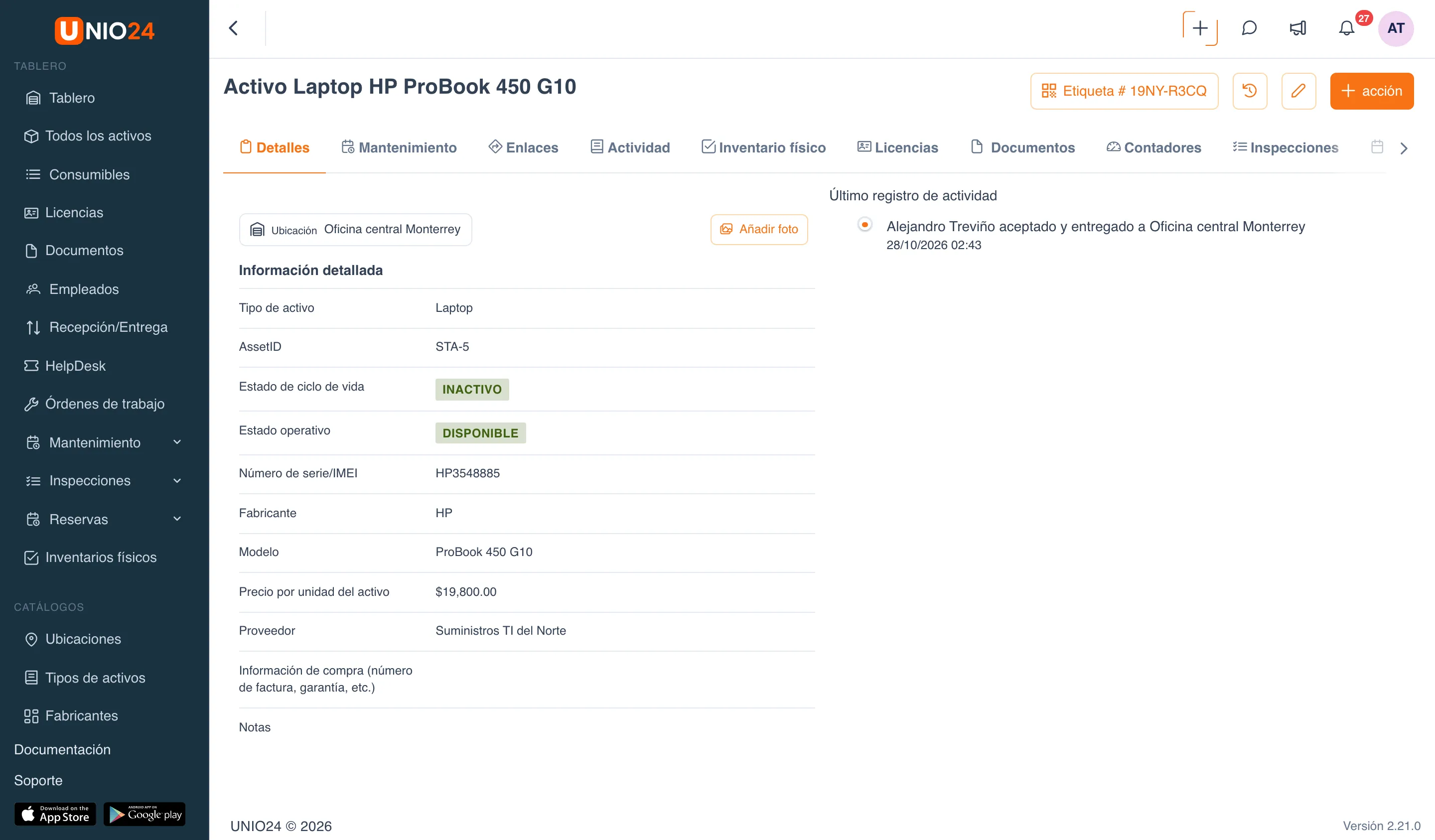
La ficha de esos registros tiene un botón de etiqueta. Si todavía no tiene código asignado, el botón dice Crear etiqueta; si ya lo tiene, muestra el número de la etiqueta.
Acciones con la etiqueta
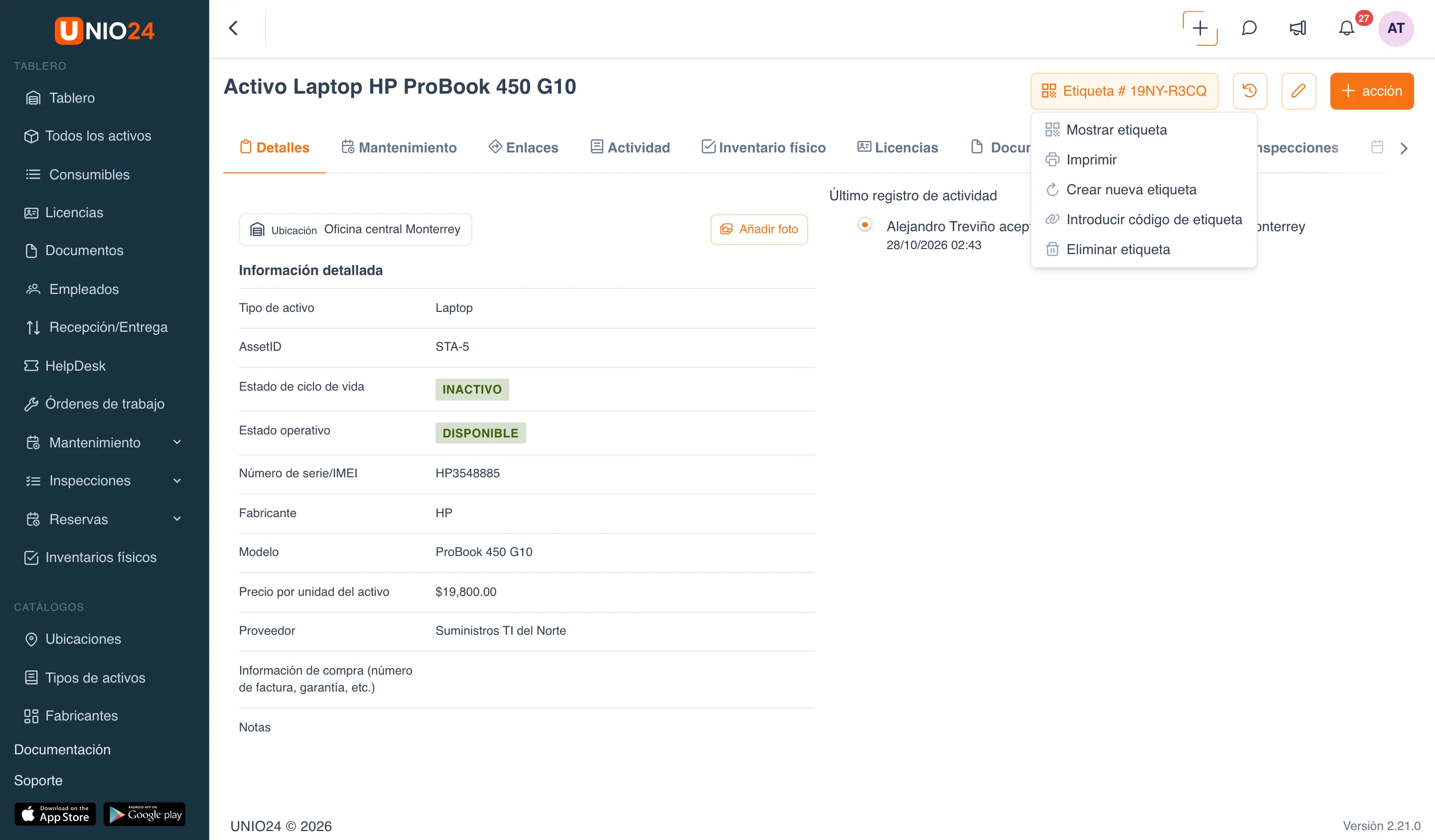
Sección titulada «Acciones con la etiqueta»El botón de etiqueta de la ficha abre un menú. Las opciones dependen de si el registro tiene un código activo:
- Mostrar etiqueta: muestra en pantalla el código QR del registro para que se pueda escanear.
- Imprimir: abre la ventana de impresión de la etiqueta: elección de plantilla, número de copias, vista previa, impresión o Descargar PDF.
- Crear nueva etiqueta: genera un código nuevo y lo vincula al registro. Si ya había un código, se reemplaza y la etiqueta impresa anterior deja de funcionar.
- Introducir código de etiqueta: vincula al registro un código que ya existe, por ejemplo de una etiqueta impresa de antemano (escribiéndolo o escaneándolo).
- Eliminar etiqueta: desvincula el código del registro. La etiqueta impresa deja de funcionar, pero se le puede volver a asignar un código.
Mientras no hay código, el menú solo tiene Crear nueva etiqueta e Introducir código de etiqueta; las demás opciones aparecen cuando se asigna un código. Las instrucciones de cada acción están en Trabajar con etiquetas.
Este es el menú de la interfaz web. Grabar el código en una etiqueta NFC física se hace en la aplicación móvil UNIO24.
Tipos de etiquetado
Sección titulada «Tipos de etiquetado»El código de la etiqueta es solo un identificador; se pone en el objeto de una de dos maneras. UNIO24 admite dos soportes para el código.
- Etiqueta adhesiva con QR. El código se imprime como código QR y se pega en el objeto. Las etiquetas se diseñan e imprimen en el propio sistema (consulte Plantillas y preajustes e Impresión) y se escanean con la cámara del celular en la aplicación móvil.
- Etiqueta NFC. El mismo código se graba en una etiqueta NFC (adhesiva o llavero) con la aplicación móvil UNIO24. Para abrir la ficha basta con acercar el celular a la etiqueta: no hacen falta la cámara ni la línea de vista.
Cómo etiquetar un activo
Sección titulada «Cómo etiquetar un activo»En la ficha del registro, cree el código y luego póngalo en el objeto: imprima una etiqueta adhesiva con QR o grabe el código en una etiqueta NFC con la aplicación móvil UNIO24. A partir de ese momento, el activo se abre escaneando el código QR o acercando el celular a la etiqueta NFC en la aplicación móvil.
Etiqueta adhesiva o NFC: cuál elegir
Sección titulada «Etiqueta adhesiva o NFC: cuál elegir»Ambas llevan a la misma ficha; el soporte se elige según las condiciones de uso.
Las etiquetas adhesivas con QR son más baratas y universales: sirve cualquier impresora y la cámara de cualquier celular, y es fácil imprimir muchas a la vez. Pero necesitan línea de vista y una superficie limpia y plana, y con el tiempo se pueden borrar, ensuciar o despegar. Son una buena opción para equipo de oficina, mobiliario, herramienta y etiquetado masivo en condiciones normales.
Las etiquetas NFC son más resistentes y duraderas: se leen al contacto, sin línea de vista (la etiqueta puede quedar oculta bajo una superficie), es más difícil dañarlas o falsificarlas por accidente y la grabación se puede proteger con contraseña. A cambio son más caras, se graban una por una con la aplicación y requieren un celular con NFC. Son una buena opción para activos valiosos, condiciones duras o sucias (almacén, taller, exteriores) y lugares donde una etiqueta adhesiva común no se sostiene.
Si hace falta, se pueden combinar: un mismo activo puede llevar una etiqueta adhesiva con QR y una etiqueta NFC.
Cómo el código lleva al registro
Sección titulada «Cómo el código lleva al registro»El código de la etiqueta contiene una dirección pública. Se abre con un escaneo normal: apuntando la cámara del celular al código QR o acercando el teléfono a la etiqueta NFC. No hace falta instalar la aplicación UNIO24 ni iniciar sesión: la dirección se abre en el navegador. Lo que muestra el sistema depende de si la persona tiene acceso al registro.
- Con acceso. Si la persona inició sesión en UNIO24 y su rol tiene permisos sobre el registro, se abre el registro, por ejemplo la ficha del activo.
- Sin acceso. Si la persona no inició sesión o no tiene permisos (por ejemplo, alguien ajeno encontró el objeto), en lugar del registro se abre la página de objetos perdidos pública.
Devolución de un activo perdido
Sección titulada «Devolución de un activo perdido»La página de objetos perdidos sirve para un solo caso: un objeto etiquetado se perdió y quien lo encuentra quiere devolverlo a su dueño. Por eso no muestra los datos del registro, solo cómo comunicarse con la empresa. Como la página se abre con un escaneo normal (con la cámara o por NFC), cualquier persona con un celular puede devolver el objeto, sin aplicación y sin cuenta en el sistema.
El contenido de la página lo define usted (consulte Configuración de etiquetas):
- el encabezado con el nombre de la empresa (se puede ocultar);
- el Mensaje para quien encuentre: texto libre, por ejemplo una petición para comunicarse;
- los datos de contacto: Email de contacto y Teléfono de contacto.
Si la página pública de objetos perdidos está desactivada o el código no está activo (revocado), quien encuentra el objeto solo ve un mensaje general, sin datos de contacto.
Plantillas y preajustes
Sección titulada «Plantillas y preajustes»El aspecto de la etiqueta y la forma de imprimirla dependen de dos elementos.
- Preajuste: el formato físico de la etiqueta, Rollo (impresora térmica) u Hoja (Carta/A4), el tamaño de la etiqueta y, en el caso de la hoja, el número de filas y columnas, los márgenes y los espacios. Los preajustes pueden ser del sistema (listos para usar) o personalizados, y se agrupan por región (EE.UU. e Internac.).
- Plantilla: el diseño de la etiqueta sobre el preajuste, es decir, qué elementos lleva y dónde. La plantilla se crea en el Diseñador de plantilla visual y siempre está ligada a un preajuste.
En la etiqueta se colocan elementos de cuatro tipos: Código QR, Texto, Logotipo y Forma. Un elemento de texto puede ser estático o tomar su valor del registro mediante un enlace, por ejemplo el código de la etiqueta, el nombre del objeto, el AssetID, el número de serie, el modelo o el nombre de la empresa. Al imprimir, los enlaces se sustituyen por los datos reales de cada registro.
Una plantilla se elige como predeterminada (Configuración → Etiquetas → General): es la que se ofrece primero en las ventanas de impresión.
Impresión
Sección titulada «Impresión»La impresión se hace mediante PDF y el cuadro de impresión normal del navegador: el sistema genera un PDF con la etiqueta y abre el cuadro de impresión o guarda el archivo. No se necesita un controlador especial ni una conexión directa con la impresora: sirve cualquier impresora que imprima PDF. Puede imprimir una etiqueta desde la ficha del registro o varias a la vez desde la lista (consulte Trabajar con etiquetas).
La forma de impresión se elige con el preajuste: Hoja (Carta/A4) para impresoras comunes, Rollo (impresora térmica) para impresoras de etiquetas.
En qué imprimir
Sección titulada «En qué imprimir»- Impresora común y hojas de etiquetas. Sirve una impresora láser o de inyección de tinta y hojas de etiquetas autoadhesivas tamaño Carta o A4 (varias etiquetas por hoja). Es práctico para volúmenes pequeños y cuando no hay una impresora de etiquetas. La impresión láser es preferible a la de inyección de tinta: el tóner no se corre, resiste mejor la humedad y el código QR sale con más contraste.
- Impresora de etiquetas (impresora térmica). Imprime una por una en un rollo de etiquetas autoadhesivas. Es cómoda para volúmenes grandes y etiquetado frecuente. Hay dos tipos de impresión térmica: directa (sin cinta), en la que la etiqueta se decolora con el tiempo y no tolera el calor ni la luz, y por transferencia térmica (con cinta), en la que la imagen es resistente y sirve para un etiquetado de larga duración.
Qué etiquetas elegir
Sección titulada «Qué etiquetas elegir»- Para oficina y condiciones normales bastan las etiquetas autoadhesivas de papel.
- Para almacén, taller, exteriores y larga duración, use etiquetas sintéticas (polipropileno o poliéster): no se rompen y resisten la humedad. Si hace falta, el código QR se protege con laminado o una película transparente.
- Es mejor una superficie mate: en una brillante puede haber reflejos que dificultan el escaneo.
- Elija un tamaño de etiqueta en el que el código QR no quede demasiado pequeño; si no, a la cámara le costará leerlo.
Si las condiciones de uso son duras o se necesita la máxima resistencia, en lugar de una etiqueta impresa use una etiqueta NFC: no se imprime, el código se graba con la aplicación.
Enlaces útiles
Sección titulada «Enlaces útiles»- Trabajar con etiquetas: instrucciones paso a paso
- Configuración de etiquetas: instrucciones paso a paso
- Referencia de etiquetas: lista completa de acciones, campos y ajustes