

Trabajar con etiquetas
Aquí están las tareas frecuentes al trabajar con etiquetas. Cómo funcionan los códigos, las plantillas y la página de objetos perdidos, vea Etiquetas: cómo funciona. La lista completa de acciones y campos está en la Referencia de etiquetas.
Se pueden etiquetar Activos, Consumibles, Empleados, Ubicaciones y Licencias. Todas las acciones con la etiqueta se realizan en la ficha del registro mediante su botón de etiqueta.
El menú de la etiqueta
Sección titulada «El menú de la etiqueta»- Abra la ficha del registro (por ejemplo, de un activo).
- Busque el botón con el icono de código QR. Si aún no hay código asignado, muestra Crear etiqueta; si está asignado, el número de la etiqueta en formato
XXXX-XXXX. - Pulse el botón: se abrirá el menú de acciones. El conjunto de opciones depende de si el registro tiene un código activo.
Cuando aún no hay código, el menú tiene dos opciones: Crear nueva etiqueta e Introducir código de etiqueta. Después de asignar el código, en el menú aparecen también Mostrar etiqueta, Imprimir y Eliminar etiqueta.
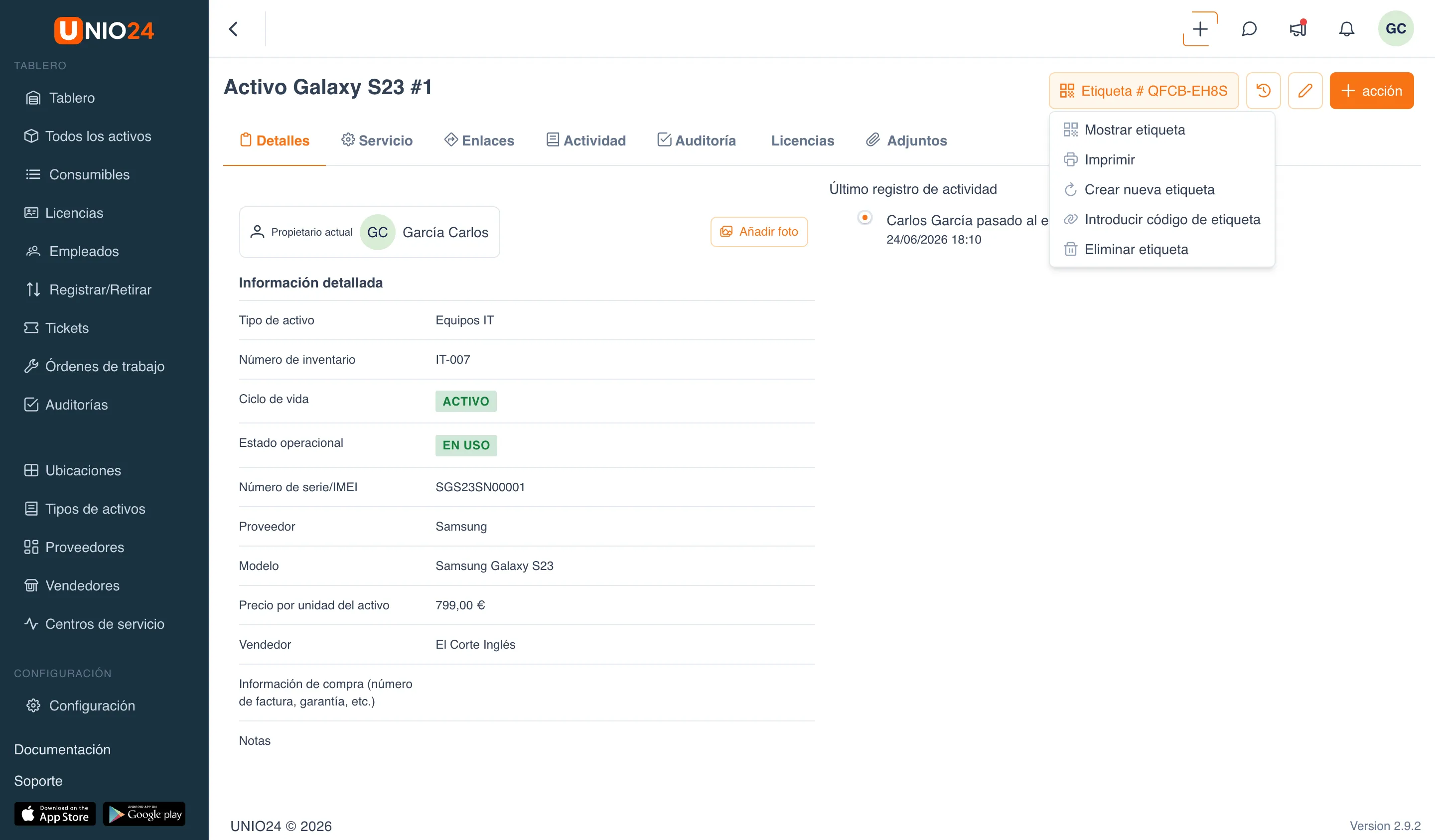
Crear nueva etiqueta
Sección titulada «Crear nueva etiqueta»- En la ficha del registro abra el menú de la etiqueta.
- Elija Crear nueva etiqueta.
- El sistema generará un nuevo código y lo enlazará al registro. El número de la etiqueta aparecerá en el botón.
Introducir código de etiqueta
Sección titulada «Introducir código de etiqueta»Esta opción sirve si la etiqueta ya está impresa de antemano o si tiene un código externo que quiere enlazar al registro.
- En la ficha del registro abra el menú de la etiqueta.
- Elija Introducir código de etiqueta.
- Introduzca el código en el campo (8 caracteres, el formato
XXXX-XXXXse aplica automáticamente). O pulse el botón de la cámara y escanee el código con Escanear. - Pulse Guardar.
Si ese código ya lo usa otro registro, el sistema mostrará el error «Este código ya está en uso»: introduzca otro código.
Mostrar etiqueta
Sección titulada «Mostrar etiqueta»- En la ficha del registro abra el menú de la etiqueta.
- Elija Mostrar etiqueta.
- Se abrirá el código QR con el código activo del registro. Se puede mostrar en pantalla para escanearlo.
Reemplazar el código
Sección titulada «Reemplazar el código»El reemplazo crea un nuevo código en lugar del actual.
- En la ficha del registro abra el menú de la etiqueta.
- Elija Crear nueva etiqueta.
- El sistema advertirá de que el código actual se reemplazará y la etiqueta impresa dejará de ser válida para siempre. Confirme la acción.
Tras el reemplazo, la etiqueta anterior ya no lleva al registro: hay que reimprimirla.
El reemplazo y la eliminación del código son irreversibles. La etiqueta impresa anteriormente deja de ser válida para siempre y ya no se escanea.
Eliminar etiqueta
Sección titulada «Eliminar etiqueta»- En la ficha del registro abra el menú de la etiqueta.
- Elija Eliminar etiqueta.
- Confirme la eliminación en la solicitud que aparece.
En el registro quedará el botón Crear etiqueta: el código se puede asignar de nuevo en cualquier momento.
Imprimir una etiqueta
Sección titulada «Imprimir una etiqueta»- En la ficha del registro abra el menú de la etiqueta.
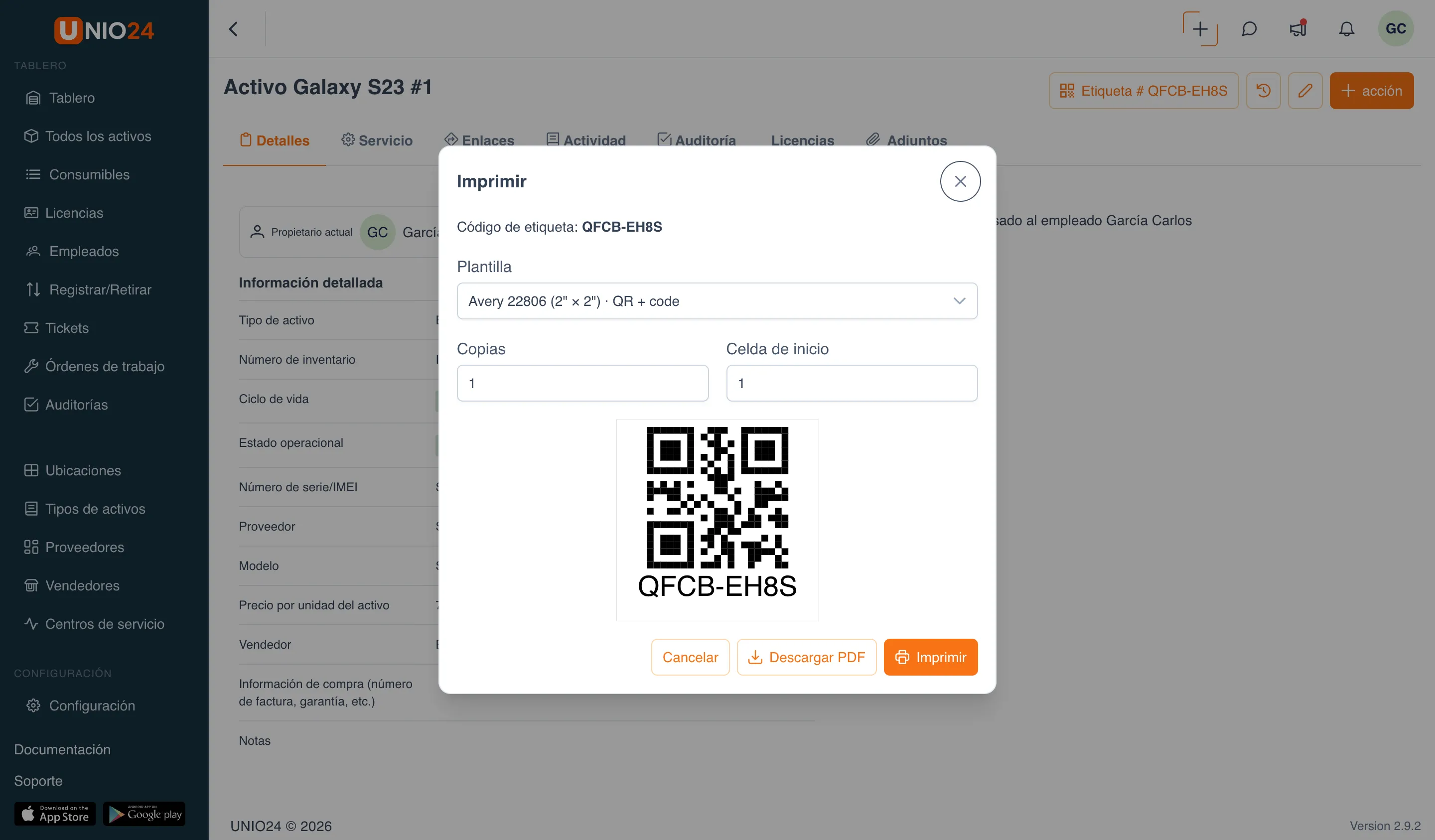
- Elija Imprimir: se abrirá el diálogo de impresión.
- En el campo Plantilla elija la plantilla de la etiqueta. Primero se ofrece la plantilla por defecto.
- En el campo Copias indique cuántas etiquetas imprimir (de 1 a 500).
- Si se elige una plantilla de hoja, en el campo Celda de inicio indique desde qué celda de la hoja empezar (para seguir imprimiendo en una hoja usada parcialmente).
- Compruebe la vista previa de la etiqueta.
- Pulse Imprimir para abrir el diálogo de impresión del navegador, o Descargar PDF para guardar el archivo e imprimir más tarde.
Sirve cualquier impresora que sepa imprimir PDF: no hace falta un controlador aparte.
Impresión masiva desde la lista
Sección titulada «Impresión masiva desde la lista»- Abra la lista de registros: Activos, Consumibles, Ubicaciones, Empleados o Licencias.
- Marque con las casillas los registros deseados.
- Inicie la impresión de etiquetas para los registros seleccionados: se abrirá el diálogo de impresión masiva.
- Si parte de los registros aún no tiene código activo, arriba aparecerá una advertencia con la lista de esos registros. Pulse Generar códigos para crear los códigos (de lo contrario, los registros sin código se omitirán).
- Elija la Plantilla.
- En el campo Copias por etiqueta indique cuántas copias imprimir para cada registro.
- Para una plantilla de hoja, defina la Celda de inicio.
- En la parte inferior del diálogo se indica cuántas etiquetas (y hojas) en total se generarán.
- Pulse Imprimir o Descargar PDF.